Para agrupar objetos en PowerPoint, selecciona dos o más formas o imágenes compatibles y elige Formato de forma o Formato de imagen → Agrupar → Agrupar. Si Agrupar aparece deshabilitado, reduce la selección para identificar qué objeto lo impide.
Agrupar resuelve un problema distinto de colocar los objetos ordenadamente. La entrega de un PowerPoint editable requiere acordar qué piezas podrá modificar otra persona. Esta guía se centra en mantener unido un componente pequeño sin perder el acceso a sus elementos individuales para cambios posteriores.
Agrupa los objetos que realmente quieres mover
En Windows, mantén pulsada Ctrl para seleccionar los objetos. En Mac, usa Comando; Agrupar puede aparecer dentro de Organizar. En PowerPoint para la web, selecciona con Ctrl y usa Organizar → Agrupar en la cinta simplificada.
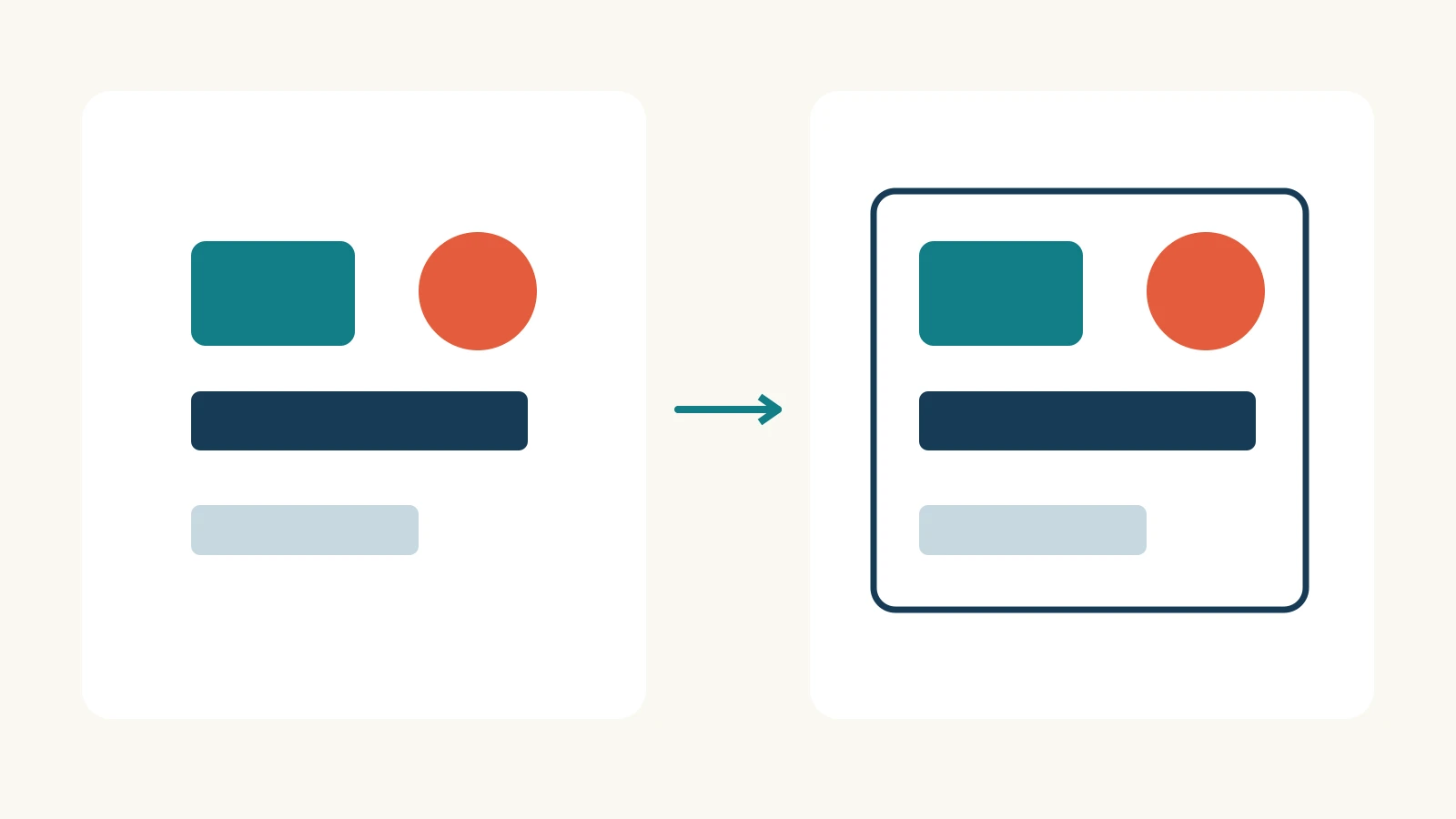
Estas rutas siguen las instrucciones de Microsoft sobre agrupación. Selecciona el componente que necesitas, no todos los objetos de la diapositiva. Un borde alrededor de una captura completa identifica una sola imagen, aunque dentro se vean muchas formas.
Antes de mover el resultado, define qué pertenece al componente. ¿El distintivo numérico corresponde a esta etapa o al diagrama entero? ¿La flecha pertenece a la tarjeta o a la relación entre dos tarjetas? Esa decisión determina qué debe desplazarse unido.
Crea una etapa de proceso que siga siendo editable
Imagina una diapositiva con tres etapas: preparar un borrador, revisarlo y aprobarlo. Quieres bajar la etapa central para dejar sitio a un comentario más largo. Su panel, número y estado deben permanecer unidos; el título de la diapositiva, las flechas de conexión y la tabla de carga de trabajo deben seguir independientes.
Usa esta tarjeta de cuatro piezas como ejercicio. Los nombres y las etiquetas son ilustrativos.
| Pieza | Contenido del ejemplo | ¿Por qué incluirla en el grupo? |
|---|---|---|
| Rectángulo redondeado con texto dentro | Revisar borrador Responsable: Maya | El panel y su texto describen una misma etapa. |
| Círculo pequeño con un número dentro | 2 | El distintivo identifica la etapa aunque la tarjeta cambie de lugar. |
| Forma pequeña con el texto del estado | En revisión | El estado pertenece a esta etapa. |
| Ilustración PNG | Un símbolo sencillo de documento | La imagen refuerza el significado de la tarjeta. |
Deja las flechas fuera de la selección. Describen el recorrido entre etapas, por lo que quizá debas ajustarlas tras mover una tarjeta. Deja fuera también la tabla de carga de trabajo: sus filas explican otra parte de la diapositiva.
Ordena las cuatro piezas en una tarjeta legible antes de agruparlas. Por ejemplo, coloca el número arriba a la izquierda, la ilustración junto al texto y el estado debajo. Deja margen para sustituir «Responsable: Maya» por un nombre más largo. El diseño debe funcionar por su espaciado, no porque la agrupación disimule la falta de espacio.
Agrupa los cuatro objetos y mueve la tarjeta. Después revisa sus límites: el número debe seguir asociado visualmente al panel, el estado debe leerse y el conector debe apuntar a la etapa correcta. Un grupo ordenado también puede estar mal situado.

Encuentra el objeto que deshabilita Agrupar
Microsoft enumera varios impedimentos habituales: solo hay un objeto compatible seleccionado; la selección incluye una tabla, una hoja de cálculo o un GIF; o contiene un marcador de título o contenido. Los iconos SVG deben convertirse primero en formas para poder agruparlos. Retira el elemento incompatible y prueba con las formas compatibles.
Localiza el problema con una selección pequeña. En el ejemplo, empieza por el panel y el distintivo numérico. Si puedes agruparlos, añade deliberadamente la forma de estado y la imagen en vez de seleccionar otra vez toda la diapositiva. Así acotas la duda al último objeto añadido.
El título de la parte superior puede ser un marcador del diseño aunque parezca texto normal. Déjalo donde está. No sustituyas todo el diseño para mover una tarjeta de proceso. Si una etiqueta debe pertenecer a la tarjeta, en este ejercicio se introduce el texto dentro de la forma del panel.
Una tabla exige otra decisión. Supón que hay una tabla semanal de carga de trabajo con tres filas editables. Mantenerla independiente permite que un compañero cambie esas filas. Convertirla en imagen para formar un gran grupo sacrifica esa posibilidad. Si necesitas mover tarjeta y tabla, reposiciona ambas unidades por separado.
Antes de convertir un SVG, considera qué necesitas de la ilustración. El símbolo de documento es una pequeña pieza decorativa en este ejemplo; un logotipo detallado quizá convenga conservarlo como recurso independiente. Guarda el original para que futuros cambios no dependan de reconstruirlo desde la diapositiva.
Cambia una pieza sin reconstruir la tarjeta
Puedes seleccionar el grupo y después uno de sus elementos para editarlo. Para separar los objetos, selecciona el grupo y elige Agrupar → Desagrupar. Los objetos agrupados anteriormente también ofrecen Reagrupar. Estos comandos gestionan la agrupación; no crean objetos de origen que falten.
Haz un cambio concreto en la tarjeta: sustituye «En revisión» por «Aprobado» y el nombre por «Maya Chen». El objetivo es hacerlo sin volver a crear la tarjeta. Comprueba que el nombre más largo cabe y que el nuevo estado mantiene espacio suficiente a su alrededor.
Si el estado necesita más espacio, ajusta el componente en lugar de reducir todo el texto hasta dificultar su lectura. Si debe cambiar la disposición completa, separa las piezas y replantea el espaciado. Una pequeña corrección y un rediseño necesitan distintos grados de acceso a los objetos.
La pieza PNG sigue siendo una imagen. Agruparla no convierte sus píxeles internos en formas o texto editables. Puedes mantener esa imagen junto a la tarjeta y conservar las formas y el texto nativos que la rodean; eso no equivale a hacer editable cada parte de la ilustración.
Define el grupo según el siguiente cambio previsto
Piensa qué podría modificar otra persona mañana. En esta diapositiva quizá cambie el responsable, el estado o el orden de las etapas. Tres grupos pequeños facilitan esos cambios más que un único grupo con toda la diapositiva.
Un límite de agrupación útil suele corresponder a una idea: una ficha personal, un nodo etiquetado o una etapa de proceso. Lo que no pertenezca a esa idea queda separado. Es una decisión de diseño, no una obligación de agrupar todos los elementos visuales.
La alineación sigue siendo útil antes y después de agrupar. La guía de alineación de Microsoft distingue entre alinear bordes o centros y distribuir objetos a distancias iguales. Usa esas operaciones para el espaciado y la agrupación para definir la unidad que quieres manipular. Unir objetos no decide por sí solo cómo debe organizarse la diapositiva.
Si reutilizas la tarjeta, conserva una copia intacta en una diapositiva de trabajo. Cuando el texto cambie mucho, compara la nueva versión con esa referencia. Se trata de conservar un diseño útil, no de obligar a que cantidades distintas de texto ocupen dimensiones idénticas.
Entrega las piezas que necesitará el destinatario
Antes de enviar la presentación, realiza los tres cambios que probablemente necesitará el destinatario: mover una tarjeta, cambiar el responsable y actualizar el estado. Haz la prueba en una copia del archivo. Lo importante es que el comportamiento de edición corresponda a lo acordado en la entrega.
Si al seleccionar la tarjeta el destinatario solo encuentra una imagen, pide la diapositiva original con los objetos separados. Desagrupar no recupera las piezas de una captura aplanada. Reconstruirlas a partir del texto, las formas y la ilustración original es otra tarea.
Cuando varias personas mantengan la presentación, añade una nota breve: «Las tarjetas de proceso están agrupadas; las flechas y la tabla de carga de trabajo permanecen separadas». Acordad qué cambios debe poder realizar el destinatario, como explica la guía de entrega editable enlazada al inicio. Un grupo útil hace previsibles esos cambios y mantiene comprensible la estructura de la diapositiva.