Una copia de respaldo para presentar sin internet es una versión local de tu exposición que puedes abrir y utilizar sin conexión. Guardar las diapositivas es solo el principio. Un vídeo enlazado, una demostración en el navegador, una fuente que falta o una actividad del público pueden seguir dependiendo de algo que no está en ese archivo.
Prepara la alternativa pensando en la explicación que necesitas dar. Conserva una presentación local para el uso normal, una versión estática para un recurso más sencillo y una manera de explicar el material que no estará disponible sin internet. Después ensaya con la red desconectada y las aplicaciones cerradas. Así podrás descubrir una dependencia rota antes de estar frente al público.
Identifica qué necesita tu charla además del archivo
Imagina una presentación ficticia de 15 minutos sobre un proceso de reservas para un pequeño equipo de operaciones. Incluye un vídeo del producto, una demostración en el navegador y un código QR que lleva a un ejercicio. Ninguno es un problema por sí mismo; la dificultad es que cada uno puede fallar por un motivo distinto.
El vídeo puede estar insertado desde un servicio en línea. La demostración puede necesitar una sesión iniciada y datos actuales. El QR puede verse perfectamente en el proyector mientras los asistentes no consiguen abrir el destino. Que una diapositiva avance no demuestra que esas dependencias funcionen.
| Elemento del ejemplo | Qué necesita entender el público | Alternativa local |
|---|---|---|
| Vídeo del producto | Cómo pasa una reserva por tres estados | Vídeo local autorizado y tres fotogramas con texto explicativo |
| Demostración en el navegador | Dónde revisa y confirma una solicitud la persona responsable | Secuencia de capturas preparada con datos ficticios |
| Ejercicio mediante QR | Aplicar la regla de decisión a una solicitud de ejemplo | Pregunta en una diapositiva y respuesta comentada en voz alta |
| Recurso para después de la reunión | Encontrar las instrucciones más tarde | Dirección breve por escrito y una vía acordada para enviar el enlace |
Recorre tu exposición del mismo modo. Sigue cada clic, incluidos los enlaces de las notas y los archivos que abres fuera de la presentación. Pregúntate qué información desaparecería si ese clic no hiciera nada. Prepara la explicación que faltaría, no una segunda copia del mismo enlace roto.
Reúne los archivos en una carpeta pequeña y bien identificada
Guarda juntos la presentación actual, su versión estática en PDF y los archivos multimedia locales autorizados. Utiliza nombres que identifiquen la versión aprobada, como reservas-presentacion.pptx y reservas-version-estatica.pdf. Aparta los borradores antiguos para no abrir uno por error al resolver un fallo.
Abre los archivos desde esa carpeta en el ordenador que vas a utilizar. Un acceso directo a un documento en la nube no equivale a un archivo descargado. Tampoco basta con que un archivo se haya abierto mientras tenías conexión: aún no ha superado una prueba sin internet. La copia debe existir localmente y poder abrirse con una aplicación instalada en ese equipo.
Si las normas de tu organización lo permiten, lleva otra copia en un soporte aprobado o en otro dispositivo preparado. Mantén los permisos adecuados al contenido. No resuelvas un problema de exposición trasladando diapositivas confidenciales a una cuenta personal no autorizada o a una memoria USB sin las protecciones necesarias. Tenlo especialmente en cuenta si el recinto te pide dejar el archivo en su ordenador.
Añade una nota breve con el archivo principal, el de respaldo y la diapositiva en la que se utiliza cada alternativa multimedia. Quien te ayude debe poder encontrar lo correcto sin leer toda la presentación. El registro de archivos y ensayo sin conexión permite anotar estas decisiones y el resultado de la prueba.
Conserva la explicación si desaparece el vídeo o la demostración
En el ejemplo de reservas, lo importante del vídeo es la secuencia «solicitud recibida, datos comprobados, reserva confirmada». Extrae esos estados de material propio o que tengas permiso para reutilizar. Emplea datos ficticios, recorta zonas irrelevantes de la interfaz e identifica los cambios de estado. No modifiques las capturas de manera que inventen una función del producto.
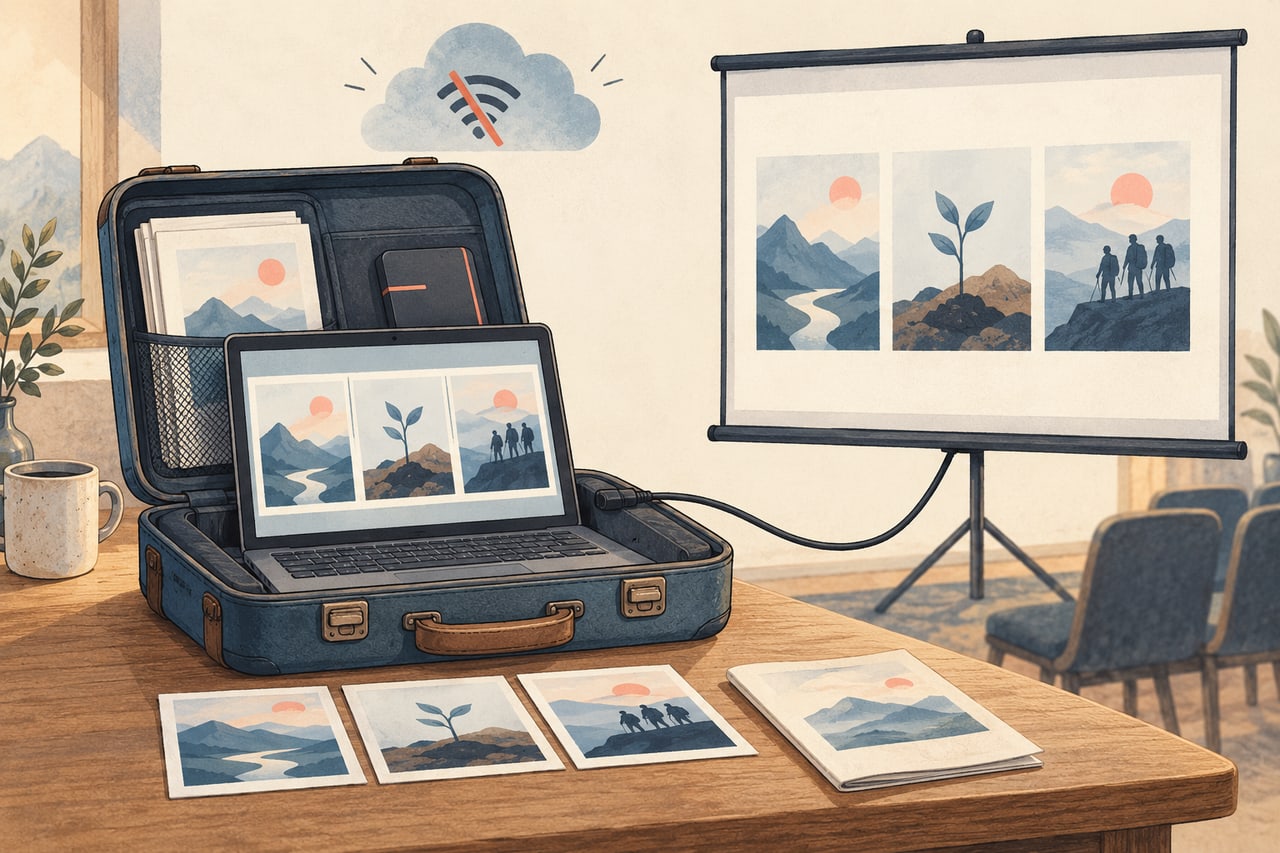
Una diapositiva con fotogramas permite explicar el proceso cuando no hay movimiento o sonido. No reproduce todas las posibilidades del vídeo. Si el público debe valorar una interacción en movimiento, un procedimiento físico o una señal sonora, explica qué no puede mostrar la alternativa y acuerda otra forma de enseñarlo. Una secuencia de capturas no es una demostración en directo.
PowerPoint distingue entre un vídeo insertado dentro del archivo y un enlace a un vídeo local. Insertarlo aumenta el tamaño de la presentación; enlazarlo puede fallar si cambia la ubicación esperada. Microsoft recomienda guardar el vídeo enlazado junto con la presentación y documenta los controles en su guía de vídeos locales, en inglés. Elige lo adecuado para tu carpeta de entrega y prueba esa misma carpeta después de copiarla. Si la carpeta local pesa demasiado, reduce el tamaño del PowerPoint por tipo de elemento, conservando las etiquetas y los subtítulos necesarios para entenderlo.
No descargues un vídeo ajeno solo porque necesitas una versión sin conexión. Utiliza una copia autorizada, consigue permiso o sustituye el fragmento por tu propia explicación. Si únicamente puedes enlazar el original, trátalo como un complemento opcional en línea, no como una parte imprescindible de la charla.
Para una demostración en el navegador, decide qué tres o cuatro estados explican el punto. En el ejemplo hacen falta la solicitud inicial, los datos que se revisan y el resultado confirmado; no una captura de cada clic. Indica que las pantallas corresponden a un ejemplo preparado y ajusta la narración a lo que realmente se ve.
Crea una versión estática que conserve el sentido
Un PDF es útil si la aplicación de presentaciones no abre el archivo o si el ordenador disponible no reproduce el comportamiento previsto. Es otro formato de exposición: no conserva las animaciones, apariciones temporizadas y reproducción multimedia del modo que puede requerir tu charla original.
Revisa las diapositivas cuyo significado depende de una secuencia. Si tres objetos superpuestos aparecen de uno en uno, en la página estática pueden convertirse en un montón confuso. Prepara una alternativa legible: tres paneles en paralelo o varias páginas con un estado cada una. Mantén etiquetas como «Antes de revisar» y «Después de confirmar» para que se entienda la secuencia.
Haz lo mismo con las actividades interactivas. El ejercicio de reservas pregunta si debe confirmarse una solicitud incompleta. En la versión local, muestra la solicitud ficticia, deja que los participantes elijan y explica la respuesta en la siguiente página. Nadie necesita rellenar un formulario web para que la conversación funcione.
Conserva el enlace al recurso final, pero no hagas que abrirlo sea necesario para terminar la sesión. Muestra una dirección breve junto al QR y explica cómo podrán recuperar el material después. Los asistentes pueden estar sin conexión aunque tu portátil sí tenga internet.
Ensaya desde cero con la red desconectada
Empezar desde cero significa abrir los archivos desde su ubicación guardada con el programa de presentaciones y el navegador previamente cerrados. Desconecta la red o utiliza el ajuste sin conexión correspondiente y vuelve a empezar. Así es menos probable que una pestaña ya abierta o contenido almacenado en caché oculten una dependencia.
- Abre el archivo principal. Comprueba fuentes, imágenes y distribución. Visita también un gráfico denso o un título largo, no solo la portada.
- Reproduce la secuencia multimedia. Usa el archivo local exacto que llevarás. Escucha el audio y confirma que haya subtítulos o una explicación alternativa cuando se necesiten.
- Cambia a la alternativa preparada. Pasa del punto donde fallaría el vídeo a los fotogramas y continúa con el siguiente tema. Practica la frase con la que explicarás el cambio.
- Cierra la presentación principal y abre el PDF. Localiza el mismo punto y sigue hablando. Anota qué detalles no consigue comunicar el PDF.
- Vuelve a conectarte y resuelve los fallos. Registra el problema observado y repite la parte afectada del ensayo sin conexión después de modificarla.
Prueba también la pantalla externa si dispones de una. La guía de vista Moderador de Microsoft, en inglés, describe cómo mostrar notas en una pantalla y diapositivas en otra. Comprueba qué verá el público antes de abrir notas privadas. Que el archivo funcione sin internet no verifica adaptadores, proyección, salida de audio ni selección de pantalla.
En un recinto desconocido, comunica al personal técnico el formato previsto y consulta el equipo antes de la sesión. Si solo se permite usar el ordenador de la sala, prueba allí la carpeta copiada y contempla diferencias entre aplicaciones instaladas. Ten las indicaciones del presentador disponibles por separado por si no puedes usar la vista de notas habitual.
Cambia al respaldo sin convertir la charla en una reparación
Decide de antemano cuándo dejarás de intentar abrir un elemento que falla. Para la charla de reservas, un intento fallido de la demostración puede bastar: «Voy a utilizar las pantallas preparadas para seguir el mismo ejemplo de reserva». El público recibe la explicación y tú no afirmas que esté viendo un resultado en directo.
Si el PPTX no se abre, utiliza la versión estática. Si no puedes mostrar ninguno de los archivos, continúa solo con lo que puedas explicar con precisión sin apoyo visual. No describas de memoria un gráfico cuando importan sus cifras exactas. Acuerda el envío del material por el canal autorizado después de la reunión.
Mantén el respaldo actualizado respecto a la charla final. Si cambia una afirmación sobre el producto, una cifra o una instrucción, actualiza también la alternativa. Un PDF antiguo y bien presentado puede inducir a más errores que un fallo técnico evidente.
Prepara el contenido en Presenti y prueba después el archivo exportado
Puedes utilizar el flujo de texto a presentación de Presenti para organizar la explicación aprobada y preparar las diapositivas de respaldo. En este ejemplo, proporciona los tres estados de la reserva e indica que las capturas representan un escenario preparado. Pide diapositivas separadas para la pregunta, la secuencia y la explicación, y revisa el esquema antes de generar la presentación.

Ese trabajo se realiza mientras tienes acceso al editor en línea. Esta guía no supone que el editor de Presenti en el navegador funcione sin internet. Comprueba las opciones actuales de importación y exportación de tu cuenta antes de depender de un archivo descargable. Ábrelo en la aplicación con la que presentarás y construye la carpeta local a partir de la versión que realmente hayas revisado.
Si otra persona va a modificar el contenido, la guía de entrega de PowerPoint editable aborda esa tarea distinta. Para presentar sin internet, la pregunta decisiva es esta: ¿puedes empezar desde la carpeta guardada, explicar lo esencial y pasar al respaldo sin que el público pierda el hilo?
Un kit sin conexión que se pueda probar
Prepara una carpeta con el PPTX principal, el PDF de respaldo, los medios, las fuentes permitidas y las notas del orador. Añade un archivo de texto con la fecha de la prueba y el equipo en el que se abrió.
Haz un ensayo sin red: abre el archivo, reproduce los medios, comprueba los saltos y decide cuándo pasar al PDF o a imágenes estáticas. Registra qué cambia en cada alternativa; no prometas que una exportación resolverá todos los problemas de compatibilidad.
La generación y edición en línea pueden ayudarte a preparar un borrador, pero la prueba local, la revisión de marcas y la copia de seguridad son responsabilidad del presentador.