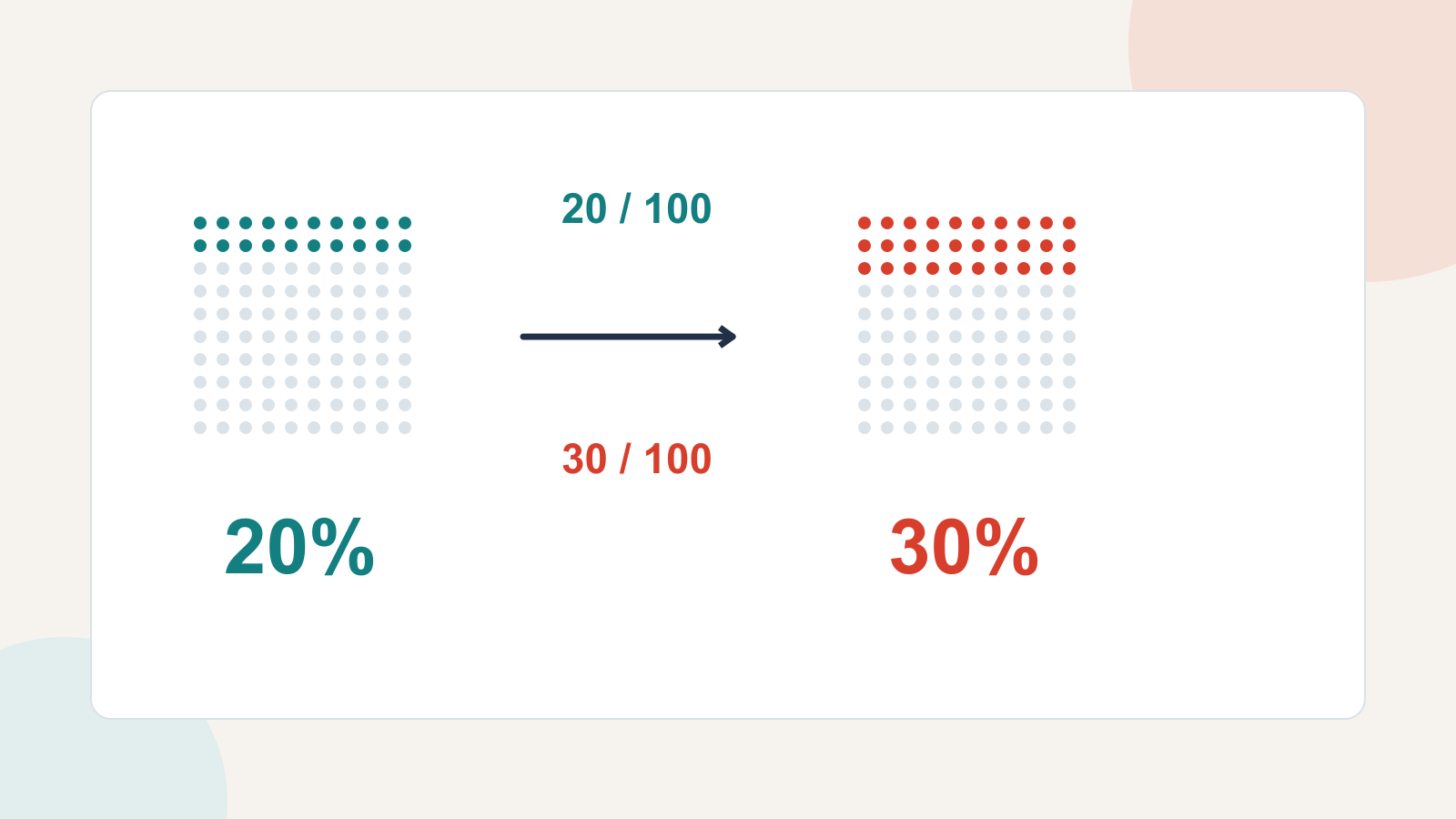
Un gráfico circular responde a una pregunta concreta: qué parte de un único total corresponde a cada categoría. El círculo completo es 100%; no sirve para tendencias, valores negativos o rankings de diferencias pequeñas. Si vas a convertir una tabla comprobada en diapositivas, puedes empezar con un borrador de presentación y volver a comprobar denominador, etiquetas y fuente.
Qué muestra un gráfico circular
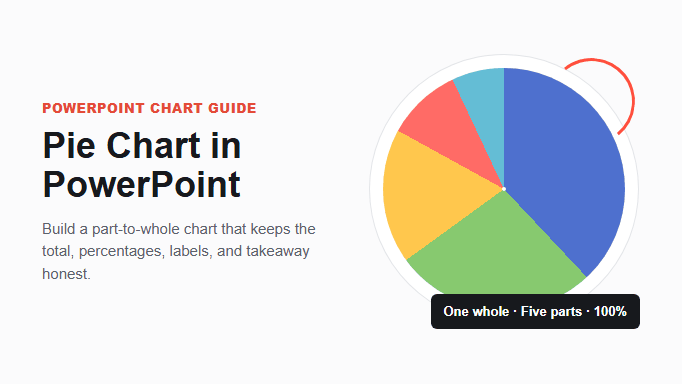
El círculo representa un total y cada porción es el valor de una categoría dividido por el mismo denominador. Debe existir un todo definido, categorías que pertenezcan al mismo periodo y regla, etiquetas y un título que diga qué se observa. Dos pasteles de dos periodos obligan a comparar ángulos entre círculos; para cambio temporal suele ser mejor una línea o una barra apilada al 100%.
Comprueba si realmente conviene
- Un solo total: todas las categorías usan el mismo denominador y ventana.
- Partes mutuamente excluyentes: un elemento no aparece en dos porciones.
- Cobertura completa: las categorías y un “Otros” definido explican todo el total.
- Diferencias visibles: el mensaje no depende de ordenar porciones casi iguales.
- Una instantánea: la composición pertenece a un momento o periodo significativo.
Microsoft recomienda una serie, valores mayores que cero y no más de siete categorías; siete es una recomendación de legibilidad, no una meta.
También puede servir para asignación de presupuesto, mezcla de productos, respuestas de una encuesta o procedencia de leads, siempre que cada elemento pertenezca a una sola categoría. «Ingresos por región» solo exige un circular si la pregunta es la participación de cada región en los ingresos totales del mismo periodo.
Cuándo usar barras o una dona
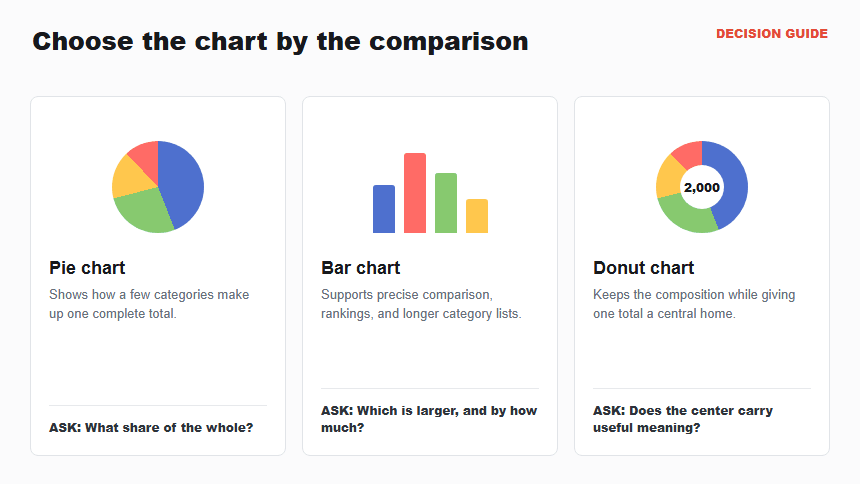
| Pregunta | Mejor opción | Razón |
|---|---|---|
| ¿Qué pocas categorías forman un total? | Circular | El todo y la composición son el mensaje. |
| ¿Cuál es mayor y por cuánto? | Barras | La base común facilita diferencias cercanas. |
| ¿Se necesita un total central? | Dona | El centro puede contener una cifra. |
| ¿Cómo cambia la mezcla? | 100% apilada o múltiplos | La base consistente ayuda a seguir el tiempo. |
Una porción grande puede reflejar mayor inversión, no mejor eficiencia. Si la decisión depende de coste, calidad o conversión, pon esas medidas en otra visual.
Prepara el total y los valores
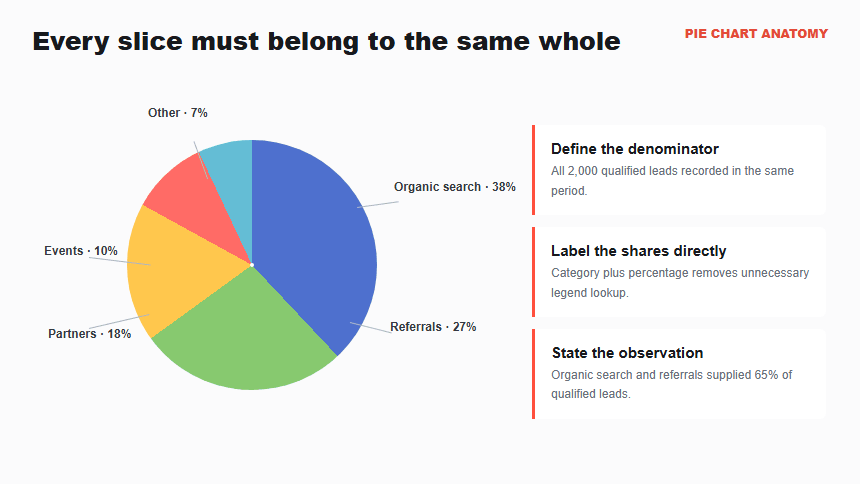
El ejemplo ilustrativo contiene 2.000 leads cualificados. Las fuentes son orgánico 760 (38%), referencias 540 (27%), partners 360 (18%), eventos 200 (10%) y otros 140 (7%).
| Fuente | Leads | Parte |
|---|---|---|
| Búsqueda orgánica | 760 | 38% |
| Referencias | 540 | 27% |
| Partners | 360 | 18% |
| Eventos | 200 | 10% |
| Otros | 140 | 7% |
| Total | 2.000 | 100% |
No conviertas la fila Total en una porción. Confirma que la regla de cualificación, periodo y exclusión de duplicados sea la misma. Define “Otros” y conserva su desglose. Si los valores no suman el total, resuelve la discrepancia antes de abrir PowerPoint.
Trabaja con una tabla de dos columnas —categoría y recuento original— y deja que PowerPoint calcule las etiquetas de porcentaje. Así conservas el total original y puedes auditar el redondeo. Ordena de mayor a menor salvo que exista una secuencia significativa. Agrupa únicamente categorías realmente pequeñas: un «Otros» amplio puede ocultar justo el segmento que hace falta investigar.
Crea el gráfico circular en PowerPoint
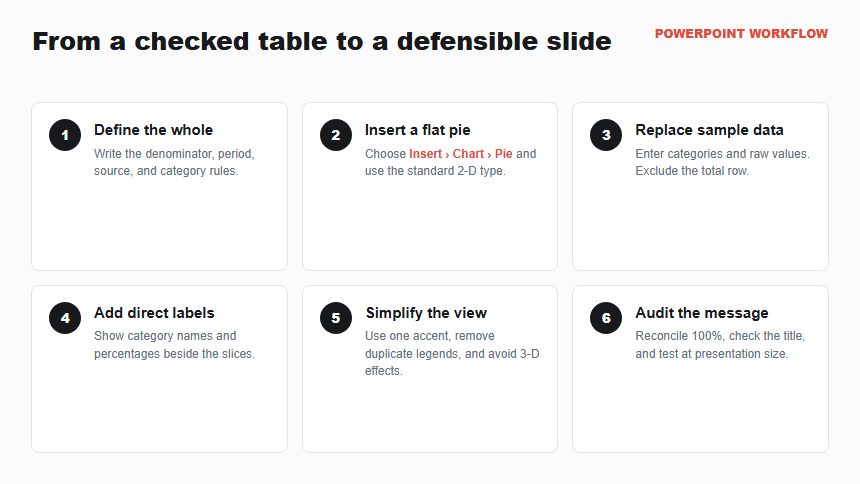
1. Define el total
Escribe «los 2.000 leads cualificados registrados en el segundo trimestre» y fija fuente, fechas, reglas de clasificación y responsable. Antes de insertar el gráfico debes disponer de la tabla de dos columnas ya conciliada.
2. Inserta un gráfico circular plano
En la diapositiva elige Insertar > Gráfico > Circular, selecciona el circular 2D estándar y confirma con Aceptar. Aparecerán el gráfico y la hoja de ejemplo. La disposición exacta de la cinta puede variar según la versión; la perspectiva 3D dificulta juzgar las áreas.
3. Sustituye los datos de muestra
Escribe categorías en la primera columna y recuentos en la segunda. Elimina filas de muestra sobrantes y excluye la fila Total. Cierra la hoja cuando aparezcan las cinco porciones previstas. Si aparece una porción «Total» o categorías equivocadas, corrige el rango antes de dar formato.
4. Muestra categoría y porcentaje
Selecciona el gráfico, abre Elementos del gráfico y activa Etiquetas de datos. En Formato de etiquetas de datos marca Nombre de categoría y Porcentaje. Desmarca Valor si repite información sin ayudar a decidir. Coloca cada etiqueta de forma que se vea a qué porción pertenece.
5. Simplifica la visual
Usa colores distinguibles y un acento deliberado para la porción que explica el título. Si las etiquetas directas ya identifican las categorías, elimina la leyenda. Evita sombras, biseles, separación excesiva de porciones e iconos que compitan con las proporciones.
6. Escribe la conclusión y comprueba la diapositiva
Cambia «Fuentes de leads» por «Búsqueda orgánica y referencias aportaron el 65% de los leads cualificados». Contrasta cada etiqueta con la tabla, comprueba que las cuotas sin redondear sumen 100% y explica cualquier diferencia visible de redondeo. Revisa a tamaño de presentación; si cuesta comparar porciones cercanas, usa barras.
Ejemplo: orgánico y referencias suman 65%
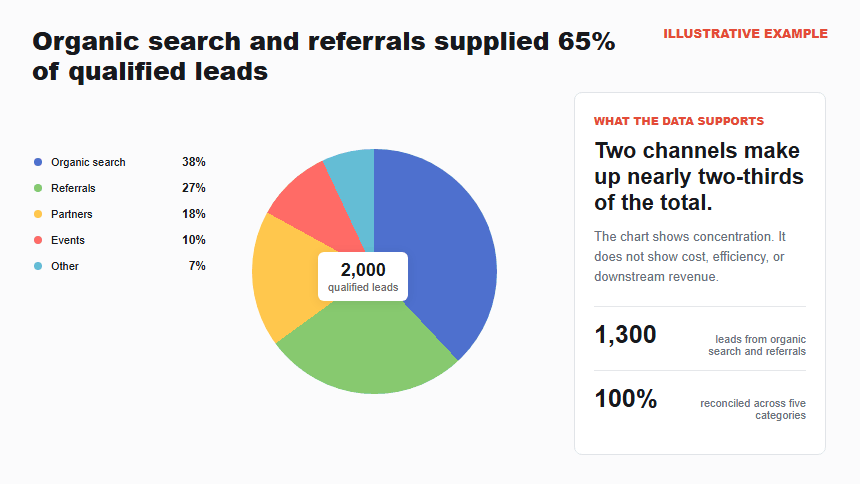
Búsqueda orgánica aporta 38% y referencias 27%; juntas son 1.300 de 2.000, o 65%. Un título útil es “Búsqueda orgánica y referencias aportaron el 65% de los leads cualificados”. El gráfico no demuestra eficiencia, coste ni calidad posterior; esas preguntas requieren otra medida.
La siguiente decisión puede ser proteger esos canales o estudiar el riesgo de concentración. La cuota no mide eficiencia: una porción grande puede proceder de una inversión mayor. Coste por lead cualificado, conversión posterior e ingresos requieren otras medidas y su propia diapositiva.
Etiqueta porcentajes sin saturar
Pon categoría y porcentaje juntos, usando cero o una decimal según la decisión. Si el redondeo da 99% o 101%, ajusta precisión o añade una nota. El color apoya, pero no debe ser el único identificador. Evita 3D porque la perspectiva agranda porciones delanteras. Incluye valores en texto, notas o tabla accesible: un lector de pantalla no recupera los datos de una imagen por sí solo.
Vincula visualmente cada etiqueta con su porción: dentro de las grandes y mediante líneas guía cortas para las pequeñas. Cero o un decimal suele bastar; más decimales pueden sugerir una certeza que el análisis no ofrece. El texto alternativo debe nombrar el total, las participaciones principales y el mensaje, no enumerar colores. El título y el párrafo deben permitir entender la conclusión sin depender del color; mantén contraste y un orden lógico.
Borrador con Presenti y control final
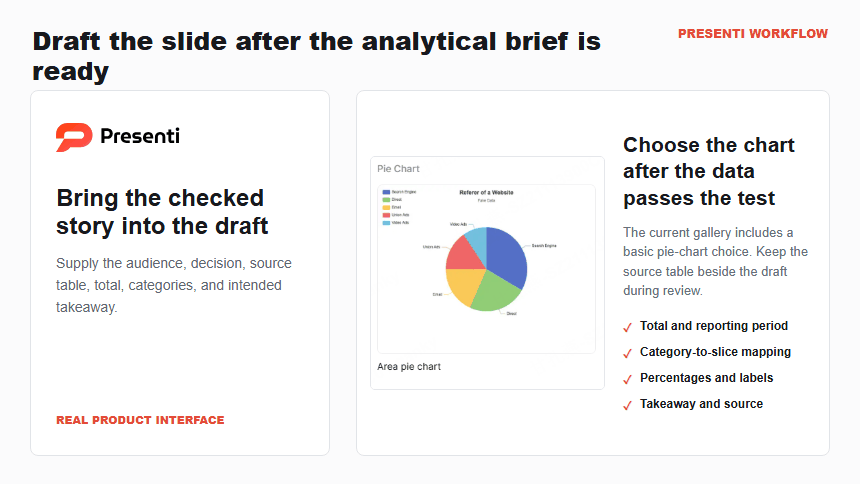
La opción básica de gráfico circular ayuda a ordenar la diapositiva después de definir total, categorías, periodo, fuente y hallazgo. Mantén la tabla al lado y verifica denominador, mapeo, porcentajes, etiquetas, título, fuente y texto alternativo. Un círculo pulido no prueba que las partes formen un todo válido.
Un brief concreto para este caso indica la audiencia, la decisión, la fuente y el periodo, adjunta los cinco valores de los 2.000 leads y pide destacar que búsqueda orgánica y referencias suman el 65%. La galería puede ayudar a crear la estructura editable, pero la revisión de definiciones, cálculo, elección del gráfico, accesibilidad y conclusión sigue correspondiendo a quien presenta.
Límites y preguntas frecuentes
¿Cómo muestro porcentajes en PowerPoint?
Selecciona el gráfico, activa Etiquetas de datos en Elementos del gráfico y abre Formato de etiquetas de datos. Marca Porcentaje y, cuando ayude, Nombre de categoría. Desmarca el valor bruto si solo repite la misma información.
¿Los datos deben sumar 100?
Las participaciones representan el 100% de un único total definido. Puedes introducir recuentos originales: PowerPoint divide cada uno entre su suma para calcular el porcentaje. Esa suma solo es válida si las categorías son completas y mutuamente excluyentes. Una diferencia visual por redondeo exige una nota o un ajuste de precisión, no modificar los datos.
¿Cuántas porciones debe tener?
Microsoft recomienda no más de siete categorías; es una orientación de legibilidad, no un límite del programa. Menos porciones suele facilitar una presentación. Para muchas categorías o valores parecidos que deban compararse con precisión, usa barras.
¿Circular o dona?
Ambos muestran partes de un todo. El circular usa todo el radio de cada porción; la dona reserva un espacio central para el total o una cifra clave. Elige la dona cuando ese espacio cumpla una función de comunicación concreta.
¿Por qué evitar el circular 3D?
La perspectiva agranda las porciones delanteras, comprime las traseras y puede ocultar categorías pequeñas. Un gráfico plano facilita comparar las áreas y colocar etiquetas. El resultado final debe dejar claro el total, sus partes mayores y la conclusión, sin exigir descifrar una leyenda.
Fuentes
- Microsoft Support: Add a pie chart (en inglés)
- Microsoft Support: Change the format of data labels in a chart (en inglés)