Elige el tamaño de las diapositivas de PowerPoint según dónde vaya a verlas el público. Usa 16:9 para una pantalla panorámica confirmada; conserva 4:3 si lo exige el lugar o la plantilla; y selecciona medidas personalizadas para una página o pantalla concreta. Si vas a cambiar una presentación existente, guarda primero una copia: que todo quepa en el nuevo lienzo no significa que resulte legible.
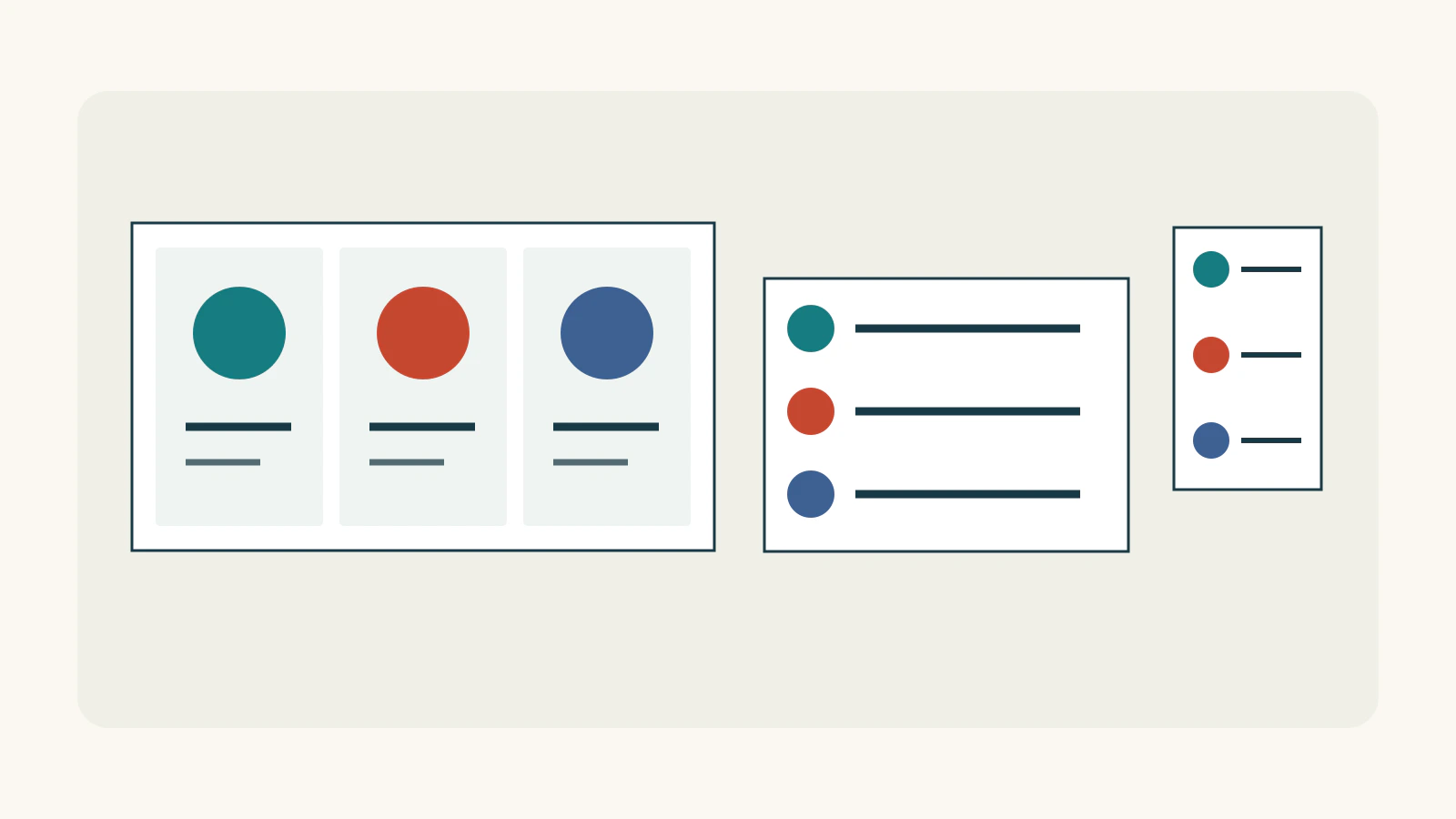
Antes de crear una presentación, consulta plantillas de presentaciones cuya distribución encaje con tu contenido. Elige la composición además del aspecto. Si la explicación gira en torno a un diagrama grande, una plantilla con espacio para él ofrece un punto de partida mejor que otra organizada alrededor de tres fotografías pequeñas.
Decide el formato de entrega antes de diseñar
Empieza por el destino final, no por la pantalla donde editas. Una diapositiva puede verse bien en tu portátil y disponer de un espacio distinto en la sala de reuniones. Pregunta a la organización por la proporción requerida o abre la plantilla que te han facilitado. La especificación de la pantalla ayuda más que una foto de la sala.
| Destino | Elección inicial | Qué la determina |
|---|---|---|
| Pantalla panorámica confirmada de una sala de reuniones | 16:9 | La forma de la diapositiva debe corresponder con la pantalla acordada. |
| Recinto o plantilla de entrega que exige 4:3 | 4:3 | Se respeta el requisito aunque el portátil sea más ancho. |
| Pantalla informativa vertical | Proporción especificada para la pantalla | Confirmar orientación y formato de entrega antes de distribuir el contenido. |
| Documento destinado principalmente a imprimirse | Medidas de página requeridas | Importan la página terminada y el área imprimible más que el proyector. |
Si el mismo material servirá para una charla y un documento impreso, decide cuál es la versión principal. La charla puede necesitar una foto grande y una explicación oral. El documento puede requerir una foto menor, un pie y detalles adicionales. Dos composiciones pensadas para cada uso pueden funcionar mejor que una solución demasiado densa para proyectar y demasiado escasa para leer.
La proporción y las medidas responden a preguntas distintas
La relación de aspecto describe la forma: divide la anchura entre la altura. Un rectángulo de 16 × 9 y otro de 32 × 18 tienen las mismas proporciones. Aumentar ambas medidas no convierte una composición horizontal en una vertical. Tampoco crea detalles ausentes en una fotografía pequeña.
Microsoft indica que el lienzo panorámico de PowerPoint mide 13,333 × 7,5 pulgadas y el de 4:3, 10 × 7,5 pulgadas. Tanto el tamaño como la orientación se aplican a toda la presentación, no a diapositivas individuales.
Separa tres decisiones: las proporciones del lienzo, la distribución de sus objetos y la calidad de la salida final. Cambiar la primera puede alterar la segunda y no resuelve la tercera. Si un evento exige una resolución concreta de imagen o vídeo, conserva ese requisito junto al tamaño de diapositiva: una medida en pulgadas no garantiza por sí sola esa salida.
Cambia el tamaño en una copia de la presentación
En PowerPoint para Windows o la web, busca el ajuste del tamaño de las diapositivas en la pestaña de diseño. En la interfaz en inglés, la ruta es Design → Slide Size. Allí puedes elegir 4:3, 16:9 o un tamaño personalizado. En Mac, utiliza el mismo menú para las proporciones estándar y la configuración de página, llamada Page Setup en inglés, para medidas personalizadas.
Si PowerPoint pregunta cómo adaptar el contenido, Ensure Fit lo reduce en Windows y en la web; Maximize puede dejar elementos fuera del lienzo. En Mac, Scale ajusta el tamaño del contenido y Don't Scale lo conserva, por lo que también pueden quedar elementos fuera. Estos son los nombres de la interfaz en inglés. Consulta las instrucciones de Microsoft sobre el tamaño de diapositiva para ver los controles de cada plataforma.
Da a la copia un nombre útil, como «Sesión de seguridad — sala 4x3». Mantén abierto el original para comparar. Empieza por la diapositiva con menos espacio libre: un diagrama detallado, una tabla densa o una fotografía con etiquetas cerca de los bordes. Revelará mejor el trabajo necesario que una portada con una sola línea corta.
Ejemplo: pasar tres fotos con etiquetas de 16:9 a 4:3
Imagina una diapositiva de formación titulada «Identifica la válvula antes de girarla». Contiene tres fotos en una fila, identificadas como A, B y C, cada una con una breve nota debajo. Las notas son esenciales porque permiten distinguir piezas parecidas. El lugar de la sesión exige una presentación en 4:3.
Para comparar la geometría, representa la composición original como un único dibujo de 16 unidades de ancho por 9 de alto. El destino mide 12 de ancho por 9 de alto. Son unidades proporcionales de dibujo, no medidas que debas introducir en PowerPoint. Los objetos individuales pueden necesitar ajustes distintos.
Ajustar todo el dibujo: se conserva la información, pero se reduce
Para encajar 16 unidades de ancho en 12, reduce el dibujo al 75 %. Pasa a medir 12 × 6,75 y deja 2,25 unidades de altura sin usar. Si se centra, quedan 1,125 arriba y otras 1,125 abajo. Se conservan las tres fotografías y sus etiquetas, pero todo es más pequeño.
Con esa reducción uniforme, una etiqueta de 36 puntos pasaría a 27. El cálculo no establece un mínimo universal de legibilidad; muestra el coste de reducir. Si las notas ya se leían con dificultad, conservar todos los elementos a menor tamaño no resuelve el problema del público.
Llenar la altura: se conserva el tamaño, pero se pierden los bordes
Ahora mantén el dibujo con 9 unidades de alto. Su anchura sigue siendo 16, de modo que una ventana centrada de 12 unidades excluye 2 a cada lado. Parte de las fotos A y C, o de sus notas, puede quedar fuera de la zona visible. La fotografía central puede verse bien mientras la explicación queda incompleta.
Esta comparación entre ajustar y recortar ayuda a revisar una diapositiva redimensionada; no promete que un comando de PowerPoint trate todos los objetos como una imagen plana. En particular, el recorte de una foto y los límites de un cuadro de texto merecen atención por separado. No aceptes el resultado solo porque el fondo llega a todos los bordes.
Reorganiza lo que debe seguir siendo legible
- Protege las tres identificaciones. Mantén A, B y C con sus fotografías y notas. No desplaces una etiqueta por separado hasta asociarla por error con otra pieza.
- Aprovecha el espacio vertical. Sustituye las tres columnas por tres filas. Pon la fotografía a la izquierda y la nota a la derecha. Conserva el orden A–B–C.
- Recorta sin perder el sentido. Elimina fondo vacío antes que partes de la pieza. Si la nota menciona una palanca, conexión o marca, ese detalle debe seguir visible.
- Acorta el título si hace falta. «Identifica primero la válvula» mantiene la instrucción con menos palabras. Reescribe deliberadamente en lugar de reducir todo el texto por un salto de línea incómodo.
- Separa el detalle de la comparación. Si cada foto necesita más espacio para mostrar su rasgo distintivo, utiliza una vista general y después primeros planos. Conserva la vista general si aún es necesario comparar las tres piezas.
El objetivo es mantener la explicación, no las coordenadas originales. Compara la nueva diapositiva con la fuente: ¿cada etiqueta sigue identificando lo mismo?, ¿se ve el detalle que justifica la nota? El fondo vacío puede sacrificarse; la información que sostiene la instrucción, no.

Corrige el objeto que causa el problema
Una presentación suele contener más de una distribución. Usa el síntoma visible para decidir qué cambiar, en lugar de aplicar la misma opción de escala a todas las diapositivas.
| Qué observas | Qué revisar | Una corrección útil |
|---|---|---|
| Una persona o un objeto circular aparecen estirados | Las proporciones de la fotografía | Restablecerlas y después recortar o recolocar la foto en el espacio disponible. |
| El título ocupa una línea adicional incómoda | La redacción y la anchura disponible | Acortar el título o darle más espacio antes de reducir toda la diapositiva. |
| El gráfico cabe, pero cuesta leer las etiquetas | Área del gráfico, leyenda y etiquetas por separado | Quitar decoración innecesaria, mover la leyenda o dedicar una diapositiva al gráfico, conservando unidades y aclaraciones necesarias. |
| Una nota desaparece cerca del borde | El cuadro de texto y el objeto al que se refiere | Mover ambos juntos o crear una distribución con espacio para los dos. |
Ten especial cuidado con las comparaciones. Si dos fotos muestran un antes y un después, alterar sus tamaños relativos puede sugerir un cambio inexistente. Si se comparan dos gráficos, sus escalas y etiquetas deben seguir entendiéndose tras moverlos. Una página ordenada no basta si la nueva composición modifica la afirmación.
Distingue la hoja A4 del ajuste predefinido
Una hoja A4 completa mide 21 × 29,7 cm. El ajuste A4 de PowerPoint es distinto: Microsoft indica un área horizontal de diapositiva de 27,517 × 19,05 cm. Introduce medidas personalizadas si el lienzo debe coincidir con la hoja completa.
Ese ajuste no garantiza impresión hasta el borde. Consulta a la imprenta o al equipo de producción el área utilizable y los márgenes necesarios. Coloca la información esencial suficientemente dentro del límite acordado para que sobreviva a recortes o cambios de escala.
Por ejemplo, una guía vertical de equipos puede colocar la foto arriba, las notas de identificación debajo y las precauciones de uso al final. Comprimir sin cambios la diapositiva de tres fotografías en esa página haría competir las notas con las imágenes. El material puede reutilizarse, pero el orden de lectura debe servir al nuevo formato.
Evalúa la versión entregada, no solo la vista de edición
Abre la versión que recibirá el público. Para una charla, revisa las diapositivas en modo presentación y, si puedes, en la pantalla prevista. Para un documento, abre el archivo exportado a un tamaño de lectura realista; si se va a imprimir, haz una prueba en papel.
Vuelve a la diapositiva más difícil y léela como un asistente: identifica el objeto, encuentra su etiqueta y sigue la explicación sin depender de información fuera de la página. Cuando funcione, aplica las mismas decisiones a distribuciones similares. Guarda intacta la presentación original para que el siguiente formato parta de toda la información.