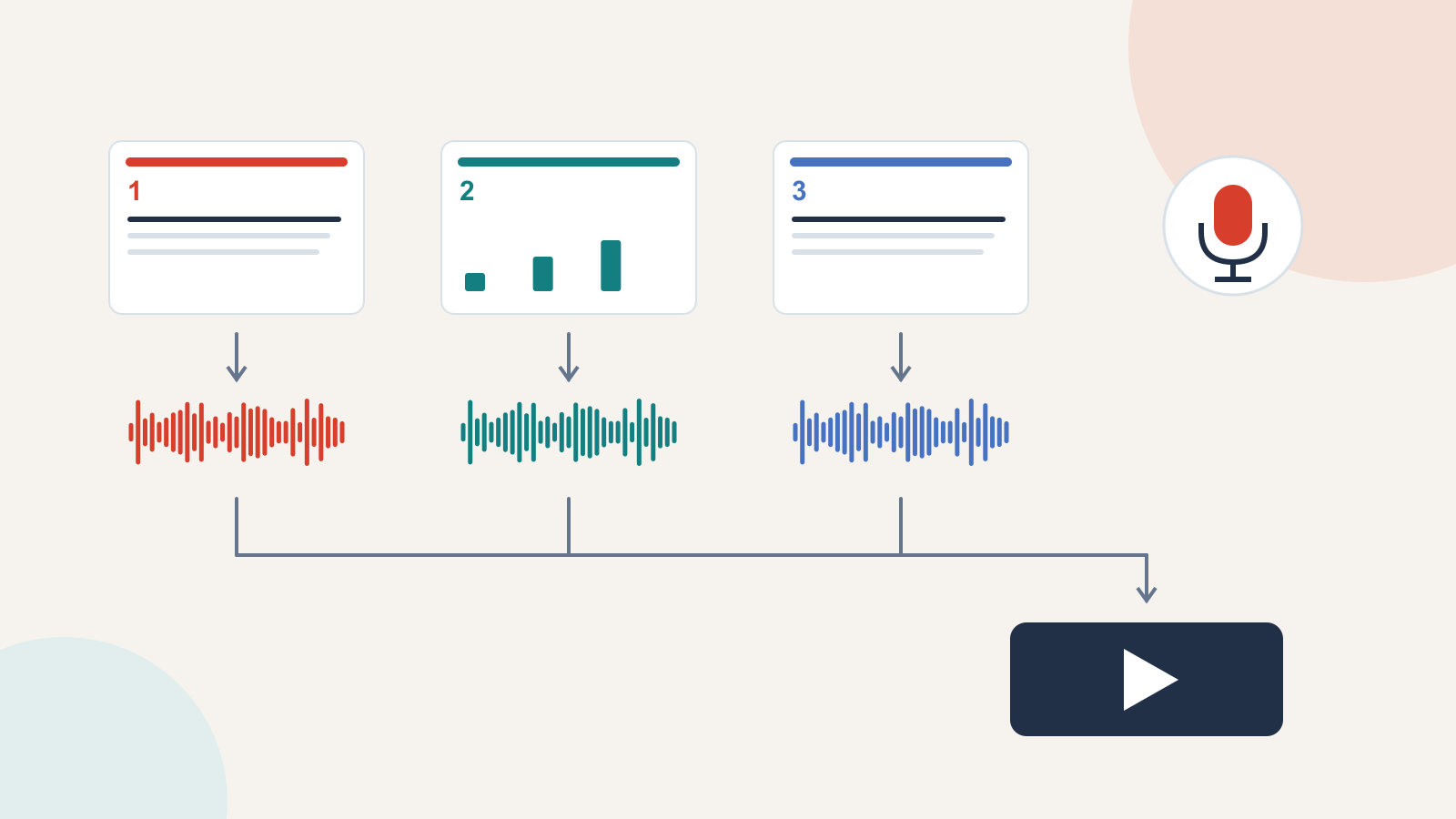
Para grabar una presentación de PowerPoint, abre la aplicación de escritorio, selecciona la diapositiva inicial y utiliza Grabar para registrar la narración y los tiempos. Guarda la presentación editable y exporta un vídeo si el público necesita verla sin abrir PowerPoint. Haz primero una muestra breve: es mucho más fácil corregir un micrófono equivocado tras veinte segundos que tras veinte minutos.
La grabación debe entenderse sin que estés presente. Prepara notas breves para cada diapositiva con la idea que explicarás y la frase de enlace con la siguiente. Si partes de instrucciones escritas, puedes crear un borrador de diapositivas con Presenti a partir del texto y terminar el guion y la grabación en PowerPoint. Presenti prepara el borrador; no es la grabadora de este proceso.
Esta guía se centra en PowerPoint de escritorio y utiliza como ejemplo una lección de incorporación de tres diapositivas. Buscamos una explicación que pueda reproducirse y en la que sea posible sustituir una sección floja sin rehacer toda la charla.
Elige el archivo que necesita tu público
Conserva un PPTX editable como archivo de trabajo. El vídeo es una copia de entrega independiente: resulta cómodo de ver, pero no contiene objetos de diapositiva editables para quien lo recibe. Cambiar el original después no actualiza un vídeo ya enviado.
| Necesidad del público | Entrega | Qué definir antes de grabar |
|---|---|---|
| Ver la explicación en un navegador o reproductor. | Un vídeo exportado, habitualmente MP4. | Límite de subida y formato admitido por el destino. |
| Editar las diapositivas o sustituir la narración. | El PPTX de origen en la ubicación de trabajo acordada. | Quién controla la versión final y quién puede modificarla. |
| Leer el contenido sin audio. | Un documento legible o una transcripción junto a la grabación. | Si se entienden las instrucciones, fechas y enlaces sin escucharlos. |
En el ejemplo, las nuevas incorporaciones necesitan un vídeo breve para aprender a enviar una solicitud de mantenimiento. La persona que imparte la formación conserva el PPTX porque los contactos pueden cambiar. El vídeo solo contiene información ficticia; no hacen falta datos reales de clientes para explicar el procedimiento.
Utiliza la narración para explicar lo que la diapositiva no dice
Quien ve una grabación no puede interrumpirte cuando algo no queda claro. Da el contexto necesario para actuar, sin leer cada etiqueta en voz alta. Reserva la diapositiva para la idea central y la narración para un ejemplo, un motivo o una limitación.
| Diapositiva | Mensaje visible | Explicación oral |
|---|---|---|
| 1. Describe el problema. | Ubicación · equipo · qué ha ocurrido. | «Escribe “la impresora de la segunda planta muestra un aviso de atasco de papel”, no “impresora rota”. La ubicación y el mensaje dan al equipo receptor un punto de partida útil». |
| 2. Elige el siguiente paso. | ¿Solicitud habitual o situación urgente? | «Una solicitud habitual puede seguir la cola normal. Para una situación urgente, utiliza el contacto específico de las instrucciones vigentes de tu equipo. No esperes a que se revise este formulario de ejemplo». |
| 3. Conserva la referencia. | Guarda la referencia y sigue la respuesta. | «Conserva la referencia para continuar en la misma conversación. Si hay información nueva que cambia la situación, añádela por el canal acordado, sin dar por hecho que alguien ya la ha visto». |
Es una estructura de lección de ejemplo, no un procedimiento de seguridad laboral. Antes de utilizarla en una formación, sustituye los contactos por las instrucciones reales de tu organización. Esta precisión debe estar junto al ejemplo porque cambia lo que debe hacer el alumno.
Lee la explicación en voz alta una vez. Cambia las expresiones que te hagan tropezar, elimina contexto repetido y desarrolla las abreviaturas sin explicar. Si falta una frase importante en la diapositiva, añádela antes de grabar. Una diapositiva llena de texto no equivale a un guion preparado para narrar.
Graba y escucha una muestra breve
Usa el micrófono y la habitación previstos para la grabación completa. Coloca el micrófono de forma estable, silencia notificaciones y cierra las aplicaciones que puedan emitir avisos. Si incluyes cámara, evita que tu imagen tape etiquetas importantes.
En PowerPoint, abre la diapositiva de inicio y selecciona Grabar. Pulsa el control rojo, espera la cuenta atrás y habla. Detén la grabación y reproduce la muestra antes de seguir. La guía de grabación de Microsoft explica los controles y señala que la narración no se registra durante una transición. Termina la frase, cambia de diapositiva y continúa cuando la siguiente esté lista.
Escucha toda la muestra; no basta con ver un indicador de audio. ¿Se oye la primera palabra? ¿La voz suena mucho más baja que otro vídeo en el mismo dispositivo? ¿Predominan el ventilador, el teclado o el cable de los auriculares? Si no se oye la voz, selecciona el micrófono correcto y revisa sus permisos en el sistema operativo antes de grabar otra muestra.
La vista de grabación depende de la versión de escritorio. Las instrucciones por versión detallan voz, tiempos y opciones disponibles de cámara o anotación. Si tu pantalla es diferente, sigue el apartado de tu versión; no presupongas que una pestaña del navegador ofrece los mismos controles.
Repite una diapositiva sin empezar de nuevo
Supón que la primera y la tercera se oyen bien, pero la segunda tiene una pausa larga y menciona un contacto antiguo. El problema está localizado. Corrige su texto y las notas de narración y graba de nuevo esa diapositiva, conservando las partes válidas.
- Guarda una copia de trabajo independiente antes de sustituir material grabado.
- Ve a la diapositiva que necesita una nueva toma.
- Utiliza la opción de grabar o borrar la grabación de la diapositiva actual que ofrezca tu versión. Comprueba el alcance: borrar todas las diapositivas es otra operación.
- Graba la explicación corregida y escúchala.
- Escucha desde el final de la anterior hasta la nueva toma y el inicio de la siguiente.
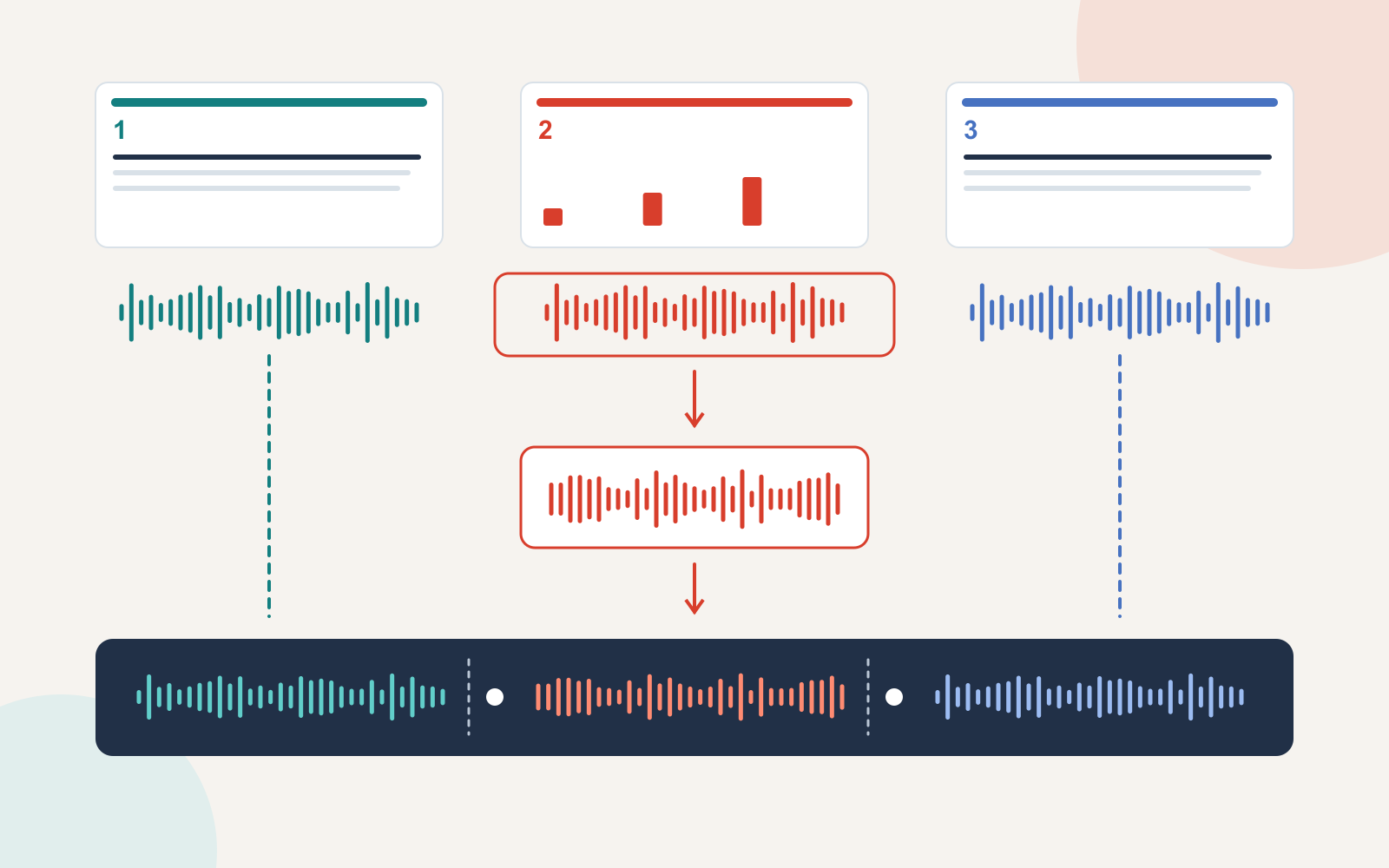
Las uniones importan. Una toma puede ser correcta por sí sola, pero repetir la última frase de la anterior o cortar la introducción a la siguiente. Graba ideas completas en cada diapositiva para no dejar medias frases dependientes cuando hagas cambios.
En la lección de incorporación, la primera puede terminar con «Ahora elige la vía adecuada». La segunda empieza nombrando esa elección, no con «Y otra cosa…». La tercera puede entenderse por sí sola como una instrucción para conservar la referencia.
Exporta con la narración y los tiempos grabados
En PowerPoint de escritorio para Windows, guarda el PPTX y utiliza Archivo → Exportar → Crear un vídeo. Elige una calidad adecuada y la opción de usar las narraciones y los intervalos grabados si deben incluirse. Crea el vídeo y espera a que termine la exportación. Microsoft documenta esta vía en convertir una presentación en vídeo.
En las versiones de escritorio compatibles para Mac, utiliza Archivo → Exportar, selecciona un formato de vídeo disponible y comprueba la opción de emplear los tiempos y narraciones grabados. La documentación de exportación para Mac incluye requisitos de versión y advierte de que los medios incrustados pueden comportarse de otra manera que la narración. Si hay un clip de vídeo independiente, comprueba que se reproduce en el archivo exportado.
Elige una resolución que permita leer el texto al tamaño habitual de visualización. Aumentarla no corrige etiquetas diminutas ni diapositivas saturadas. Para una lección interna breve, exporta una muestra y revisa legibilidad y tamaño del archivo antes de fijar la configuración definitiva.
Busca el problema en el archivo correcto
| Qué observas | Primera comprobación útil | Siguiente acción |
|---|---|---|
| El vídeo no tiene sonido. | ¿Tampoco se oye la narración al reproducir el PPTX? | Si no se oye, revisa micrófono y grabación. Si se oye, comprueba la opción de narración al exportar y el volumen del vídeo. |
| Las diapositivas avanzan antes de terminar la explicación. | ¿La grabación de origen tiene la duración correcta? | Escucha la diapositiva afectada, corrige su toma o tiempo y exporta con los intervalos grabados. |
| Desaparece una palabra al cambiar de diapositiva. | ¿Se pronunció durante la transición? | Repite el fragmento dejando una pausa alrededor del cambio. |
| El vídeo compartido conserva una frase antigua. | ¿Actualizaste el PPTX, pero no el vídeo? | Exporta de nuevo, sustituye la copia de entrega y confirma que el enlace apunta a ella. |
| El vídeo subido resulta difícil de leer. | ¿El vídeo local se ve bien al mismo tamaño? | Si también se ve mal, simplifica la diapositiva. Si solo falla la copia subida, revisa la calidad de reproducción y el procesamiento de la plataforma. |
Antes de enviar el enlace, reproduce el archivo de entrega completo a velocidad normal. Escucha si faltan palabras, revisa la etiqueta importante más pequeña y sigue la instrucción escrita para el siguiente paso. La vista previa de la aplicación no detecta un archivo subido equivocado ni un enlace con acceso restringido.
Conserva juntos el original, el vídeo final y la transcripción, con nombres de versión claros. Cuando cambie la instrucción, actualiza la fuente y sustituye la grabación de forma deliberada. Lo útil es una explicación que se pueda volver a ver y aplicar, no solo un archivo con sonido.