
Para crear una presentación con IA en Presenti, parte de un tema o de un documento, revisa el esquema y ajusta las diapositivas antes de exportarlas. Esta guía explica qué preparar en cada paso y cómo comprobar que el borrador conserva tu mensaje.

¿Qué es exactamente Presenti AI?
Presenti AI permite crear un primer borrador a partir del contenido que aportes. Define el público y el objetivo para orientar las sugerencias, y reserva tiempo para comprobar los hechos y la redacción.
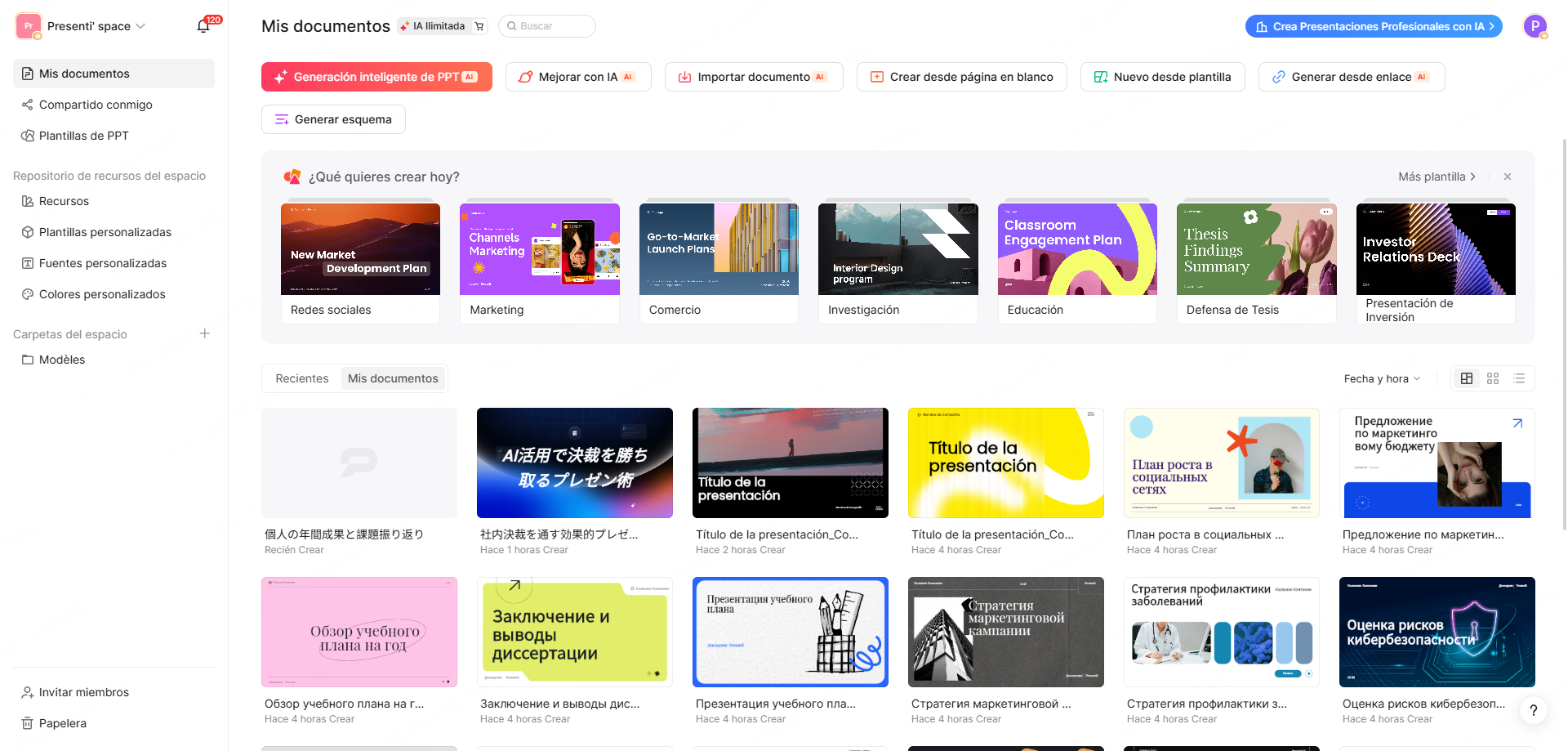
La generación automática puede reducir tareas de composición, pero el resultado necesita revisión. Comprueba el orden de las ideas, la exactitud de los datos y la legibilidad antes de presentar.
Funciones para preparar el borrador
Estas funciones pueden servir como punto de partida. Comprueba cuáles están disponibles en tu plan y cómo se adaptan a tus documentos.
Generación a partir de un tema o esquema
Introduce un tema o un esquema con los puntos que necesitas cubrir. Revisa la estructura propuesta antes de generar las diapositivas y añade las fuentes de los datos importantes. Para una demostración de un producto nuevo, la guía de presentación de lanzamiento ayuda a ordenar la propuesta de valor, las pruebas y el siguiente paso para el público.
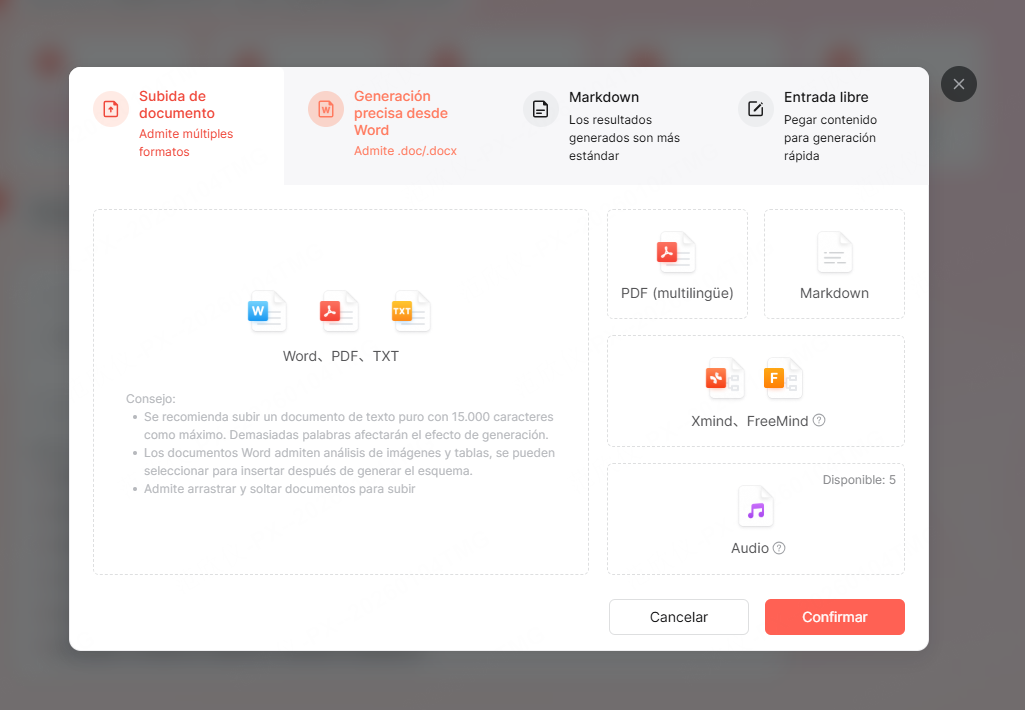
Importa archivos y transfórmalos
Presenti AI admite Markdown y Xmind; la importación de Word, PDF y TXT requiere un plan de pago. Revisa el borrador comparándolo con el documento original para detectar omisiones o cambios de sentido.
Amplia biblioteca de plantillas
Elige una plantilla con espacio suficiente para tus textos, imágenes y gráficos. Un informe de resultados y una explicación para clase pueden necesitar distribuciones distintas.
Optimización inteligente del diseño
Las propuestas de distribución pueden ayudar a colocar los elementos. Comprueba después los márgenes, los saltos de línea y el tamaño de las imágenes; una disposición automática no garantiza que el mensaje sea claro.
Cómo usar Presenti AI para crear presentaciones paso a paso
Puedes empezar en el navegador o con la aplicación. Sigue estos pasos para preparar, editar y revisar una presentación.
Paso 1: primeros pasos
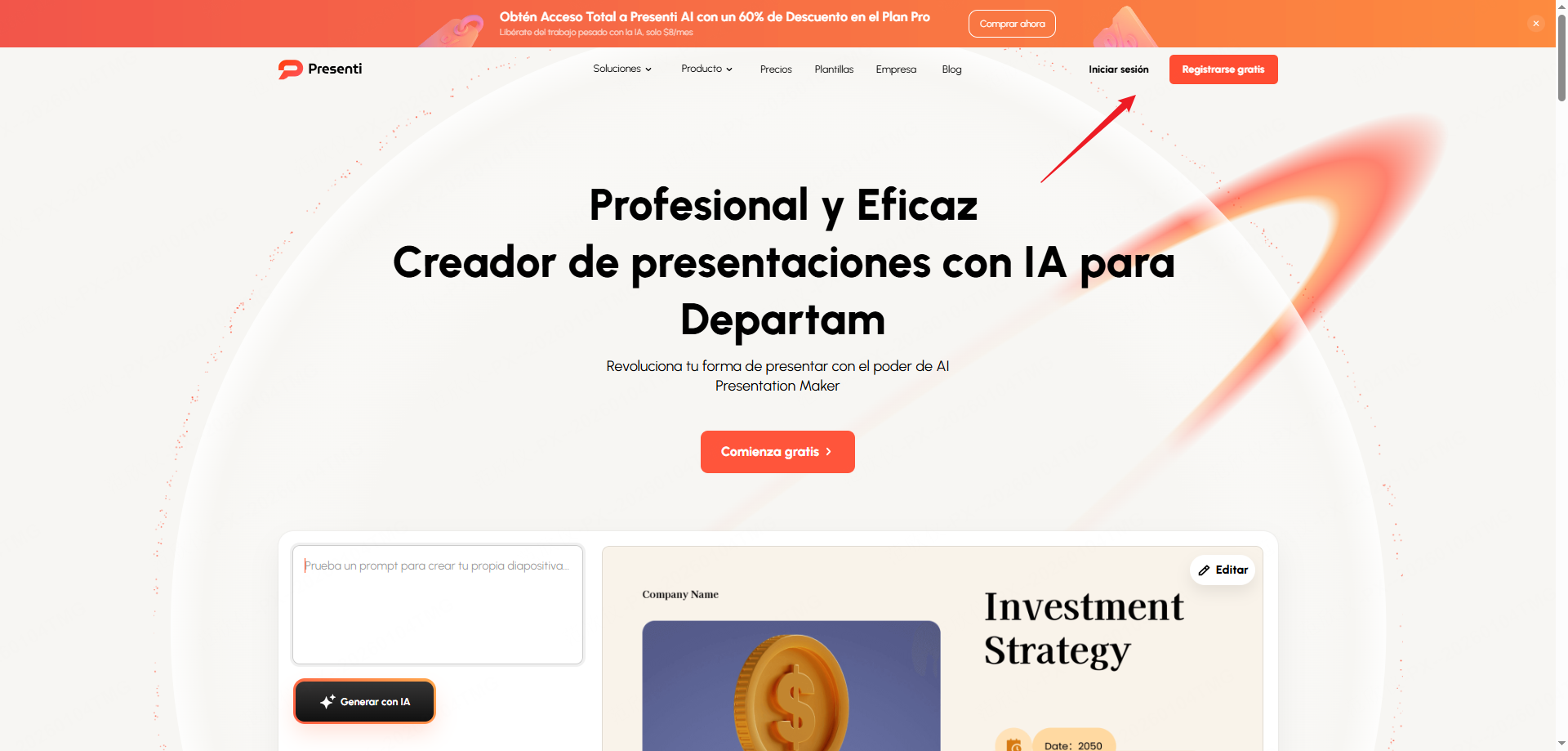
Regístrate en la plataforma de Presenti AI o descarga la aplicación. Está disponible tanto para Windows como para macOS. Una vez registrado, puedes empezar a crear de inmediato.
Paso 2: crea tu presentación
Elige cómo comenzar según el material que tengas: un tema, un texto, un archivo compatible o una plantilla. Define el público y el objetivo antes de revisar la estructura propuesta.
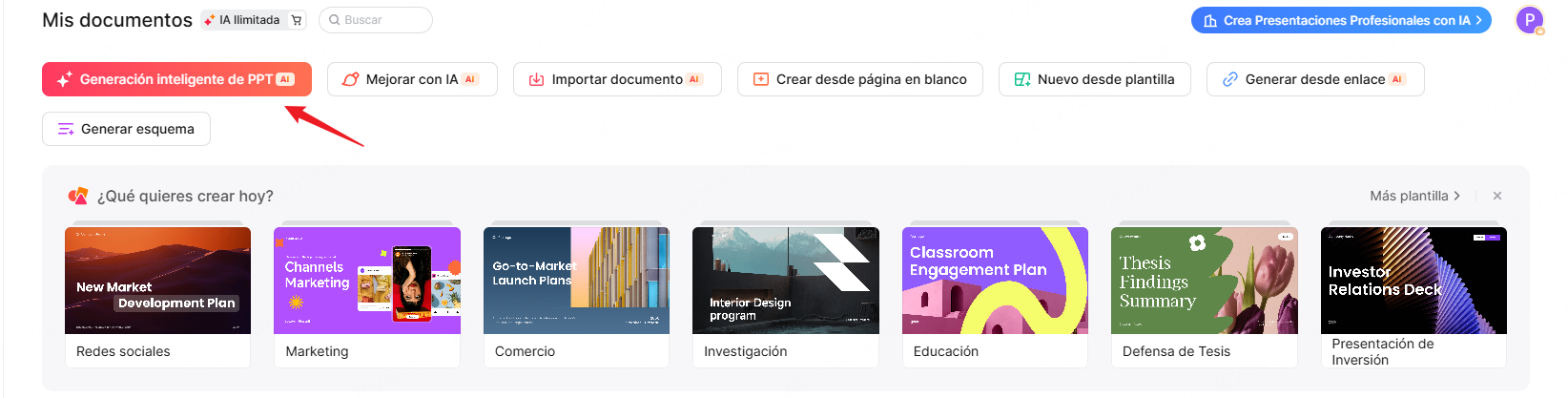
Por ejemplo, para una «Estrategia de ventas 2026», aporta los resultados disponibles, las hipótesis de previsión y las acciones que quieres valorar. No trates las cifras generadas como datos reales.
Supongamos que necesitas explicar una caída en las renovaciones de contratos, pero todavía no conoces su causa. Prepara un esquema con cuatro apartados: resultados del periodo, motivos de pérdida documentados, hipótesis pendientes y acciones propuestas. Junto a cada cifra, anota la fuente y el periodo. Si faltan motivos de pérdida en parte de los registros, conserva esa ausencia en el esquema.
Prepara un borrador para una reunión del equipo comercial a partir de estas notas. Separa los resultados observados de las hipótesis y de las acciones propuestas. No atribuyas la caída a los precios si las notas no lo demuestran. Mantén visibles los datos que faltan y no inventes una previsión de renovaciones.
Al revisar el esquema, busca especialmente un cambio de sentido: «investigar si el precio influye» no equivale a «bajar el precio para recuperar clientes». Corrige esa diferencia antes de dedicar tiempo a la plantilla. En la diapositiva de acciones, indica qué análisis se propone y qué decisión dependerá de él.
Paso 3: personaliza y edita
Ajusta los colores, las fuentes y la distribución. Sustituye las imágenes que no expliquen el contenido y revisa los datos de cada gráfico. Comprueba que las modificaciones no alteren el sentido del texto.
Paso 4: exporta y comparte
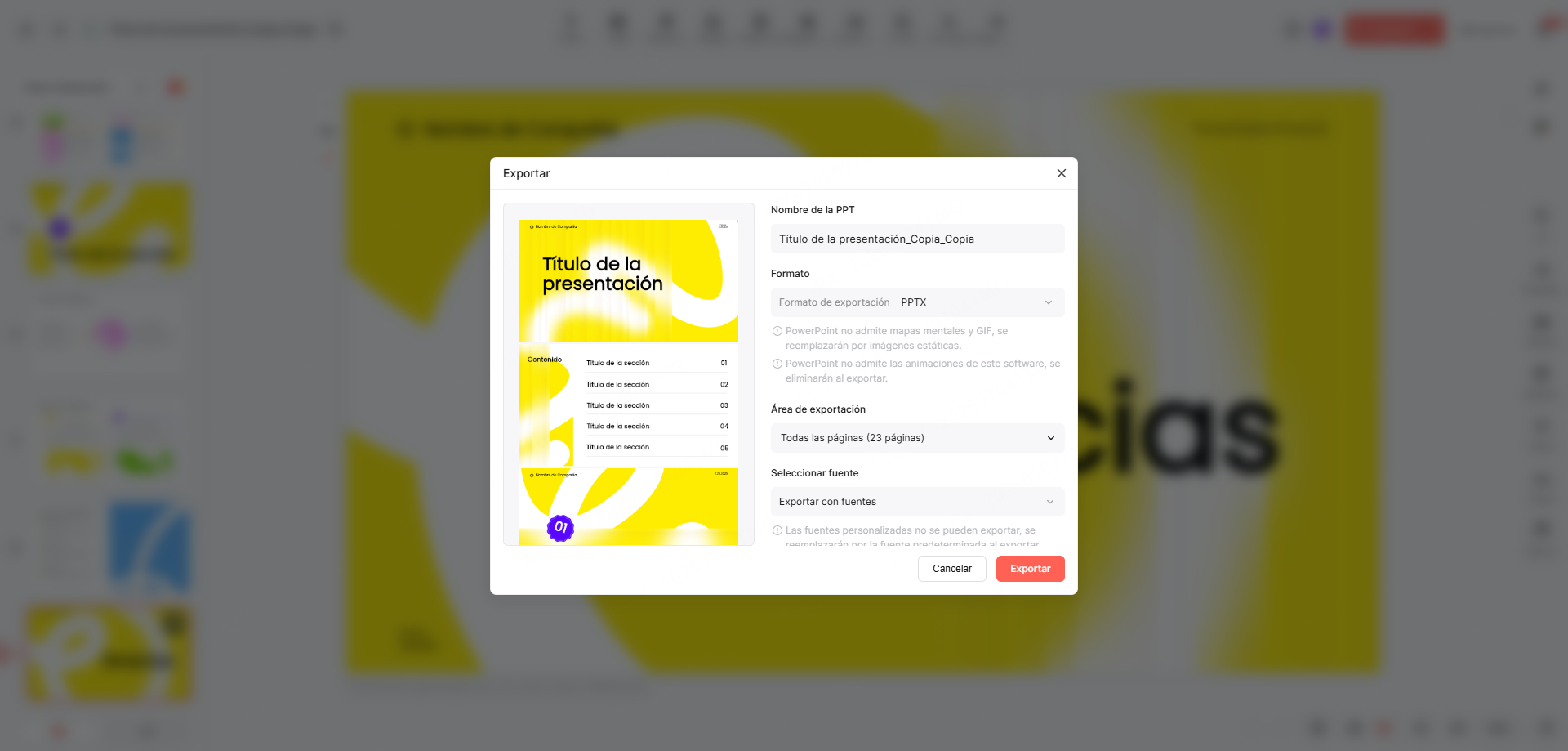
La exportación a PPTX y PDF requiere un plan de pago. Usa PPTX para continuar la edición en una aplicación compatible o PDF para compartir una versión de lectura. Abre el archivo y comprueba fuentes, imágenes y gráficos.
Elige una plantilla según el uso
Para elegir una plantilla, prueba una diapositiva de texto y otra con el gráfico o la imagen que necesites. Comprueba las condiciones de uso y exportación antes de preparar la presentación completa.
Informes empresariales
Para informes empresariales, busca espacio para métricas, comparaciones y conclusiones. Añade el periodo y la fuente de los datos.
Clases y seminarios
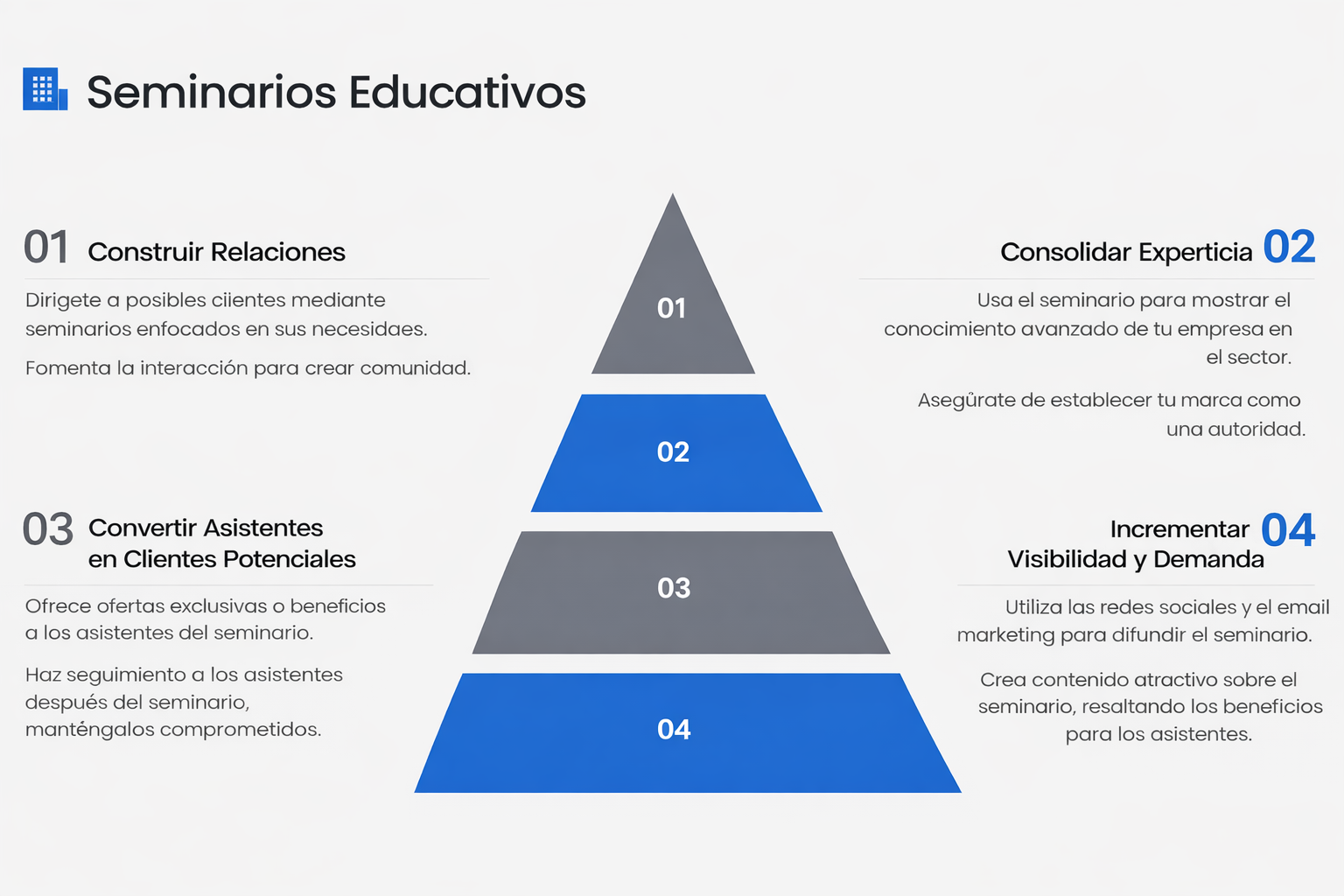
Para una clase o un seminario, elige una estructura que separe explicación, ejemplo y actividad. Comprueba que las etiquetas de las figuras sean legibles.
Propuestas comerciales
Para una propuesta comercial, organiza el problema, la solución, las pruebas disponibles y el siguiente paso que propones al cliente.
Estrategias de marketing
Para un plan de marketing, muestra objetivos, público, acciones, calendario y métricas de seguimiento. Separa los resultados reales de las previsiones.
Defensa de tesis o trabajo de fin de grado
Para una tesis o un trabajo de fin de grado, adapta la estructura al tiempo disponible y a las indicaciones de tu institución. Da espacio suficiente a los métodos, resultados y límites del estudio.
Conclusión
Guarda una copia del archivo final y ábrela en el programa que usarás para presentar. Comprueba las fuentes, las imágenes y los gráficos; después ensaya el contenido y ajusta la duración.
