Para crear un diagrama de Venn útil en PowerPoint, define qué contiene cada círculo antes de dibujarlo. Coloca en la intersección los elementos que pertenecen a ambos grupos y, en las zonas restantes, los que pertenecen a uno solo. La galería SmartArt de PowerPoint incluye diagramas de Venn editables; para rotular las intersecciones, utiliza cuadros de texto independientes.
El error más habitual no está en el dibujo. Consiste en poner en una intersección una cifra que incluye personas ya contadas en otra zona, o en agrandar un círculo solo para destacar una opción preferida. Los ejemplos siguientes explican cómo preparar los datos, construir la diapositiva y aclarar qué significan las formas y qué no.
Una vez comprobadas la pertenencia a los conjuntos y las etiquetas, puedes mejorar la distribución de la diapositiva del diagrama con Presenti. Mantén los recuentos originales junto al borrador y compáralos después de cada cambio de formato. Una herramienta de diseño de presentaciones no determina si una persona o una función pertenece a un conjunto.
Define qué representa cada elemento
Escribe una definición de una línea para cada círculo y mantén el mismo tipo de elemento en todo el diagrama. Por ejemplo, dos círculos pueden representar a quienes eligieron dos temas de taller. Una persona puede pertenecer a ambos. También podrían contener funciones disponibles en dos productos; en ese caso, cada elemento es una función, no un comprador.
No cambies de significado a mitad del ejercicio. Si un círculo contiene «personas que necesitan acceso móvil» y otro «productos con informes», la intersección no tiene una interpretación clara. Si ambos describen necesidades de clientes, la intersección representa a las personas que tienen las dos necesidades. Eso no demuestra que un producto concreto las satisfaga.
Indica también la población y el criterio de selección. «Participantes que eligieron un tema» no equivale a «participantes que asistieron a una sesión». Utiliza el mismo periodo y registra si se permitían varias respuestas. De lo contrario, dos recuentos correctos pueden describir grupos incompatibles.
Resuelve un ejemplo de dos conjuntos antes de complicarlo
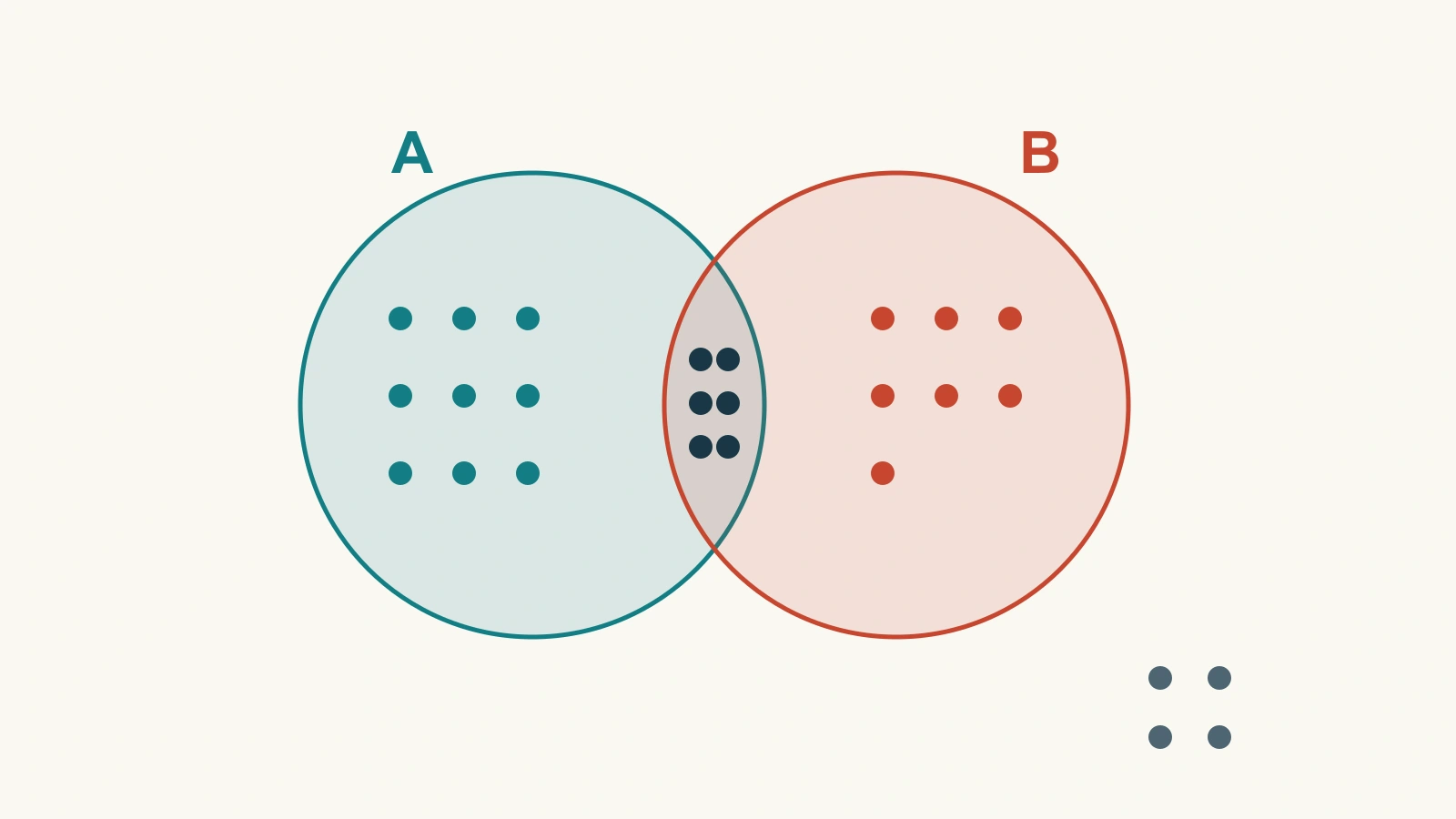
Imagina que 26 personas respondieron a una pregunta sobre su interés en unos talleres. Quince eligieron programación, trece diseño y seis ambos temas. Se permitían varias respuestas. Son cifras ilustrativas, no resultados de una encuesta real.
- Solo programación: 15 − 6 = 9.
- Solo diseño: 13 − 6 = 7.
- Ambos temas: 6, una sola vez en la intersección.
- Al menos un tema: 9 + 6 + 7 = 22.
- Ningún tema: 26 − 22 = 4, fuera de ambos círculos.
La diapositiva debe mostrar 9 en la zona exclusiva de programación, 6 en la intersección y 7 en la exclusiva de diseño. Escribir 15, 6 y 13 en esas tres zonas contaría tres veces al grupo compartido al sumarlas. Si también muestras el total de cada círculo, identifícalo de forma explícita: «Programación: 15 en total».
Un título como «Seis participantes quieren los dos talleres» da una razón para mirar la intersección. El subtítulo puede decir: «Ejemplo ilustrativo: 26 respuestas; se permitía elegir varios temas». Las cuatro personas fuera de los círculos siguen siendo relevantes si la pregunta se refiere al grupo completo.
Crea el diagrama editable en PowerPoint
Las instrucciones de Microsoft sobre diagramas de Venn (en inglés) describen este procedimiento para la aplicación de escritorio. Los nombres de los controles siguientes corresponden a la interfaz inglesa:
- Abre Insert → SmartArt, elige la categoría de relaciones, Relationship, y selecciona un diseño de Venn, como Basic Venn.
- Ajusta la cantidad de círculos al número de conjuntos. Añade o elimina círculos con los controles de SmartArt, en vez de dejar un conjunto extra sin explicación.
- Introduce las etiquetas de los conjuntos. Coloca los recuentos de las zonas exclusivas donde se vea claramente a qué región pertenecen.
- Usa Insert → Text Box para añadir cuadros de texto a las intersecciones. El panel de texto de SmartArt no coloca texto directamente en esas zonas.
- Después de mover o cambiar de tamaño el diagrama, revisa juntos los círculos, las etiquetas y los cuadros de texto independientes.
En el ejemplo de dos temas, usa círculos de las mismas dimensiones y coloca «Programación» y «Diseño» cerca de sus respectivos bordes exteriores. Sitúa el 6 en el centro de la intersección con forma de lente. Mantén el 9 y el 7 claramente fuera de ella. Añade «Ninguno: 4» debajo de los círculos, dentro de un marco que represente a las 26 personas.
También puedes construir el diagrama con círculos y cuadros de texto separados si necesitas colocar las etiquetas con precisión. Conserva una copia con los objetos originales editables. Si utilizas las herramientas para combinar formas de PowerPoint (en inglés) para aislar una región, trabaja sobre un duplicado: la intersección conserva solo el área compartida, mientras que la unión elimina el límite entre las formas seleccionadas.
Con tres conjuntos, calcula desde el centro hacia fuera
Un diagrama de tres círculos tiene siete regiones interiores: tres exclusivas de un conjunto, tres compartidas por exactamente dos y una común a los tres. Calcula esas regiones exclusivas antes de colocar las cifras.
Amplía el ejemplo a otro grupo ficticio de 40 personas que eligen entre programación, diseño y presentaciones. Supón que la tabla de origen ofrece estos totales:
| Selección | Personas |
|---|---|
| Programación | 24 |
| Diseño | 20 |
| Presentaciones | 15 |
| Programación y diseño, incluidas las personas que también eligieron presentaciones | 12 |
| Programación y presentaciones, incluidas las personas que también eligieron diseño | 9 |
| Diseño y presentaciones, incluidas las personas que también eligieron programación | 8 |
| Los tres temas | 5 |
Empieza colocando 5 en el centro. Resta esas cinco personas a cada total de dos temas: solo programación y diseño da 12 − 5 = 7; solo programación y presentaciones da 9 − 5 = 4; solo diseño y presentaciones da 8 − 5 = 3.
Calcula después las regiones de un único conjunto. Solo programación: 24 − 7 − 4 − 5 = 8. Solo diseño: 20 − 7 − 3 − 5 = 5. Solo presentaciones: 15 − 4 − 3 − 5 = 3. Las siete regiones suman 35; quedan cinco de las 40 personas fuera de los tres círculos.
La aclaración «incluidas las personas que también eligieron el tercer tema» importa. Si la fuente dijera «solo programación y diseño», esa cifra ya excluiría el centro. Restarlo otra vez reduciría indebidamente la región de dos temas. Pregunta qué significa la tabla antes de intentar cuadrar sus datos.

Distingue el área de los círculos de los recuentos
Un Venn normal de SmartArt ilustra la pertenencia a conjuntos; no es un gráfico cuyas áreas se ajusten automáticamente a las cantidades. Un círculo con 24 personas no adquiere precisión cuantitativa porque parezca mayor que otro con 20. Tampoco una intersección grande demuestra que la mayoría haya elegido ambos temas.
Muestra los recuentos de cada región y añade una nota breve, como «Las áreas no son proporcionales a las cantidades», si alguien podría interpretar numéricamente la geometría. Si la pregunta principal es qué tema interesa más, un gráfico de barras con los totales resulta más fácil de comparar. Si importa cuántas personas eligieron cada combinación, una tabla de combinaciones exclusivas puede ser más clara que un diagrama saturado.
Tres conjuntos ya exigen una lectura atenta. No añadas un cuarto círculo a una disposición normal de tres suponiendo que así se representarán todas las combinaciones. Para más categorías, utiliza una matriz de pertenencia o una tabla de combinaciones bien rotulada, salvo que necesites una visualización de conjuntos más compleja.
Haz legibles las intersecciones sin depender solo del color
Coloca las etiquetas dentro de las regiones correspondientes y mantén un tamaño de texto uniforme. Una cifra sobre un límite es ambigua aunque los colores sean atractivos. Si una región es estrecha, sitúa la etiqueta fuera y añade una línea corta que termine inequívocamente dentro de ella.
Usa contornos claros y nombres directos, además del color. Los rellenos transparentes pueden mostrar las intersecciones, pero la mezcla cromática no debe ser la única forma de distinguirlas. Evita sombras y efectos de volumen que oculten los límites. Deja espacio suficiente para que la etiqueta central no sea menor que las exteriores.
En el ejemplo de 40 personas basta una disposición sencilla de tres círculos llamados Programación, Diseño y Presentaciones. Muestra un 5 en el centro y otro fuera, con ubicaciones inequívocas: las cifras iguales describen grupos distintos. Una explicación breve debajo puede indicar que 35 eligieron al menos un tema y cinco no eligieron ninguno.
Convierte el diagrama en una diapositiva útil
Elige el título según la pregunta que responde. «Cinco participantes eligieron los tres temas» destaca el interés compartido. «Cinco participantes no eligieron ninguno» apunta a otro problema de planificación. Ambas afirmaciones son correctas en el ejemplo ficticio; ninguna explica por qué se eligieron esas opciones.
Conserva la tabla de pertenencia junto a la presentación. Si alguien pide un cambio, vuelve a calcular las regiones desde la tabla, en vez de ajustar una etiqueta hasta que la imagen parezca correcta. Un recuento negativo indica definiciones incompatibles, registros duplicados o un error de cálculo; no es una cifra que debas ocultar.
Antes de exponer, suma las regiones exclusivas y compara el resultado con la población declarada, incluida la zona exterior. Después reconstruye el total de cada conjunto a partir de sus regiones. En el ejemplo de tres conjuntos, programación debe seguir sumando 24, diseño 20 y presentaciones 15. Cuando los totales coinciden y el título expresa una observación respaldada por ellos, la diapositiva explica una intersección en vez de limitarse a decorarla.