Pour créer une présentation avec l’IA sur Mac, deux parcours sont possibles : utiliser les fonctions de génération de Keynote avec Apple Creator Studio, ou préparer le support dans un autre outil puis importer un fichier PPTX. La différence compte si vous voulez terminer votre travail dans un fichier .key.
Ce guide présente ces parcours et cinq outils proposant un export PPTX. Il explique les usages possibles et les vérifications à faire ; il ne repose pas sur un test comparatif de fidélité de conversion.

Partie 1. Ce que permet Apple Keynote
Keynote est le logiciel de présentation d’Apple, disponible sur Mac, iPhone et iPad compatibles. Ses fonctions de base restent gratuites ; Apple Creator Studio ajoute des fonctions et des contenus premium.
Parmi les fonctions utiles de Keynote :
- La fonction Transition Magique : elle anime des objets entre deux diapositives pour créer une transition
- Une interface centrée sur la toile : un espace de travail pour disposer et modifier les objets de la diapositive
- La synchronisation iCloud : elle permet de retrouver un projet sur des appareils compatibles avec les accès nécessaires
- Un rendu haute résolution : la netteté dépend aussi de la résolution des images et de leur taille d’affichage
- Une exportation flexible : Keynote sauvegarde nativement au format .key, mais permet d'exporter vers PPTX, PDF et vidéo QuickTime
Keynote peut ouvrir des fichiers PowerPoint .pptx. C’est un format d’échange pratique avec les outils présentés ici, mais certaines polices, mises en page ou fonctions peuvent changer à l’importation.
Partie 2. Distinguer fichier natif et format d’échange
Un export PPTX n’est pas un fichier Keynote natif. Pour les cinq services présentés ci-dessous, le parcours décrit utilise le PPTX, que vous ouvrez puis enregistrez dans Keynote.
Cette distinction concerne le parcours d’échange, pas l’existence de l’IA dans Keynote : l’application d’Apple propose elle-même la génération à partir d’un plan avec Creator Studio.
Avant de choisir un service, vérifiez que son offre inclut l’export PPTX et que le contenu reste suffisamment modifiable pour votre travail. Les fonctions interactives propres au service ne suivent pas nécessairement le fichier exporté.
Pour un document créé dans un autre outil, procédez en deux étapes :
Partie 3. Le flux de travail de transition via le format PPTX
Étape 1 : Générez vos diapositives dans un outil IA, puis exportez votre travail au format .pptx.
Étape 2 : ouvrez le PPTX dans Keynote, lisez les éventuels avertissements, puis vérifiez les diapositives avant de l’enregistrer au format .key.
Ajustez ensuite les polices, les objets et les animations dans Keynote. Testez notamment les tableaux, les graphiques et les vidéos : une apparence correcte ne signifie pas que chaque élément conserve son comportement d’origine.
Le parcours inverse est également possible : exportez une copie de votre .key en PPTX, puis utilisez un import compatible, comme le parcours d’amélioration de diapositives de Presenti. Conservez l’original et vérifiez les éléments pris en charge. Un aller-retour par plusieurs outils peut modifier le document à chaque conversion.
Partie 4. Les fonctionnalités IA natives de Keynote : Apple Creator Studio
Apple Creator Studio ajoute des fonctions de génération à Keynote. Il s’agit d’un abonnement distinct d’Apple One. Sur Mac, la génération depuis un plan demande notamment macOS 26 ou une version ultérieure ; vérifiez les autres conditions applicables à votre appareil et à votre région.
La documentation Apple décrit notamment les fonctions suivantes, dont la génération depuis un plan, les notes et le nettoyage de diapositives sont présentés comme des fonctions bêta :
- La génération depuis un plan : fournissez une vue d’ensemble et les points clés pour obtenir une ébauche à relire.
- La génération d'images IA : créez et modifiez des illustrations avec les fonctions de génération disponibles dans Creator Studio.
- La rédaction de notes de présentation : l'IA rédige des notes pour l'orateur en s'appuyant sur le contenu de la diapositive.
- Le nettoyage visuel : réorganise automatiquement les mises en page désordonnées.
Les conditions techniques varient selon la fonction ; elles ne se résument pas à l’activation d’Apple Intelligence. Si votre source est un document Word, PDF ou une carte mentale, comparez le travail de préparation nécessaire dans Keynote avec les imports proposés par d’autres services.
Partie 5. Cinq outils à envisager pour un parcours PPTX
Les cinq outils ci-dessous peuvent entrer dans un parcours PPTX vers Keynote, sous réserve de l’offre et des limites d’export. Comparez-les avec un document représentatif : texte, images, tableau, graphique et police de votre choix.
1. Presenti : créer depuis des documents

Presenti permet de préparer une présentation depuis un sujet ou des fichiers compatibles, notamment Word, PDF, TXT, Markdown, XMind, FreeMind ou audio selon le parcours et l’offre. Relisez le plan et les informations reprises avant l’export.
Points à examiner pour un parcours vers Keynote :
- Il propose un export PPTX à contrôler dans Keynote, selon l’offre
- Il propose une vaste bibliothèque de modèles classés par thématiques (pitch investisseurs, rapports d'activité, soutenances académiques, plans marketing)
- Des commandes d’IA permettent de retravailler le texte ; vérifiez séparément les données des tableaux et des graphiques
- Le parcours d’amélioration accepte des PPTX compatibles ; conservez votre .key d’origine et vérifiez chaque conversion
- Des crédits gratuits permettent un essai limité ; vérifiez les fonctions et les exports de l’offre choisie
Presenti peut convenir si vos contenus sont déjà organisés dans des documents. Vérifiez d’abord l’extraction et la structure, puis le PPTX ouvert dans Keynote ; aucun essai présenté ici ne démontre une conversion supérieure à celle des autres outils.
2. Gamma : Idéal pour les présentations orientées Web

Gamma organise les contenus en cartes et propose une génération depuis des instructions ou des sources. Il permet le partage en ligne et l’export PPTX ; choisissez un format de carte adapté si vous prévoyez une présentation en diapositives.
Points forts pour les utilisateurs de Keynote :
- Génération à partir d’instructions ou de sources compatibles
- Esthétique moderne et épurée
- Exportation au format PPTX pour importation dans Keynote
À vérifier : le format des cartes, les débordements et les éléments interactifs une fois le PPTX ouvert dans Keynote. Les tableaux ne doivent pas être considérés systématiquement comme des images : Gamma documente aussi leur export modifiable.
3. Pitch : Idéal pour la cohérence de marque en équipe

Pitch associe collaboration, modèles et génération par IA. Il peut servir à préparer un support commun avant sa finalisation dans Keynote.
Points forts pour les utilisateurs de Keynote :
- Modèles et options de marque selon l’offre
- Édition et collaboration avant l’export vers Keynote
- Export PPTX dans une offre payante, à vérifier après ouverture dans Keynote
À vérifier : le forfait nécessaire à l’export. La page tarifaire de Pitch réserve le PPTX aux offres payantes. Les commentaires et les fonctions de collaboration restent liés au service d’origine.
4. Beautiful.ai : Le spécialiste de la mise en page automatique
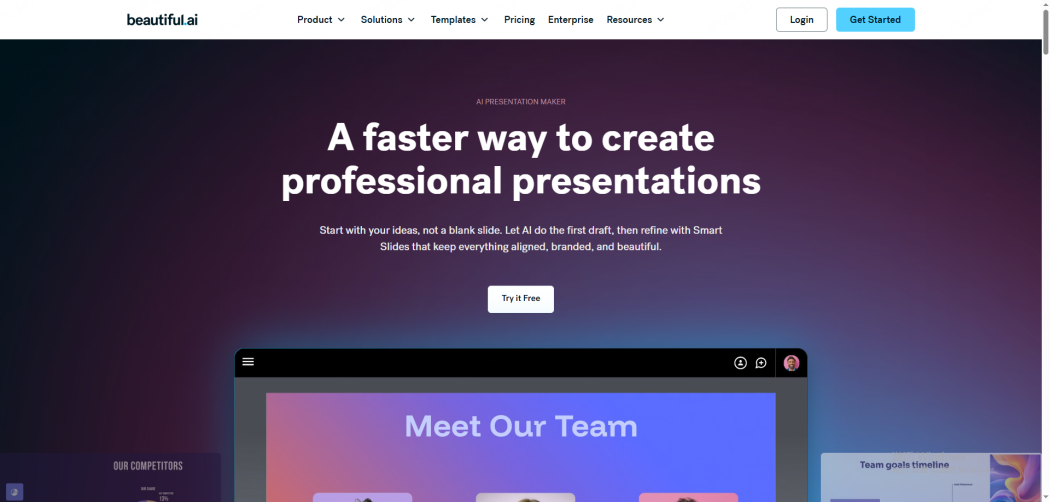
Beautiful.ai utilise des Smart Slides dont les mises en page réagissent au contenu ajouté. Ce cadre peut faciliter l’organisation de la page, mais ne supprime pas le besoin de vérifier les textes, les graphiques et les espaces.
Points forts pour les utilisateurs de Keynote :
- Mises en page automatisées pour organiser le contenu
- Export PowerPoint modifiable selon les conditions de l’offre
- Utile si votre équipe manque d'expérience en création visuelle
À vérifier : les possibilités de modification du PPTX et le rendu dans Keynote, notamment si vous comptez déplacer séparément les objets après l’importation.
5. Canva : composer avec des ressources visuelles

Canva est une plateforme de création graphique générale plutôt qu'un pur outil de présentation, mais ses fonctionnalités IA dédiées aux diaporamas ont considérablement évolué. Sa banque d'images, d'icônes et d'éléments visuels en fait une option intéressante pour les projets axés sur l'image.
Points forts pour les utilisateurs de Keynote :
- Immense bibliothèque de médias avec génération d'images assistée par IA
- Fonctions d’IA pour préparer des diapositives à partir d’instructions
- Exportation au format PPTX
À vérifier : les éléments premium, les polices, les animations et les médias après l’export. La complexité d’un document doit être évaluée sur son fichier réel ; elle ne justifie pas un classement général de qualité entre Canva et les autres outils.
Partie 6. Comparer les parcours vers Keynote
| Outil | Usage à examiner | Point de contrôle |
|---|---|---|
| Presenti | Créer depuis un sujet ou des documents compatibles | Imports et export PPTX inclus dans l’offre ; contenu extrait |
| Gamma | Préparer des cartes et partager en ligne | Dimensions, éléments interactifs et PPTX final |
| Pitch | Préparer un support en équipe | Offre payante pour le PPTX ; fonctions de collaboration |
| Beautiful.ai | Utiliser les mises en page Smart Slides | Objets modifiables et rendu après import |
| Canva | Composer avec une bibliothèque de ressources | Licences, polices, médias et animations |
Partie 7. Choisir selon vos usages sur Mac
Votre décision dépend de vos habitudes de travail et de vos besoins finaux dans Keynote.
Essayez Presenti si vous voulez partir de documents compatibles et vérifier un plan avant la mise en page. Testez l’export dans Keynote avec vos propres tableaux et graphiques.
Choisissez Gamma si vous partagez souvent vos présentations sous forme de liens plutôt que de les projeter en salle, et que la destination finale est un écran web plutôt que Keynote.
Essayez Pitch si la préparation collective et les modèles d’équipe occupent une place importante dans votre travail. Vérifiez le coût du parcours d’export nécessaire.
Choisissez Beautiful.ai si vous souhaitez que l'IA gère l'alignement visuel automatiquement et que vous n'avez pas besoin d'un contrôle manuel poussé dans Keynote.
Choisissez Canva si la richesse visuelle (photographies, illustrations, graphiques) constitue l'élément principal de vos diapositives.
Partie 8. Conseils pratiques pour optimiser votre flux de travail de l'IA vers Keynote
Avant de finaliser votre présentation sur Mac :
- Utilisez les dimensions de diapositive standards. Choisissez des dimensions adaptées à la projection, puis vérifiez qu’elles sont conservées à l’importation. Le 16:9 est un choix courant, pas une garantie de compatibilité parfaite.
- Privilégiez les typographies disponibles sur macOS. Vérifiez que les polices utilisées sont disponibles et autorisées sur le Mac de présentation. Traitez les avertissements de remplacement et contrôlez les retours à la ligne.
- N'abusez pas des animations dans l'outil IA. Les transitions d'origine traversent rarement la conversion PPTX de manière impeccable. Appliquez votre Transition Magique et vos animations spécifiques directement après l'importation dans Keynote.
- Testez l'importation avant votre échéance. Ouvrez votre fichier PPTX dans Keynote au moins une fois avant la date de votre intervention afin de vérifier l'alignement des éléments.
- Utilisez les outils de nettoyage de Keynote. Après ouverture dans Keynote, vérifiez les polices, les blocs de texte et les alignements avec les commandes de mise en forme disponibles.
Conclusion : choisir et vérifier son parcours
Vous pouvez générer un support directement dans Keynote avec les fonctions Creator Studio disponibles, ou importer un PPTX créé dans un autre service. Le premier parcours conserve le travail dans l’application d’Apple ; le second permet d’utiliser d’autres méthodes de création ou d’import.
Choisissez selon vos sources, vos besoins d’édition et l’offre requise. Pour un parcours avec Presenti ou un autre outil, conservez le fichier d’origine et contrôlez le PPTX dans Keynote avant la réunion.