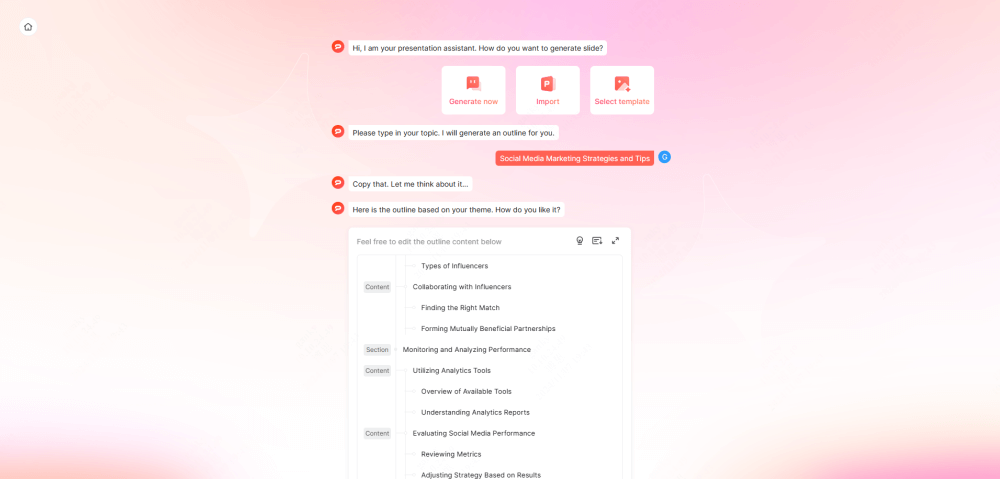
Kimi et Presenti peuvent tous deux créer des présentations avec l’IA. Kimi associe des fonctions de recherche et de rédaction à un outil de diapositives ; Presenti propose plusieurs parcours de génération dans un espace de création visuelle.
Pour choisir, partez de vos documents et du livrable attendu. Ce comparatif examine les sources acceptées, les possibilités de reprise et les conditions d’export, sans attribuer de classement de qualité à des résultats non testés.
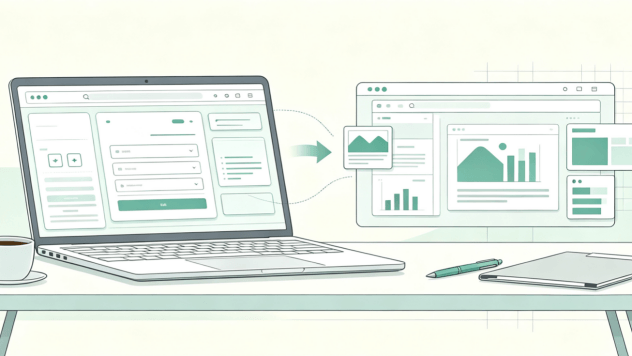
1. Deux parcours pour créer des diapositives
Kimi PPT accepte un sujet, du texte ou des fichiers, notamment PDF, Word, PPTX, Excel, TXT et images. Il produit un plan, du contenu et une mise en page ; il ne se limite donc pas à rédiger les titres d’un exposé.
Kimi propose deux modes : Smart Layout pour une composition générée par l’IA et Classic Templates pour partir de dispositions préparées. Sa documentation décrit aussi l’édition manuelle en ligne et le téléchargement d’une présentation modifiable.
Presenti permet de générer depuis un sujet ou des sources compatibles, puis de modifier les pages dans un éditeur visuel. Dans les deux outils, comparez le brouillon aux documents : l’import d’un rapport ne garantit ni l’exhaustivité de la synthèse ni l’exactitude de chaque chiffre.
2. Presenti : L'atelier de conception visuelle pensé pour vos documents
Presenti peut aider à préparer une première structure et à essayer différentes dispositions. Des crédits gratuits permettent de découvrir la génération ; les imports Word/PDF/TXT et les téléchargements PPTX/PDF nécessitent une offre payante.

Essayer Presenti AI Maintenant 
Vous pouvez commencer par un sujet, du texte, un plan ou une page web publique. Des parcours d’import existent aussi pour des documents et des cartes mentales compatibles, ainsi que pour l’audio selon l’offre. Vérifiez les formats et les limites de taille avant de préparer vos fichiers.
Choisissez la longueur du brouillon, les options de génération et un modèle adapté au public. Relisez le plan avant de travailler les pages : une section manquante se corrige plus facilement à cette étape.
3. Tutoriel : Structurer et exporter une présentation avec Presenti
Voici un parcours pour passer de vos documents à une présentation à relire :
Étape 1 : Importer vos fichiers de référence
Connectez-vous à la plateforme en ligne de Presenti depuis votre navigateur habituel. Choisissez votre méthode d'importation : déposez votre document PDF ou Word, collez vos notes de réunion, ou insérez le plan préliminaire de votre exposé.

Étape 2 : Générer et affiner le plan structuré par l'IA
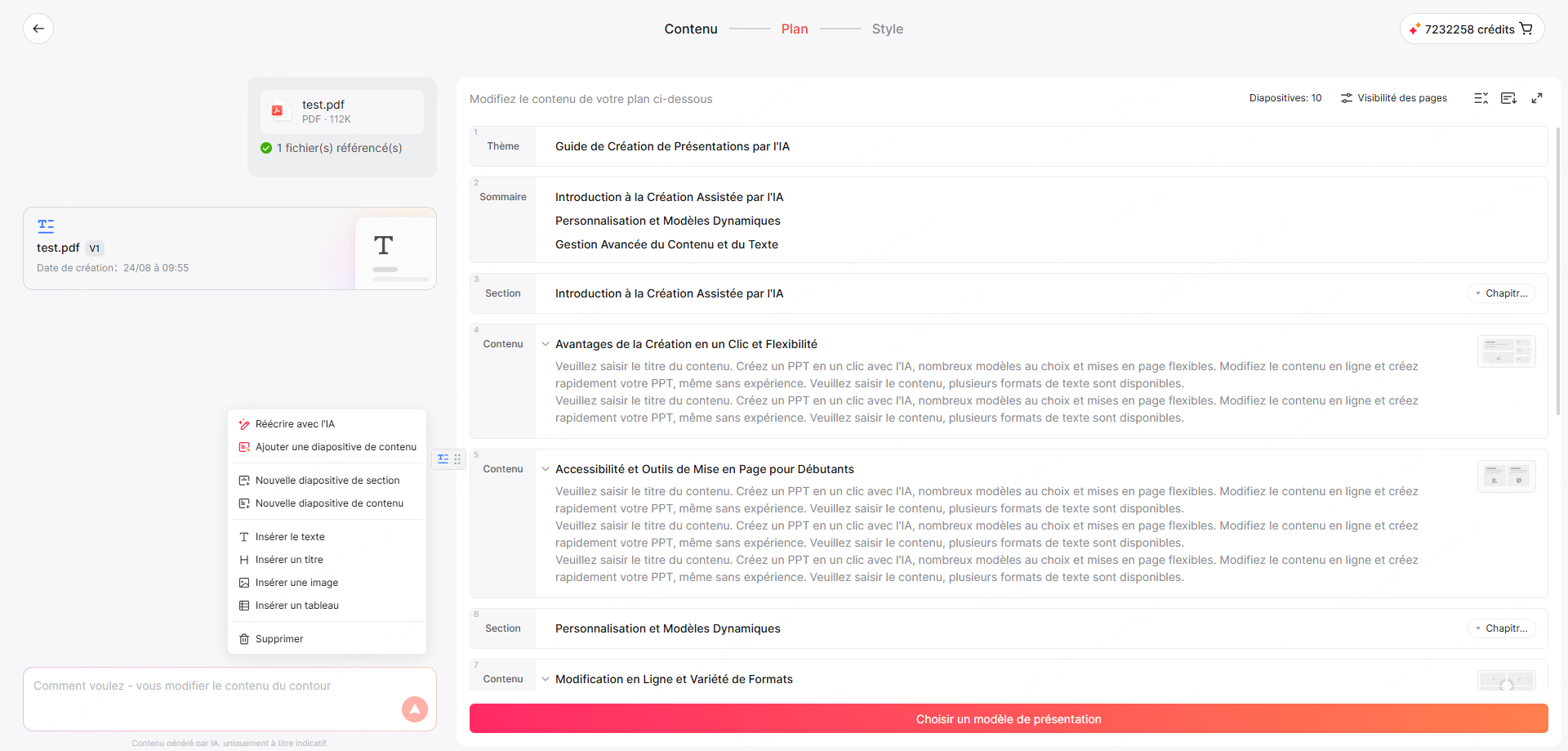
Après l’analyse du document, examinez le plan proposé. Corrigez les titres et l’ordre des parties, puis reprenez les pages générées :
- Reprise du contenu : Réécrivez les textes avec l'IA, insérez des tableaux ou des images, et modifiez la disposition du contenu.
- Gestion flexible des pages : Ajoutez, supprimez et réorganisez les sections et diapositives d'un simple geste pour préparer la trame avant de choisir votre style.
Étape 3 : Sélectionner le thème visuel
Parcourez les styles disponibles et appliquez le thème adapté à votre audience.

Étape 4 : Enrichir l'iconographie et les données chiffrées
Ajoutez des images pertinentes, en vérifiant leurs droits, ou générez une illustration clairement présentée comme telle. Pour les chiffres, préparez une série de données avec ses unités et sa source. L’éditeur de graphique affiche une grille et un bouton d’import ; utilisez les formats proposés dans cette fenêtre, sans supposer qu’un classeur entier sera converti.


Étape 5 : Exporter et vérifier le fichier
Dans une offre compatible, téléchargez un PPTX, un PDF ou des images PNG/JPG. Ouvrez le résultat dans le logiciel destinataire pour contrôler les textes et les objets à modifier. Conservez aussi le projet en ligne pour reprendre la mise en page.

4. Kimi : modes de création et vérification du résultat
Dans Kimi, le raccourci PPT/Slides ouvre le parcours de présentation. Une fois le résultat généré, sa carte donne accès à la prévisualisation et à l’éditeur. Le téléchargement se fait depuis cet espace.
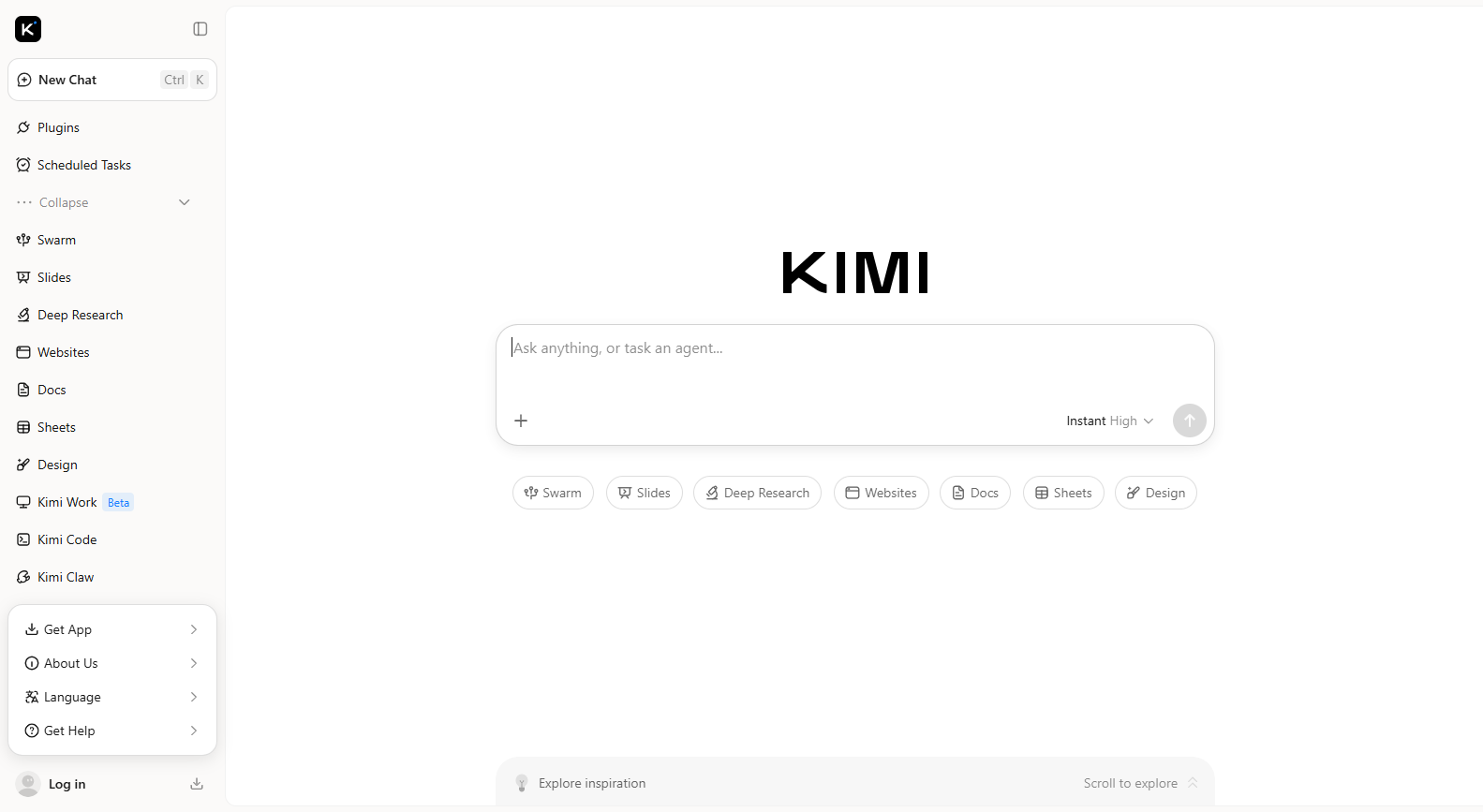
Pour évaluer ce parcours, examinez trois points :
- Le mode choisi : comparez une page riche en données dans Smart Layout et une page de texte dans Classic Templates.
- Le texte français : contrôlez les termes techniques, les accents et les retours à la ligne sur vos propres exemples.
- Les corrections : ouvrez l’éditeur, modifiez un titre et déplacez un élément, puis vérifiez le résultat téléchargé dans PowerPoint.
Ces vérifications permettent de déterminer ce qui est prêt à partager et ce qui doit être repris. Elles sont utiles pour Kimi comme pour Presenti.
5. Comparer l’édition, l’export et les conditions d’accès
Pour vous aider à orienter votre choix selon vos objectifs de travail, voici une synthèse comparative des deux approches :
| Critère | Kimi | Presenti |
|---|---|---|
| Point de départ | Sujet, texte ou fichiers compatibles | Sujet, texte, plan, URL publique ou fichiers compatibles |
| Mise en page | Smart Layout ou Classic Templates | Modèles et dispositions dans l’éditeur |
| Reprise | Édition en ligne après génération | Modification des pages dans l’éditeur visuel |
| Fichier à remettre | Téléchargement PPTX documenté | PPTX, PDF, PNG/JPG selon l’offre ; téléchargements payants |
| Essai | Crédits gratuits limités ; conditions à vérifier dans le compte | Crédits IA limités ; imports et exports selon l’offre |
| Français et données | Relire le vocabulaire, les sources et les chiffres | Relire le vocabulaire, les sources et les chiffres |
| Confidentialité | Conditions et paramètres du compte à examiner | Conditions et paramètres du compte à examiner |
Comparez le coût pour votre usage réel : crédits nécessaires aux essais, nombre de présentations et téléchargements. L’offre gratuite de Presenti ne comprend pas le téléchargement PPTX/PDF ; ne la comparez pas à un abonnement concurrent comme si les prestations étaient identiques.
Avant de transmettre des documents internes, examinez les conditions applicables à votre compte : traitement des fichiers, conservation, sous-traitants et options de suppression. Le fait qu’un outil soit spécialisé dans les présentations ne constitue pas à lui seul une garantie de confidentialité.
6. Méthode pratique : Le flux de travail hybride pour vos présentations
Si vous souhaitez utiliser Kimi pour préparer la matière puis Presenti pour la mise en page, voici un parcours possible. Ce transfert reste facultatif : Kimi peut aussi produire directement le diaporama.
- Recherche et synthèse initiale : Utilisez Kimi pour explorer des sources en ligne, analyser des rapports complexes ou générer une première trame textuelle à l'aide d'un prompt bien formulé.
- Transfert du texte brut : Copiez la structure rédigée et exportez vos données au format texte, Markdown ou Word.
- Mise en scène dans l'atelier dédié : Importez votre document dans Presenti. Choisissez le nombre de diapositives, appliquez un modèle adapté à votre charte et insérez vos tableaux de chiffres.
- Finalisation et export : Ajustez les éléments visuels grâce à la fonction de mise en page automatique et téléchargez votre fichier PPTX final pour votre réunion.
Conservez les références et une copie du plan validé lors du transfert. Si le changement d’outil ajoute plus de corrections qu’il n’en résout, terminez la présentation dans le premier.
Foire aux questions (FAQ)
Q1. Kimi peut-il créer et modifier une présentation complète ?
Oui. Kimi PPT propose des mises en page générées ou des modèles préparés, une édition en ligne et un téléchargement PPTX. Il faut évaluer le résultat sur le document et le mode utilisés, plutôt que déduire ses capacités de son interface conversationnelle.
Q2. Peut-on modifier les textes et les graphiques d'un fichier exporté par Presenti ?
Presenti propose un export PPTX, mais cela ne garantit pas que chaque graphique reste un objet de données natif dans tous les logiciels. Testez les textes, formes et graphiques dont vous aurez besoin avant de livrer le fichier.
Q3. Comment rédiger un bon prompt pour structurer une présentation ?
Pour formuler une consigne efficace, précisez votre cible, le ton souhaité, la durée de votre exposé et les trois messages clés à retenir. Demandez à l'IA de hiérarchiser sa réponse sous forme de titres et de points concis plutôt que de rédiger de longs paragraphes.
Q4. Les documents téléversés sur Presenti restent-ils confidentiels ?
Vérifiez les conditions de traitement des données et les paramètres de votre offre avant l’import. Pour des documents confidentiels, utilisez uniquement un service autorisé par votre organisation et retirez les informations inutiles à la présentation.
Conclusion
Votre besoin peut évoluer au cours du projet : clarifier une idée, rédiger un plan, puis mettre les diapositives en forme. Comparez Kimi et Presenti à l’étape qui vous prend le plus de temps, en vérifiant les corrections possibles et le résultat exporté.