SlideSpeak et Presenti permettent de créer des présentations à partir de documents et de texte. Les deux s’adressent à plusieurs publics, notamment aux équipes, aux enseignants et aux étudiants. Le bon choix dépend des sources, des corrections à prévoir et du livrable attendu.
1. Comparer les fonctions nécessaires à votre projet
Pour bien choisir entre ces deux environnements, il est nécessaire d'examiner leur cœur de métier et leur mode de traitement des fichiers sources.
SlideSpeak : documents, édition et narration
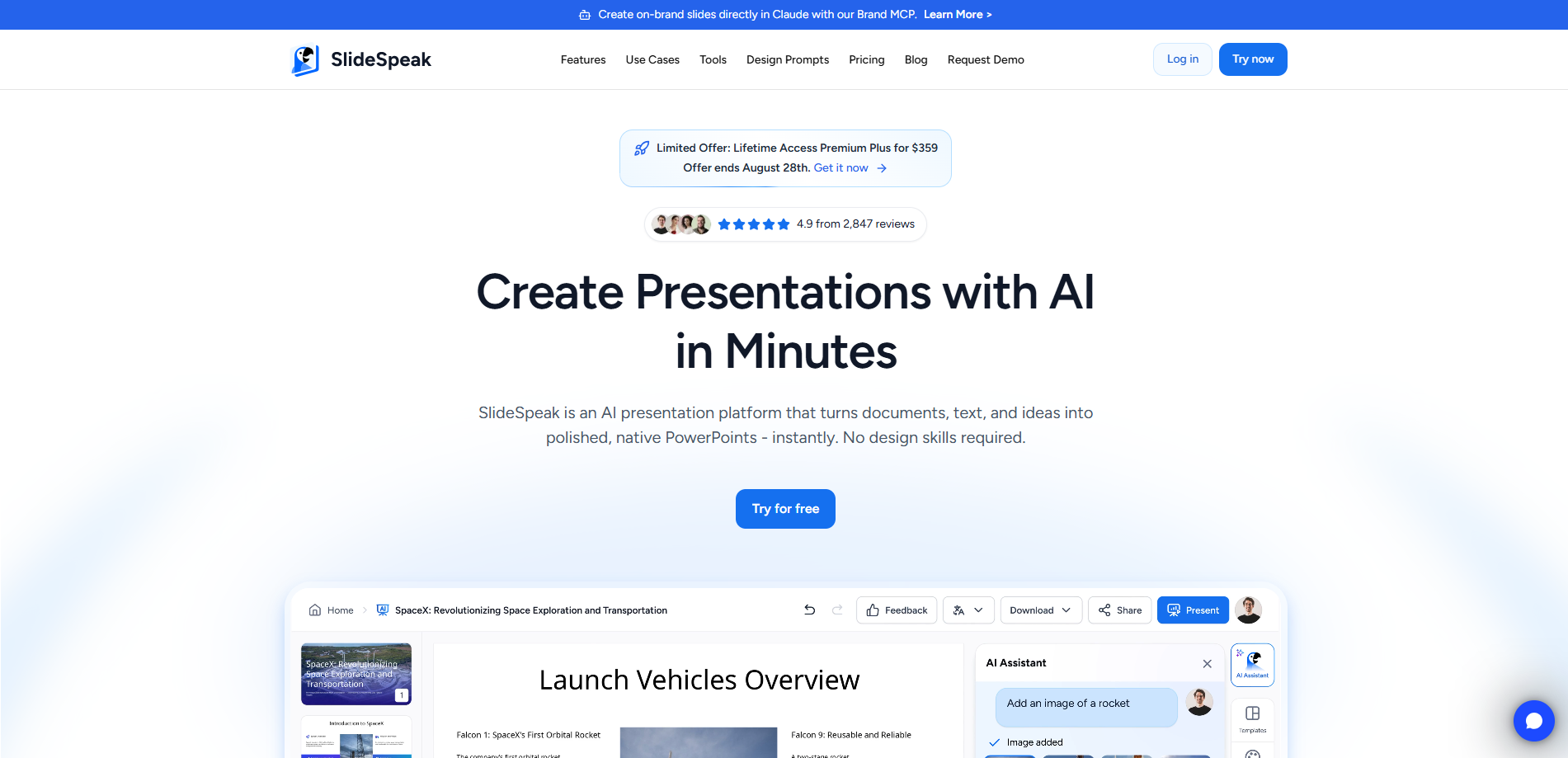
Le site officiel SlideSpeak décrit la génération depuis Word, PDF, Excel et du texte, un assistant d’édition, des fonctions de marque et des présentations vidéo avec narration. Il ne se limite pas aux usages scolaires.
- La création de présentations à partir de documents pris en charge.
- Les fonctions de résumé et d’interrogation des documents.
- La synthèse vocale par IA pour sonoriser les présentations avec une voix off fluide.
- Les fonctions de style et de marque selon l’offre. Pour un LMS, vérifiez séparément le format de livraison demandé et réellement disponible.
Les fonctions et exports dépendent de l’offre. Un usage pédagogique ou professionnel ne permet pas, à lui seul, de conclure à une qualité graphique supérieure ou inférieure.
Presenti : plan et édition visuelle
Presenti propose plusieurs points de départ, dont le texte, les documents et les cartes mentales, puis un plan et une édition visuelle. Les crédits gratuits sont limités ; les imports Word/PDF/TXT et le téléchargement PPTX/PDF nécessitent une offre payante.
2. Présentation détaillée de Presenti : Un moteur complet de mise en page documentaire
Presenti a été pensé pour supprimer les tâches répétitives d'alignement visuel tout en laissant à l'utilisateur une totale liberté sur le fond de son discours.
L’essai permet de découvrir la génération avec des crédits limités. Vérifiez l’offre requise avant d’importer un document ou de prévoir son téléchargement.

Essayer Presenti AI Maintenant 
5 modes de génération adaptés à tous vos supports de travail
Pour lancer un projet, choisissez le point de départ adapté à vos sources :
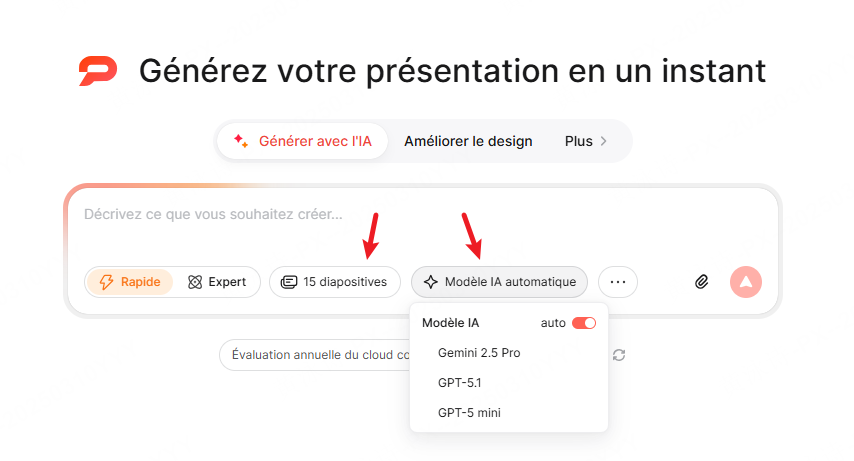
- Génération à partir d'un sujet : Saisissez une thématique globale. Vous pouvez définir à l'avance le nombre exact de pages souhaité et sélectionner le modèle de langage IA le plus adapté à la complexité de votre sujet.
- Importation : choisissez le parcours prévu pour le format de votre document, du Markdown, de la carte mentale ou de l’audio. Vérifiez les limites de taille et les informations conservées dans le plan.

- Texte brut : collez les notes utiles et vérifiez la synthèse avant de créer les pages.
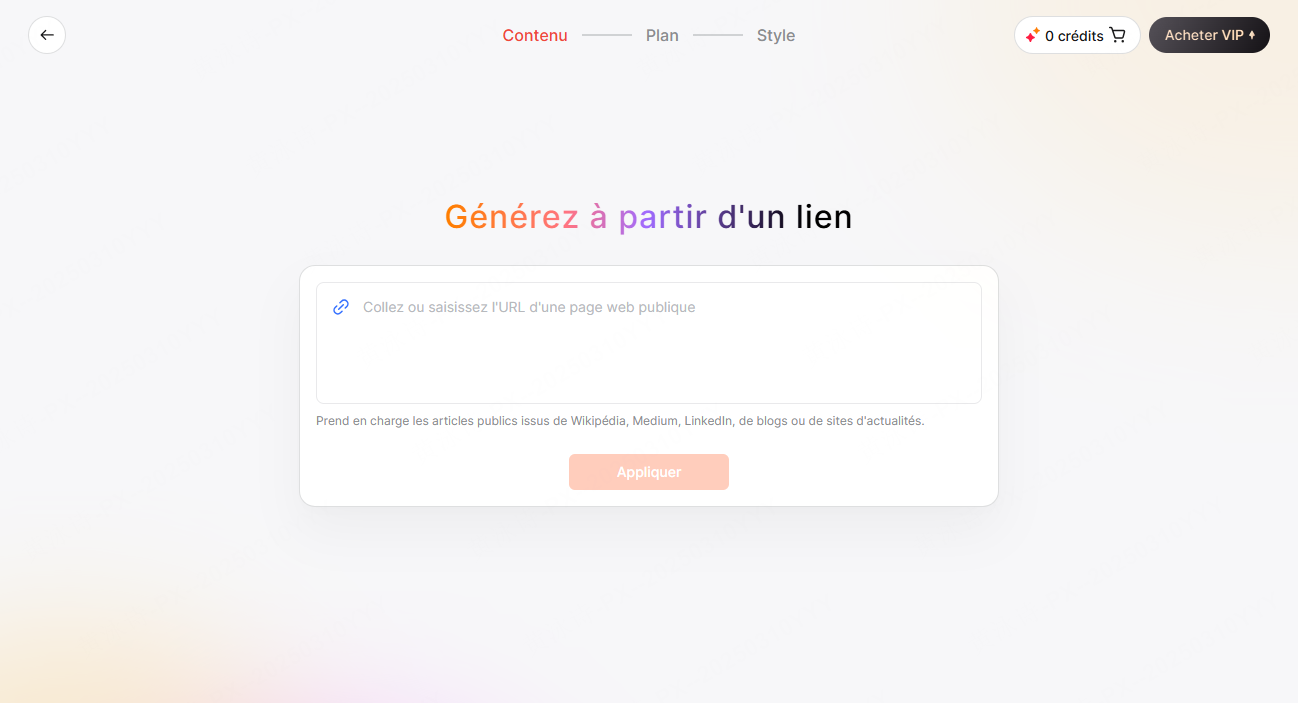
- Génération depuis un lien Web : Insérez l'adresse d'un article ou d'une page en ligne pour obtenir un résumé visuel ordonné.
- Création par plan hiérarchisé : Renseignez vos titres et sous-parties structurées pour guider l'IA dans la rédaction détaillée de chaque diapositive.
Maîtrise du plan dynamique et variété des gabarits
Presenti propose un plan que vous pouvez relire, réorganiser et compléter. Vérifiez les titres et les informations importantes avant de travailler la disposition des pages.
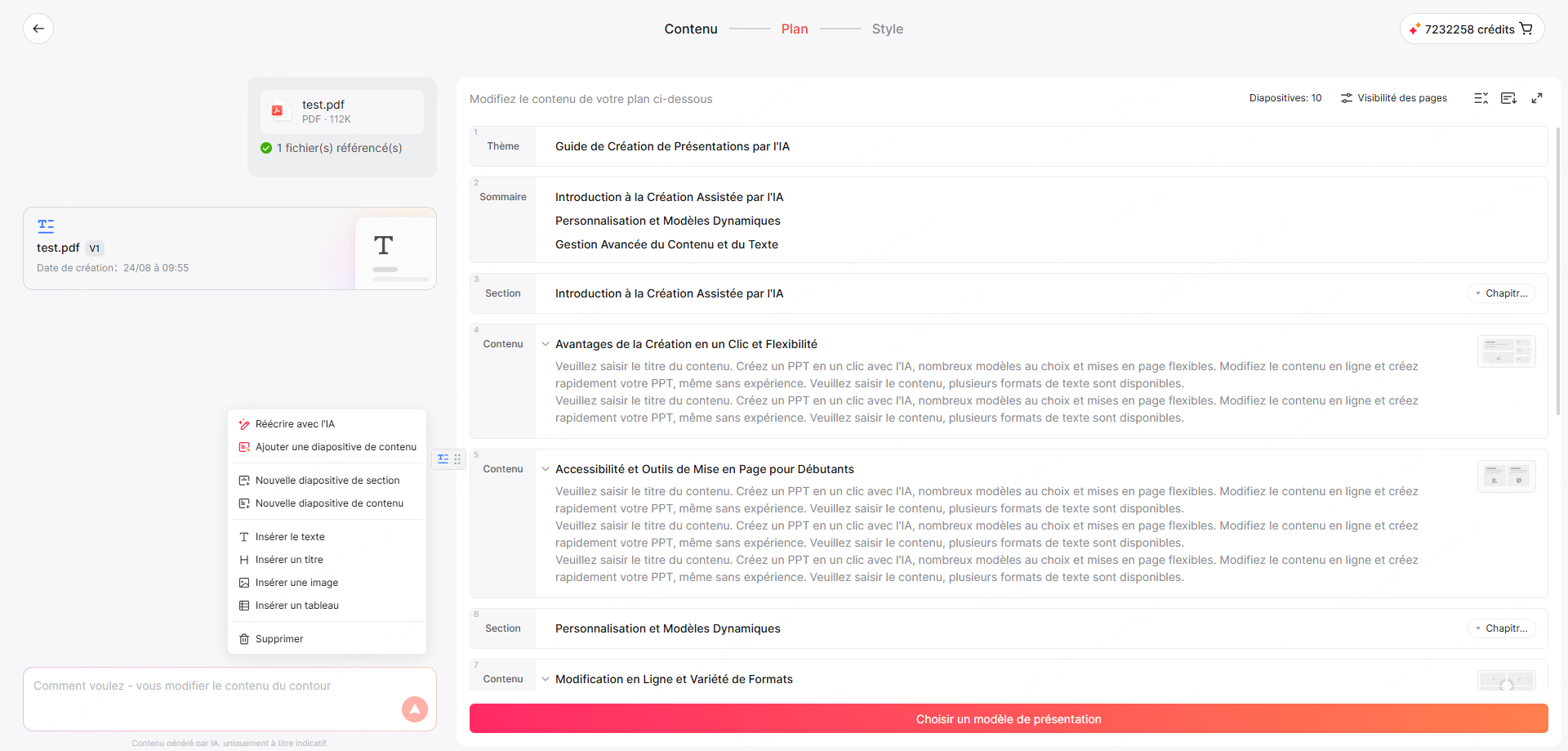
Une fois le plan validé, vous accédez à une riche bibliothèque de modèles professionnels couvrant les styles d'entreprise, institutionnel, académique ou créatif.

Outils créatifs intégrés, traitement des données et optimisation de fichiers
Pour enrichir vos diaporamas sans faire appel à des logiciels tiers, Presenti met à disposition :
- Une bibliothèque d’images et un générateur visuel, avec des droits et conditions à vérifier pour l’usage prévu.

- Des outils de graphiques : vérifiez les séries, les unités, les valeurs et la source après l’ajout de vos données.

- Une fonction d'optimisation de diapositives : téléversez un ancien fichier PowerPoint terne ou surchargé, choisissez un modèle moderne, et l'IA réorganise la hiérarchie textuelle ainsi que les espacements graphiques.
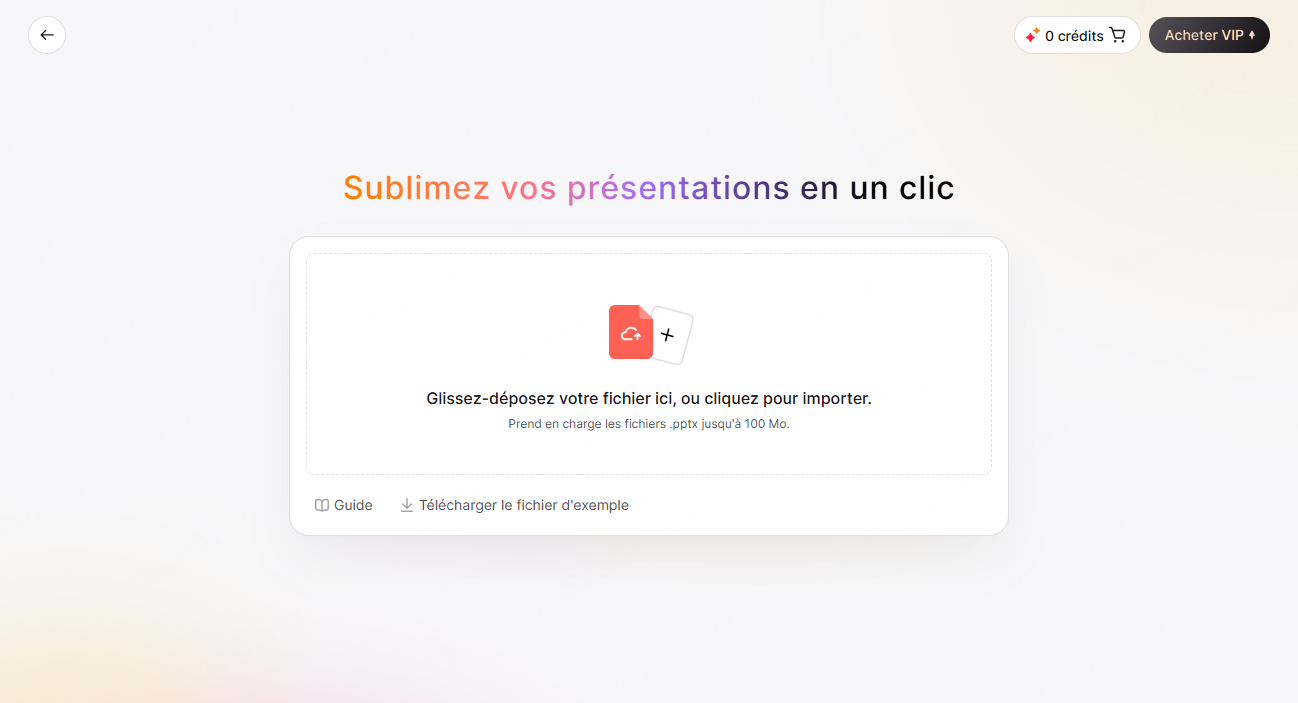
Travail dans le cloud et applications de bureau
Les projets peuvent être enregistrés dans votre espace en ligne. Presenti propose aussi des applications pour Windows et Mac ; vérifiez l’enregistrement avant de poursuivre sur un autre appareil.
Les offres payantes permettent de télécharger des fichiers PPTX, PDF, PNG et JPG. Contrôlez le rendu et les éléments modifiables dans le logiciel qui ouvrira le fichier.
3. SlideSpeak : examiner le parcours complet
Pour un document existant, essayez l’import, la génération puis une correction de page. Si vous avez besoin d’une narration, testez aussi la prononciation des noms et des termes métier.
Les atouts spécifiques de SlideSpeak
L'environnement de SlideSpeak repose sur l'interaction avec un agent conversationnel. Vous pouvez interroger vos documents, demander un résumé de synthèse ou commander des modifications de texte dans une interface de discussion :
- Pour un PDF scanné, vérifiez que le texte a été reconnu correctement. Les tableaux et écritures manuscrites demandent une attention particulière.
- Si vous utilisez la voix de synthèse, écoutez le résultat avant diffusion : rythme, chiffres et prononciation peuvent nécessiter des ajustements.
- Pour une formation, vérifiez que les questions, réponses et éventuels exports répondent au parcours pédagogique et au système utilisé.
Les contraintes d'utilisation
Examinez les conditions et le résultat avant de retenir le service :
- Testez le style, les polices et les fonctions de marque disponibles dans votre offre ; elles ne se limitent pas nécessairement à des thèmes basiques.
- La page tarifaire SlideSpeak distingue le partage en ligne gratuit des exports PDF/PPT des offres payantes.
- Vérifiez la consommation de crédits des fonctions utilisées. Ne supposez pas que chaque téléchargement ou action d’édition consomme le même nombre d’unités.
4. Tutoriel pratique : Comment concevoir une présentation professionnelle avec Presenti
Voici la démarche concrète pour transformer un fichier brut en un diaporama fini grâce à Presenti.
Étape 1 : Connexion à votre espace de travail
Ouvrez le site web ou lancez votre application de bureau sous Windows ou Mac. Créez votre compte pour activer vos crédits IA d'essai.
Étape 2 : Choix du format de départ
Sur votre tableau de bord, sélectionnez le mode d'entrée adapté à votre document source :
- Pour importer un document structuré, téléversez votre fichier pour convertir un PDF en présentation ou convertir un document Word en présentation.
- Pour exploiter une structure arborescente, importez votre fichier XMind ou FreeMind afin de transformer une carte mentale en diaporama complet.
- Pour des notes brutes, utilisez le parcours texte ou le format TXT pris en charge, selon les conditions de votre offre.
Étape 3 : Paramétrage du modèle IA et validation du plan
Si vous partez d'un sujet libre, choisissez le volume de diapositives et le modèle de langage IA. Dans le cas d’un fichier importé, l’outil propose une structure à comparer au document source. Prenez un instant pour relire le plan, ajuster un sous-titre ou modifier l'ordre des sections.
Étape 4 : Sélection du thème et rendu graphique
Choisissez un thème adapté au contenu, puis contrôlez les titres, les tableaux et les pages denses après la génération.
Étape 5 : Personnalisation et intégration de données
Affinez votre document selon vos besoins :
- Ajoutez un graphique à partir de vos données validées, puis contrôlez les valeurs et leurs unités.
- Modifiez la disposition d'une page isolée à l'aide du sélecteur de gabarit pour aérer un passage dense.
- Insérez des photos libres de droits ou générez une illustration inédite grâce à l'IA intégrée.
Étape 6 : Exportation et partage
Cliquez sur le bouton d'exportation situé en haut à droite. Choisissez le format PPTX pour pouvoir continuer d'éventuelles modifications locales dans PowerPoint, ou le format PDF pour une diffusion immédiate.

5. Comparatif approfondi : Modèle économique, langue, sécurité et flux combiné
Comparez les mêmes documents et le même type de fichier final dans les deux outils.
Modèle économique et accessibilité des téléchargements
La politique d'exportation constitue une différence majeure :
- SlideSpeak propose une offre gratuite avec crédits limités et des offres payantes qui incluent les exports. Vérifiez séparément les crédits et les fonctions nécessaires à la narration ou à la vidéo.
- Presenti propose aussi un essai avec crédits limités. Les imports Word/PDF/TXT et le téléchargement PPTX/PDF sont payants. Consultez l’offre du compte pour les volumes de pages, crédits et fonctions de partage.
Traitement de la langue française et typographie
La gestion du français varie selon la finalité des deux outils :
- Pour la narration SlideSpeak, écoutez un extrait contenant votre vocabulaire avant de générer tout le support.
- Pour les textes Presenti, relisez les accents, accords, termes techniques et chiffres. Le modèle sélectionné ne garantit pas une restitution sans erreur.
Créer les pages à partir de notes
Des notes structurées donnent un meilleur point de départ qu’un mélange de brouillons. Séparez les titres, les idées à conserver et les sources, puis vérifiez leur reprise dans le plan Presenti.
À l'exportation, la plateforme met à disposition les formats PPTX, PDF, PNG et JPG. Bien que Presenti soit un outil dédié à la présentation et ne propose pas d'export direct vers un traitement de texte, la qualité de son fichier PPTX éditable facilite grandement la récupération des textes si vous devez insérer vos contenus synthétisés dans un document de synthèse ultérieur.
Sécurité des données et conformité RGPD
La protection des informations sensibles est une priorité :
- Pour SlideSpeak, examinez les conditions de traitement et les règles applicables aux documents ou à la narration que vous comptez produire.
- Pour Presenti également, examinez les conditions, les accès et les règles de votre organisation avant l’import. La disponibilité d’un service cloud ne démontre pas une conformité juridique de votre usage.
Utiliser un second outil uniquement pour une fonction utile
Un transfert peut être utile si vous préférez la création de l’un et une fonction de diffusion de l’autre. Vérifiez d’abord les formats acceptés et le coût des étapes :
- Préparez un texte fiable à partir de vos documents ; si vous utilisez une reconnaissance de caractères, corrigez les erreurs avant la génération.
- Déposez le contenu dans Presenti, choisissez un modèle et ajoutez les données utiles aux graphiques en vérifiant leurs valeurs, unités et sources.
- Si vous souhaitez ajouter une narration dans SlideSpeak, vérifiez que le fichier est pris en charge et écoutez le résultat. Pour des questionnaires ou un LMS, testez le parcours et le format de livraison séparément.
6. Guide de choix stratégique : Quel outil pour quel usage ?
Pour vous orienter rapidement, voici les règles de décision selon vos priorités opérationnelles :
Privilégiez SlideSpeak si :
- Ses fonctions de documents et d’édition répondent à vos sources et corrections.
- Vous avez besoin de narration ou de vidéo et les fonctions de votre offre correspondent au résultat attendu.
- Vous appréciez dialoguer avec un assistant IA sous forme de discussion pour ajuster vos contenus.
Privilégiez Presenti si :
- Vous avez besoin de convertir un document Word en présentation ou de convertir des fichiers complexes (PDF, Markdown, enregistrements audio, cartes mentales).
- Vous souhaitez travailler le plan, les modèles et la disposition des pages dans un même éditeur.
- Vous souhaitez préparer un brouillon depuis des notes et disposez de l’offre nécessaire pour le télécharger.
- Vous privilégiez le confort de travail offert par une application de bureau synchronisée pour Windows et Mac.
Foire aux questions (FAQ)
Q1. Comment convertir un document Word en présentation PowerPoint avec l'IA ?
Choisissez le parcours Word avec une offre compatible, puis relisez le plan et les pages. Comparez les chiffres, citations et titres au document source avant de télécharger le fichier.
Q2. Pourquoi est-il intéressant d'utiliser une carte mentale pour créer une présentation ?
Une carte mentale peut fournir des titres et une hiérarchie de départ. Vérifiez toutefois le sens de lecture, les liens entre les idées et le niveau de détail ; les branches ne correspondent pas automatiquement à un récit clair.
Q3. Peut-on exporter un fichier éditable depuis la formule gratuite de Presenti ?
Non : le téléchargement PPTX/PDF relève des offres payantes. L’offre gratuite permet un essai limité de la génération.
Q4. Quelle est la différence entre le chat IA de SlideSpeak et le plan dynamique de Presenti ?
SlideSpeak possède un assistant de dialogue et des fonctions d’édition. Presenti propose aussi un plan et une édition visuelle. Essayez une réorganisation et une correction de données pour comparer les parcours sans les réduire à une seule fonction.
Conclusion
SlideSpeak et Presenti proposent des fonctions de création et d’édition. Choisissez selon vos documents et le livrable : pages à modifier, PDF à lire ou présentation avec narration. Testez une page représentative et vérifiez le coût complet avant de préparer tout le support.