Pour préparer un pitch deck, rassemblez d’abord les informations sur le problème, le produit, le marché et votre activité. SlidesCraft propose de créer les diapositives à partir de segments de documents sélectionnés. Ce guide explique ce parcours et montre comment organiser un premier plan.
Le contenu reste votre responsabilité : chiffres observés, prévisions et hypothèses doivent être clairement distingués. L’outil de mise en page ne valide ni le modèle économique ni les perspectives de financement.
1. Un exemple de plan pour présenter le projet
Un pitch deck répond aux questions du destinataire : à qui le produit rend-il service, comment fonctionne l’activité et pourquoi cherchez-vous un financement ? Adaptez la structure au stade du projet et aux consignes reçues.
Le tableau ci-dessous propose huit pages pour une première présentation. Ce n’est pas une norme européenne ni un nombre imposé. Ajoutez des précisions en annexe si elles sont utiles à la discussion.
Les thèmes possibles comprennent le problème, la solution, le marché accessible, le modèle économique, les premiers résultats, la concurrence, l’équipe et l’usage prévu des fonds. Justifiez vos estimations de marché plutôt que d’afficher seulement des sigles TAM, SAM et SOM.
Voici une trame à adapter à votre projet :
| Diapositive | Contenu clé attendu par l'investisseur |
| 1. Vision & Accroche | Proposition de valeur claire en une phrase percutante. |
| 2. Le Problème | La douleur client démontrée avec des données tangibles. |
| 3. La Solution | Démonstration du produit et valeur ajoutée unique. |
| 4. Marché & Opportunité | Évaluation chiffrée de la taille du marché adressable. |
| 5. Modèle Économique | Sources de revenus, tarification et marge brute prévisionnelle. |
| 6. Traction & Métriques | Chiffre d'affaires, croissance mensuelle, coût d'acquisition. |
| 7. Concurrence & Barrières | Matrice de différenciation et avantages compétitifs durables. |
| 8. Équipe & Besoins | Profils complémentaires des fondateurs et montant recherché. |
Attention aux chiffres générés par l'IA : Les modèles de langage ont parfois tendance à inventer des tailles de marché fantaisistes ou des projections de croissance irréalistes. Tout indicateur financier doit être validé manuellement.
2. Presenti : un autre parcours à partir de documents
SlidesCraft et Presenti peuvent tous deux partir de documents. Leur différence ne se résume donc pas à une saisie manuelle contre un import : comparez la sélection du contenu, le plan et les retouches proposés dans votre version.

Essayer Presenti AI Maintenant 
Presenti propose des crédits gratuits limités. Les imports Word/PDF/TXT et le téléchargement PPTX/PDF relèvent des offres payantes. Choisissez le parcours adapté à vos notes et vérifiez les formats acceptés avant de transmettre des documents.
Choisissez un nombre de pages adapté à votre présentation, puis relisez le plan avant de sélectionner le thème. Vérifiez les contrastes et la densité du texte après la génération.
3. Préparer les diapositives dans SlidesCraft
Le site SlidesCraft décrit un parcours fondé sur l’import de documents, la sélection de segments et la génération d’une diapositive à la fois, suivie d’une édition en ligne. Voici comment utiliser ce principe pour un pitch deck.
- Préparer les documents sources.
- Sélectionner le passage à traiter.
- Générer et relire une page.
- Ajuster le texte et la mise en page.
- Tester la présentation ou le fichier exporté.
Le parcours ci-dessous résume les fonctions décrites par SlidesCraft ; il ne constitue pas un test de qualité comparatif.
Voici la démarche complète pour transformer vos idées en un pitch deck percutant :
Étape 1 : Importer vos contenus et documents bruts
- Préparez un document contenant vos informations validées, puis vérifiez les formats acceptés dans l’interface avant l’import.
- L'outil sert de base de travail flexible sans vous forcer à repartir d'une page blanche.
Étape 2 : Cibler le segment de texte à transformer
- Sélectionnez un passage correspondant à une question précise, par exemple le problème rencontré par vos clients.
- Après la génération, comparez la page au passage source. Sélectionner un texte réduit le périmètre de travail, mais ne supprime pas le risque d’erreur ou d’omission.
Étape 3 : Générer la slide par IA en un clic
- Lancez la génération du segment, puis vérifiez le message et la quantité de texte.
- Contrôlez particulièrement les chiffres, les unités, les noms propres et les réserves qui accompagnent les résultats.
- Préparez aussi une page de titre et, si nécessaire, un sommaire cohérent avec les pages assemblées.
Étape 4 : Personnaliser et peaufiner sans écrire une ligne de code
- Choisissez les options de style disponibles et ajustez la police, les couleurs et l’espacement.
- Utilisez l’éditeur en ligne pour corriger la page. N’en déduisez pas une possibilité de modification au pixel près dans tous les formats exportés.
- Visualisation de données : Intégrez facilement des graphiques, tableaux et éléments visuels pour illustrer vos métriques clés (traction, marché, business model).
Étape 5 : Présenter en direct ou exporter le résultat
- Assemblez les pages et relisez le raisonnement d’ensemble avant de le partager.
- SlidesCraft annonce la présentation dans le navigateur et l’export PowerPoint. Vérifiez les options de votre compte et ouvrez le fichier obtenu avant l’envoi.
⚠️ Les limites à connaître :
La génération page par page permet de choisir le passage traité, mais demande de relire les transitions entre les pages. Testez aussi le PPTX : la présence d’un fichier PowerPoint ne prouve pas que chaque objet est modifiable comme vous l’attendez.
4. Tutoriel : Bâtir une présentation investisseur sur mesure avec Presenti
Presenti propose un autre parcours pour préparer un plan puis travailler les pages dans un éditeur visuel :
Étape 1 : Importer votre dossier d'entreprise
Connectez-vous sur Presenti depuis n'importe quel navigateur. Importez votre business plan au format Word ou PDF, ou collez le texte détaillé de votre proposition de valeur.

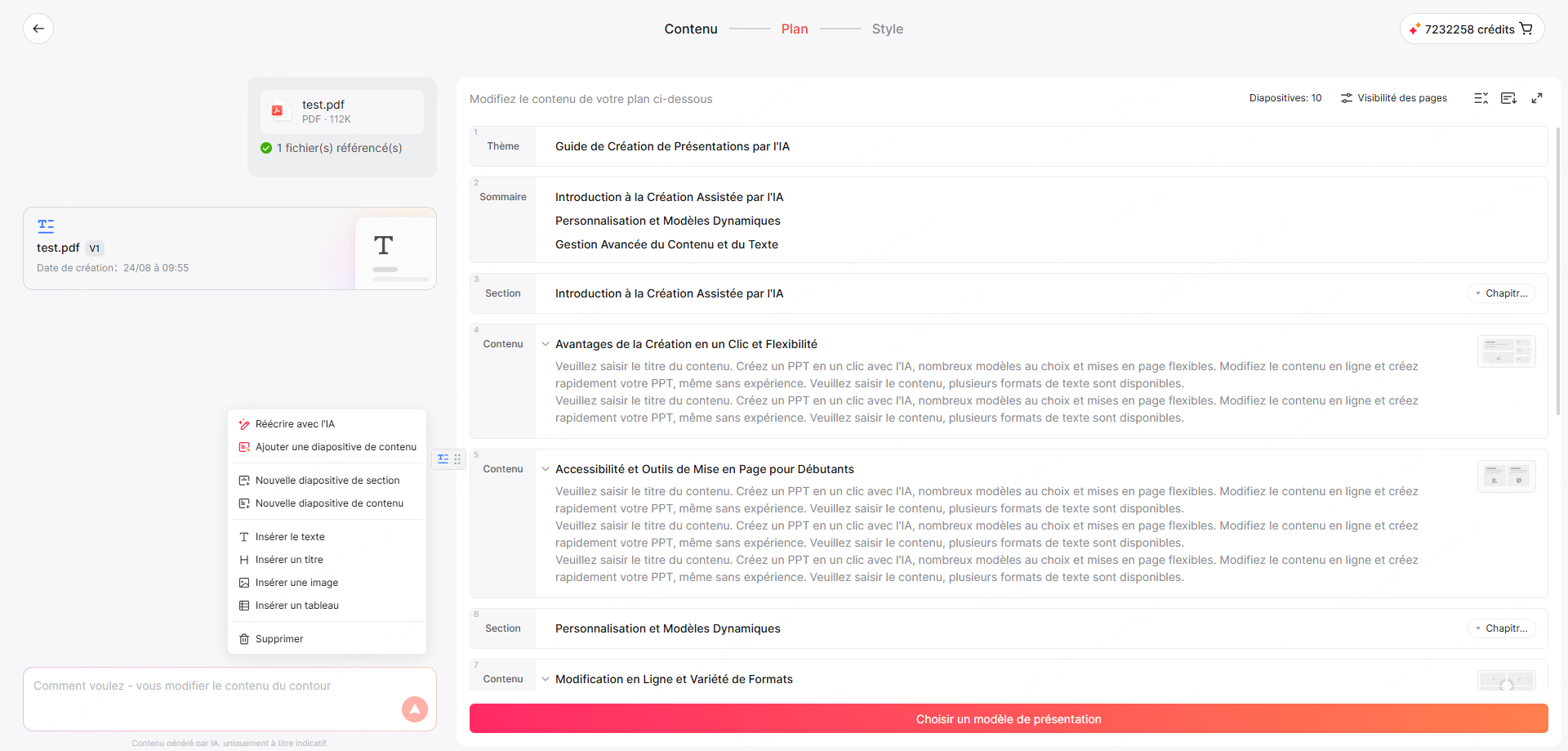
Étape 2 : Générer un plan
L’outil propose un plan hiérarchisé à partir du texte. Vérifiez les informations retenues avant de le valider.
Étape 3 : Appliquer un modèle visuel haut de gamme
Choisissez un thème qui laisse suffisamment de place aux chiffres et à leurs légendes. Ajustez les marges et les textes trop longs, puis vérifiez la lisibilité à la taille de projection.

Étape 4 : Intégrer vos données réelles et visuels
Ajoutez les visuels nécessaires à la compréhension du produit. Pour les données financières, vérifiez chaque valeur et distinguez les résultats observés des prévisions. Contrôlez le graphique après l’ajout des données ; l’éditeur ne valide pas le calcul financier.


Étape 5 : Exporter dans le format de votre choix
Avec une offre compatible, téléchargez le PPTX, le PDF ou les images. Ouvrez le fichier final et vérifiez les pages, les polices et les objets que le destinataire devra modifier.

5. Comparatif : Formats, tarifs, travail d'équipe et confidentialité
Pour une jeune entreprise, le choix logiciel doit concilier budget, praticité de collaboration et respect de la confidentialité.
| Point de comparaison | SlidesCraft | Presenti |
|---|---|---|
| Préparation | Sélection de segments dans des documents | Sujet, texte, plan ou document pris en charge |
| Édition | Travail page par page et édition en ligne | Plan et édition visuelle des pages |
| Fichier final | Export PowerPoint annoncé ; rendu à vérifier | PPTX/PDF sur les offres payantes ; rendu à vérifier |
| Coût | Offre gratuite limitée et achats selon les conditions du compte | Crédits gratuits limités ; fonctions payantes selon l’offre |
| Données confidentielles | Conditions à examiner avant l’import | Conditions à examiner avant l’import |
La question de la confidentialité des affaires
Avant d’envoyer un business plan ou des informations confidentielles, consultez les conditions de traitement du service et les règles de votre organisation. Ce guide ne démontre ni une conformité juridique particulière ni l’absence de réutilisation des données par tous les prestataires impliqués.
6. Quand passer d’un outil à l’autre ?
Vous n’avez pas besoin d’utiliser deux outils pour réaliser un pitch deck. Si vous choisissez de changer d’éditeur, gardez un document source à jour pour éviter les versions contradictoires :
- Contenu : rassemblez les informations sur le produit, les clients et le financement recherché dans un document que l’équipe peut valider.
- Rédaction approfondie : Rédigez vos hypothèses de croissance et vos métriques clés dans un document texte structuré.
- Mise en page : importez le document compatible, ajoutez les illustrations utiles et renseignez les graphiques avec les valeurs vérifiées de vos tableaux.
- Finalisation locale : Exportez la version PPTX pour ajuster les derniers détails dans PowerPoint avant votre rencontre avec les investisseurs.
Après un transfert, comparez les chiffres, les sources et les hypothèses au document validé. Conservez l’outil supplémentaire uniquement s’il facilite une tâche concrète.
Foire aux questions (FAQ)
Q1. Comment vérifier si un exemple pitch deck correspond aux attentes des investisseurs ?
Vérifiez qu’il explique le problème, la solution, le modèle économique et la demande de financement. Les chiffres doivent avoir une source ou une hypothèse explicite. Demandez aussi au destinataire son format et son niveau de détail attendus.
Q2. Peut-on modifier les textes et couleurs d'un fichier exporté depuis Presenti ?
Le PPTX permet certaines retouches, mais les possibilités dépendent des objets présents et du logiciel utilisé. Vérifiez une page contenant vos graphiques et vos éléments de marque avant de promettre un fichier entièrement modifiable.
Q3. Quelle est la longueur idéale pour un support de présentation investisseur ?
La longueur dépend du temps de parole, du stade du projet et du mode de lecture. Une présentation envoyée par courriel peut demander plus d’explications qu’un support commenté à l’oral. Répétez ou faites relire le document pour ajuster le contenu.
Q4. Les données financières téléversées dans Presenti restent-elles confidentielles ?
Consultez les engagements contractuels, les paramètres de partage et les conditions de traitement avant l’envoi. Pour des données sensibles, faites valider le service par votre organisation et limitez le document aux informations nécessaires.
Conclusion
SlidesCraft propose de travailler à partir de passages sélectionnés ; Presenti permet aussi de préparer un support depuis des documents et un plan. Le choix doit surtout faciliter la relecture et les retouches. Un financement ne dépend pas de l’outil : présentez des chiffres vérifiables et une demande claire.