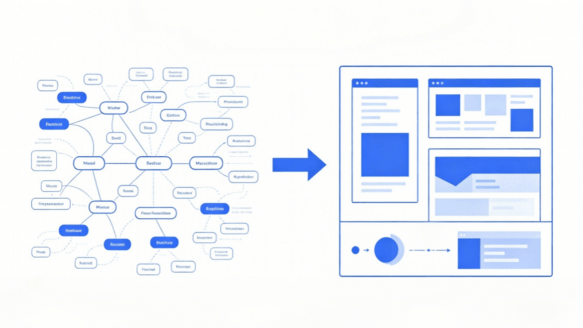
La reprise du travail s’accompagne souvent de bilans et de nouveaux objectifs à présenter. Pour préparer le support, rassemblez les informations utiles et précisez ce que les participants doivent comprendre ou décider.
Un outil de création avec IA peut proposer un plan et une première mise en page. Le temps nécessaire dépend ensuite de la qualité des informations fournies et des corrections à apporter.
Ce guide présente plusieurs outils de création avec IA et un tutoriel pour préparer un brouillon dans Presenti. Le résultat doit ensuite être relu et adapté à votre public : vérifiez les faits, les formulations et la mise en page avant de le présenter.

Partie 1. Utiliser l’IA pour préparer un brouillon
Lorsque le contenu est dispersé, commencez par réunir les résultats, les sources et les messages essentiels. L’IA peut aider à organiser cette matière en un brouillon.
Relisez le plan proposé avant de travailler le design. Vérifiez l’ordre des idées, les informations manquantes et les décisions que le support doit préparer.
La génération peut proposer des textes et des dispositions. Gardez du temps pour contrôler les faits, adapter les formulations et répéter l’intervention.
Partie 2. Trois alternatives et un service fermé
Voici trois outils à comparer selon votre environnement de travail, ainsi qu’un service fermé à ne plus retenir pour un nouveau projet.
- Gamma : crée des présentations et propose des imports ainsi que des exports, dont le PPTX. L’offre gratuite conserve la marque Gamma ; vérifiez le rendu exporté avec votre contenu.

- Canva : combine modèles, outils graphiques et fonctions d’IA pour préparer des présentations. Comparez les possibilités d’édition et les éléments disponibles selon votre formule.
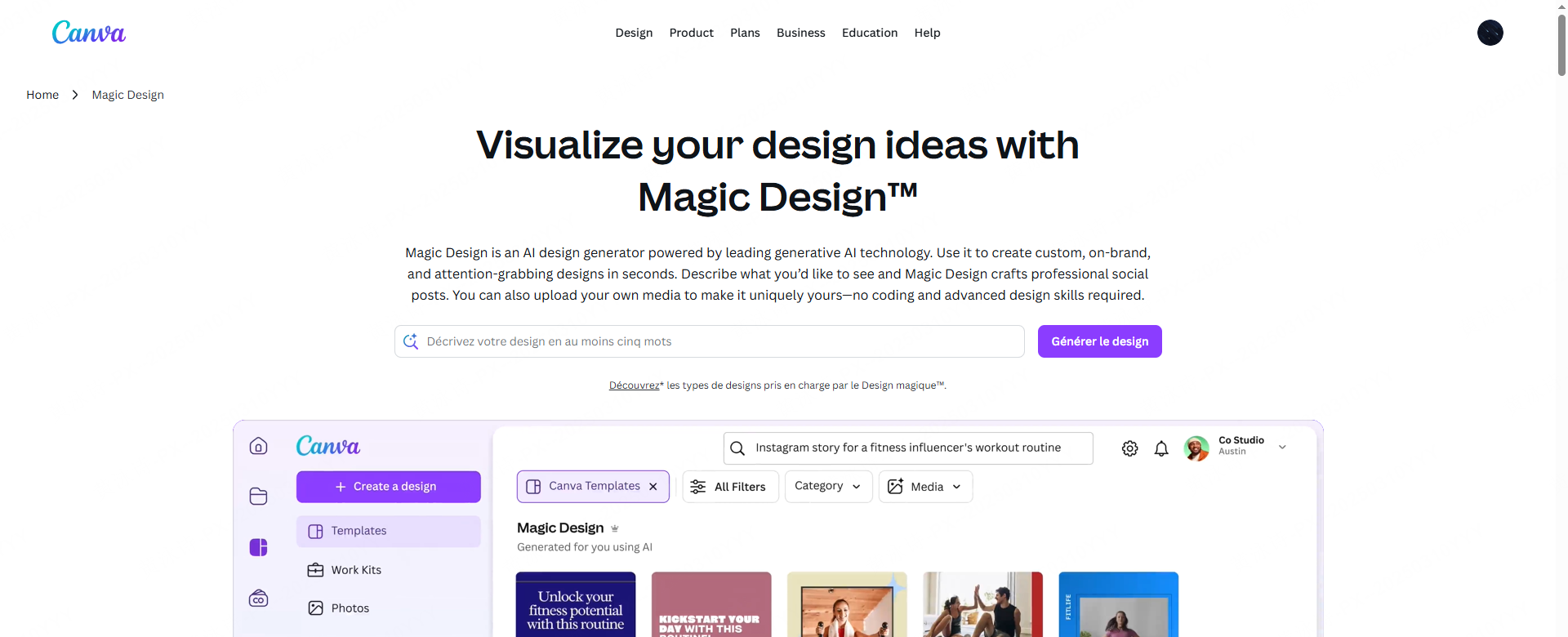
- SlidesAI : propose la création de présentations dans plusieurs environnements, dont Google Slides, PowerPoint, ChatGPT et une application web. Vérifiez les limites et les fonctions du plan choisi.
- Tome Slides : Tome Slides a fermé le 30 avril 2025. Pour préparer une nouvelle présentation, utilisez un autre outil à partir de vos textes, images ou fichiers déjà sauvegardés.
Comparez les fonctions utiles à votre projet : contenus d’entrée, collaboration, édition et formats d’export. Le tutoriel suivant porte sur Presenti.
Partie 3. Préparer une présentation dans Presenti
Presenti propose la création de présentations à partir de contenus préparés et la révision de la mise en page. Il peut servir à produire un brouillon que vous adapterez à la réunion.
Voici les principaux points à examiner avant de commencer.
1. Les fonctions de l’accès gratuit et des offres payantes
L’accès gratuit comprend des crédits d’IA limités. L’import Word/PDF et l’export PDF ou PPTX modifiable dépendent d’une offre payante ; vérifiez ces conditions pour votre projet.
2. Une bibliothèque de modèles "Multi-Styles"
Choisissez un modèle qui laisse la place nécessaire aux graphiques, aux explications et aux conclusions. Testez-le avec les diapositives les plus denses.

3. Quatre modes de création pour s'adapter à votre flux
Le point de départ dépend des informations déjà disponibles :
- Générer une Présentation : Vous n'avez qu'une vague idée ? Tapez simplement "Stratégie RSE 2026" et l'IA construit le plan, rédige le contenu et crée les slides.
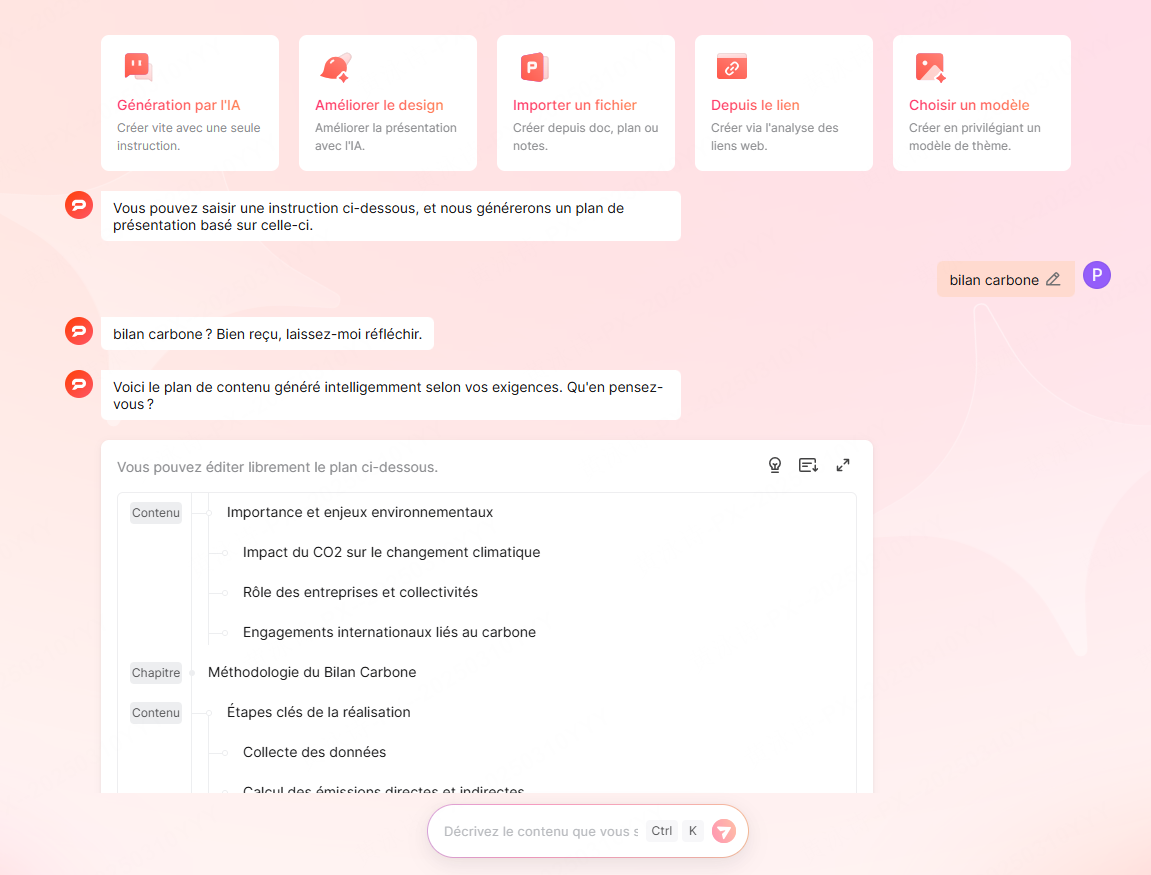
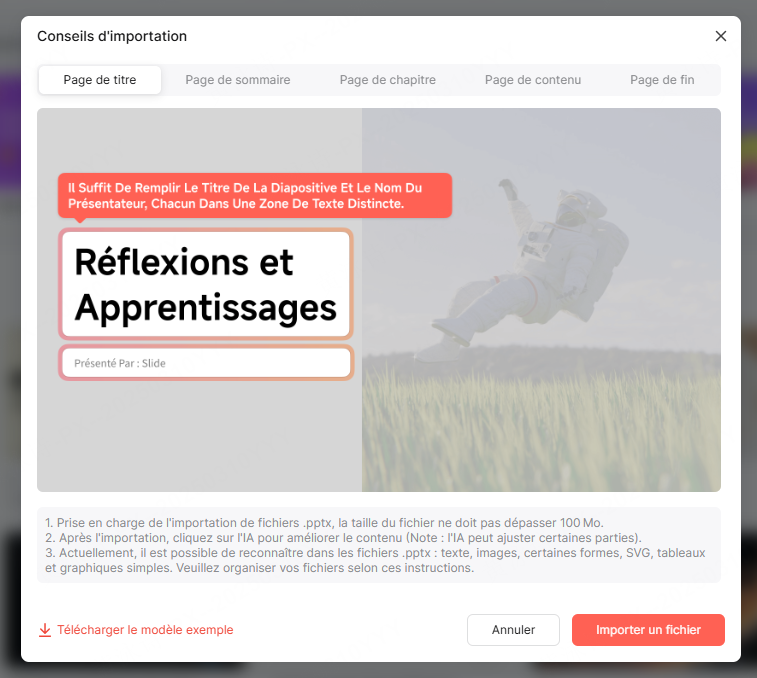
- Importer un fichier : partir d’un rapport Word ou PDF avec une offre compatible, puis comparer la synthèse au document source.

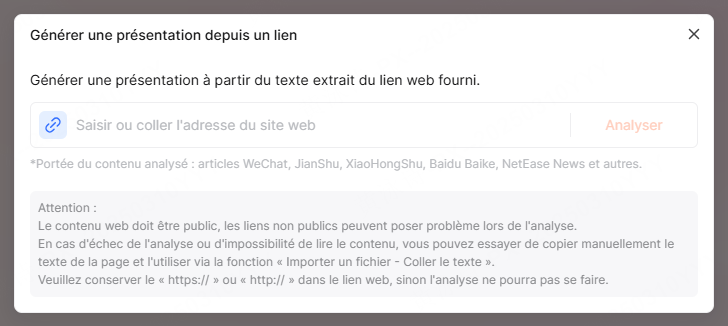
- Saisie libre : Vous avez des notes en vrac ? Copiez-collez votre texte, et l'IA se charge de la mise en page.
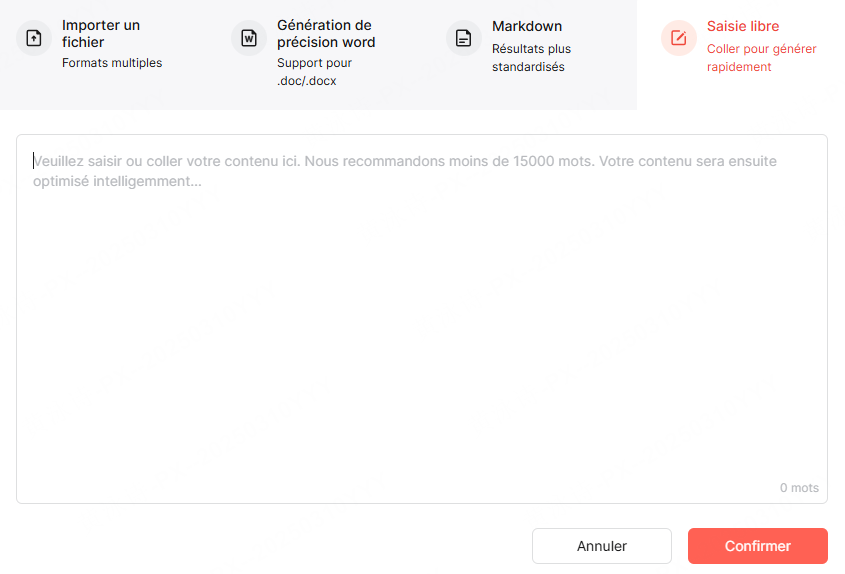
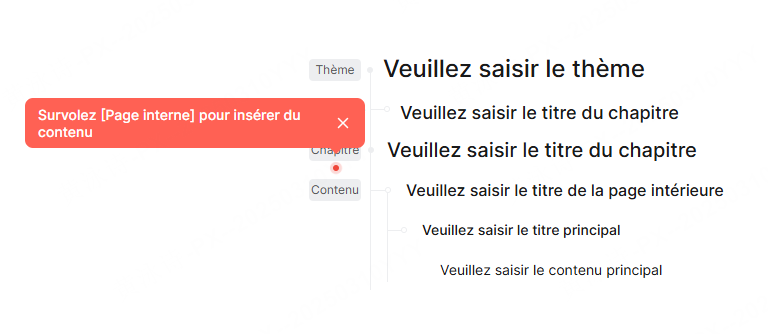
- Depuis un plan : fournir les rubriques et les informations déjà préparées.
4. La fonction "Beautification" (Embellissement)
Pour retravailler un PPTX existant, utilisez la fonction de révision de la mise en page sur une copie. Comparez le contenu avant et après les changements.
Partie 4. Tutoriel : créer un premier brouillon avec Presenti
Voici les étapes pour partir de vos informations, préparer un brouillon et le personnaliser. Gardez votre document source à portée de main pour vérifier le résultat.
Étape 1 : Préparer le projet
Connectez-vous et vérifiez les fonctions incluses dans votre offre. Rassemblez les informations que vous êtes autorisé à utiliser.
Étape 2 : Choisir le contenu de départ
Si les résultats sont déjà réunis dans un document Word, utilisez l’import avec une offre compatible. Vous pouvez aussi préparer un texte ou un plan à coller.
Étape 3 : Relire le plan
Après l’import, examinez les rubriques proposées et comparez-les au document source. Choisissez une disposition adaptée aux résultats et aux commentaires.
Étape 4 : Vérifier les diapositives
Contrôlez les chiffres, les noms, les formulations et les images. Ajustez les dispositions pour préserver la lisibilité.
Étape 5 : Exporter et tester
Avec une offre permettant le PPTX modifiable, exportez le fichier et ouvrez-le dans PowerPoint. Vérifiez les textes, les graphiques et les polices avant la réunion.
Partie 5. Vérifier le résultat avant la réunion
Avant de présenter le résultat, examinez les points suivants.
1. Logique et Structure d'abord
Le plan doit relier les objectifs, les résultats et les propositions. Déplacez ou complétez les diapositives lorsque le brouillon ne rend pas cet enchaînement clair.
2. Le français et le vocabulaire métier
Relisez le français, les noms propres, les accents et les termes métier. Adaptez le ton au public et remplacez les formulations génériques par les informations du projet.
3. Le format de diffusion
Choisissez le format selon l’usage : modification dans PowerPoint, consultation ou projection. L’export PPTX est modifiable, mais son rendu doit être contrôlé dans le logiciel de destination.
4. La lisibilité du support
Vérifiez les contrastes, les tailles de texte et les espaces avec le matériel de projection prévu. Le style doit servir le contenu et la charte de l’organisation.
5. Une expérience "Freemium" transparente
Vérifiez les crédits disponibles et les fonctions nécessaires à l’import, à la modification et à l’export. Une possibilité de génération gratuite n’implique pas que tous les formats de téléchargement soient inclus.
Conclusion
Une présentation de reprise utile rassemble les informations essentielles et prépare la discussion. Le brouillon généré peut servir de point de départ à cette préparation.
Commencez par un plan clair dans Presenti, puis vérifiez les faits et ajustez les diapositives. Testez le fichier final et prévoyez du temps pour répéter l’intervention.