Choisir entreCopilote et ChatGPTdépend de l'endroit où vous travaillez et de ce que vous devez produire. Une comparaison utile sépare la rédaction et la recherche de la création d'un fichier PowerPoint, de la modification de sa conception et de son partage avec une équipe.
Ce guide compare ces flux de travail et montre comment un outil axé sur la présentation tel que Presenti s'intègre à eux. Les fonctionnalités et les limites varient selon le compte, le forfait et l'application.
Qu'est-ce que ChatGPT ?
ChatGPTest un assistant IA développé par OpenAI. Il peut aider à rédiger, réviser et analyser le contenu, y compris les fichiers fournis lors d'une conversation. Vous pouvez y accéder viachat.openai.comou applications prises en charge. Les modèles disponibles, les outils de fichiers et les limites d'utilisation varient selon le compte et le forfait.
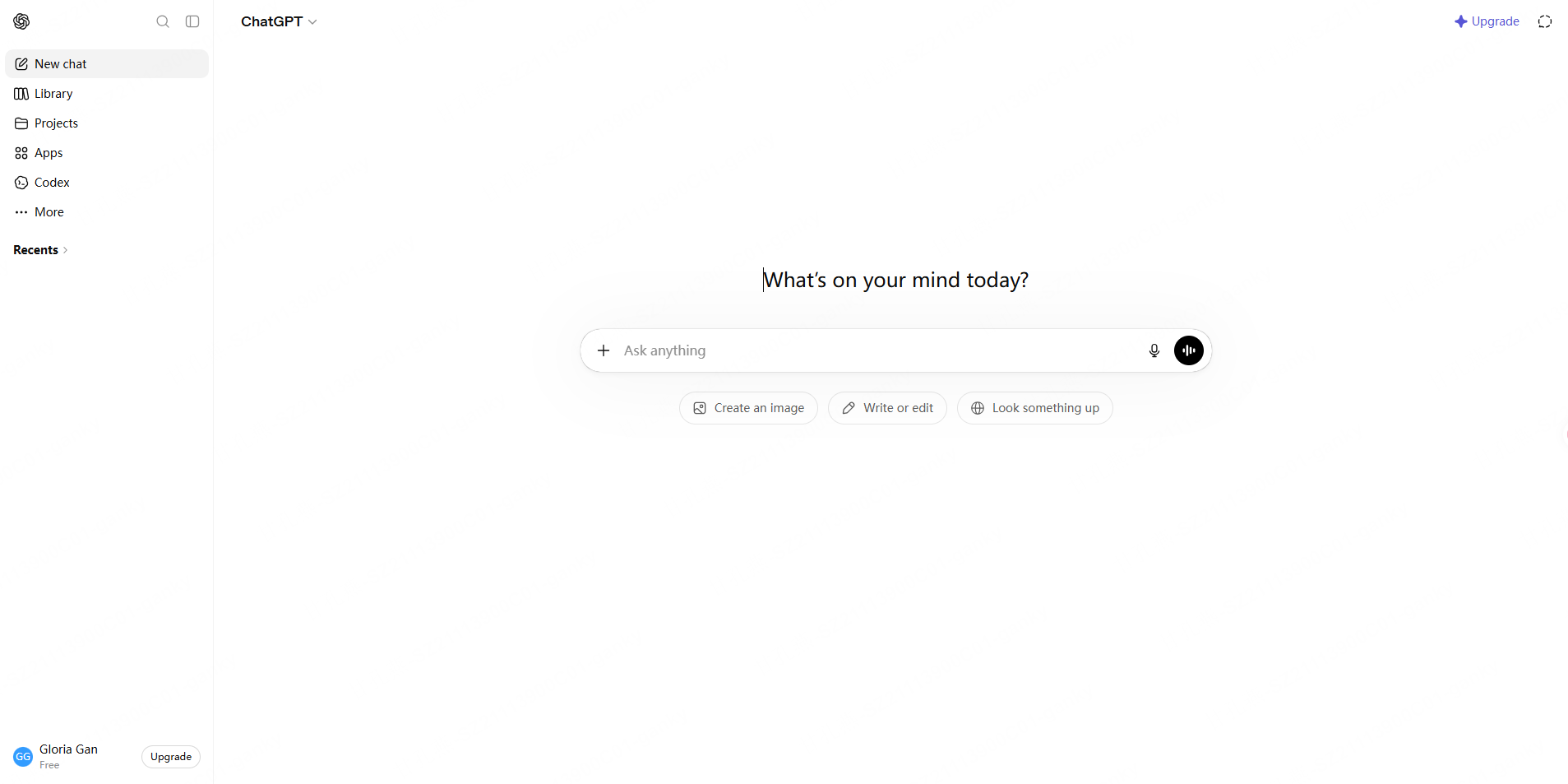
Fonctionnalités principales de ChatGPT :
- Conversation en langage naturel sur des sujets complexes et à plusieurs niveaux
- Génération de code et débogage dans les principaux langages de programmation
- Analyse et synthèse de documents à l'aide des fichiers téléchargés pris en charge
- Outils d'idéation visuelle et d'image lorsqu'ils sont disponibles dans votre compte
- Invites réutilisables et flux de travail personnalisés, en fonction des outils disponibles
Choisir un plan ChatGPT pour le travail de présentation :
| Flux de travail | Que comparer | Pourquoi c'est important |
|---|---|---|
| Esquisse occasionnelle | Limites d'accès et de messages disponibles | Un bref mémoire peut nécessiter seulement quelques révisions |
| Travailler à partir des fichiers sources | Types de fichiers pris en charge et limites de téléchargement | Les rapports longs et les sources multiples nécessitent une capacité suffisante |
| Création d'un brouillon téléchargeable | Outils de génération de fichiers disponibles dans le compte | La rédaction du texte d'une diapositive et la production d'un PPTX sont des tâches distinctes |
| Utilisation en équipe | Contrôles de l'espace de travail et conditions contractuelles relatives aux données | L'organisation décide quel contenu peut être téléchargé |
Qu'est-ce que Microsoft Copilot ?
Copilote Microsoftcouvre plusieurs expériences Microsoft AI, notamment le chat et les fonctionnalités des applications Microsoft 365. Pour le travail de présentation, l’expérience pertinente est Copilot dans PowerPoint. L'accès et les fonctionnalités dépendent des paramètres de l'abonnement, de l'application et de l'organisation. Pour les modifications apportées à un deck existant, voirédition directe avec Copilot et ses exigences de révision, y compris la préparation séparée nécessaire pour les actifs de la marque.
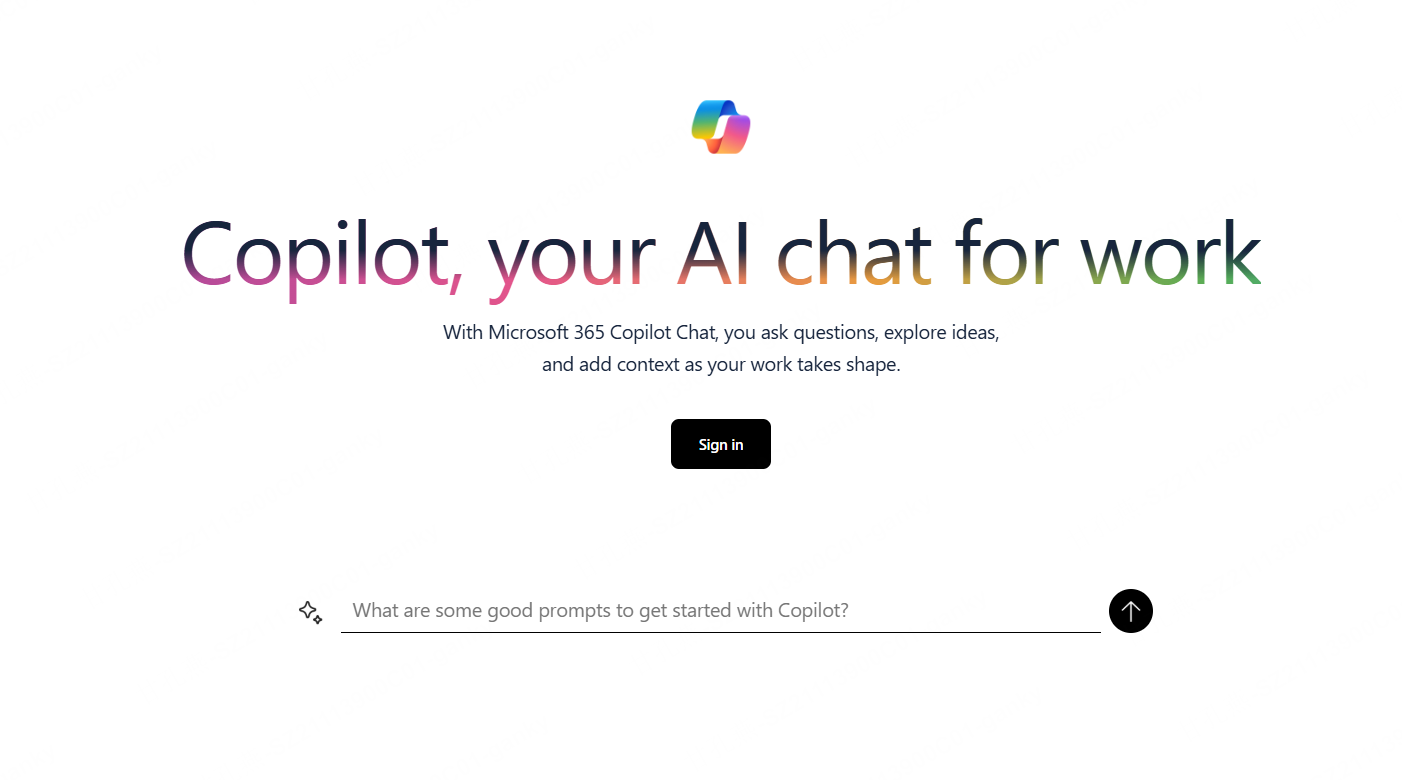
Fonctionnalités principales de Copilot :
- Rédaction et révision de contenu dans les applications Microsoft 365 prises en charge
- Recherche et synthèse à l'aide des sources disponibles dans l'expérience sélectionnée
- Rédaction de présentation dans PowerPoint lorsque Copilot est inclus dans le compte
- Référencement des fichiers de travail pris en charge sous réserve des autorisations et des exigences en matière d'emplacement source
- Collaboration au sein des applications Microsoft 365 utilisées par l'organisation
Choisir une configuration Copilot pour le travail de présentation :
| Contexte | Que comparer | Pourquoi c'est important |
|---|---|---|
| Chat copilote | Fonctionnalités de chat et de fichiers disponibles | L'accès au chat seul n'établit pas l'accès à PowerPoint |
| Utilisation de PowerPoint | Si l'abonnement inclut Copilot dans l'application | Le flux de travail de présentation s'exécute dans PowerPoint |
| Utilisation organisationnelle | Licence, paramètres administrateur et autorisations de fichiers | Ceux-ci déterminent quelles sources de travail sont disponibles |
Copilot vs ChatGPT : 6 considérations sur le flux de travail
1. Écosystème et intégrations
ChatGPTfournit un espace de travail conversationnel pour développer du contenu.Copilote dans PowerPointvous permet de travailler dans l'application de présentation. Par exemple, une équipe qui gère déjà ses modèles et ses documents sources dans Microsoft 365 peut trouver ce flux de travail intégré à l'application pratique ; une autre équipe peut préférer rédiger le contenu séparément.
2. Accès aux informations en temps réel
Pour les documents urgents, utilisez un flux de travail de recherche qui fournit des sources traçables. La disponibilité de la recherche et des sources connectées dépend de l'expérience et du compte sélectionnés. Ni un nom de modèle ni une étiquette gratuite ou payante ne vous indiquent si une réponse particulière est actuelle : ouvrez la source citée et confirmez la date et le contexte.
3. Profondeur du raisonnement et qualité de la conversation
Pour une comparaison utile, donnez à chaque outil le même résumé et le même matériel source. Par exemple, demandez-lui de transformer un rapport trimestriel en une mise à jour de gestion de huit diapositives, puis comparez l'exactitude des faits, la structure narrative et les révisions nécessaires.
4. Création de visuels
Pour les visuels de présentation, comparez le flux de travail d'image disponible dans votre compte : générer une idée, trouver un élément approprié, le modifier et le placer sur la diapositive. Les limites d’utilisation et les conditions de licence comptent plus qu’une étiquette de modèle supposée. Vérifiez l’exactitude visuelle et les droits d’utilisation avant d’inclure une image.
5. Confidentialité et sécurité de l'entreprise
Pour le matériel de travail, suivez les règles de traitement des données approuvées par votre organisation. Les comptes consommateurs et les espaces de travail organisationnels peuvent avoir des conditions et des contrôles différents. Le contrat applicable, les paramètres de l'administrateur et les autorisations de fichiers déterminent le matériel confidentiel que vous pouvez télécharger.
6. Comparaison des flux de travail Copilot et ChatGPT
| Tâche de présentation | Flux de travail ChatGPT | Copilote dans le flux de travail PowerPoint |
|---|---|---|
| Développer l'argumentation | Discutez du brief et révisez un plan | Brouillon dans le workflow de présentation |
| Utiliser le matériel source | Téléchargez des fichiers pris en charge sous réserve des limites du compte | Référencer les fichiers pris en charge sous réserve des exigences en matière d'application et d'autorisation |
| Créer le contenu d'une diapositive | Demander des titres, des points clés et des notes du présentateur | Générer et réviser un brouillon de présentation dans PowerPoint |
| Créer un brouillon PPTX | Utiliser les outils de génération de fichiers disponibles ou transférer le contenu vers un éditeur | Travaillez dans PowerPoint avec un abonnement éligible |
| Appliquer un style visuel | Utiliser les suggestions de conception ou les outils de génération disponibles | Affiner le brouillon en utilisant le thème et les mises en page de la présentation |
| Partager avec une équipe | Utiliser un espace de travail et un processus de partage de documents approuvés | Utiliser le workflow de partage Microsoft 365 de l'organisation |
Copilot vs ChatGPT pour PPT : du brief au brouillon
La principale distinction réside dans l'endroit où le brouillon est créé et modifié. Les deux itinéraires bénéficient toujours d'un résumé clair, de sources fiables et d'une révision de la présentation finale.
1. Comment utiliser ChatGPT pour PPT
ChatGPT peut développer un plan, un texte de diapositive et des notes du présentateur. Lorsque des outils de génération de fichiers appropriés sont activés, cela peut également aider à créer un brouillon PPTX ; sinon, transférez le contenu vers un éditeur de présentation. Consultez Comment utiliser ChatGPT pour créer une présentation PPT pour un exemple étape par étape. Pour comparer l'itinéraire de l'assistant avec un service de génération dédié, voirFlux de travail SlidesGPT, ChatGPT et Presenti, y compris leurs différentes conditions de téléchargement.
2. Comment utiliser Copilot pour PPT
Si Copilot est disponible dans votre compte PowerPoint, commencez par votre présentation et décrivez le public, le sujet et la durée prévue. Référencez le fichier source pertinent via le flux de travail de sélection de fichiers pris en charge par l'application, puis examinez et modifiez le brouillon généré.
Par exemple : "Créez une mise à jour de gestion en huit diapositives à partir de ce rapport. Couvrez les résultats, les risques et les décisions du trimestre suivant. Conservez les détails à l'appui dans les notes du présentateur." Remplacez cet exemple de brief par votre tâche et vos sources réelles.
Étape 1 : Ouvrez PowerPoint avec un compte qui inclut les fonctionnalités Copilot pertinentes.
Étape 2 : Sélectionnez un fichier de référence pris en charge via le sélecteur de fichiers disponible.
Étape 3 : Décrivez le public, l'objectif et la durée de la présentation.
Étape 4 : Révisez le plan, générez le brouillon et modifiez les diapositives.
Microsoftconseils sur le format de fichierrépertorie Word et PDF parmi les sources de présentation prises en charge, avec différentes conditions pour le travail/l'école et les expériences personnelles. OpenAIFAQ sur les téléchargements de fichiersdécrit les documents pris en charge et les limites spécifiques au plan. Ces sources ont été consultées le 3 octobre 2026.
- La prise en charge du format de fichier et de l'emplacement source dépend de l'application Microsoft 365, de la licence et des paramètres du locataire.
- Adaptez les mises en page générées à votre modèle et au contenu de vos diapositives
- Confirmer que les collaborateurs peuvent accéder aux fichiers sources et à la présentation choisis
- Comparez l'abonnement nécessaire à votre workflow avec l'accès dont vous disposez déjà
Presenti : un flux de travail axé sur la présentation
Présentpropose un autre itinéraire depuis un sujet ou un document source vers un brouillon de diapositive.
Presenti est unCréateur de présentations IApour créer des brouillons de présentation à partir d'un sujet ou de fichiers sources pris en charge. Vous pouvez développer le plan et affiner le texte et la mise en page dans son éditeur avant de l'exporter dans un format inclus dans votre plan.
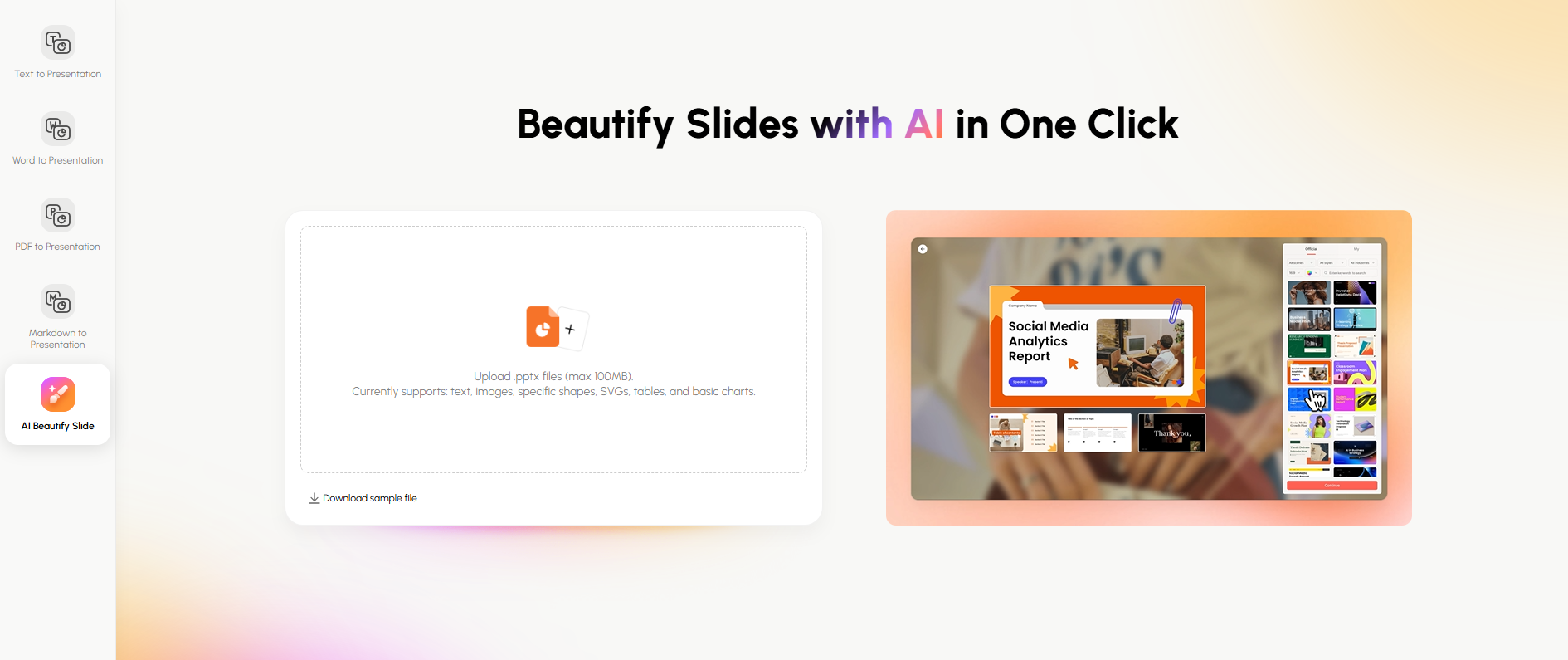
Ce qui différencie Presenti :
- Options sources :Commencez par un sujet ou utilisez les formats de documents pris en charge tels que Word, PDF et Markdown. Les options d'importation dépendent du plan choisi.
- Exportations modifiables :La page de tarification de Presenti répertorie les téléchargements modifiables et l'exportation PPTX/PDF dans le cadre des forfaits payants Plus, Pro et Ultra. Le plan gratuit offre un accès de base avec des crédits de présentation limités.
- Modèles de présentation :Choisissez un modèle adapté à la tâche, comme une revue d'entreprise, une leçon ou un argumentaire, et adaptez le brouillon à votre message.
- Transfert PowerPoint :Utilisez l'exportation PPTX lorsqu'elle est incluse dans votre forfait. Ouvrez le fichier exporté dans votre application cible pour vérifier les polices, les graphiques et les mises en page avant de le partager.
Comparaison des fonctionnalités : Copilot vs ChatGPT vs Presenti pour les présentations
| Tâche | ChatGPT | Copilote dans PowerPoint | Présent |
|---|---|---|---|
| Commencer à partir d'un sujet | Rédiger un plan et le contenu d'une diapositive | Générer un brouillon de présentation | Générer un brouillon de présentation |
| Utiliser des sources Word ou PDF | Téléchargements pris en charge, sous réserve des limites du compte | Workflow source pris en charge, soumis à l'application et aux autorisations | Options d'importation répertoriées pour le plan choisi |
| Utiliser du texte structuré | Développer et réviser le texte | Inclure le brief dans une invite ou un fichier source pris en charge | Collez le contenu ou utilisez l'entrée Markdown prise en charge |
| Obtenir un brouillon PPTX | Outils de fichiers disponibles ou transfert vers un éditeur de présentation | Créer et modifier dans PowerPoint | Exportation PPTX répertoriée sous les forfaits payants |
| Affiner le design | Utiliser les suggestions ou les outils disponibles | Modifier le thème et les mises en page dans PowerPoint | Modifiez le modèle, le texte et la mise en page dans Presenti |
| Exigence de compte | Les fonctionnalités dépendent du plan et des outils ChatGPT | Abonnement et paramètres Microsoft éligibles | Plan Presenti correspondant aux fonctionnalités requises |
| Révision finale | Valider le contenu et tout fichier généré | Valider les slides générées | Valider le brouillon et le fichier exporté |
Outils d'IA en 2026 : lequel choisir ?
Choisissez ChatGPT lorsque :
- Vous souhaitez discuter d'un argument et réviser un plan avant de concevoir des diapositives
- Vous préférez développer le contenu séparément de votre éditeur de présentation
- Votre tâche consiste à comparer ou à résumer les fichiers sources pris en charge
- Vous disposez d'un compte approuvé avec les outils nécessaires à votre flux de travail
Choisissez Copilot lorsque :
- Microsoft 365 est au cœur de votre flux de travail quotidien
- Votre organisation fournit déjà une licence M365 Copilot
- Vous souhaitez rédiger et modifier dans PowerPoint
- Vous travaillez principalement au sein de OneDrive et SharePoint
Choisissez Présenti lorsque :
- Vous souhaitez transformer un sujet ou un document source pris en charge en brouillon de diapositive
- Vous préférez un éditeur axé sur la présentation pour les modèles et les mises en page
- Le forfait sélectionné inclut les importations et les exportations modifiables dont vous avez besoin.
- Vous travaillez en dehors de l'écosystème Microsoft en tant que freelance, startup ou petite équipe
FAQ
Copilot et ChatGPT utilisent-ils le même modèle d'IA ?
Ne présumez pas que chaque version utilise le même modèle. Les modèles et outils disponibles changent selon le produit et l’expérience. Pour une tâche de présentation, comparez le flux de travail et la sortie auxquels vous pouvez accéder dans votre propre compte.
Quelle est la différence entre Copilot gratuit et payant ?
L'accès au chat est distinct de l'accès aux fonctionnalités Copilot dans les applications Microsoft 365. Pour le flux de travail PowerPoint de ce guide, confirmez que votre abonnement inclut les fonctionnalités pertinentes dans l'application et que votre organisation les active.
ChatGPT peut-il faire une présentation PowerPoint ?
Il peut aider à rédiger le contenu et, lorsque les outils de génération de fichiers appropriés sont activés, créer un brouillon PPTX. Vous pouvez également déplacer le plan vers un éditeur de présentation ou unGénérateur de diapositives AItel que Presenti. Vérifiez à la fois le contenu et la mise en page exportée.
Apprendre à utiliser Copilot pour PPT est-il difficile ?
Commencez par un court résumé et un fichier source pris en charge dans PowerPoint. Les étapes dépendent des fonctionnalités de l'application disponibles, de l'abonnement et des autorisations. Affinez le plan et les diapositives après génération plutôt que de traiter le premier brouillon comme final.
Quel outil est le meilleur en 2026 ?
Choisissez en fonction de la tâche : un flux de travail de rédaction conversationnel, une création dans PowerPoint ou un éditeur axé sur la présentation. Utilisez le même bref résumé pour comparer l’effort d’édition et la qualité du résultat selon vos besoins.
Conclusion
PourCopilote vs ChatGPT, le choix pratique commence par votre espace de travail et votre tâche. ChatGPT offre une voie conversationnelle pour développer du contenu ; Copilot dans PowerPoint prend en charge la rédaction dans l'application de présentation lorsqu'il est inclus dans votre compte.
Comparez les formats sources, les outils de fichiers disponibles, le flux de travail d'édition et les conditions d'abonnement dont vous avez réellement besoin. Quel que soit l'outil que vous choisissez, un briefing clair et une révision des diapositives finales sont importants.
Presenti est une autre option permettant de transformer un sujet ou un document pris en charge en brouillon de présentation. Ses forfaits gratuits et payants comportent des allocations d'importation, de production et d'exportation différentes.Commencez gratuitement chez Presenti, puis choisissez le flux de travail et le plan qui correspondent à votre présentation.
Une comparaison équitable commence par un seul brief de livraison
Comparez les outils avec le même brief au lieu de comparer les listes de fonctionnalités. Enregistrez le fichier que vous avez fourni, le format de sortie que vous avez reçu, la date vérifiée et l'étape d'édition que vous avez effectuée. Une fonctionnalité peut exister dans un produit tout en étant inadaptée à un flux de travail nécessitant un transfert sous forme de fichier PowerPoint modifiable.
Utilisez un petit tableau de preuves avec des colonnes pour l'entrée, la sortie modifiable, le chemin d'exportation, la correction manuelle et la date source. Étiquetez une observation comme confirmée, observée lors d'un test ou encore à vérifier. Cela empêche qu’une démo soignée ne devienne une promesse concernant chaque plan, type de fichier ou compte.
La décision utile est conditionnelle : choisissez le workflow qui correspond au brief, l'abonnement déjà disponible et l'effort de révision que l'équipe peut accepter. Revérifiez les limites du produit avant de publier la comparaison, car la prise en charge des fichiers et les règles du plan peuvent changer.