Une diapositive peut contenir toutes les bonnes informations et rester difficile à lire. Le problème vient souvent de leur disposition : un titre peu visible, un tableau trop dense ou des couleurs qui se distinguent mal.
Voici sept erreurs à repérer dans un diaporama, puis une façon de retravailler les pages dans Presenti. Le but est de rendre le message lisible sans supprimer les détails nécessaires à sa compréhension.
Partie 1 : L'art du style minimaliste dans la communication professionnelle
L'excès d'informations visuelles nuit à la concentration de votre public. Adopter un style minimaliste permet d'aller à l'essentiel et de s'assurer que chaque élément présent sur la diapositive apporte une réelle valeur ajoutée au discours. Dans les environnements professionnels rigoureux, la clarté et la sobriété visuelle d'un document renforcent l'impression de maîtrise et de professionnalisme.
Quand une mise en page épurée est-elle utile ?
La force d'un style minimaliste réside dans sa capacité à réduire la charge cognitive de l'auditoire. Lorsque l'œil n'est pas distrait par des éléments décoratifs superflus, le cerveau peut se concentrer pleinement sur les données clés et sur la parole de l'orateur.
Presenti propose des crédits IA gratuits pour essayer la génération et des modèles à adapter. Choisissez-en un selon votre contenu, puis vérifiez les pages produites : un modèle ne résout pas à lui seul les problèmes de lisibilité.
Partie 2 : Sept erreurs fréquentes et leurs corrections
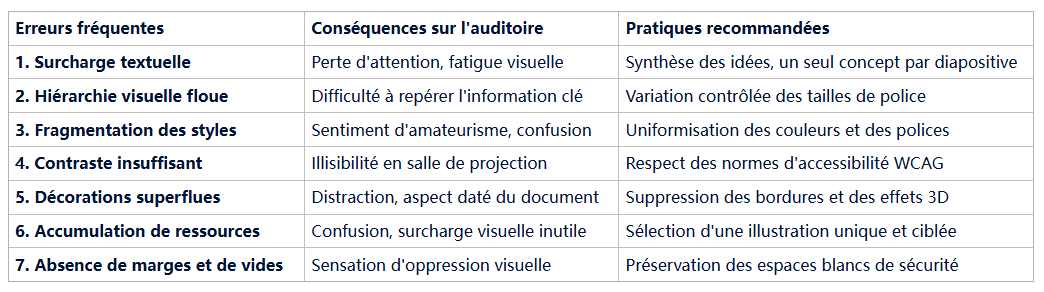
Examinez la présentation en mode diaporama, à une distance comparable à celle du public. Voici les points qui peuvent gêner la lecture.
Décryptage des erreurs clés
- 1. Contraste insuffisant : un texte gris clair sur fond blanc devient difficile à lire. Testez les couleurs sur l’écran ou le projecteur prévu.
- 2. Styles incohérents : harmonisez les polices et les icônes qui jouent le même rôle. La variation doit servir une distinction utile.
- 3. Manque d’espace : séparez les blocs de contenu et éloignez les textes des bords.
4. Texte trop dense : gardez l’explication détaillée dans les notes ou sur une autre page.
5. Hiérarchie floue : rendez le titre et les informations principales faciles à repérer.
6. Décorations superflues : retirez les bordures ou effets qui détournent l’attention.
7. Trop de visuels concurrents : sélectionnez les images utiles ou répartissez-les en plusieurs pages.
Partie 3 : Ce que Presenti aide à mettre en forme
Presenti peut proposer une structure et des dispositions pour vos diapositives. Vous choisissez les versions adaptées au contenu ; relisez ensuite les textes et vérifiez les contrastes.
L'aide à la mise en page de l'intelligence artificielle
- Synthèse du texte : un document peut servir de point de départ à un plan. Comparez le résultat à la source, en particulier les chiffres, les réserves et les conclusions.
- Couleurs et thème : choisissez une palette adaptée au contexte et ajustez les éléments peu lisibles. Le choix d’un modèle ne garantit pas que toutes les paires de couleurs respectent les recommandations d’accessibilité.
Partie 4 : [Guide pratique] Créer des diapositives épurées pas à pas sur Presenti
Pour retravailler une présentation, commencez par les pages les plus difficiles à lire : celles où le texte déborde, où les données manquent de place ou où les éléments n’ont pas de hiérarchie claire.

Essayer Presenti AI Maintenant 
Étape 1 : Choisir le mode de création et importer vos données
La plateforme permet de générer des diaporamas complets de plusieurs manières selon vos sources d'information.
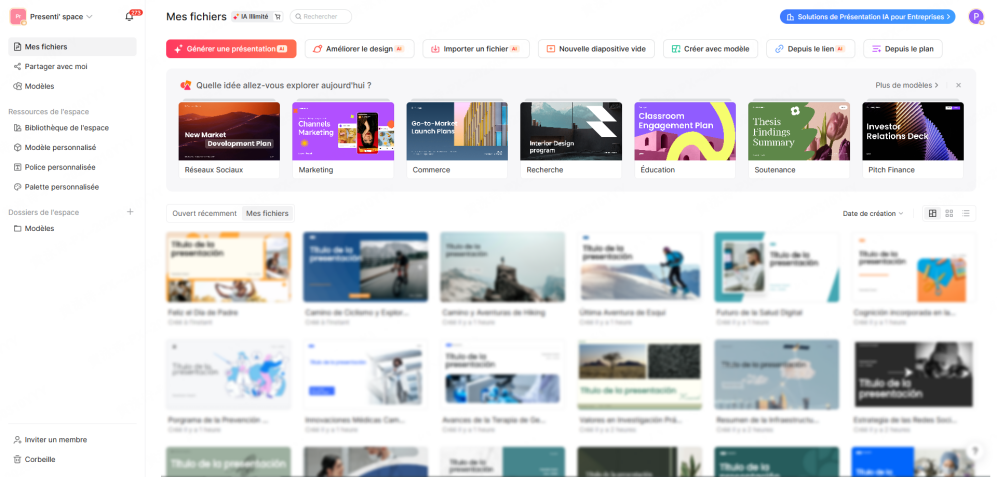
- Connectez-vous à votre espace personnel Presenti depuis le navigateur de votre choix.
- Choisissez un point de départ : sujet, texte collé, Markdown ou XMind. L’import de Word, PDF et TXT relève des tarifs payants ; un mode distinct permet de travailler à partir d’audio.
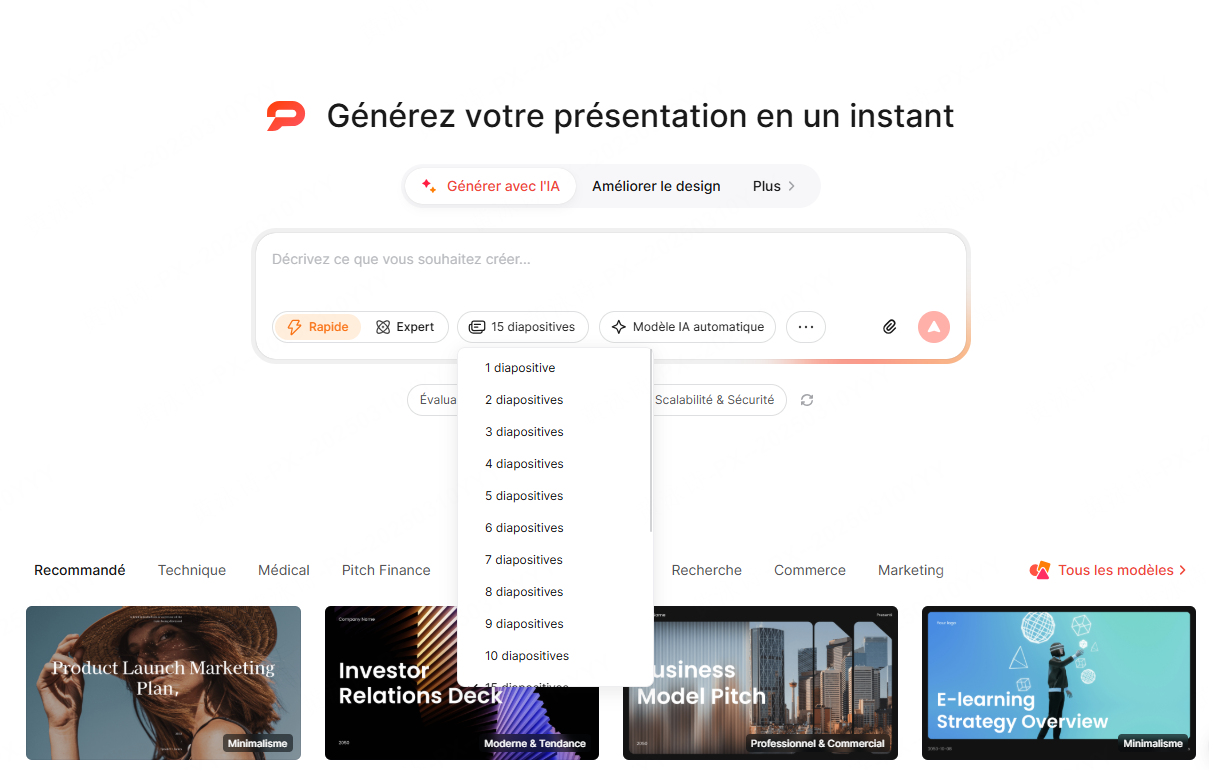
- Avant de lancer la génération, définissez le nombre de pages souhaité et choisissez le modèle d'intelligence artificielle à mobiliser pour la synthèse.
Étape 2 : Appliquer un modèle visuel de qualité professionnelle
Parcourez les thèmes intégrés en regardant leurs pages de contenu, pas seulement leur couverture. Un modèle adapté à des photographies ne convient pas forcément à un tableau de résultats.
- Une fois l'ébauche de votre plan générée par l'IA, parcourez le catalogue de thèmes intégrés.
- Choisissez un modèle dont les zones de texte et d’image correspondent à vos besoins. Vérifiez sa disponibilité dans votre offre.

- Appliquez le modèle, puis examinez les titres longs, les tableaux et les légendes.
Étape 3 : Structurer vos données et vérifier les contrastes
Une fois la base solide, vous pouvez affiner la présentation de vos informations importantes.
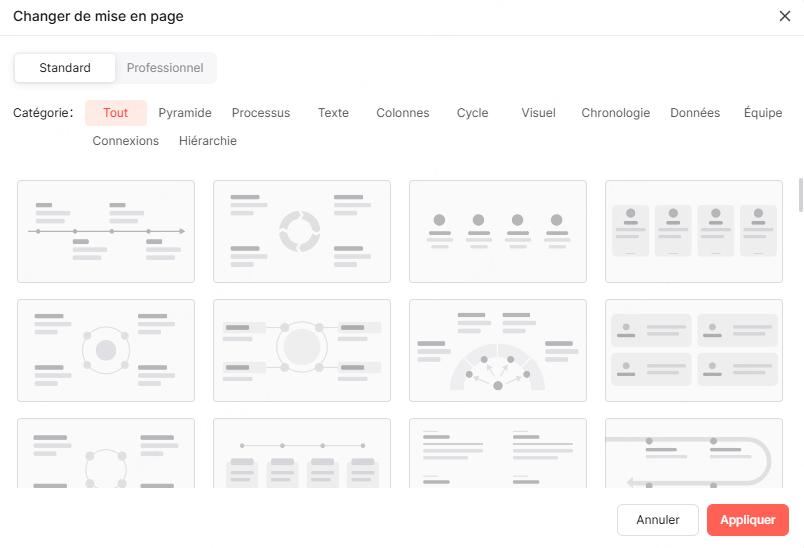
- Essayez différentes dispositions dans le menu de mise en page. Vérifiez ensuite les marges et les éléments déplacés, en particulier après avoir ajouté du texte.
- Pour un graphique, renseignez ou importez les données dans l’éditeur, puis contrôlez les valeurs, les unités et les libellés. Choisissez les couleurs en fonction de ce qu’elles doivent distinguer.

- Utilisez un outil de mesure du contraste pour tester les paires texte/fond. Les repères WCAG sont de 4,5:1 pour le texte courant et de 3:1 pour le grand texte ; ils ne remplacent pas l’évaluation complète de l’accessibilité du support.
- Avec une offre payante, exportez en PPTX pour poursuivre l’édition, en PDF pour la consultation, ou en PNG/JPG pour diffuser des images. Vérifiez le résultat dans le logiciel de destination.

Partie 5 : Contraste et conditions de lecture
Les besoins d’accessibilité concernent notamment le contraste, la taille du texte et la façon de transmettre une information. Ne faites pas dépendre le sens d’une couleur seule : ajoutez un libellé ou un symbole.
Le respect des contrastes de lecture
Mesurer le contraste aide à repérer les textes difficiles à distinguer du fond. Faites aussi un essai en projection : l’éclairage de la pièce peut rendre certaines couleurs moins lisibles.
Adapter le style au contexte
Un exposé scientifique, une présentation de marque et un atelier créatif ne demandent pas forcément le même style. Choisissez les effets et illustrations selon leur rôle dans l’explication.
Limitez les variations sans les interdire : une couleur d’accent peut signaler un résultat, tandis que plusieurs couleurs peuvent être nécessaires pour distinguer les catégories d’un graphique.
Partie 6 : Optimiser la gestion de vos supports au quotidien
Pour les équipes de travail et les indépendants, la conception de présentations représente un coût opérationnel récurrent. Optimiser cette tâche permet de libérer du temps pour la préparation orale et l'analyse stratégique des dossiers.
Centraliser et réutiliser vos actifs de marque
Adaptez les modèles que votre équipe est autorisée à utiliser : couverture, page de résultats, tableau ou organigramme.
Conservez une version de référence dans l’espace partagé de l’équipe et indiquez laquelle réutiliser. Testez-la avec des textes longs et des données réelles avant de la diffuser.
FAQ : Vos questions sur l'optimisation visuelle de vos présentations
Q1. Comment savoir si mes diapositives contiennent trop de texte ?
Une règle empirique consiste à limiter chaque diapositive à une seule idée forte, exprimée en quelques lignes clés ou accompagnée d'un visuel explicatif. Si la diapositive exige une longue lecture avant que le public puisse suivre l’explication, répartissez le contenu ou placez les détails dans les notes.
Q2. Quel est le rôle de l'espace blanc dans un style minimaliste ?
L'espace blanc (ou vide de sécurité) n'est pas un espace perdu. C'est un élément structurel actif qui permet de séparer les idées, de reposer l'œil du lecteur et de diriger immédiatement son attention vers l'élément le plus important de la page, comme un indicateur financier ou une conclusion d'étude.
Q3. Puis-je modifier mon fichier sur Presenti après l'avoir exporté au format PowerPoint (PPTX) ?
Le projet Presenti reste modifiable après son export. Le PPTX téléchargé est une copie distincte, que vous pouvez modifier dans un logiciel compatible. Les changements apportés à cette copie ne se répercutent pas automatiquement dans le projet ; vérifiez les polices, les graphiques et les mises en page après ouverture.
Conclusion
Commencez par une page difficile à lire : clarifiez son titre, réduisez le nombre d’éléments concurrents et vérifiez le contraste. Les modèles de Presenti peuvent servir de base, mais c’est la lecture du résultat à la taille de projection qui permet de juger la mise en page.