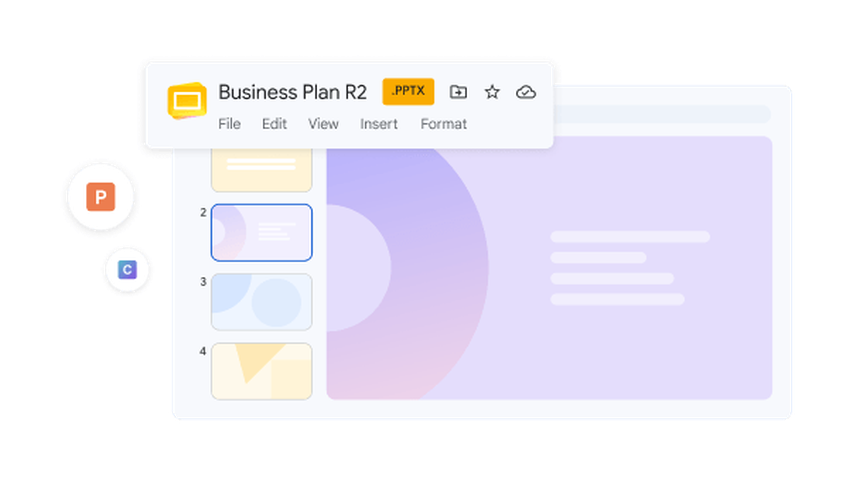
Google Slides et PowerPoint prennent tous deux en charge l'édition partagée, les commentaires et le travail hors ligne avec la bonne configuration. Le choix dépend généralement de l'endroit où votre équipe conserve ses fichiers, de la manière dont les collègues examinent une présentation et de ce que vous devez envoyer ou présenter à la fin.
Choisissez Google Slides lorsque la collaboration via le navigateur et un flux de travail Google Workspace partagé constituent les exigences dominantes. Choisissez PowerPoint lorsque le fichier final doit être une présentation PowerPoint, que l'équipe s'appuie sur l'application de bureau ou que la présentation contient des objets et des fonctionnalités de livraison qui doivent être testés dans cet environnement. Pour une présentation conséquente, exécutez le même matériel source dans les deux flux de travail avant de standardiser.
Google Slides et PowerPoint en un coup d'œil
Commencez par le résultat que vous devez obtenir, puis comparez les conditions de collaboration, d'édition, de fichier et de présentation qui le soutiennent. Le tableau ci-dessous est une aide à la décision ; le test de validation ultérieur est une preuve facultative pour les appels rapprochés.
La plus grande différence pratique réside dans l'endroit où se trouve la plate-forme de travail et dans la manière dont l'équipe la gère. Google Slides commence comme un document partagé basé sur un navigateur dans Google Drive. PowerPoint commence généralement comme un fichier de présentation dans l'application de bureau, tandis que les flux de travail Microsoft 365 actuels peuvent ajouter une édition et une co-création dans le navigateur lorsque le fichier est stocké dans OneDrive ou SharePoint.
Cette distinction affecte les autorisations, la préparation hors ligne, la propriété de la version, l'échange de fichiers et les tests en salle finale. Cela ne signifie pas que seul Google Slides collabore ou que seul PowerPoint fonctionne hors ligne.
| Exigence | Flux de travail Google Slides | Flux de travail PowerPoint | Ce qu'il faut vérifier |
|---|---|---|---|
| Co-création via le navigateur | Natif d'un fichier Drive partagé avec contrôles d'accès | Disponible dans Microsoft 365 lorsque le fichier est enregistré sur OneDrive ou SharePoint | Accès invité, droits de modification, commentaires et récupération de version |
| Édition hors ligne | Nécessite une configuration hors ligne prise en charge et des fichiers disponibles hors ligne | L'application de bureau peut modifier un fichier local ; les modifications du cloud doivent être synchronisées plus tard | Comportement du compte, de l'appareil, des licences et de la synchronisation avant le voyage |
| Livraison PPTX finale | Peut télécharger un fichier PowerPoint, mais le deck converti doit être inspecté | PPTX est le format de présentation natif actuel | Polices, mises en page, graphiques, transitions, notes et médias sur le système du destinataire |
| Lien final du navigateur | Un lien Slides partagé s'adapte au flux de travail natif | Microsoft 365 peut partager un lien de présentation cloud | Autorisations et ce que les destinataires externes peuvent ouvrir |
| Objets complexes ou inhabituels | Testez l'importation, la modification et l'exportation à l'aide des objets réels | Testez dans la version PowerPoint requise et le périphérique de destination | Modiabilité des graphiques, médias intégrés, équations, compléments et animation |
| Transfert d'OpenDocument | Testez l'ODP converti dans la destination | Microsoft note que certaines informations peuvent être perdues lors de l'enregistrement au format ODP. | Modifications de la mise en page et des fonctionnalités après la conversion |
| Présentation en direct | Testez le navigateur, la connexion, les autorisations et la solution de secours hors ligne | Testez les fichiers locaux, les polices, les chemins multimédias, l'affichage et les commandes du présentateur | La salle exacte, le navigateur, la version de l'application et l'adaptateur |
Un tableau d'exigences est plus utile qu'un gagnant générique car la même équipe peut utiliser différents outils pour différents résultats. Une mise à jour interne récurrente peut donner la priorité à la co-création, tandis qu'un discours client peut donner la priorité à un fichier final contrôlé et à une répétition en salle.
Les différences qui comptent pour les équipes
Collaboration et autorisations
Google Slides est un choix naturel lorsque la plate-forme de travail doit rester dans un fichier Google Drive partagé et que les réviseurs peuvent travailler à partir d'un navigateur. PowerPoint prend en charge la co-création lorsque le fichier est stocké dans OneDrive ou SharePoint. Dans les deux cas, vérifiez l'accès des invités, les droits de modification et de commentaire, la propriété et la récupération de version avec les comptes que votre projet utilisera réellement.
Contrôle de conception, graphiques et animation
PowerPoint est souvent le choix le plus sûr pour une présentation qui dépend d'un modèle PowerPoint, de polices personnalisées, de graphiques complexes, de médias intégrés ou d'un mouvement détaillé. Google Slides peut gérer des mises en page et des médias courants, mais les objets inhabituels doivent être vérifiés dans les environnements d'importation, d'exportation et de présentation plutôt que jugés à partir d'une liste de fonctionnalités.
Travail et présentation hors ligne
Les deux outils peuvent prendre en charge la préparation hors ligne dans la bonne configuration. Google Slides nécessite que l'accès hors ligne soit activé et que les fichiers pertinents soient disponibles hors connexion ; Le bureau PowerPoint peut fonctionner à partir d'un fichier local pendant que les modifications du cloud se synchronisent ultérieurement. Répétez sur l'ordinateur portable, l'écran, la version du navigateur ou de l'application, le réseau et l'adaptateur exacts que vous comptez utiliser.
Compatibilité et accessibilité des fichiers
Un lien Google Slides évite une étape de conversion, alors que PPTX est le format de travail natif de PowerPoint. L'exportation entre eux peut modifier les polices, les sauts de ligne, les graphiques, les notes, les liens, les médias, les transitions ou l'ordre de lecture. Inspectez le fichier de destination et complétez levérifications de présentation PowerPoint accessibleslorsque l'accessibilité fait partie du livrable.
IA et vitesse de création
Les fonctionnalités et intégrations d'IA changent rapidement, alors comparez le flux de travail actuel auquel vous pouvez accéder plutôt que de vous fier à une revendication de fonctionnalité statique. Pour une comparaison spécifique à l'IA, voirPowerPoint AI contre Google Slides AI; cet article se concentre sur le flux de travail plus large de l'équipe et la décision de livraison.
Quel outil convient à votre équipe ?
Choisissez Google Slides lorsque
Google Slides convient généralement parfaitement lorsque tout le monde travaille dans Google Workspace, que la présentation est censée rester un document de navigateur partagé et que la révision dépend d'un accès rapide plutôt que de pièces jointes échangées.
- La version de travail approuvée peut être hébergée dans un seul emplacement Drive.
- Les contributeurs peuvent être gérés via des autorisations d'affichage, de commentaire ou de modification.
- Les réviseurs doivent travailler à partir de différents appareils sans installer d'application de présentation de bureau.
- Le livrable final peut rester un lien Slides ou un export volontairement testé.
- Les polices, les graphiques, les médias et les mouvements de la platine sont compatibles avec le flux de travail choisi.
Le travail hors ligne est possible, mais il doit être configuré et testé au préalable. L'aide actuelle de Google nécessite que l'accès hors ligne soit activé dans une configuration prise en charge et que les fichiers pertinents soient disponibles hors connexion. Ne découvrez pas cette dépendance à l'aéroport ou dans la salle de réunion.
Choisissez PowerPoint lorsque
PowerPoint est généralement un choix idéal lorsque le livrable final est un PPTX, que les contributeurs utilisent déjà le flux de travail de bureau Microsoft ou que les objets spécifiques à la présentation doivent rester modifiables et stables dans PowerPoint.
- Le destinataire requiert explicitement un fichier PowerPoint.
- Le présentateur utilisera PowerPoint sur un appareil connu et pourra y répéter.
- Le deck dépend de modèles, de polices, de graphiques, de supports ou de mouvements testés dans la version PowerPoint requise.
- L'organisation stocke les fichiers de travail dans OneDrive ou SharePoint et peut utiliser le flux de travail de co-création de Microsoft.
- L'équipe a besoin d'un package de transfert fiable avec le deck, les ressources, des conseils sur les polices et une exportation de secours.
La collaboration PowerPoint ne se limite pas à l'envoi de pièces jointes par courrier électronique. Les directives actuelles de Microsoft prennent en charge la co-création une fois la présentation stockée dans OneDrive ou SharePoint. La question pratique est de savoir si votre organisation dispose d'un workflow de stockage, d'identité et d'autorisation configuré pour tous les contributeurs.
Utilisez les deux uniquement avec une règle de transfert claire
Un flux de travail mixte peut fonctionner lorsqu'un outil est responsable de la rédaction et l'autre de la livraison finale, mais nommez cette limite avant le début du travail. Conservez un fichier principal approuvé, définissez qui peut effectuer les modifications finales et prévoyez du temps pour inspecter le fichier exporté. Sans cette règle, un lien partagé et un PPTX téléchargé peuvent tranquillement devenir des versions concurrentes.
Comment valider une décision serrée avec un seul jeu de test
Si les deux outils répondent à vos besoins de base, essayez de créer le même petit deck dans chacun. Incluez un graphique, une police personnalisée, des notes du présentateur et tout média que vous prévoyez d'utiliser. Cela révélera des différences pratiques qu’une liste de fonctionnalités ne peut pas révéler.
Définissez d'abord les critères et les pondérations
Pondérez chaque critère de 1 à 5 en fonction du projet, puis notez chaque workflow testé de 1 à 5. Multipliez la pondération par la note. Utilisez les preuves de la courte construction côte à côte plutôt que des hypothèses.
| Critère | Question suggérée | Preuve |
|---|---|---|
| Format final | Quel workflow minimise la conversion avant la livraison ? | Exigence du destinataire et test de transfert |
| Collaboration | Chaque contributeur peut-il accéder, modifier, commenter et récupérer les versions ? | Test d'autorisation à deux comptes |
| Préparation hors ligne | Le propriétaire peut-il modifier et présenter dans les conditions de réseau prévues ? | Répétition hors ligne |
| Fidélité du contenu | Les polices, les graphiques, les médias, les notes et les mouvements survivent-ils ? | Échantillon représentatif et vérification multi-outils |
| Fiabilité de livraison | Fonctionne-t-il dans la salle ou sur la plateforme d'appel réelle ? | Répétition de destination |
| Gouvernance | Existe-t-il une version de travail approuvée et un approbateur final ? | Règle de propriété écrite |
| Accessibilité | L'équipe peut-elle créer et vérifier la sortie accessible requise ? | Utilisez ce guide de présentation PowerPoint accessible pour l'ordre de lecture, les légendes et les vérifications manuelles |
Étape 1 : Définir le livrable
Commencez par :le destinataire, les instructions de soumission, les paramètres de présentation, la date limite et tout type de fichier requis ou lien partagé.
Mettez-le par écrit :complète cette phrase : "La présentation approuvée sera délivrée sous forme de [lien ou type de fichier], présentée dans [salle, appareil ou plateforme de réunion] et envoyée à [destinataire] avant le [date]."
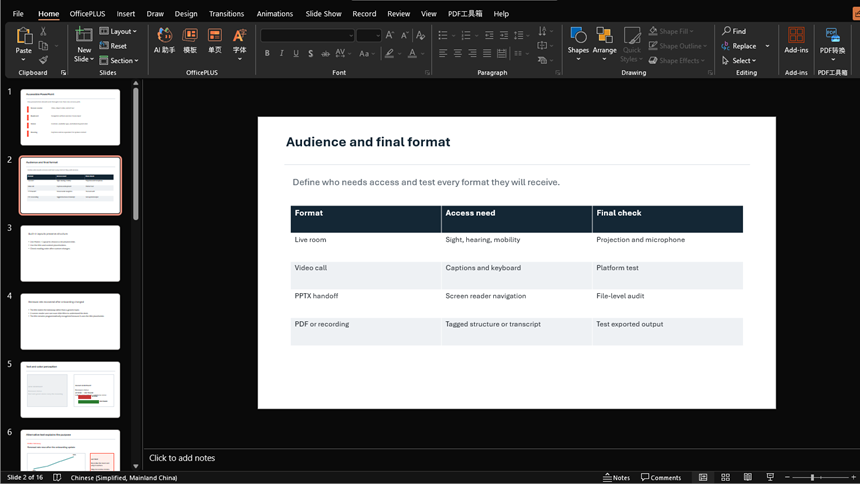
Choisissez un objectif de diffusion clair, tel qu'un lien Google Slides partagé, un PPTX modifiable, un PDF laissé de côté ou une présentation qui doit s'exécuter sur un ordinateur portable d'un lieu.
Avant de continuer :confirmer l'exigence auprès du destinataire ou de l'organisateur de l'événement. L'outil d'édition préféré de votre équipe ne détermine pas ce dont le public a besoin.
Étape 2 : Accès à la modification et à l'approbation de la carte
Lister les personnes impliquées :inclut toutes les personnes qui créeront, commenteront, approuveront, présenteront ou recevront le deck.
Attribuez l'accès dont chaque personne a besoin :nomme le propriétaire, les éditeurs, les commentateurs, l'approbateur final, le présentateur et les destinataires externes. Vérifiez si chaque personne peut utiliser le compte Google ou Microsoft requis.
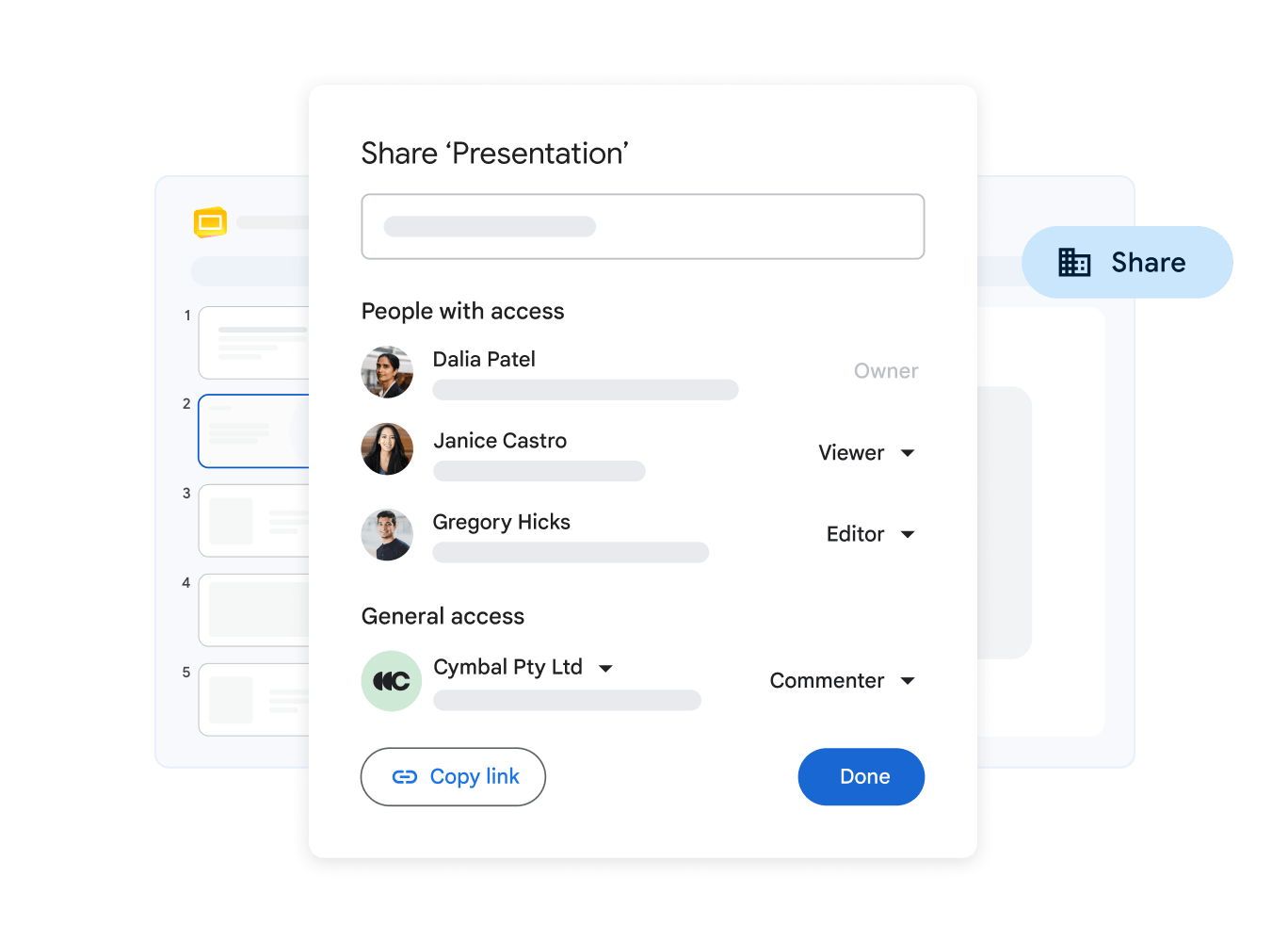
Conservez une courte liste des personnes autorisées à modifier, commenter, approuver et modifier les paramètres de partage.
Testez-le :demandez à un invité externe ou à un participant en lecture seule d'ouvrir la présentation avant le début de l'examen. Pouvoir ouvrir son propre lien ne prouve pas qu'un invité puisse l'utiliser.
Étape 3 : Signaler le contenu susceptible d'être défectueux
Ouvrez le dossier des actifs réels :examinez les polices, les graphiques, les tableaux, la vidéo, l'audio, les équations, les diagrammes, les notes du présentateur, les liens et les transitions prévus pour la présentation finale.
Signaler tout ce qui est fragile :marque le contenu qui peut changer, cesser de fonctionner ou devenir plus difficile à modifier lorsque la platine est importée, exportée ou ouverte sur un autre appareil.
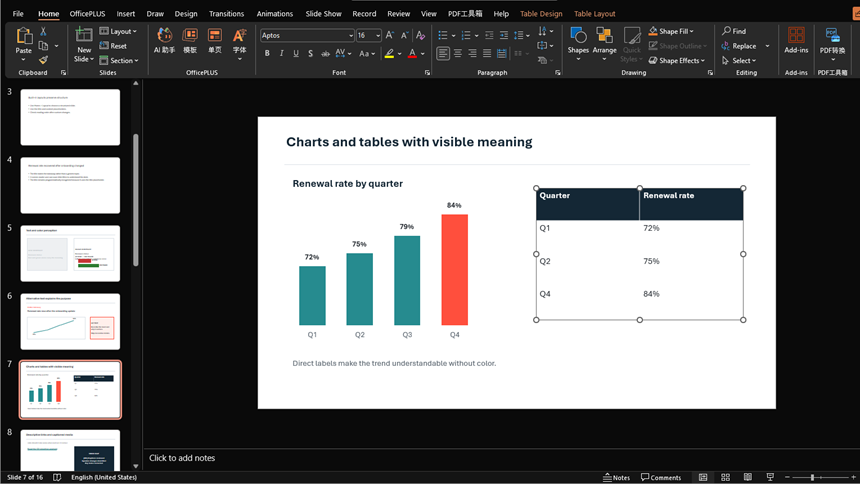
Concentrez-vous sur les objets qui comptent pour ce deck. Il peut inclure une police personnalisée, un graphique lié à une feuille de calcul, une vidéo intégrée ou des notes que le présentateur ne peut pas perdre.
Rendre l'échantillon réaliste :incluez les objets que vous prévoyez réellement de livrer. Un test effectué uniquement à partir de titres et de listes à puces ne permettra pas de prédire le comportement du jeu terminé.
Étape 4 : Créez le même court deck dans les deux outils
Utilisez le même matériel source :préparez un paquet de contenu représentatif et le même devoir de trois à cinq diapositives pour Google Slides et PowerPoint.
Construisez les deux versions :utilise la même copie, la même image, le même graphique, les mêmes exigences en matière de police, les mêmes notes du présentateur et la même transition. Donnez à chaque version le même temps de production.
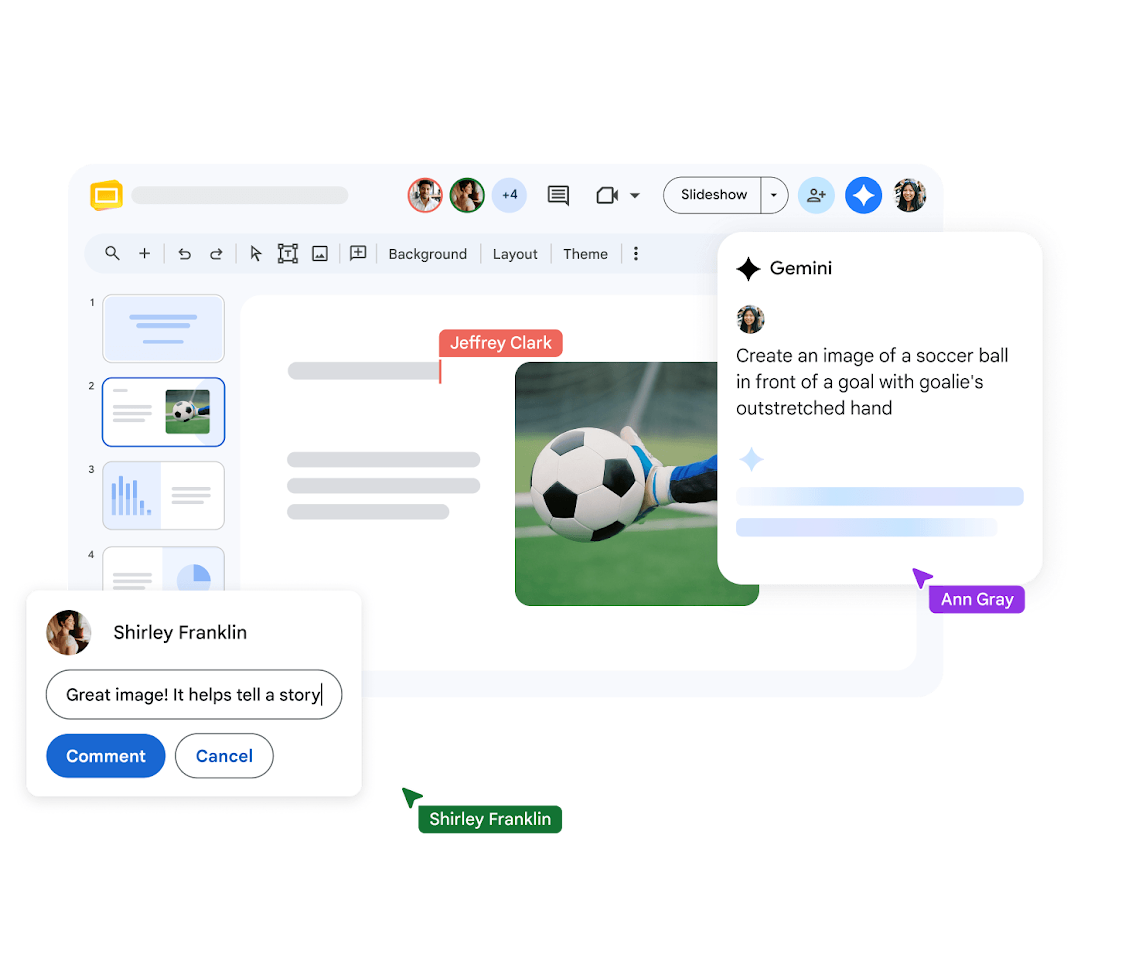
Comparez les deux mini-decks :enregistrez le temps nécessaire à chacun pour créer, réviser, réviser et présenter, ainsi que toute retouche ou problème d'accès.
Comparez les résultats avec les exigences de l'étape 1. La familiarité personnelle est importante, mais elle ne doit pas masquer les fonctionnalités manquantes, les problèmes d'autorisation ou les erreurs de conversion.
Étape 5 : tester le transfert du fichier
Utilisez les deux exemples de présentations pour tester le transfert dont votre projet aura besoin, comme le téléchargement d'une présentation Slides pour un client qui édite dans PowerPoint.
Terminez le transfert :téléchargez ou exportez une copie, ouvrez-la dans l'autre outil, apportez une modification visible, enregistrez-la et rouvrez-la dans l'outil d'origine lorsque l'équipe s'attend à ce que l'édition se déplace dans les deux sens.
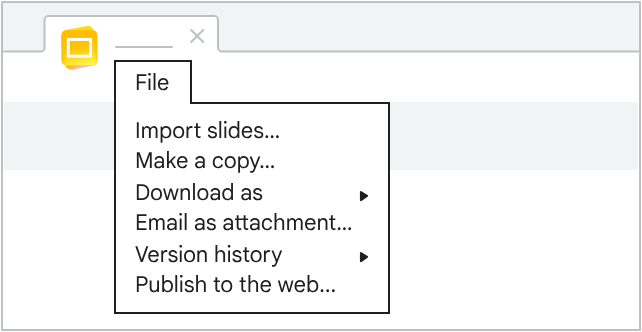
Enregistrez ce qui a changé :changements de disposition des notes, substitutions de polices, échecs de graphiques ou de médias, liens rompus, notes manquantes, transitions modifiées et objets qui ne sont plus modifiables.
Inspectez chaque diapositive :exécutez le mode diaporama, cliquez sur chaque lien, lisez chaque élément multimédia et vérifieznotes du présentateur dans Google SlidesetNotes du présentateur PowerPointséparément.
Étape 6 : Tester la collaboration et la récupération
Configurez deux comptes de test :placez le deck dans l'emplacement de stockage proposé et donnez à chaque compte les autorisations dont il disposerait pendant le projet réel.
Simuler une révision normale :demandez à deux personnes de modifier différentes diapositives, de laisser et de résoudre un commentaire, d'inspecter une version antérieure, de restaurer une modification et de voir ce qui se passe lorsque quelqu'un perd l'accès ou travaille hors ligne.
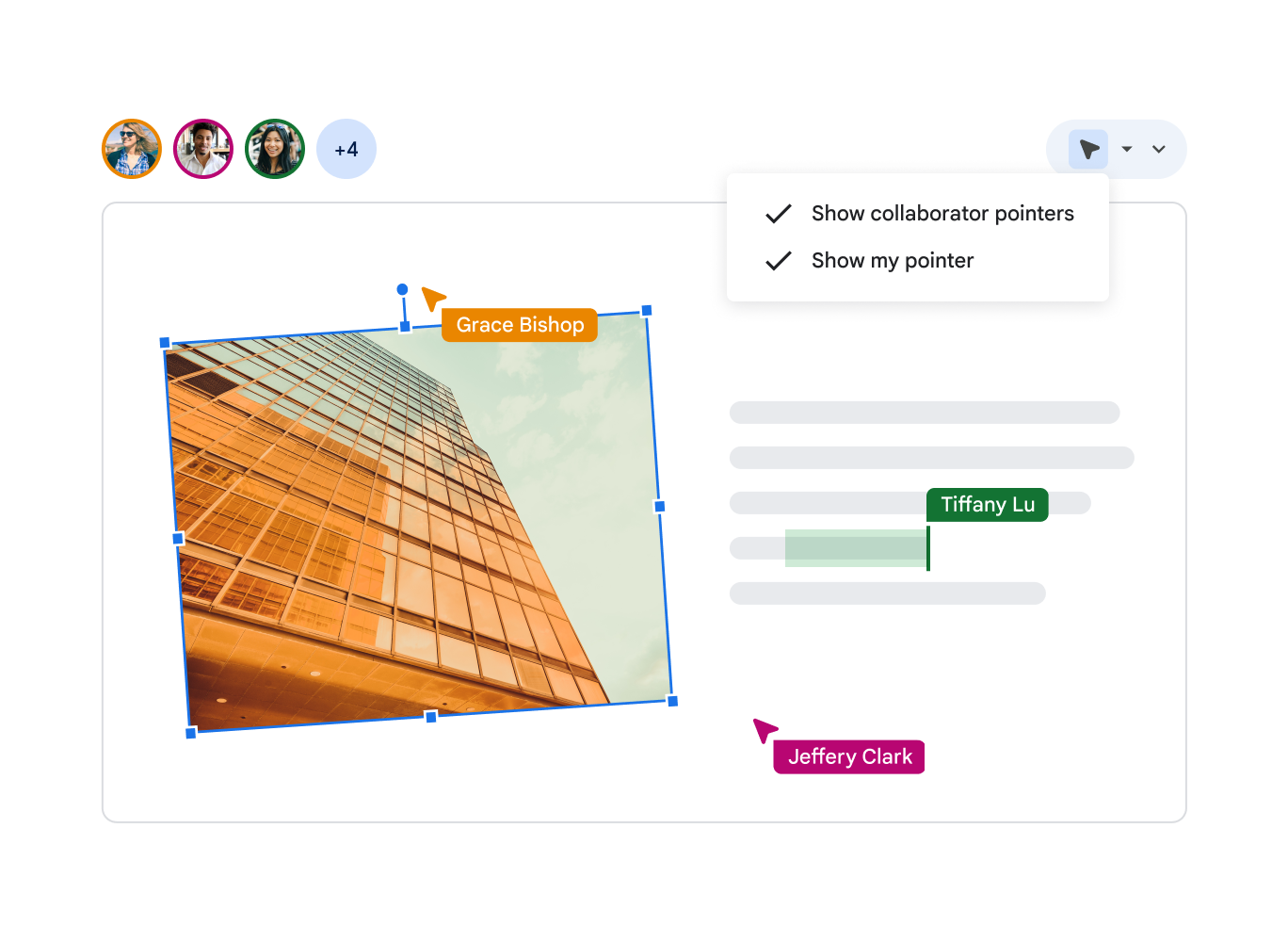
Notez le chemin de récupération :montre où se trouve le deck approuvé, qui peut restaurer une version antérieure et comment l'équipe confirme qu'une modification a été correctement récupérée. LeGuide de contrôle de version PowerPointoffre aux équipes un processus de propriété et de récupération plus détaillé.
Nommez le fichier approuvé :indique aux contributeurs s'ils doivent modifier le live deck, laisser des commentaires ou travailler sur une copie. Une propriété claire évite plus de confusion qu'un autre dossier contenant des fichiers presque identiques.
Étape 7 : Répétez la configuration réelle de la présentation
Utilisez la copie de livraison :apportez la présentation presque finale dans la salle, l'ordinateur portable, l'écran ou la plate-forme d'appel vidéo que le présentateur utilisera réellement.
Exécutez la configuration réelle :testez la vue du présentateur, la vidéo, l'audio, les transitions, les notes du présentateur, les proportions, les liens, les polices, les télécommandes, les adaptateurs et les conditions réseau attendues.
Préparez une solution de secours :conservez un PDF ou une copie locale lorsque cela convient à la présentation et assurez-vous que le présentateur sait quand y accéder.
Testez le repli seul :ouvrez-le sur un deuxième appareil. Une sauvegarde qui dépend du même compte, réseau, adaptateur ou police manquante ne protège pas contre l'échec d'origine.
Notez le résultat et prenez une décision
Après la répétition, totalisez le score pondéré de chaque flux de travail et enregistrez les échecs qui comptent plus que le total. Choisissez l'outil présentant les preuves les plus solides des exigences de livraison réelles, puis documentez le maître approuvé, l'éditeur final, le chemin d'exportation et la solution de secours. Réexécutez le test lorsque les autorisations du deck, de la destination ou de l'équipe changent de manière significative.
Déplacer une présentation entre Google Slides et PowerPoint
Conservez le jeu d'origine lorsque vous vous déplacez entre les outils. Convertissez une copie, ouvrez-la dans l'application de destination et corrigez les modifications avant d'en faire la version de travail de l'équipe.
Google Slides vers PowerPoint
- Dupliquez le fichier Slides approuvé et figez la version source.
- Téléchargez la copie au format PPTX.
- Ouvrez le PPTX dans la version PowerPoint requise.
- Vérifiez les polices, les sauts de ligne, le recadrage, les graphiques, les tableaux, les équations et les objets en couches.
- Exécutez des animations, des transitions, des liens, de l'audio et de la vidéo.
- Vérifiez les notes, les diapositives masquées, les commentaires et les informations d'accessibilité.
- Enregistrez le fichier PowerPoint corrigé en tant que nouveau modèle approuvé.
PowerPoint vers Google Slides
- Conservez un PPTX original approuvé et collectez les actifs requis.
- Téléchargez ou importez une copie dans Google Slides.
- Vérifiez le thème, les polices, le comportement de la mise en page et les dimensions des diapositives.
- Inspectez les graphiques, les médias, les équations, les transitions, les notes et les liens.
- Confirmez que les collaborateurs prévus disposent des autorisations appropriées.
- Présentez le deck importé dans le navigateur cible et affichez la configuration.
- Faites de la version Slides le modèle approuvé uniquement après examen.
Où Presenti s'intègre dans le flux de travail
Presenti peut vous aider à rédiger une présentation à partir d'un sujet, d'une URL ou d'un document pris en charge. La saisie PDF et l'exportation PowerPoint ou PDF nécessitent un forfait payant éligible. Décidez si la présentation terminée sera présentée dans PowerPoint ou Google Slides avant de choisir le processus d'exportation et de transfert.
Après la génération, déplacez le brouillon dans le flux de travail choisi et exécutez les vérifications de fichiers, de collaboration, d'accessibilité et de livraison dans ce guide. Presenti peut accélérer la première ébauche, mais l'outil de destination et l'environnement final déterminent toujours ce qui doit être vérifié.
Questions fréquemment posées
Google Slides est-il meilleur que PowerPoint ?
Ni l'un ni l'autre n'est universellement meilleur. Google Slides s'adapte souvent au travail partagé via le navigateur dans Google Workspace. PowerPoint s'adapte souvent à un bureau natif PowerPoint et à un flux de travail de livraison de fichiers. Testez le deck réel par rapport à l’exigence finale.
Plusieurs personnes peuvent-elles modifier un PowerPoint en même temps ?
Oui, Microsoft documente la co-création lorsque la présentation est enregistrée sur OneDrive ou SharePoint et partagée avec des collaborateurs. Les conditions du compte, de l’application, du fichier et de l’organisation doivent encore être vérifiées.
Google Slides peut-il fonctionner hors connexion ?
Oui, dans les configurations prises en charge une fois l'accès hors ligne activé et les fichiers pertinents rendus disponibles hors ligne. Testez la configuration sur l'appareil exact avant de vous y fier.
Un diaporama Google Slides aura-t-il la même apparence dans PowerPoint ?
Ne supposez pas une fidélité exacte. Téléchargez le véritable deck au format PPTX et inspectez les polices, les sauts de ligne, les paramètres de recadrage, les graphiques, les médias, les notes, les liens, les transitions et les informations d'accessibilité dans l'environnement PowerPoint du destinataire.
Quel outil est le meilleur pour les présentations d'équipe ?
Choisissez en fonction de l'identité et du système de stockage de l'équipe, de l'accès externe, des règles de propriété des fichiers, de la complexité du contenu et du format de livraison final. Construire le même court deck dans les deux outils fournit des preuves plus solides qu'une comparaison de fonctionnalités génériques.
Que votre équipe devrait-elle choisir ?
Si votre équipe travaille déjà dans Google Workspace et partage des liens de navigateur, Google Slides est un choix pratique. Si les destinataires ont besoin d’un PPTX modifiable ou si la présentation repose sur les fonctionnalités PowerPoint du bureau, démarrez dans PowerPoint. Pour une équipe mixte, choisissez une version de travail et convenez du moment où le fichier sera déplacé entre les outils.