Pour présenter l’évolution d’une entreprise, un tableau détaillé peut être difficile à lire pendant une réunion. Une comparaison avant/après permet de rapprocher deux états, à condition d’en préciser les dates, les unités et le périmètre.
Ce guide explique comment choisir les informations, éviter les comparaisons trompeuses et préparer les diapositives dans Presenti. Les exemples portent sur les résultats, les équipes, les processus et les produits. Pour organiser l’ensemble du support, le guide de présentation d’un rapport d’activité propose une trame à adapter aux résultats et aux décisions attendues.

Partie 1. Ce que montre une comparaison avant/après
Une comparaison avant/après montre ce qui a changé entre deux moments. Elle peut représenter un résultat commercial, l’ouverture de sites ou l’évolution d’un produit, sans imposer un long commentaire.
Le rapprochement de deux états ne démontre pas à lui seul l’effet d’une stratégie. Pour expliquer une variation, ajoutez les informations disponibles sur les actions menées et les autres facteurs qui ont pu intervenir.
La croissance peut concerner le chiffre d’affaires, les effectifs, la couverture géographique ou le portefeuille de produits. Choisissez la dimension pertinente pour la discussion. Une carte peut, par exemple, comparer les implantations à deux dates, en gardant le même fond et la même convention de marquage.
Partie 2. Les pièges à éviter lors de la visualisation de la croissance
Trois précautions permettent de rendre la comparaison plus facile à interpréter.
Évitez d’accumuler des indicateurs sans lien. Regroupez ceux qui répondent à la même question et conservez une hiérarchie claire. Une synthèse peut renvoyer à des analyses détaillées dans les diapositives suivantes.
Gardez les mêmes unités et les mêmes échelles dans les vues comparées. Pour des barres, partez de zéro afin de ne pas exagérer leur différence. Indiquez les changements de périmètre, de définition ou de méthode qui affectent la comparaison.
Ajoutez le contexte de la variation : actions menées, calendrier, évolution du marché ou autres éléments connus. Distinguez les causes étayées des hypothèses ; le design ne doit pas suggérer une causalité que l’analyse ne démontre pas.
Partie 3. Préparer les visuels dans Presenti
À partir de vos données et de leur contexte, Presenti peut préparer un brouillon de plan et de mise en page. Vous pourrez ensuite ajuster la représentation selon la comparaison à montrer.
Voici les fonctions utiles pour préparer ce type de support :
- Essai : l’accès gratuit comprend des crédits d’IA limités pour certaines fonctions. Les possibilités d’import et d’export dépendent de l’offre.
- Modèles : choisissez une disposition adaptée aux deux états et aux explications nécessaires.

- La génération multimodale pour une flexibilité totale :
- Sujet : Vous manquez d'inspiration ? Tapez simplement "Croissance trimestrielle Q4" et l'IA génère une structure logique.
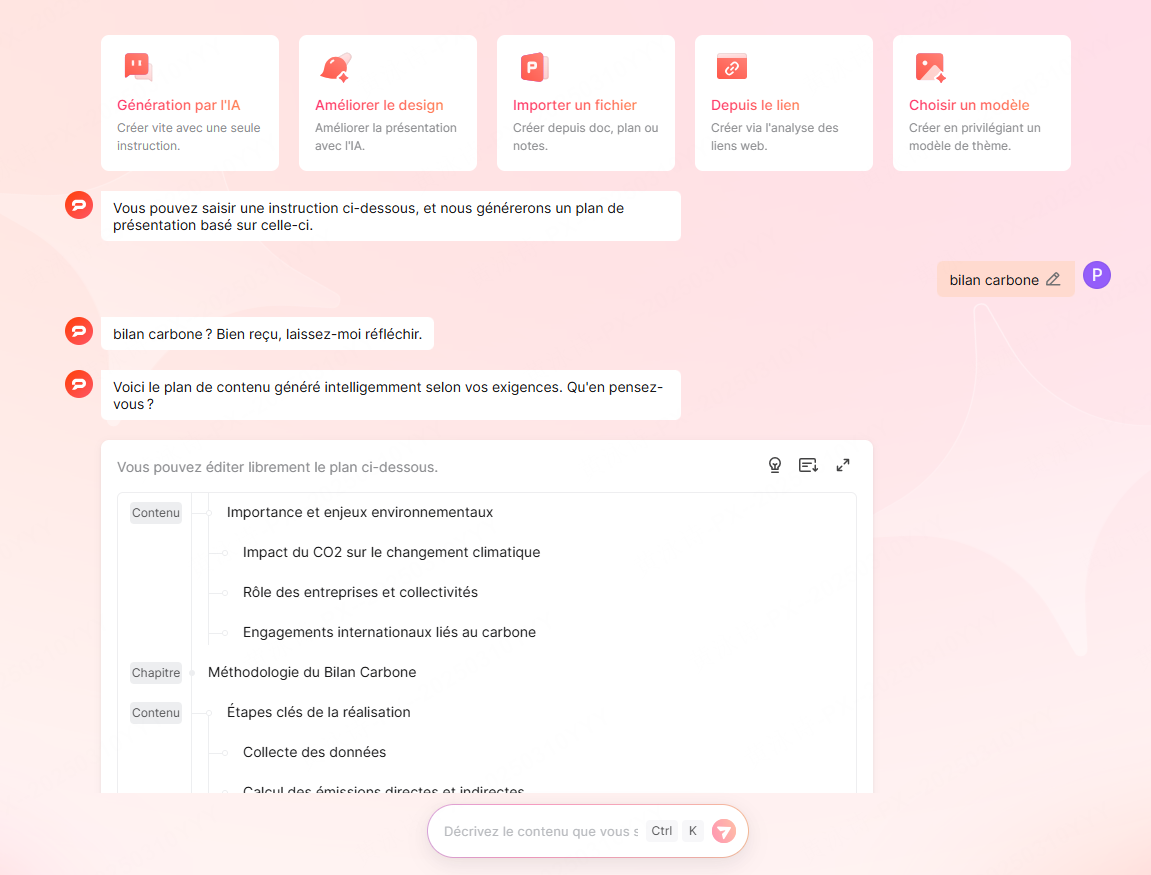
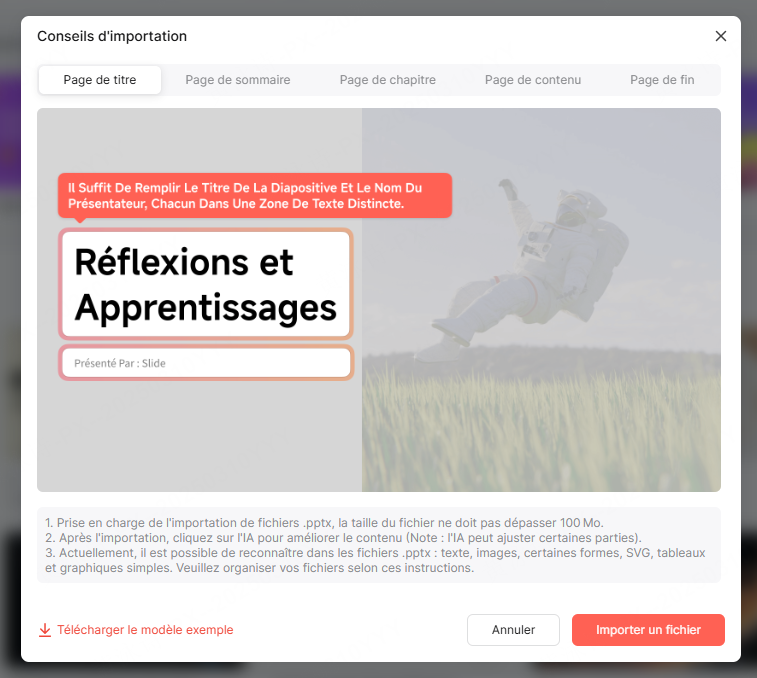
- Fichier : importez un rapport Word ou PDF avec une offre compatible, puis comparez les informations reprises à la source.

- Texte : collez les chiffres et les commentaires préparés, avec les dates et les unités.

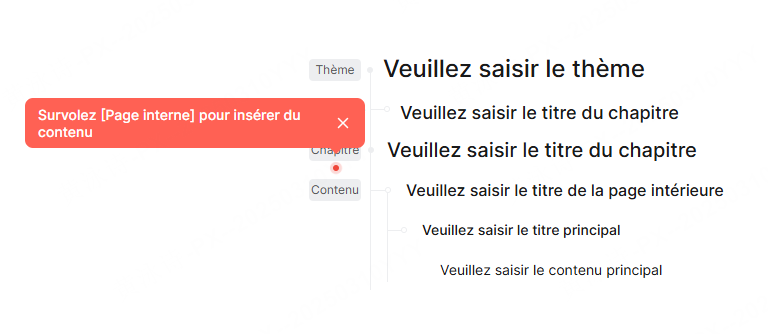
- Révision de la mise en page : retravaillez un PPTX existant et vérifiez que les changements préservent les valeurs et le sens des graphiques.
Partie 4. Tutoriel : Créer une slide "Avant/Après" percutante avec Presenti
Dans cet exemple fictif, un réseau passe de deux boutiques à Paris en 2023 à quinze boutiques en France en 2026. Pour une présentation réelle, ajoutez la liste des implantations et la source des chiffres.
Étape 1 : Préparer les informations
Collez les données, leurs dates et leur périmètre. Indiquez la question à traiter : « Montrer l’évolution du réseau de boutiques entre 2023 et 2026. » Conservez les détails utiles en annexe.

Étape 2 : Choisir le visuel
Pour comparer les effectifs, deux barres peuvent suffire. Pour montrer les emplacements, préparez deux cartes utilisant le même fond et les mêmes symboles. Choisissez ensuite une disposition laissant assez de place aux légendes.

Étape 3 : Rendre les deux états comparables
Identifiez clairement les dates. Vous pouvez distinguer les périodes par la couleur, mais gardez les deux vues également lisibles et utilisez les mêmes conventions.
Étape 4 : Relire après la mise en page
Après une révision du PPTX, comparez le résultat aux données de départ. Vérifiez les libellés, les proportions, les unités et les sources à la taille de projection.
Partie 5. Scénarios d'utilisation : Visualiser différents types de croissance
La comparaison peut porter sur d’autres aspects que les résultats financiers. Voici trois exemples à adapter.
- Équipes : comparez les effectifs à deux dates avec un périmètre constant. Des photos peuvent illustrer les équipes si elles sont datées et légendées ; une photo de groupe ne remplace pas un décompte.
- Processus : montrez les étapes avant et après la réorganisation avec les mêmes conventions. Ajoutez, si elles sont disponibles, les durées ou les erreurs mesurées plutôt que de simplifier artificiellement le second schéma.
- Produit : comparez deux versions en précisant les fonctions ajoutées, les limites et les résultats documentés. Utilisez des images à une échelle cohérente.
Partie 6. Vérifier le sens de la comparaison
Avant de présenter le support, examinez les quatre points suivants.
1. La nature du changement
Précisez ce qui a évolué : volume, périmètre, organisation ou qualité. Évitez de résumer une transformation complexe à une formule comme « passage du chaos à l’ordre ».
2. Les explications disponibles
Ajoutez les étapes et les actions utiles à la compréhension. Une flèche peut montrer une succession dans le temps, mais elle ne suffit pas à établir une relation de cause à effet.
3. La lisibilité
Gardez les informations nécessaires à l’interprétation et placez le détail en annexe. Vérifiez que la révision de la mise en page n’a pas supprimé une nuance ou une légende importante.
4. Les preuves du changement
Utilisez des photos datées, des caractéristiques documentées ou des résultats mesurés. Le choix d’une image ou d’un style moderne ne démontre pas la performance de l’entreprise.
Conclusion
Une comparaison avant/après utile montre ce qui a changé et permet d’en discuter les raisons. Les données comparables, les sources et le contexte lui donnent son sens.
Préparez le support dans Presenti, puis contrôlez les chiffres et la représentation. Gardez les informations détaillées à disposition pour répondre aux questions.