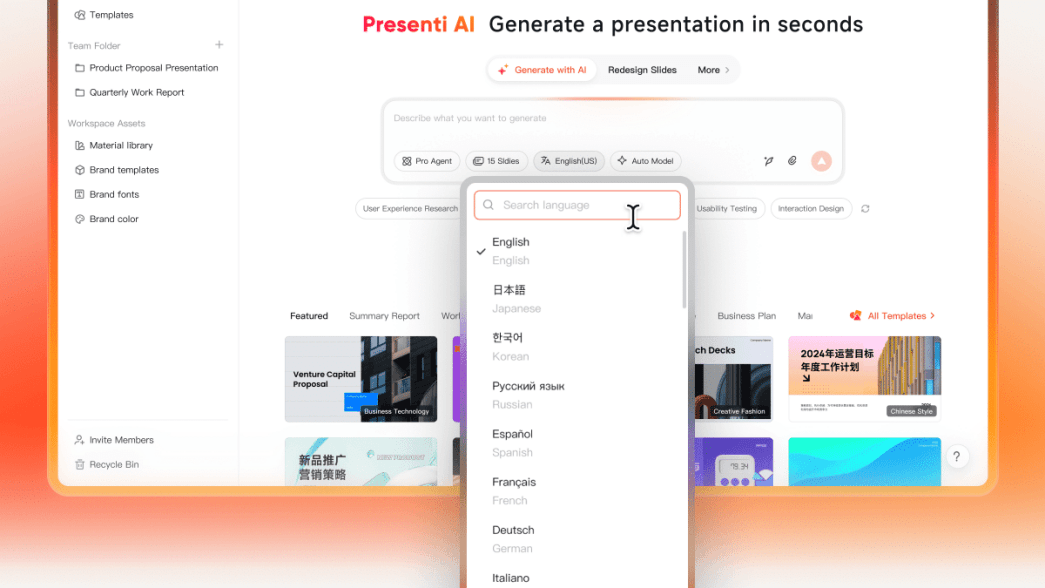
Presenti propose un choix de modèle IA dans certains parcours de création. La capture de ce guide montre notamment Gemini 2.5 Pro, GPT-5.1 et GPT-5 mini. Les options peuvent évoluer selon le compte et la version. Choisir Gemini ne transforme pas le fichier en un format particulier : vous préparez une présentation dans Presenti, puis vous la relisez et l’éditez.

Partie 1. Préparer un sujet et des sources utiles
Commencez par préciser le public, l’objectif et les informations à conserver. Par exemple : « Prépare un point d’avancement pour l’équipe projet à partir de ces notes. Distingue le travail terminé, les blocages et les décisions attendues. N’ajoute pas de chiffres absents des sources. » Les crédits gratuits sont limités ; les imports Word/PDF/TXT et le téléchargement PPTX/PDF nécessitent une offre payante.

Essayer Presenti AI Maintenant 
Presenti propose plusieurs points de départ : sujet, texte, lien, plan et fichiers pris en charge. Choisissez celui qui correspond à votre contenu, puis vérifiez que les sources sont accessibles et que vous êtes autorisé à les transmettre. Un lien ou un modèle de langage ne garantit pas que les informations utilisées sont actuelles.
Partie 2. Sélectionner le modèle disponible dans votre compte
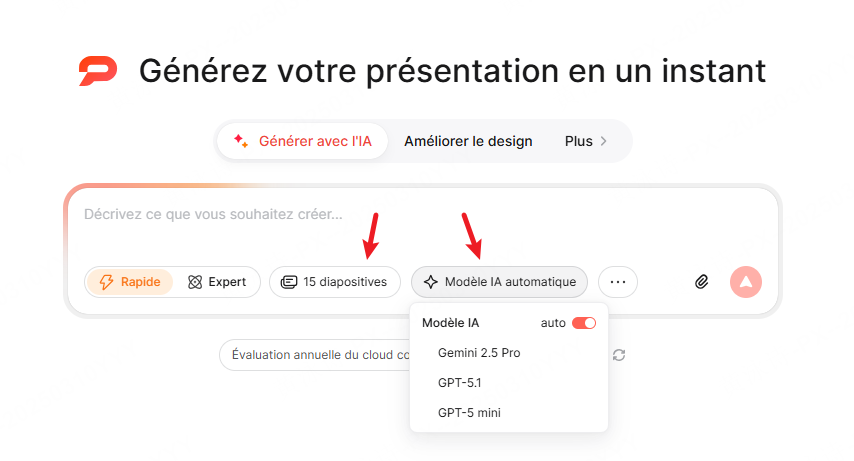
Dans le parcours illustré, les options de génération comprennent le nombre de diapositives et le modèle IA. Choisissez une longueur de brouillon adaptée au contenu ; elle ne détermine pas à elle seule la durée de l’oral.
Ouvrez le menu « Modèle IA » et examinez les options proposées. La capture montre un réglage automatique et plusieurs modèles. Il ne s’agit pas d’une preuve d’exclusivité ou d’un classement de vitesse : testez un même extrait si vous voulez comparer la précision du texte et le travail de correction.
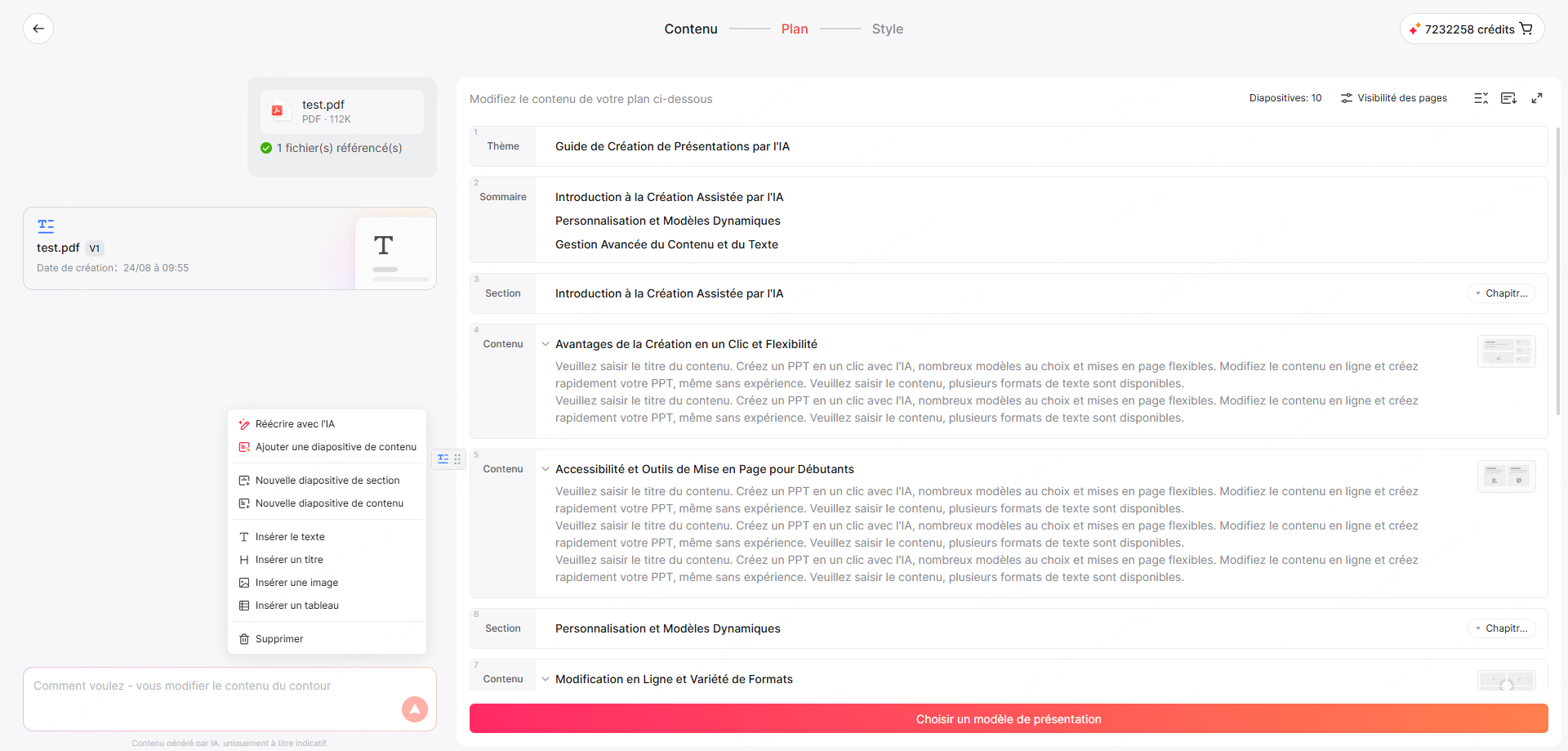
Relisez le plan proposé avant de créer les pages. Vérifiez l’ordre des idées, les titres, les chiffres et les réserves. Ajoutez les points manquants et retirez les informations que vous ne pouvez pas justifier.
Partie 3. Utiliser des documents sans perdre les informations importantes
Pour un rapport long, sélectionnez les passages utiles à votre intervention. La taille de contexte annoncée pour un modèle ne correspond pas nécessairement aux limites d’import de Presenti. Vérifiez celles du parcours utilisé et commencez par un extrait si le document est complexe.
Les documents Word, PDF, TXT et Markdown ont des formats et conditions d’accès propres. Après l’import, comparez le plan aux titres et aux informations essentielles du document. Les tableaux, notes de bas de page et citations peuvent demander une reprise manuelle.

Des parcours pour cartes mentales et audio sont également proposés. Vérifiez les formats acceptés et les autorisations avant d’envoyer un enregistrement. Relisez la transcription, les noms propres et les chiffres avant d’utiliser la présentation. Ces fonctions appartiennent au produit ; leur présence ne permet pas d’attribuer chaque étape à Gemini.
Partie 4. Reprendre la mise en page et les anciens supports
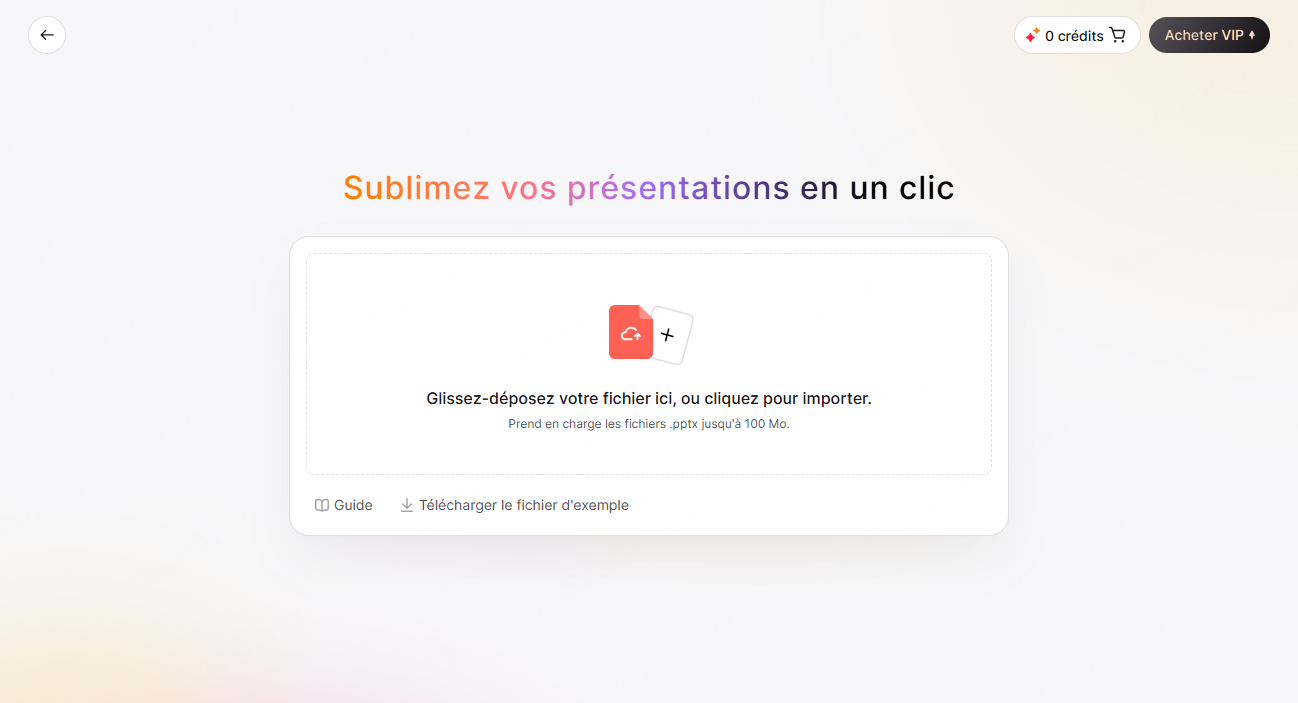
Presenti propose un parcours pour retravailler le design d’une présentation existante. Vérifiez le format pris en charge, choisissez les pages utiles puis comparez le résultat à l’original. Une nouvelle disposition ne doit pas supprimer une légende, une unité ou une réserve importante.
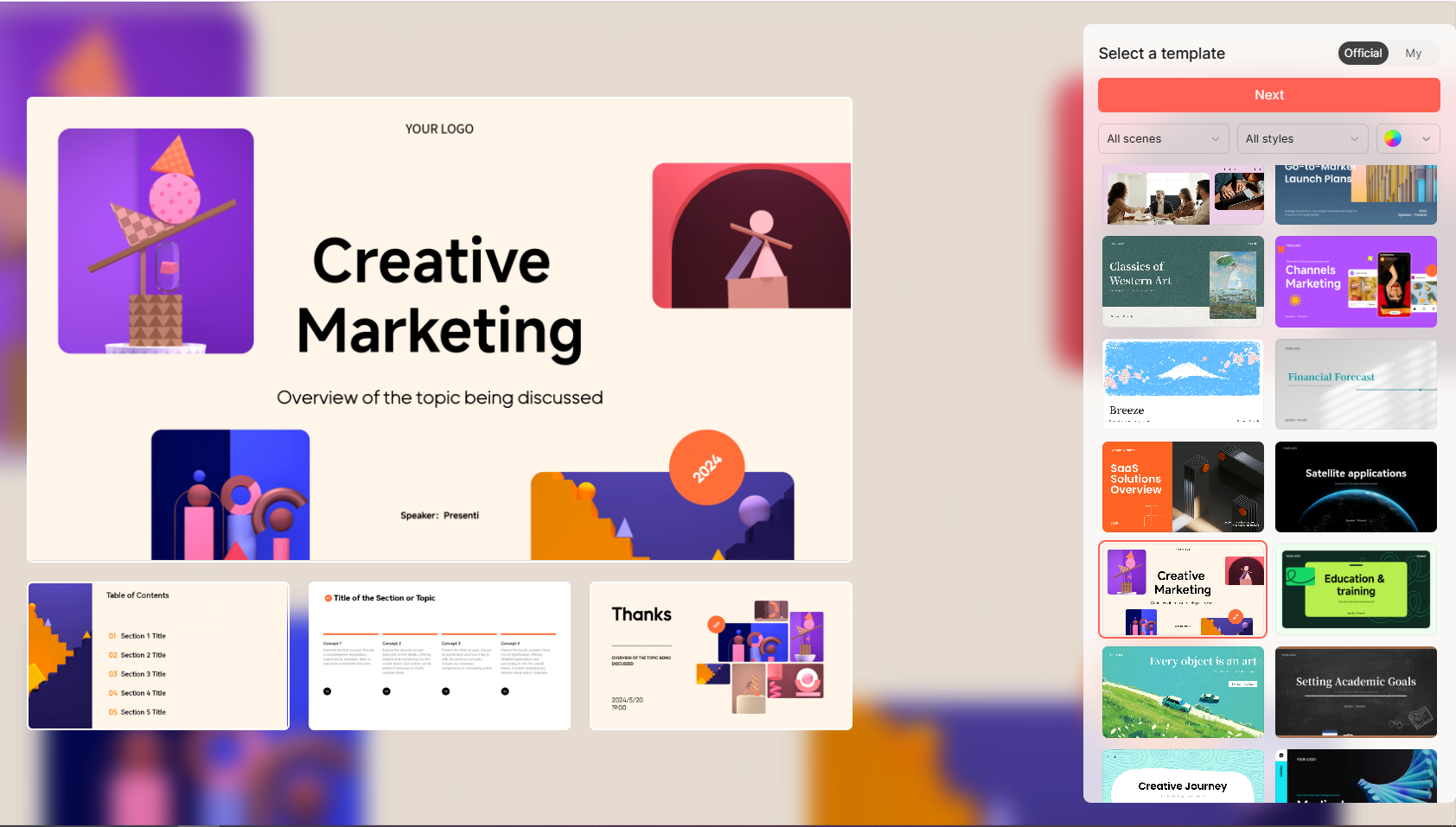
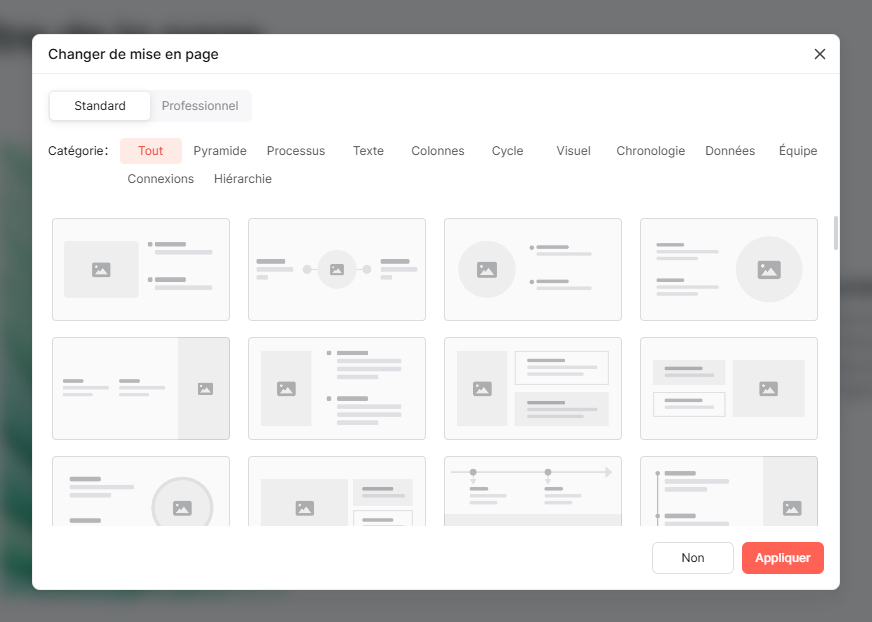
Choisissez un modèle à partir du contenu à montrer : comparaison, résultats, projet ou cours. Les exemples de la galerie donnent une base graphique ; remplacez leurs textes et vérifiez les pages les plus denses.

Variez la disposition lorsque le contenu le justifie : colonnes pour comparer, image légendée pour expliquer un exemple, graphique pour montrer une évolution. La variété visuelle ne garantit pas à elle seule l’attention du public.
Partie 5. Enrichissement visuel sur mesure et traitement des chiffres
Ajoutez une image lorsqu’elle explique quelque chose que le texte seul montre mal. Vérifiez les droits des ressources proposées. Pour une image générée, relisez les libellés et n’utilisez pas une scène inventée comme photographie d’un événement réel.

Pour les graphiques, contrôlez les données avant et après leur ajout : unités, période, légendes et source. Distinguez les résultats observés des prévisions. La présence de Gemini dans le menu ne garantit ni la justesse des calculs ni une liaison automatique avec un fichier Excel.

Partie 6. Enregistrer et vérifier le fichier à partager
Les offres payantes permettent de télécharger la présentation en PPTX, PDF, PNG ou JPG. Le PPTX sert à poursuivre certaines retouches dans un logiciel compatible ; le PDF fournit une version fixe ; les images conviennent à des pages isolées. Aucun de ces formats n’est un « Gemini PowerPoint ». Ouvrez le fichier final pour vérifier les polices, les graphiques et les éléments modifiables.

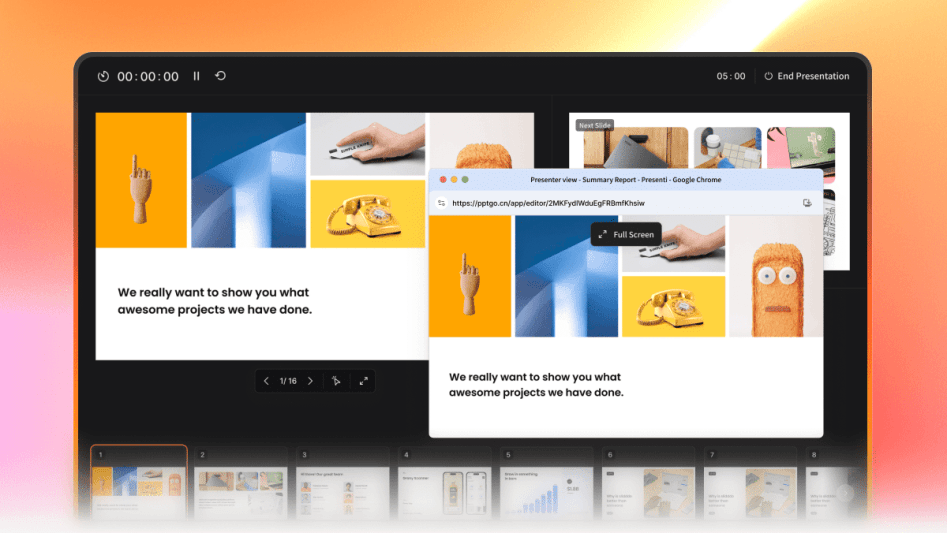
Vos projets peuvent être enregistrés dans votre espace en ligne. Vérifiez l’état de l’enregistrement avant de changer d’appareil. Des applications Windows et Mac sont disponibles, mais leur installation ne prouve pas un fonctionnement hors connexion ni un traitement uniquement local.
Questions fréquentes sur le choix de modèle
Q1. Est-ce que je peux tester la création par intelligence artificielle gratuitement ?
Des crédits gratuits limités permettent d’essayer la génération. Les imports Word/PDF/TXT et le téléchargement PPTX/PDF relèvent des offres payantes ; vérifiez les fonctions disponibles avant de préparer un projet complet.
Q2. Comment puis-je être sûr que l'IA comprendra un sujet très spécifique ou technique ?
Fournissez les termes, les définitions et les sources nécessaires. Indiquez ce qui doit être conservé et ce qui ne doit pas être inventé. Relisez les résultats : aucun modèle ne garantit une réponse exacte dans tous les domaines.
Q3. Que se passe-t-il si le plan généré automatiquement par l'IA ne me convient pas totalement ?
Corrigez le plan avant de poursuivre : titres, ordre des sections et informations manquantes. Si une suggestion ne correspond pas à vos sources, retirez-la ou reformulez-la.
Q4. Le document final est-il figé dans l'outil en ligne ?
Avec une offre compatible, téléchargez un PPTX pour poursuivre des retouches dans un logiciel local, ou un PDF pour une version fixe. Vérifiez le résultat et testez-le sans réseau si vous devez présenter hors connexion.
Choisir le modèle, puis vérifier le résultat
Le choix de Gemini dans Presenti est une option de génération, pas une garantie de qualité ni un outil distinct de l’éditeur. Préparez des sources claires, relisez le plan et contrôlez le fichier final : ce sont ces vérifications qui permettent d’utiliser le brouillon dans votre travail.