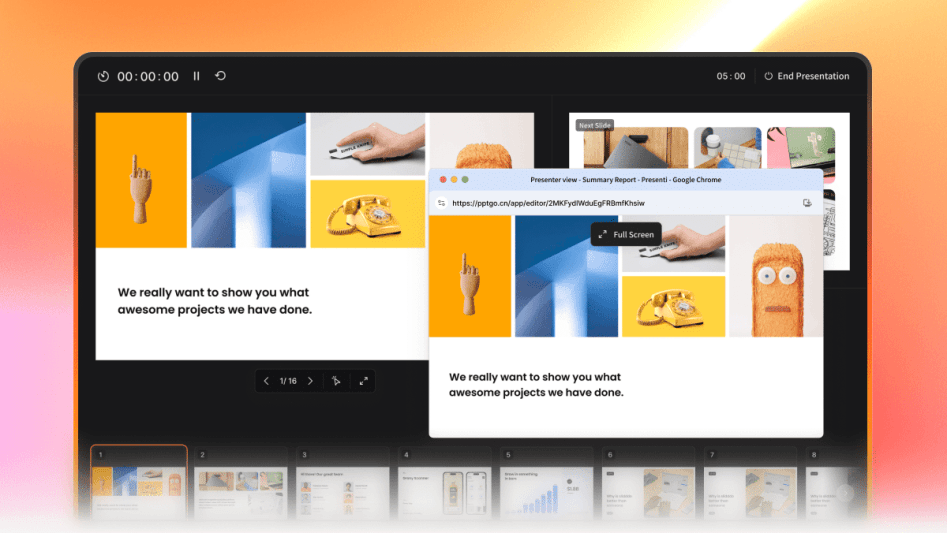
Presenti permet de préparer une présentation à partir d’un sujet ou de documents, puis d’en réviser le plan et la mise en page. L’interface illustrée propose un choix de modèles, dont des modèles GPT. Ce guide explique ce choix et les étapes qui restent à valider avant de partager le support.


Partie 1. Préparer un brief exploitable
Préparer une présentation demande de sélectionner les informations, de construire un fil conducteur et de rendre les diapositives lisibles. L’IA peut proposer une première version, à condition de lui donner un objectif, un public et des sources utiles.
Dans Presenti, la génération, la révision du plan et la mise en page sont réunies dans un même parcours. Les crédits gratuits permettent un essai limité : choisissez un petit dossier représentatif pour évaluer le travail de correction nécessaire.

Essayer Presenti AI Maintenant 
L’accès aux modèles, aux imports et aux exports dépend de l’offre. Choisir GPT désigne un moteur de génération disponible dans Presenti ; cela ne donne pas automatiquement accès à toutes les fonctions de ChatGPT, qui est un produit distinct.
Partie 2. Choisir le modèle et réviser le plan
Pour un bilan trimestriel, indiquez les résultats à présenter, les écarts à expliquer et la décision attendue. Pour un lancement de produit, précisez le public, le problème client et les éléments déjà validés. Un sujet seul peut produire un brouillon, mais vos données sont nécessaires pour en faire un support utilisable.
Le parcours illustré comporte trois étapes de préparation :
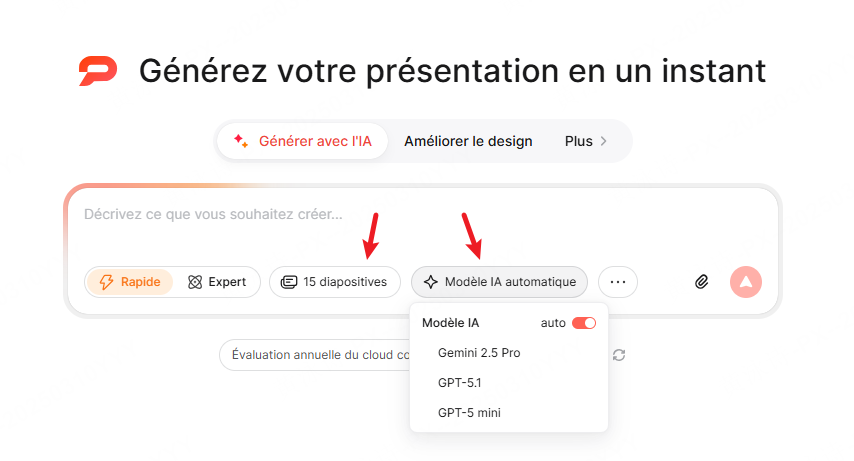
- Définir le sujet et le modèle : précisez l’objectif et le nombre de pages souhaité. Le menu de la capture affiche notamment Gemini 2.5 Pro, GPT-5.1 et GPT-5 mini, ainsi qu’un choix automatique. Les options peuvent évoluer ; utilisez celles disponibles dans votre compte.
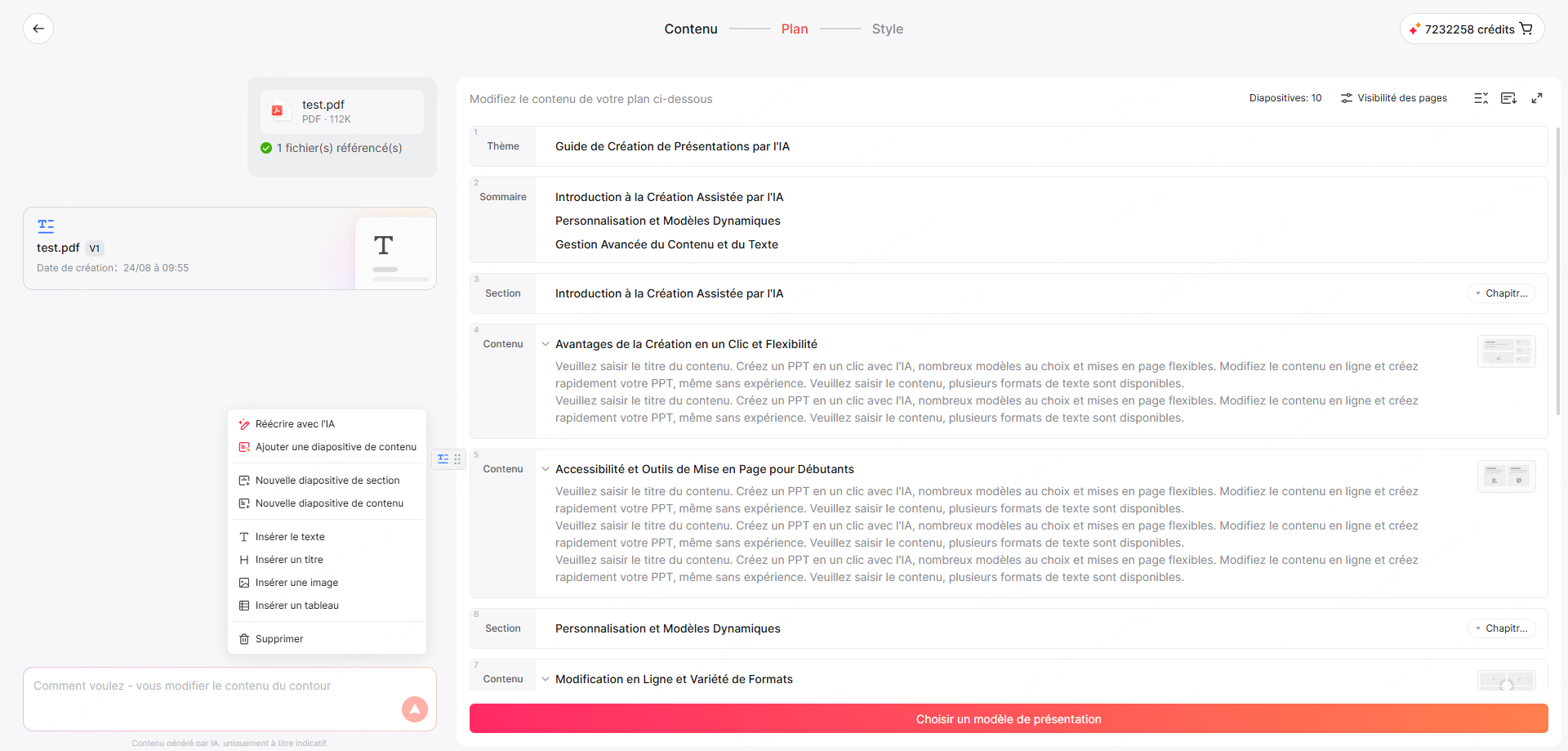
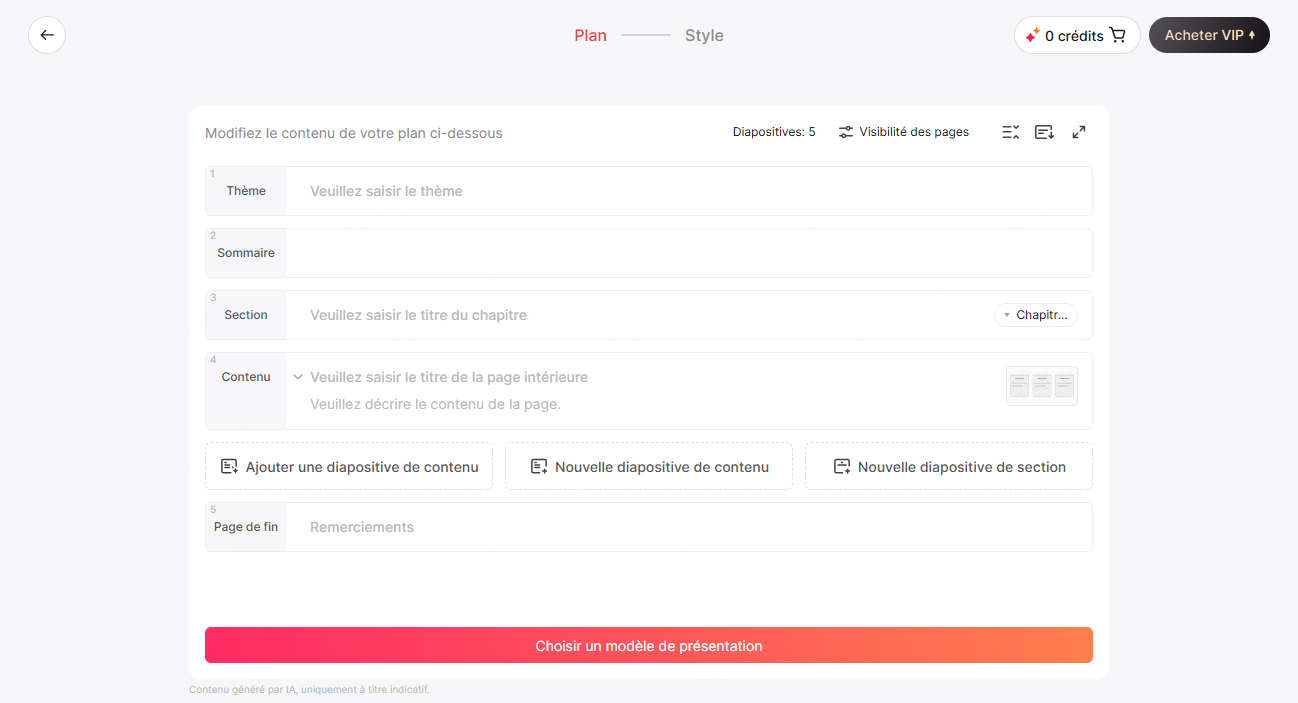
- Réviser le plan : parcourez les sections, ajoutez les informations manquantes, retirez les éléments hors sujet et reformulez les titres avant la génération des diapositives.
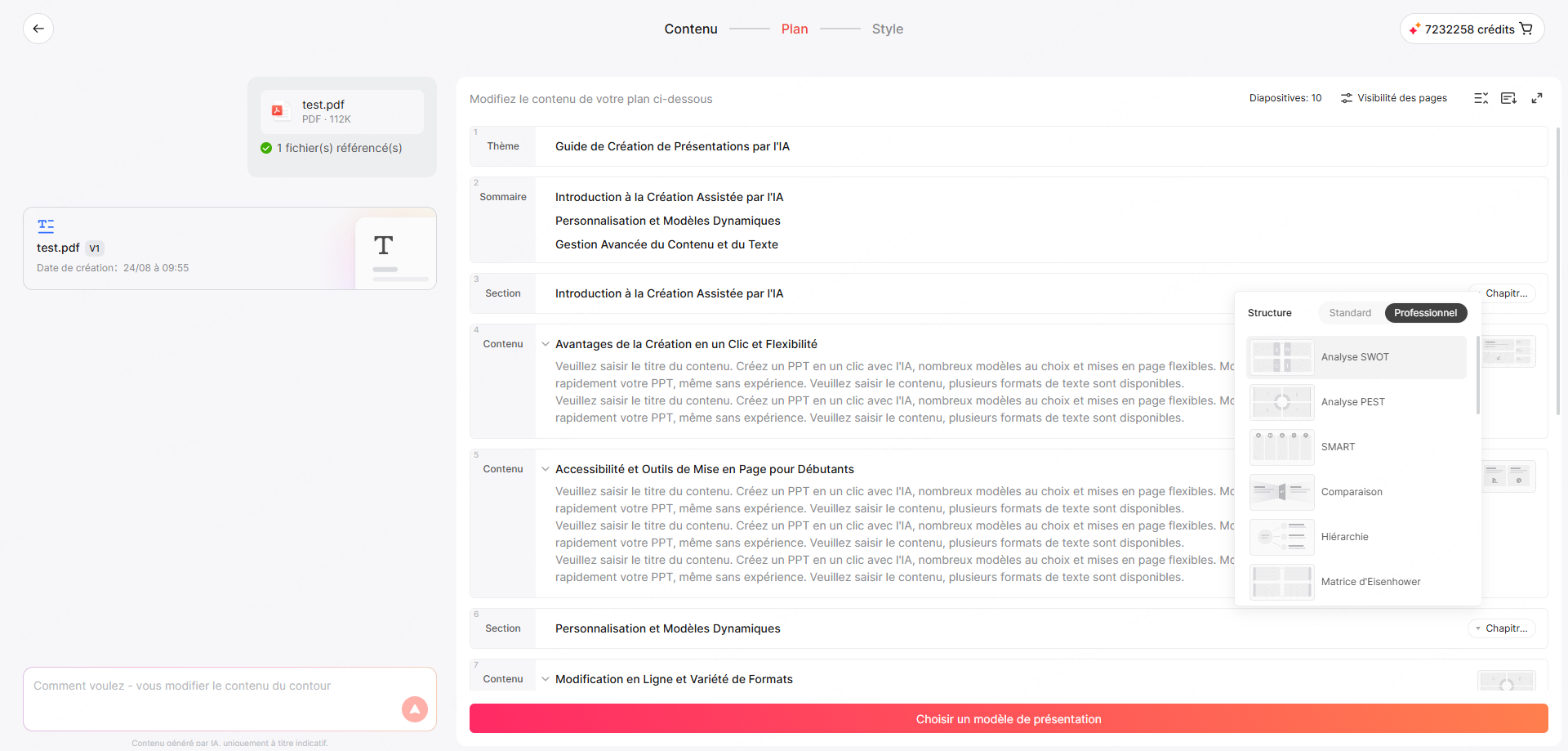
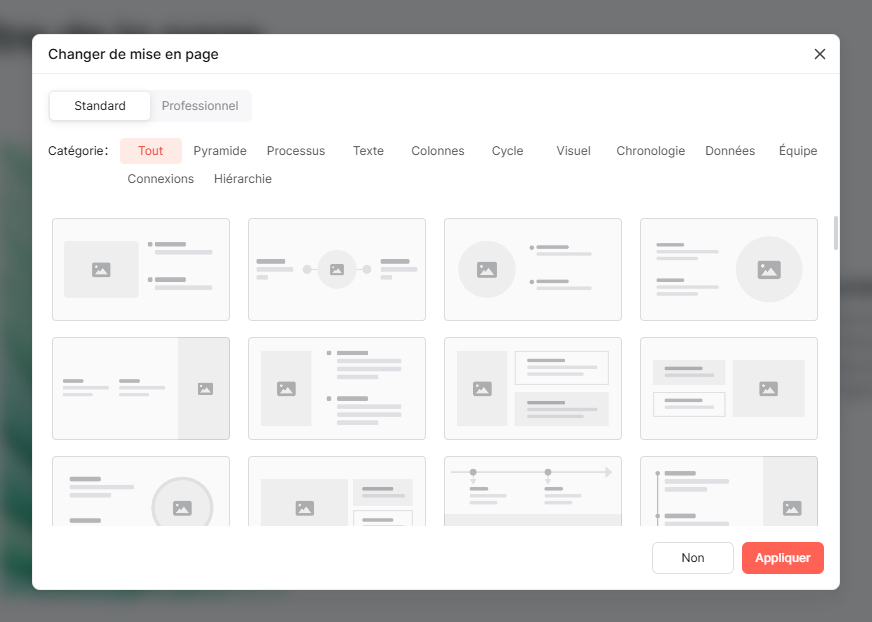
- Choisir les dispositions : examinez la structure prévue pour chaque diapositive et retenez une mise en page adaptée au contenu. Vérifiez ensuite le résultat généré.
Partie 3. Partir de documents existants
Si le contenu existe déjà dans un rapport, des notes ou un enregistrement, partez de cette source. Définissez ce qui doit être conservé et vérifiez le résumé obtenu, notamment les chiffres, les noms et les réserves.
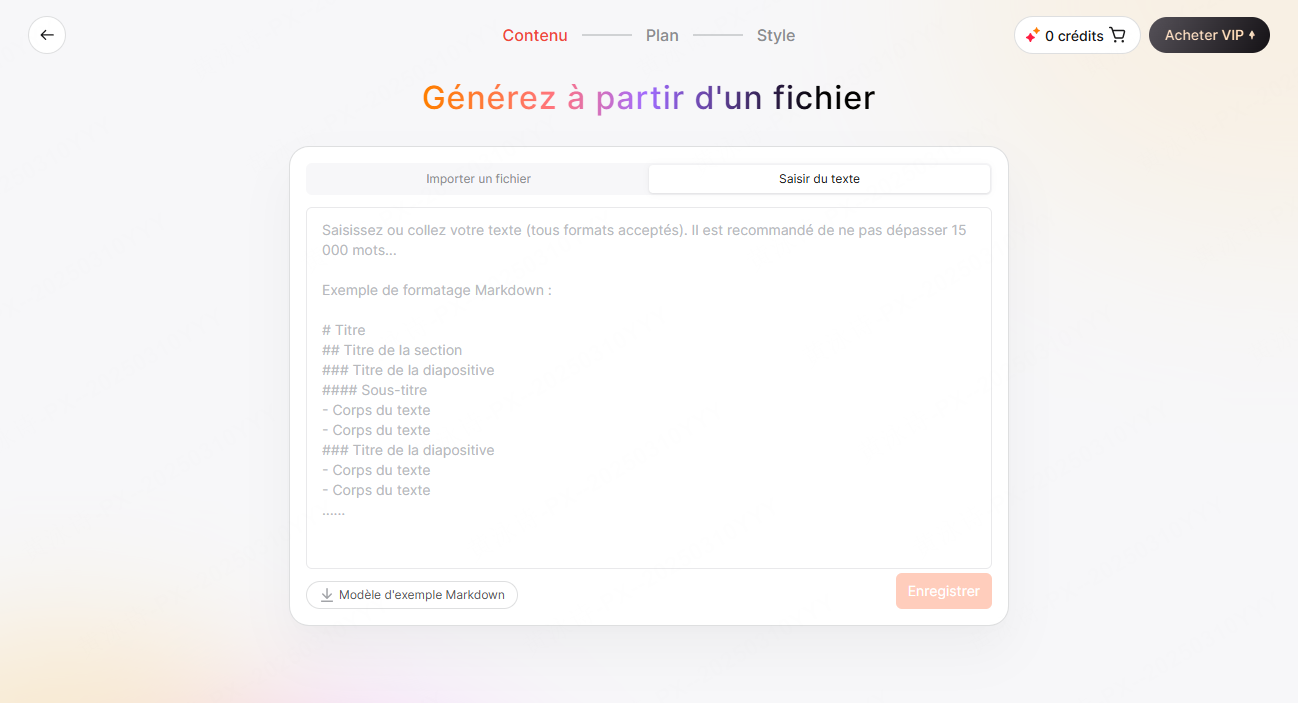
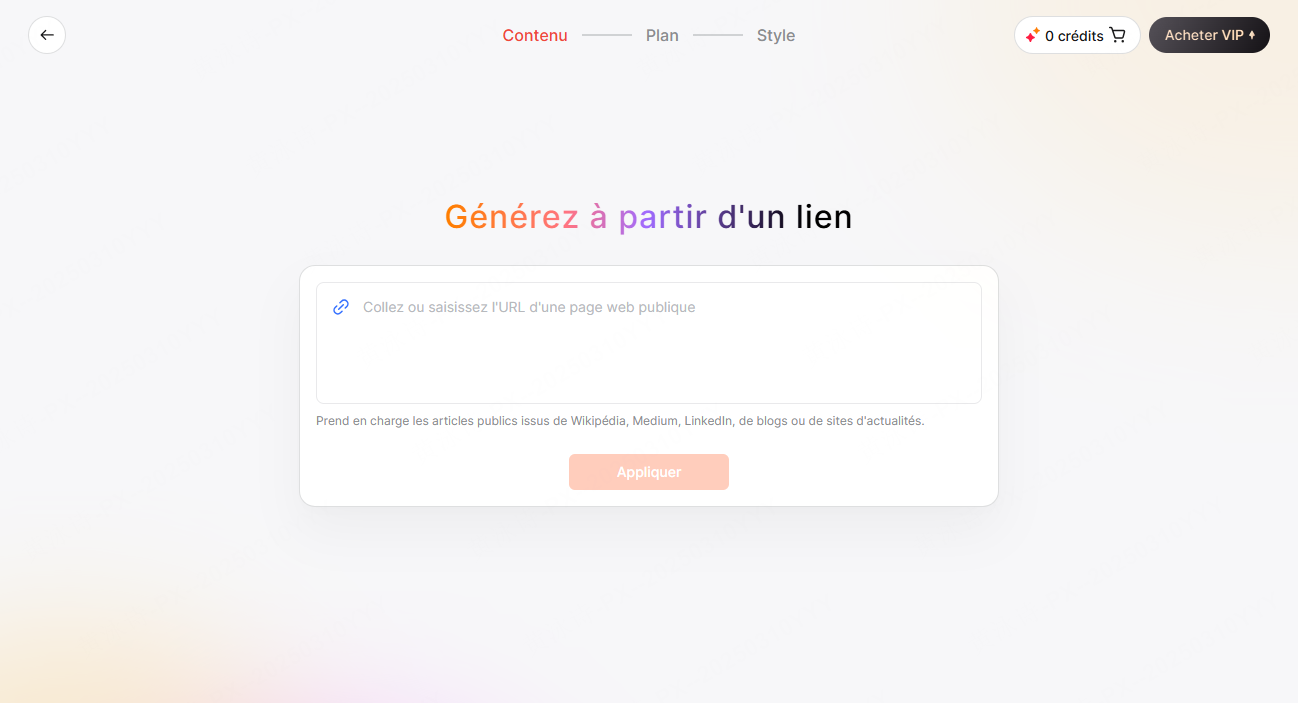
Presenti propose plusieurs points de départ, avec des formats et des limites qui dépendent de l’offre :
- Documents : Markdown et Xmind figurent parmi les imports proposés ; Word, PDF et TXT dépendent de l’offre. Vérifiez la taille acceptée et le contenu extrait.
- Cartes mentales : un fichier Xmind peut servir de point de départ. Contrôlez la correspondance entre ses branches et les sections du plan.
- Audio : certaines offres incluent des conversions audio limitées. Vérifiez le format et la taille acceptés, puis relisez les noms, les décisions et les chiffres repris de l’enregistrement.

- Texte, lien ou plan : collez les passages utiles, indiquez l’URL d’une page publique ou fournissez une structure déjà rédigée. Gardez la source accessible pour la relecture.
Partie 4. Reprendre le design et les illustrations
Un support existant peut contenir de bonnes informations tout en demandant une mise en page plus lisible. Avant de le remanier, identifiez les éléments à conserver : tableaux, sources, chiffres et relations entre les idées.
La fonction « Améliorer le design » accepte un PowerPoint compatible et propose une nouvelle mise en page à partir du thème choisi. La capture montre l’import de fichiers PPTX jusqu’à 100 Mo. Contrôlez ensuite le contenu et le rendu : cette fonction ne garantit pas la correction de toutes les erreurs du document.
La galerie propose différents styles de modèles. Choisissez selon le public, le contexte et la densité du contenu, puis ajustez les diapositives qui demandent un traitement particulier.

La bibliothèque donne accès à des images, notamment via Pexels, Pixabay et des thèmes dans l’interface illustrée. La génération d’images par IA est également proposée selon l’offre. Vérifiez les conditions d’utilisation et la pertinence du visuel ; une image générée ne garantit ni exclusivité ni absence de droits de tiers.

Partie 5. Vérifier les graphiques, les dispositions et les exports
Pour travailler des données issues d’Excel, préparez un tableau avec des unités et des périodes explicites. La capture montre un éditeur de graphiques, un tableau de valeurs et la commande « Importer des données ». Vérifiez les formats acceptés dans l’interface, puis contrôlez les séries, les axes et les légendes du graphique.

Les dispositions « Standard » et « Professionnel » permettent notamment de répartir le contenu en colonnes, en chronologie ou en blocs illustrés. Après un changement de disposition, vérifiez l’ordre de lecture et la présence de tous les éléments utiles.
Le menu d’export illustré comprend PNG, JPG, PDF et PPTX. Leur accès dépend de l’offre ; les exports modifiables sont payants. Choisissez le PDF pour la lecture ou le PPTX pour les retouches, puis ouvrez le fichier dans le logiciel destinataire pour contrôler le rendu et les éléments modifiables.

Partie 6. Retrouver et partager le projet
La sauvegarde en ligne permet de retrouver le projet depuis plusieurs appareils. Pour un travail à plusieurs, définissez les droits d’accès et indiquez quelle version a été validée avant diffusion.
Presenti propose un accès web et des applications Windows et macOS. Avant une réunion, vérifiez l’accès au projet sur le poste utilisé et préparez une copie exportée si le contexte l’exige.
Foire aux questions (FAQ)
Q1. Choisir GPT dans Presenti revient-il à utiliser ChatGPT ?
Le menu illustré propose des modèles GPT pour la génération du contenu. Cette sélection ne décrit pas l’architecture interne de Presenti et ne signifie pas que toutes les fonctions de ChatGPT sont intégrées. Vérifiez les options actuellement affichées dans votre compte.
Q2. Puis-je modifier le contenu généré ?
Oui. Vous pouvez relire et modifier le plan, puis ajuster les textes et les éléments de la présentation. Les faits, les calculs et les références doivent être contrôlés dans les sources ; la génération ne remplace pas ce travail.
Q3. Mes données importées (fichiers PDF, tableaux Excel, mémos audio) sont-elles sécurisées ?
Avant d’importer des documents confidentiels, vérifiez les conditions de traitement des données, les droits d’accès et les règles de votre organisation. Limitez le contenu aux informations nécessaires et évitez de supposer qu’un stockage en ligne constitue à lui seul une garantie de confidentialité.
Conclusion
Pour créer un support avec Presenti, commencez par un brief précis, choisissez parmi les modèles disponibles, puis validez le plan. La dernière étape consiste à vérifier les faits, la lisibilité et le fichier exporté avant de le transmettre.