Un graphique doit rendre les données compréhensibles tout en respectant l’identité visuelle du support. Pour y parvenir, préparez les valeurs, choisissez une représentation adaptée et appliquez vos couleurs sans masquer les différences importantes. Ce guide propose une méthode dans Presenti, avec un exemple de données de l’INSEE et les points à contrôler avant diffusion.

Partie 1. Les fondamentaux de la présentation graphique et de la charte graphique
1.1 À quoi sert une charte graphique ? Si les chiffres proviennent d’un tableur, le guide Excel vers graphique explique comment préparer les données et les représenter dans la présentation.
La charte graphique définit les règles visuelles à respecter dans la présentation. Cela inclut :
- Typographie : choix de polices harmonieuses et cohérentes
- Palette de couleurs : couleurs principales et secondaires, contrastes et harmonie
- Mise en page : alignement, marges, hiérarchie des titres et sous-titres
- Icônes et symboles : uniformité et cohérence avec le message global
La charte donne des repères stables d’une diapositive à l’autre. Pour les graphiques, une même couleur doit notamment désigner la même série de données dans l’ensemble du document.
1.2 Les principes de la présentation graphique efficace
Une présentation graphique réussie repose sur trois piliers principaux :
- Lisibilité : chaque élément doit être immédiatement compréhensible
- Hiérarchie visuelle : titres, graphiques et textes doivent être organisés de manière logique
- Adaptation au contexte : unités, légendes et niveau de détail compréhensibles pour le public
Sans ces principes, même les données statistiques les plus pertinentes peuvent perdre leur impact.
1.3 Pourquoi la charte graphique est essentielle pour l’intégration des données statistiques
Lorsque vous insérez vos données statistiques dans une présentation, leur impact dépend fortement de la manière dont elles sont visualisées. Une charte bien appliquée aide à :
- Respecter une cohérence visuelle sur toutes les diapositives
- Rendre les graphiques plus lisibles et intuitifs
- Donner des repères visuels stables au lecteur
Dans Presenti, choisissez une palette et des polices adaptées à votre charte, puis vérifiez leur application sur les graphiques et les tableaux. Les couleurs de série, les axes et les légendes demandent une attention particulière.
Partie 2. Collecte et préparation des données statistiques
2.1 Identifier les sources de données fiables
Avant de créer des graphiques, il est essentiel de collecter des données statistiques fiables. Selon la zone géographique et le sujet étudiés, consultez notamment :
- INSEE : données économiques et sociales françaises
- Eurostat : statistiques européennes
- OCDE : comparaisons internationales
- Banque de France : indicateurs financiers et économiques
Indiquez la source, la période, le champ couvert et la date de mise à jour. Deux séries issues de sources fiables ne sont pas forcément comparables si leurs définitions diffèrent.
2.2 Structurer vos données pour la présentation
Une fois les données collectées, structurez-les pour faciliter l’intégration dans votre présentation graphique. Les bonnes pratiques incluent :
- Classer les informations selon leur importance et logique
- Supprimer les doublons et erreurs
- Résumer les données complexes dans des tableaux ou graphiques
L’objectif est de préparer des données statistiques prêtes à être visualisées de manière claire et concise.
2.3 Préparer les valeurs pour le graphique
Avant de renseigner un graphique, préparez un tableau de travail :
- Placez les catégories ou les dates dans une colonne clairement nommée
- Séparez les séries de valeurs et indiquez leurs unités
- Vérifiez les décimales, les valeurs manquantes et les éventuels totaux
- Conservez une copie du tableau source pour contrôler le graphique final
Ne remplacez pas une valeur manquante par zéro sans justification : cela peut changer le sens du graphique. Distinguez aussi une variation en pourcentage d’un écart en points. Dans un exemple fictif, un taux passe de 40 % à 50 % : l’écart est de 10 points de pourcentage, tandis que la hausse relative est de 25 % ((50 − 40) / 40). Un titre « hausse de 10 % » serait donc inexact. Gardez le même indicateur et la même population dans les deux mesures avant de calculer la variation.
Partie 3. Intégrer données statistiques et charte graphique dans Presenti
3.1 Créer une présentation conforme à votre charte graphique
Commencez par définir les styles qui serviront de référence :
- Choisissez un modèle adapté au volume d’informations
- Personnalisez les couleurs, typographies et styles de titres
- Gardez une diapositive de référence avec le titre, le graphique, la légende et la source
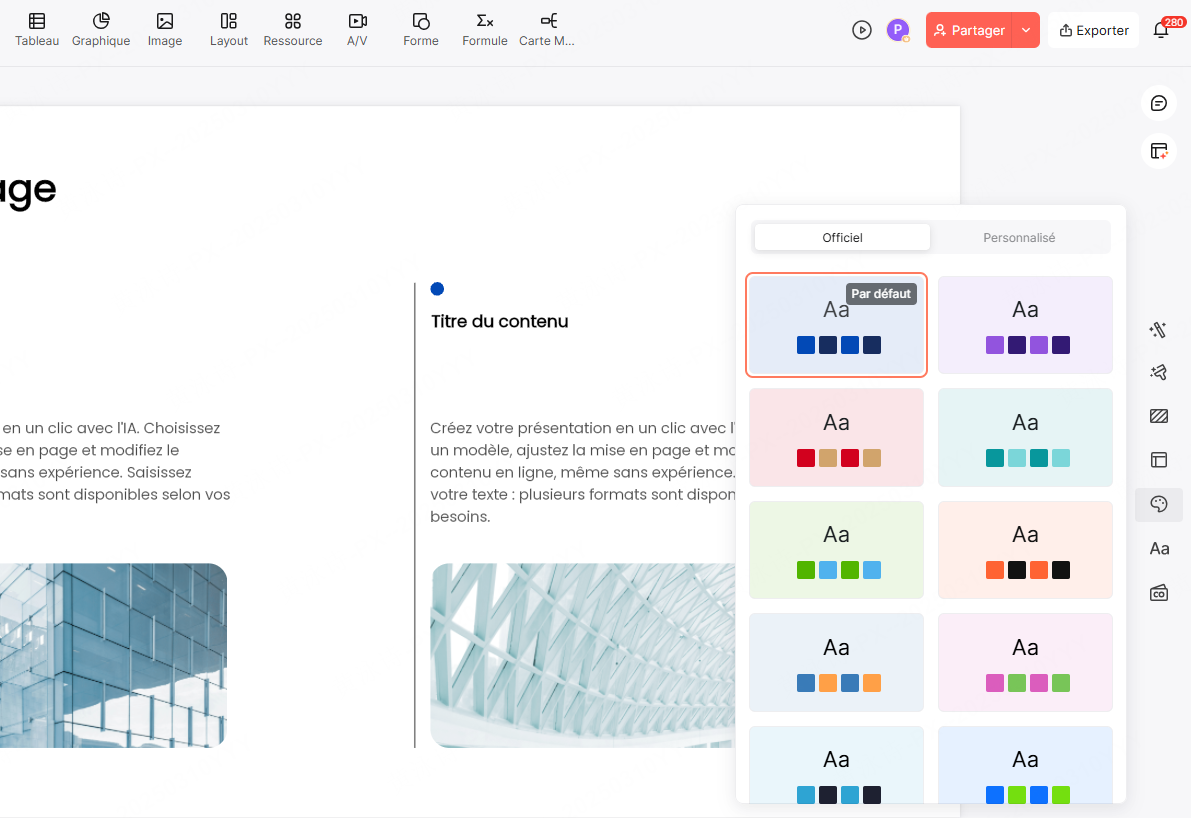
La palette illustrée propose les onglets « Officiel » et « Personnalisé ». Choisissez les couleurs de votre marque, en réservant un contraste suffisant aux séries que le lecteur doit distinguer.
3.2 Ajouter des graphiques et visualisations
Une fois la charte appliquée, insérez vos graphiques :
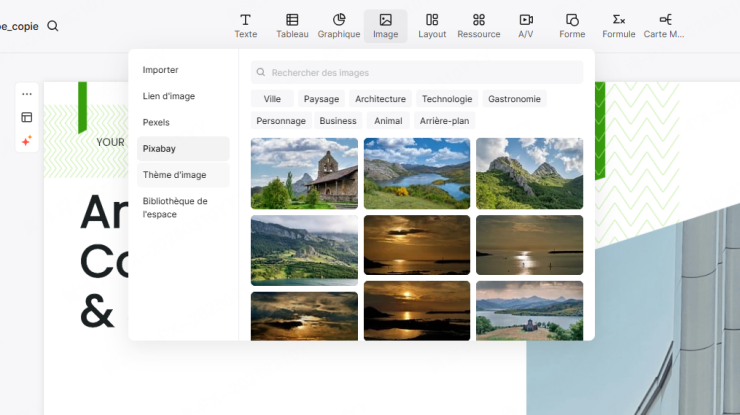
- Ouvrez « Graphique » dans la barre d’outils, puis choisissez une catégorie : barres, courbes ou secteurs, par exemple
- Renseignez les valeurs préparées dans les commandes de données disponibles pour le graphique choisi, puis comparez-les au tableau source
- Ajustez les légendes, axes et titres si nécessaire

Contrôlez les couleurs, les polices et la taille des légendes après insertion. Une couleur de marque trop claire peut devenir difficile à distinguer sur un projecteur.
3.3 Ajuster la disposition et la hiérarchie
Pour maximiser l’impact des informations :
- Déplacez et redimensionnez les graphiques et textes pour créer un équilibre visuel
- Alignez les titres, graphiques et légendes sur des repères réguliers
- Assurez une hiérarchie claire : titre → graphique → explication
Ainsi, vos données statistiques sont faciles à comprendre et votre présentation graphique reste harmonieuse.
3.4 Conseils pour une visualisation professionnelle
Quelques conseils pour rendre vos graphiques plus efficaces :
- Simplifiez les informations : évitez les données superflues
- Mettez en évidence les points clés avec des couleurs contrastantes de votre charte
- Utilisez des titres explicites et des légendes claires
- Limitez le texte autour des graphiques pour concentrer l’attention sur les données statistiques
Partie 4. Optimiser l’efficacité et la lisibilité de la présentation
4.1 Cohérence visuelle
Pour garder une identité visuelle homogène :
- Comparez chaque diapositive à votre modèle de référence et corrigez les écarts
- Maintenez les mêmes polices, couleurs et styles sur chaque graphique et texte
Une cohérence stable permet de comparer les graphiques sans réapprendre leur code couleur.
4.2 Flexibilité et adaptabilité
La flexibilité est cruciale pour s’adapter à différents contextes de présentation :
- Adaptez la taille des graphiques et des textes au support de lecture
- Après une modification dans Presenti, contrôlez les espacements et les retours à la ligne
- En français, utilisez une virgule décimale et une espace avant % ; précisez la devise et écrivez les dates sans ambiguïté
4.3 Simplifier la compréhension des données
L’un des objectifs majeurs d’une bonne présentation graphique est de rendre vos données statistiques compréhensibles dès le premier coup d’œil :
- Des annotations courtes peuvent guider le regard vers la variation importante
- La hiérarchie des informations réduit le temps nécessaire pour assimiler les chiffres
- Ajoutez une phrase qui explique le résultat à retenir, sans attribuer une causalité que les données ne démontrent pas
4.4 Vérifier les droits des ressources graphiques
Avant de réutiliser une icône, une image ou un graphique, vérifiez les conditions qui s’y appliquent :
- Identifiez la source et la licence de la ressource
- Vérifiez les usages autorisés et les éventuelles obligations de crédit
- Conservez ces informations avec le document pour les mises à jour ultérieures
Partie 5. Cas pratique et bonnes pratiques pour le marché francophone
5.1 Exemple concret : intégration d’un rapport INSEE
Supposons que vous souhaitiez intégrer un rapport économique de l’INSEE :
- Téléchargez le fichier CSV depuis le site officiel
- Créez une nouvelle présentation dans Presenti
- Appliquez votre thème ou charte graphique personnalisée
- Sélectionnez les colonnes utiles, vérifiez la période et les unités, puis préparez un graphique à partir de ces valeurs
- Ajustez la taille et la disposition pour mettre en valeur les informations clés
Ajoutez le titre de la série INSEE, sa période et sa source sous le graphique. Si vous comparez des territoires, vérifiez que les indicateurs utilisent la même définition.
5.2 Bonnes pratiques pour le public francophone
Pour maximiser l’impact de vos présentations :
- Données statistiques : privilégier des sources fiables et locales, organiser logiquement les chiffres, visualisation simple et lisible
- Charte graphique : polices lisibles, couleurs stables et symboles expliqués
- Intégration : données et visuels synchronisés pour une lecture fluide, réduction de la complexité pour l’audience
- Réutilisation : fichiers sources conservés, licences connues et modèle de référence à jour
5.3 Comment Presenti répond à ces besoins
Dans Presenti, combinez les modèles, les palettes et les graphiques avec ces vérifications :
- Cohérence des styles sur toutes les diapositives
- Type de graphique adapté à la comparaison
- Valeurs fidèles au tableau source
- Légendes, unités et sources lisibles
- Ressources dont les conditions autorisent l’usage prévu
FAQ
Quel type de graphique choisir ?
Utilisez des barres pour comparer des catégories, une courbe pour suivre une évolution et des secteurs pour quelques parts d’un même total. Un histogramme sert à représenter une distribution par intervalles. La bibliothèque « Graphique » de Presenti propose plusieurs familles ; choisissez celle qui répond à votre question.
Que faire lorsque les données changent ?
Conservez le tableau source et notez sa date de mise à jour. Reportez les nouvelles valeurs dans le graphique, puis vérifiez les échelles, les légendes et la conclusion écrite. Ne supposez pas que le graphique reste lié automatiquement au fichier d’origine.
Comment respecter la charte graphique ?
Définissez les polices et la palette, puis vérifiez chaque graphique. Une même série doit conserver sa couleur dans tout le document ; ajoutez des étiquettes ou des motifs lorsque la couleur seule ne suffit pas.
Comment réutiliser un graphique ailleurs ?
Le menu d’export Presenti propose notamment PNG, JPG, PDF et PPTX pour les pages de la présentation, selon les options accessibles au compte ; le PPTX et le PDF relèvent des offres payantes. Pour une image de graphique, vérifiez la page ou la zone exportée et sa résolution. Conservez aussi les valeurs sources si une modification ultérieure est prévue.
Conclusion
Pour associer données et identité visuelle, suivez une méthode simple :
- Réunir des sources de données fiables et comparables
- Appliquer une charte graphique cohérente sur toutes les diapositives
- Créer des graphiques clairs et professionnels
- Adapter votre présentation au public francophone
- Conserver les sources et les licences pour faciliter les réutilisations
Les outils de Presenti fournissent une base visuelle ; la justesse de la présentation repose aussi sur le choix des données, des échelles et des légendes. Avant diffusion, comparez une dernière fois les chiffres affichés à leur source.