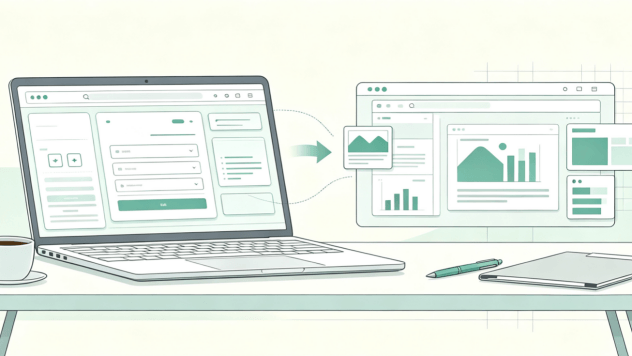
SlidesAI et Presenti proposent des fonctions de création de présentations assistée par IA. Pour choisir, examinez les contenus sources, l’environnement de travail, les possibilités de correction et les formats de diffusion.

Partie 1 : Deux outils de création assistée
SlidesAI est proposé pour Google Slides, PowerPoint et ChatGPT, ainsi que dans une application web. Ses fonctions permettent de préparer des présentations à partir de contenus, avec des limites et des entrées qui dépendent de l’offre.
Presenti permet de générer un plan et des diapositives, puis de réviser la mise en page. Évaluez les deux outils sur un contenu similaire pour mesurer le travail de correction nécessaire.
Partie 2 : Choisir l’environnement de travail
Si votre équipe travaille dans Google Slides ou PowerPoint, examinez les intégrations de SlidesAI disponibles pour son compte. La version web peut répondre à d’autres habitudes de préparation. Pour examiner une autre combinaison d’application et d’intégration à Google Slides, comparez aussi les parcours de MagicSlides et Presenti.
Presenti propose un espace de création et la collaboration en temps réel. Avec une offre compatible, vous pouvez exporter un PPTX modifiable pour poursuivre dans PowerPoint ou Google Slides. Vérifiez le rendu après cet échange de fichiers.
Pour des documents sensibles, examinez les conditions de traitement, de conservation et de partage correspondant aux offres envisagées. Faites valider l’usage par votre organisation avant l’import.
Partie 3 : Vérifier le français
Testez le vocabulaire, les accords, les accents et le registre avec un extrait réel de votre présentation. Vérifiez également les titres longs et les légendes dans le fichier exporté.
Comparez les corrections nécessaires sans supposer qu’un outil produit toujours un meilleur français. Pour une aide en cas de problème, vérifiez les langues et les canaux d’assistance proposés par l’offre choisie.
Partie 4 : Préparer les contenus sources
Les formats acceptés et les limites d’entrée comptent lorsque vous partez d’un rapport. SlidesAI propose notamment l’import de documents dans ses offres compatibles ; Presenti possède plusieurs modes de préparation décrits ci-dessous.
Par sujet : décrivez le thème, le public et l’objectif, puis examinez le plan proposé par Presenti avant la génération.
Par fichier : Presenti accepte notamment Markdown et Xmind, ainsi que Word, PDF et TXT dans les offres compatibles. Certaines offres incluent des conversions audio limitées. Vérifiez les informations reprises, les titres et les réserves du document original.
Par texte, lien ou plan : collez des notes préparées, utilisez une page accessible ou fournissez une structure. Relisez le résultat. Pour les graphiques, vérifiez les formats proposés par la commande d’import de données et comparez les valeurs à la source.
Partie 5 : Réviser la mise en page et l’export
Comparez les modèles avec votre contenu réel. Vérifiez la place des graphiques et des références ainsi que les possibilités de correction dans l’environnement utilisé.
Presenti permet de réviser la mise en page et propose la génération d’images par IA selon l’offre. Vérifiez les débordements et les alignements après modification. Les illustrations doivent être pertinentes et leur usage conforme aux conditions applicables.
Presenti propose notamment PNG, JPG, PDF et PPTX selon l’offre. L’export modifiable est payant. Ouvrez le fichier final dans le logiciel prévu ; un PDF sert à la lecture sans garantir qu’il soit impossible à modifier.
Partie 6. Comparatif par scénarios : quelle solution est faite pour vous ?
Les besoins diffèrent radicalement selon votre profil. Il est donc crucial d'évaluer ces outils selon vos scénarios d'usage quotidiens.
Rapports et présentations commerciales : comparez les imports, les graphiques, le travail de l’équipe et la facilité des corrections. Vérifiez les données et les hypothèses avant diffusion, quel que soit le service.
Enseignement et études : examinez les outils déjà utilisés, les documents de cours et les règles de l’établissement. Une intégration à Google Slides ou PowerPoint peut être utile ; l’import de documents ou de cartes mentales peut aussi compter.
Projets personnels ou associatifs : comparez les fonctions réellement accessibles gratuitement et les conditions d’export. Testez quelques diapositives avant de préparer un long support.
Partie 7 : Comparer les limites et les offres
Comparez séparément le nombre de présentations, les limites de contenu, les crédits d’IA et les fonctions d’export. Un nombre de diaporamas illimité ne signifie pas que toutes les opérations d’IA le sont.
SlidesAI propose une offre gratuite et des offres payantes avec des limites différentes de contenu et de crédits. Sa tarification exprime notamment les volumes de présentations et de crédits sur une base annuelle ; vérifiez les conditions de la formule envisagée.
Presenti propose des crédits gratuits limités. L’import Word/PDF et les exports modifiables relèvent d’offres payantes. Comparez les fonctions nécessaires et les utilisateurs concernés, sans supposer que l’accès gratuit comprend toutes les fonctions premium.
Partie 8 : Préparer un premier support dans Presenti
Voici une méthode pour préparer un support dans Presenti à partir d’informations vérifiées.
Étape 1 : vérifiez les fonctions de votre offre et les règles de traitement des documents.
Étape 2 : choisissez un point de départ compatible : sujet, texte, document, plan ou enregistrement autorisé.
Étape 3 : comparez le plan et les informations proposés aux sources.
Étape 4 : choisissez une disposition, puis corrigez les textes, les graphiques et les visuels.
Étape 5 : exportez un format disponible dans votre offre et contrôlez le fichier dans le logiciel de destination.
Conclusion
SlidesAI et Presenti peuvent correspondre à des habitudes de travail différentes. Comparez un même court document, les corrections nécessaires et les conditions d’export pour retenir la solution adaptée à votre équipe.