Un outil de présentation gratuit peut suffire pour préparer et projeter un diaporama. Il peut aussi permettre la création tout en réservant le téléchargement à un abonnement. Pour choisir, partez du résultat attendu : un lien à partager, un PDF à lire ou un fichier PowerPoint que les destinataires pourront modifier.
Ce comparatif présente les fonctions documentées de onze solutions. Il ne repose pas sur un test de vitesse ni sur une notation de leurs résultats. Les fonctions se recoupent : plusieurs outils savent aujourd’hui générer un plan, importer des documents et créer des diapositives avec l’IA.

Comparatif rapide : gratuité, essais et exportation
| Outil | Usage à examiner | Accès gratuit ou essai | Téléchargement et limites |
|---|---|---|---|
| Presenti AI | Créer à partir de notes ou de documents ; retravailler un PPTX | Crédits IA gratuits limités | Word/PDF/TXT et export PPTX/PDF sur les offres payantes |
| Canva | Composer les pages et réutiliser des ressources graphiques | Offre gratuite avec fonctions IA limitées | PPTX/PDF ; certains contenus et fonctions sont payants |
| Gamma | Créer des cartes pour une lecture web et les exporter | Offre gratuite avec crédits limités | PPTX/PDF notamment ; marque Gamma sur les exports gratuits |
| Google Slides | Coéditer un diaporama dans Google Drive | Éditeur gratuit avec compte Google | PPTX/PDF ; accès à Gemini selon le compte et la fonction |
| Beautiful.ai | Utiliser des dispositions qui s’ajustent au contenu | Essai de 14 jours avec carte bancaire | Solution payante ; export selon l’offre |
| Prezi | Naviguer entre une vue d’ensemble et des détails | Offre Basic gratuite, avec limites | Confidentialité et téléchargements selon l’offre ; PPTX statique |
| Visme | Créer des graphiques, infographies et présentations | Éditeur Basic et crédits IA limités | Téléchargements sur les offres payantes |
| Adobe Express | Générer depuis des fichiers puis composer un support multimédia | Offre gratuite et générations d’essai limitées | PowerPoint/PDF ; fonctions et ressources premium payantes |
| Pitch | Créer et commenter les présentations d’une équipe | Espace gratuit avec limites | PDF avec logo en gratuit ; PowerPoint sur les offres payantes |
| Zoho Show | Éditer et partager un diaporama ; utiliser Zia selon l’accès | Éditeur gratuit | PPTX/PDF notamment ; fonctions IA selon la configuration |
| Genially | Ajouter des interactions, quiz et contenus cliquables | Offre gratuite avec crédits IA limités | Téléchargement et options de confidentialité payants |
Ce qui change réellement le choix
Pour un exposé projeté depuis un navigateur, le partage en ligne peut suffire. Pour livrer un document à un client, vérifiez d’abord l’export demandé et la possibilité de modifier les textes, tableaux et graphiques. Un fichier portant l’extension PPTX n’offre pas nécessairement la même souplesse que le projet original.
Si vous partez d’un rapport, comparez aussi les formats acceptés, les limites de taille et le plan proposé. Importer un PDF ne prouve pas que toutes ses données ont été comprises. Une page de test contenant un tableau, une citation et une réserve est plus utile qu’une promesse de conversion parfaite. La comparaison de SlideSpeak et Presenti pour créer depuis des documents détaille un autre choix possible lorsque la source est déjà rédigée et doit encore être corrigée après génération.
1. Presenti AI : partir de notes, de documents ou d’un PPTX existant

Essayer Presenti AI Maintenant 
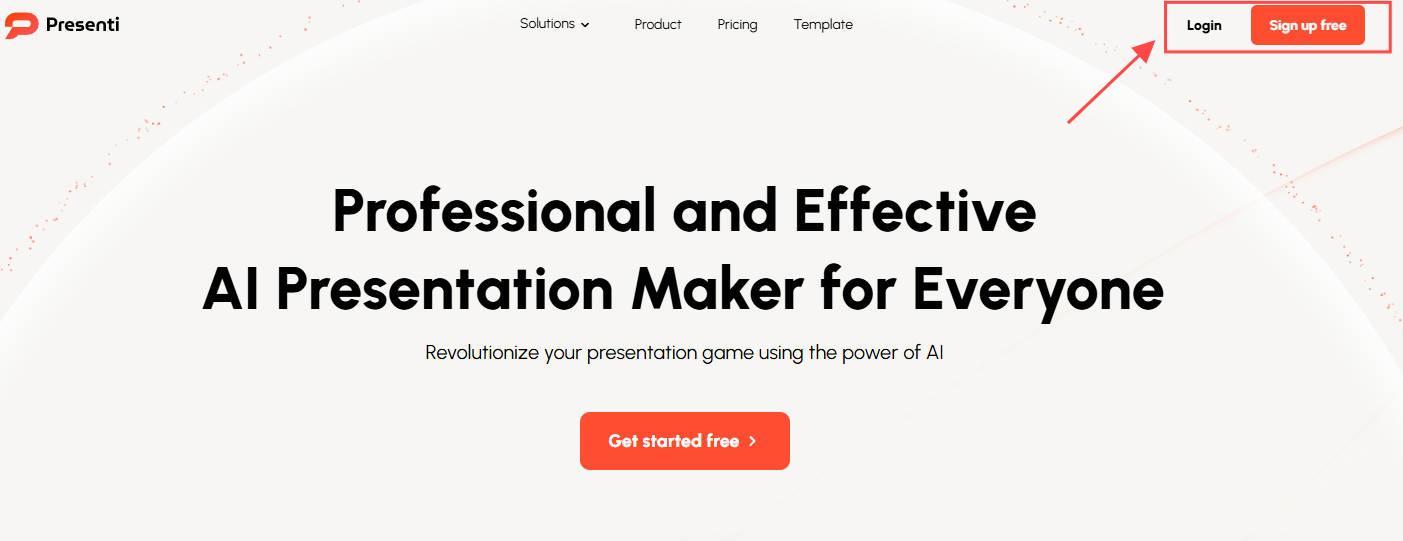
Presenti propose plusieurs points de départ : sujet, texte, Markdown, XMind ou lien, ainsi que Word, PDF et TXT sur les offres payantes. L’audio dispose d’un mode de création distinct. L’import d’un PPTX pour en améliorer la présentation relève du parcours de retouche de diapositives existantes.
Vous pouvez relire le plan avant la génération, changer la disposition d’une page et demander des modifications à l’assistant IA. Les modèles de chronologie, de comparaison ou de matrice peuvent aider à montrer des relations ; ils ne réalisent pas l’analyse à votre place. Une matrice SWOT, par exemple, demande des faits et des hypothèses identifiés.
Le mode Pro Agent ajoute un travail de recherche à la préparation du support. Ouvrez les sources proposées et vérifiez les chiffres avant de les utiliser. Pour une information interne, fournissez uniquement les documents que vous êtes autorisé à transférer.
La formule gratuite sert à essayer la création avec des crédits limités. Le téléchargement PPTX, PDF, PNG ou JPG dépend des offres payantes. Consultez les fonctions incluses par tarif avant de commencer un livrable qui doit être remis sous forme de fichier.
2. Canva : composer les pages et réutiliser des ressources graphiques
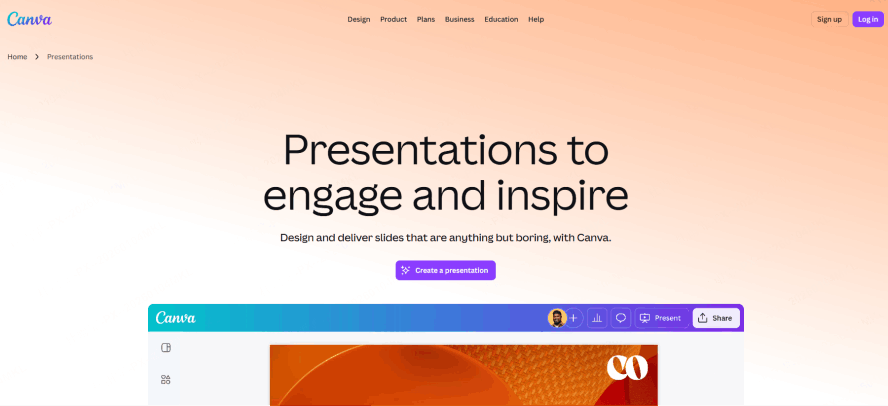
Canva associe un éditeur de mise en page, des modèles, des images et des fonctions de génération. Il convient notamment quand vous souhaitez ajuster vous-même les objets, créer plusieurs variantes visuelles ou réutiliser une identité graphique sur d’autres supports.
Ses fonctions IA ne se limitent pas à une consigne courte : Canva documente aussi l’import de fichiers dans Canva AI. Le choix ne se résume donc pas à opposer un outil de design à un outil capable de lire des documents. Examinez le résultat avec votre propre source.
L’offre gratuite permet de créer des présentations et d’exporter, notamment en PPTX ou PDF, avec des limites pour les fonctions IA et les contenus premium. Après export, vérifiez les polices, les animations et les éléments complexes. Une ressource disponible dans le catalogue n’est pas nécessairement incluse gratuitement dans votre projet.
3. Gamma : une présentation en cartes, à partager ou à télécharger
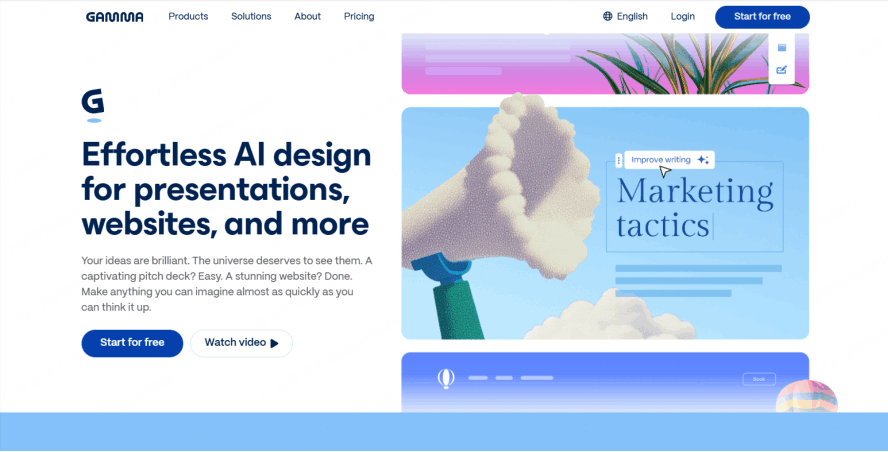
Gamma organise le contenu en cartes qui peuvent accueillir du texte, des images et des médias intégrés. Ce format est pratique pour une lecture autonome par lien. Il peut aussi servir à une présentation projetée ou à un fichier exporté.
L’offre gratuite comprend des fonctions de génération limitées et des exports, dont le PPTX et le PDF, avec la marque Gamma. Les crédits d’essai ne doivent pas être assimilés à une génération gratuite illimitée.
La documentation d’export de Gamma décrit notamment les tableaux modifiables et l’intégration de polices au PPTX, avec des exceptions. Les médias web et certaines mises en page demandent une vérification dans PowerPoint. Gamma ne crée pas les dispositions de masque PowerPoint comme le ferait un modèle natif.
4. Google Slides : coéditer dans l’environnement Google
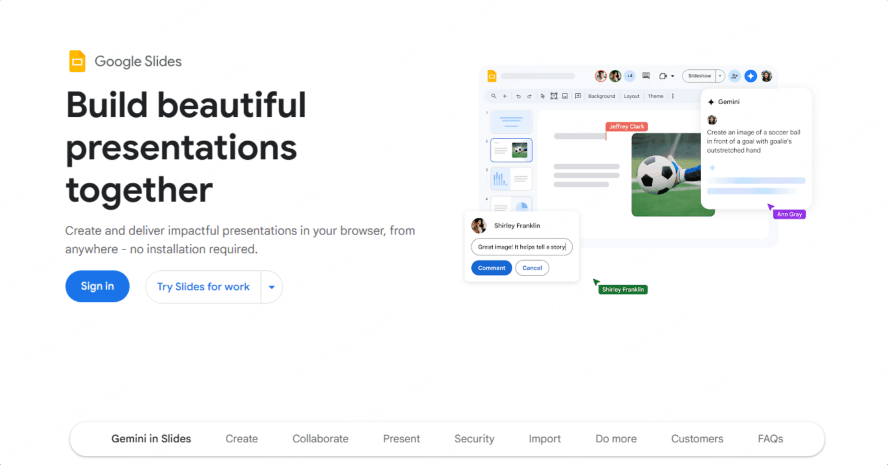
Google Slides permet de travailler à plusieurs sur un document, d’ajouter des commentaires et de consulter l’historique des versions. L’éditeur de base est accessible avec un compte Google, et l’import/export PowerPoint facilite les échanges avec d’autres équipes.
Gemini peut aider à rédiger, créer des images ou utiliser des fichiers Drive, selon les fonctions disponibles pour le compte. La génération d’une présentation complète dans Slides possède ses propres conditions d’accès ; la documentation consultée la limite actuellement à l’ordinateur et à l’anglais. Ne confondez pas cette fonction avec toutes les autres aides Gemini, dont la disponibilité linguistique peut différer.
Pour un travail en français, regardez précisément les commandes accessibles dans votre compte. Pour un PPTX importé, comparez les diapositives complexes à l’original avant de poursuivre les modifications en équipe.
5. Beautiful.ai : ajuster automatiquement la disposition des éléments
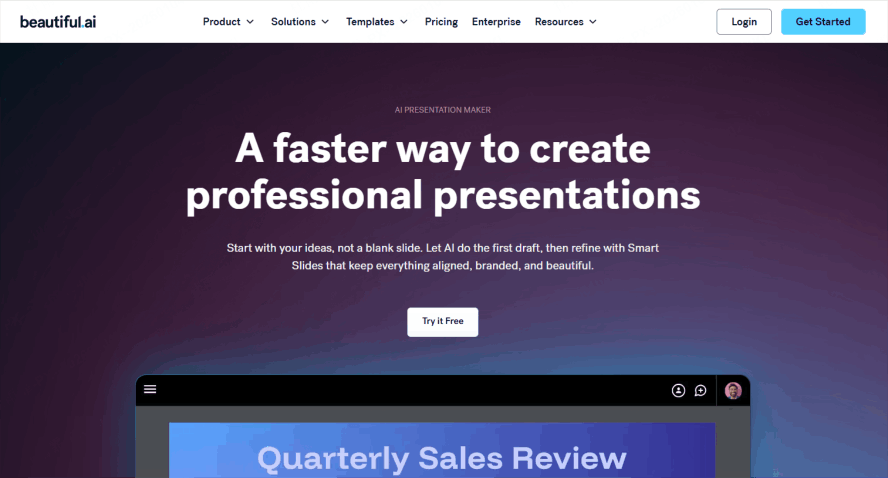
Beautiful.ai utilise des dispositions qui réagissent aux ajouts de contenu. Cela peut convenir à des bilans, propositions ou présentations d’entreprise où l’on souhaite limiter le placement manuel des objets. La génération IA et les échanges avec PowerPoint font également partie de l’offre.
Le fonctionnement plus encadré des diapositives demande d’essayer les pages qui vous posent problème : un tableau dense, une image annotée ou un schéma inhabituel. L’alignement automatique ne garantit ni la lisibilité de tout contenu ni une conversion sans retouches.
Il s’agit d’une solution payante avec un essai Pro de 14 jours. Une carte est demandée et l’essai passe au paiement s’il n’est pas annulé à temps. Ce modèle est différent d’une offre gratuite permanente.
6. Prezi : naviguer entre une vue d’ensemble et ses détails
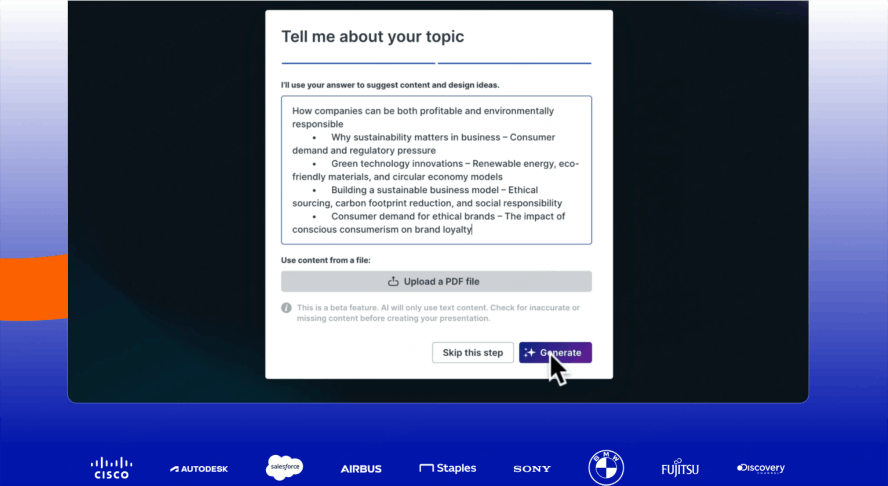
Prezi permet d’organiser les idées dans un espace visuel puis de zoomer sur certaines parties. Cette navigation peut aider à expliquer un système, un parcours ou les relations entre plusieurs sujets. Utilisez les mouvements quand ils servent l’explication, surtout pour un public sensible aux animations.
Prezi AI accepte notamment une consigne et des documents. L’offre Basic donne accès à des fonctions gratuites limitées ; les paramètres de confidentialité et les possibilités de téléchargement dépendent de l’offre.
Prezi propose aussi un export vers PowerPoint. Les vues deviennent des diapositives statiques : le parcours de zoom ne se conserve pas comme une animation PowerPoint. Si la navigation est essentielle, prévoyez de présenter dans Prezi plutôt que de compter sur cet export pour la reproduire.
7. Visme : réunir graphiques, infographies et diapositives
Visme propose des présentations, graphiques, cartes, chronologies et éléments interactifs. Il peut convenir à un rapport chiffré ou à un contenu qui doit exister sous plusieurs formes visuelles. Le générateur IA fournit une base à retravailler dans l’éditeur.
Le forfait Basic permet d’explorer l’éditeur. La FAQ officielle indique 10 crédits IA par mois, et non un crédit de départ unique. Les téléchargements, certaines ressources et les options de partage avancées relèvent des offres payantes.
Choisissez le format de diffusion avant de construire un graphique interactif : un PDF ou une image ne reproduira pas toutes les interactions du projet web. Vérifiez aussi les données et les unités après toute modification visuelle.
8. Adobe Express : générer depuis des fichiers et composer un support multimédia
Adobe Express combine mise en page, ressources graphiques, images, audio et vidéo. Sa fonction de génération de présentations peut partir d’une consigne ou de fichiers, puis proposer un plan modifiable avant la création des pages. Si vous comparez d’autres environnements, ces alternatives à Adobe Express distinguent les entrées, le travail en équipe et les formats de sortie.
Elle ne se limite donc pas à la décoration d’un texte déjà écrit. Après génération, vous pouvez réorganiser les sections, changer les images et travailler avec d’autres personnes. Les présentations peuvent être partagées, projetées ou téléchargées en PowerPoint ou PDF.
L’offre gratuite comprend un nombre limité de générations d’essai ; la poursuite de l’usage et certaines ressources nécessitent une offre payante. Vérifiez séparément le rendu du fichier exporté et la présence des médias dont votre intervention dépend.
9. Pitch : créer et relire les présentations d’une équipe

Pitch associe création de diapositives, génération IA, commentaires et organisation dans un espace partagé. Il peut servir à préparer des propositions commerciales ou des présentations que plusieurs personnes révisent régulièrement.
Le forfait gratuit comporte des limites de membres et de stockage. Il permet l’export PDF avec le logo Pitch. L’export PowerPoint fait partie des offres payantes. La présence d’un logo n’interdit pas en elle-même de transmettre un document à un client ; elle peut toutefois ne pas correspondre à vos exigences de marque.
Si l’équipe travaille surtout dans PowerPoint, essayez l’aller-retour avec une page complexe avant d’adopter Pitch pour l’ensemble du projet. Les commentaires et les liens de partage ne se confondent pas avec le contenu du fichier téléchargé.
10. Zoho Show : un éditeur collaboratif avec des fonctions Zia
Zoho Show propose un éditeur de présentations gratuit, avec des modèles, tableaux, graphiques, animations et fonctions de collaboration. Il prend en charge l’import de présentations et des exports comme le PPTX et le PDF.
Le décrire comme un outil sans génération IA serait inexact. La documentation Zoho Workplace décrit Zia pour créer une présentation, ajouter des diapositives, produire des images et retravailler le texte. L’accès dépend de l’environnement et de la configuration ; certaines intégrations externes impliquent leurs propres conditions.
Si vous utilisez déjà les outils Zoho, examinez les fonctions disponibles dans votre organisation. La compatibilité PowerPoint reste à vérifier sur vos propres fichiers, notamment pour les polices, les animations et les objets complexes.
11. Genially : ajouter des interactions et des activités pédagogiques
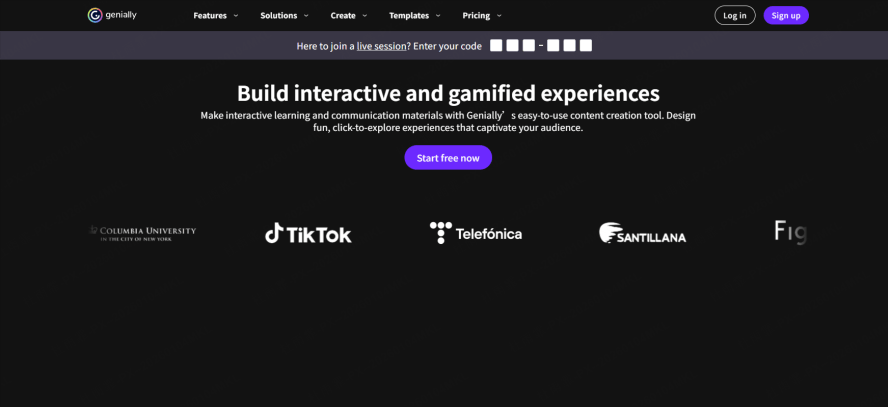
Genially permet de créer des contenus cliquables, des fenêtres d’information, des quiz et des parcours. Il convient quand la participation du public ou l’exploration autonome fait partie de l’objectif, au-delà d’un simple défilement de pages.
Le forfait gratuit comprend des interactions, l’import PDF/PowerPoint/Google Slides et un quota de crédits IA. Les téléchargements et certaines options de confidentialité nécessitent une offre payante. Les fonctions de suivi, de formation et d’export LMS dépendent elles aussi du niveau choisi.
Si vous devez remettre un support hors ligne, vérifiez le format inclus avant de construire tout le parcours. Un PDF peut conserver le contenu visuel sans conserver la logique d’un quiz ni les mêmes interactions.
Choisir à partir d’un cas concret
Pour une présentation de cours à coéditer sans frais, commencez par un éditeur dont tous les participants peuvent ouvrir et modifier le document. Pour transformer un dossier Word en support, essayez le même extrait autorisé dans deux outils, puis comparez le plan, les données conservées et le travail de correction. Pour un module interactif, examinez d’abord les activités et le mode de diffusion.
Un exemple de comparaison utile consiste à prendre trois pages : une introduction, un tableau et une citation avec une réserve. Regardez si le tableau reste modifiable, si la réserve est conservée et si la source est lisible. Ce protocole est une suggestion à appliquer à vos fichiers, pas le compte rendu d’un test effectué pour cet article.
Questions fréquentes
1. Quel outil de présentation gratuit choisir ?
Choisissez selon le fichier final et le travail à réaliser. Google Slides ou Zoho Show peuvent convenir à l’édition classique ; Canva offre des ressources graphiques ; Gamma propose des cartes et des exports gratuits limités. Aucun de ces choix ne garantit un meilleur résultat pour tous les sujets.
2. Peut-on créer un PowerPoint avec l’IA gratuitement ?
Oui, certains outils incluent de la génération et un export PPTX gratuit, avec des limites. D’autres réservent le fichier téléchargeable à une offre payante. Vérifiez ces deux conditions séparément.
3. Peut-on transformer un PDF ou Word en présentation ?
Plusieurs solutions le proposent, dont Presenti, Canva et Adobe Express selon le format et l’offre. Pour un PDF scanné ou un document comportant beaucoup de tableaux, relisez particulièrement les données et la structure produite.
4. Quels outils permettent un export PowerPoint gratuit ?
Canva, Gamma, Google Slides, Adobe Express et Zoho Show proposent des possibilités d’export PowerPoint avec leurs offres gratuites, sous leurs conditions. Les éléments premium, filigranes et limites de génération peuvent restreindre un projet donné. Presenti et Pitch réservent cet export à leurs offres payantes.
5. Quel outil utiliser pour un travail étudiant ?
Suivez les consignes du cours, notamment pour l’usage de l’IA et le format de remise. Un outil de coédition aide au travail de groupe ; un outil interactif peut convenir à une activité en classe. Gardez les sources et les versions de votre propre travail.
6. Quel outil choisir en entreprise ?
Les droits d’accès, les formats demandés par les clients et les règles de transfert des données comptent autant que la mise en page. Faites valider l’usage d’un service externe avant d’y déposer un dossier confidentiel.
7. Comment comparer les modèles visuels ?
Testez-les avec votre contenu le plus contraignant : un titre long, un tableau ou une image annotée. Une couverture réussie ne dit pas si les pages de contenu seront lisibles.
8. Peut-on retravailler un PowerPoint existant ?
Oui. Presenti propose un parcours d’amélioration d’un PPTX existant ; d’autres éditeurs importent également le format. Comparez une copie au fichier original après traitement, car certains éléments peuvent changer.
Commencer avec le résultat attendu
Si vous souhaitez essayer Presenti AI, partez d’un texte court ou d’un extrait de document autorisé. Relisez le plan avant de choisir le thème, puis vérifiez un export si c’est le format que vous devez livrer. Les fonctions de création gratuite et de téléchargement payant doivent être prises en compte dès le départ.
Ouvrir Presenti AI pour préparer une première présentation.