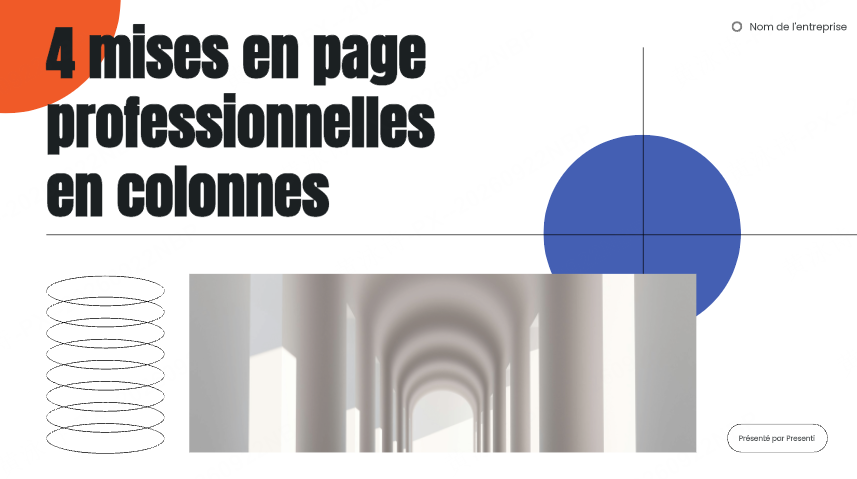
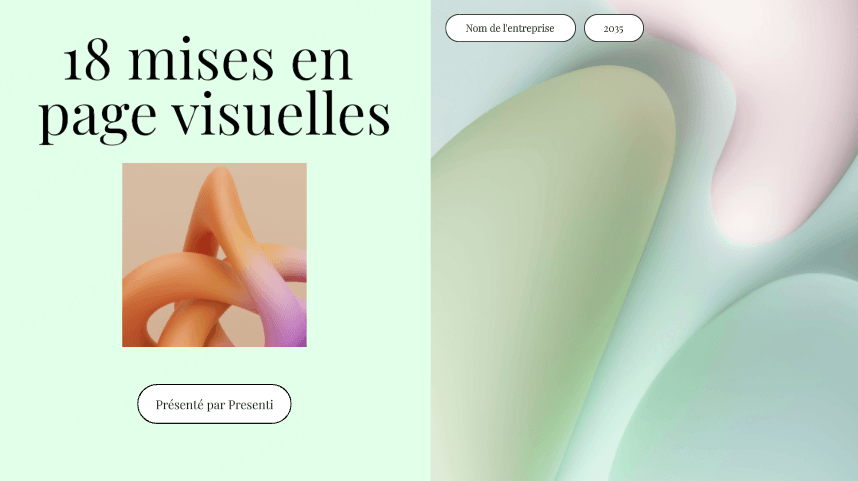
Pour réutiliser un ancien PowerPoint, commencez par vérifier le contenu : chiffres, sources, liens et recommandations peuvent avoir changé. Vous pourrez ensuite actualiser la mise en page. Presenti propose une remise en forme de fichiers PPTX ainsi que des parcours de création à partir de documents ; ces deux usages sont à distinguer.

Partie 1. Identifier les mises à jour nécessaires
Un ancien support peut rester utile tout en nécessitant des ajustements : texte trop dense, contraste faible, images peu nettes ou charte graphique dépassée. Identifiez les problèmes qui gênent réellement la lecture.
Conservez une copie de l’original, puis notez les éléments à mettre à jour. Il n’est pas nécessaire de remplacer une disposition ou un graphique qui reste clair et exact.
Partie 2. Choisir entre remise en forme et nouvelle génération
Si vous possédez encore le PPTX, privilégiez un parcours destiné aux diapositives existantes. Si vous ne disposez que du texte ou d’un PDF, la génération d’une nouvelle présentation peut être utile, mais elle reconstruira le support plutôt que de conserver chaque objet original.
Avant toute remise en forme, repérez les éléments sensibles : tableaux, formules, graphiques, notes, liens et médias. Comparez-les après traitement. Une amélioration visuelle ne garantit pas la conservation de tous les objets ou de leur comportement.
Partie 3. Adapter la mise en page à votre usage
Choisissez le style selon le public et le contexte de diffusion. Des titres lisibles, des contrastes suffisants et des espaces cohérents comptent davantage qu’une esthétique prétendument propre à un pays.
Si une charte graphique s’applique, reprenez les couleurs, polices et règles de logo autorisées. Vérifiez leur application après la génération, notamment lorsque certaines polices ne sont pas disponibles.
Partie 4. Découvrez Presenti : remettre en forme un fichier PPTX
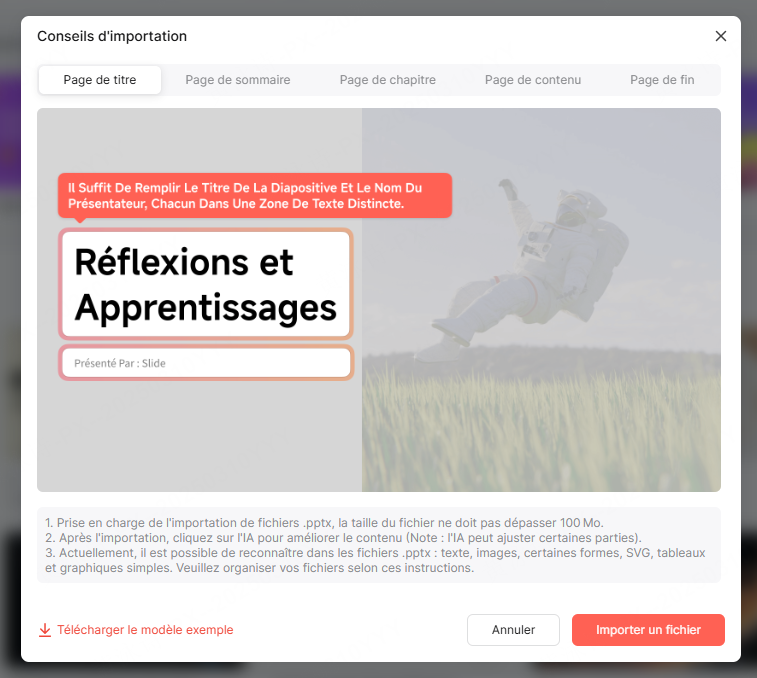
Presenti propose un outil de remise en forme de diapositives existantes, appelé AI Slide Beautifier. Sa page officielle indique l’import de fichiers PPTX jusqu’à 100 Mo et la prise en charge du texte, des images, de certaines formes, des SVG, des tableaux et des graphiques simples. Vérifiez les conditions de votre offre avant le traitement.

Travaillez sur une copie et conservez une version de référence. Dans l’espace de travail en ligne, identifiez la version validée et les accès nécessaires. Les crédits gratuits permettent un essai limité ; ils ne garantissent pas le traitement de plusieurs gros diaporamas.
Partie 5. Distinguer l’import PPTX des autres sources
Pour remettre en forme un PPTX existant, utilisez le parcours prévu pour l’amélioration des diapositives et contrôlez les éléments pris en charge. Les options ci-dessous servent plutôt à créer une nouvelle présentation à partir d’autres sources ; elles ne constituent pas un import fidèle de l’ancien diaporama.
Depuis un sujet. Demandez une nouvelle trame si vous souhaitez repenser le plan. Complétez-la avec les faits et les sources actualisés.
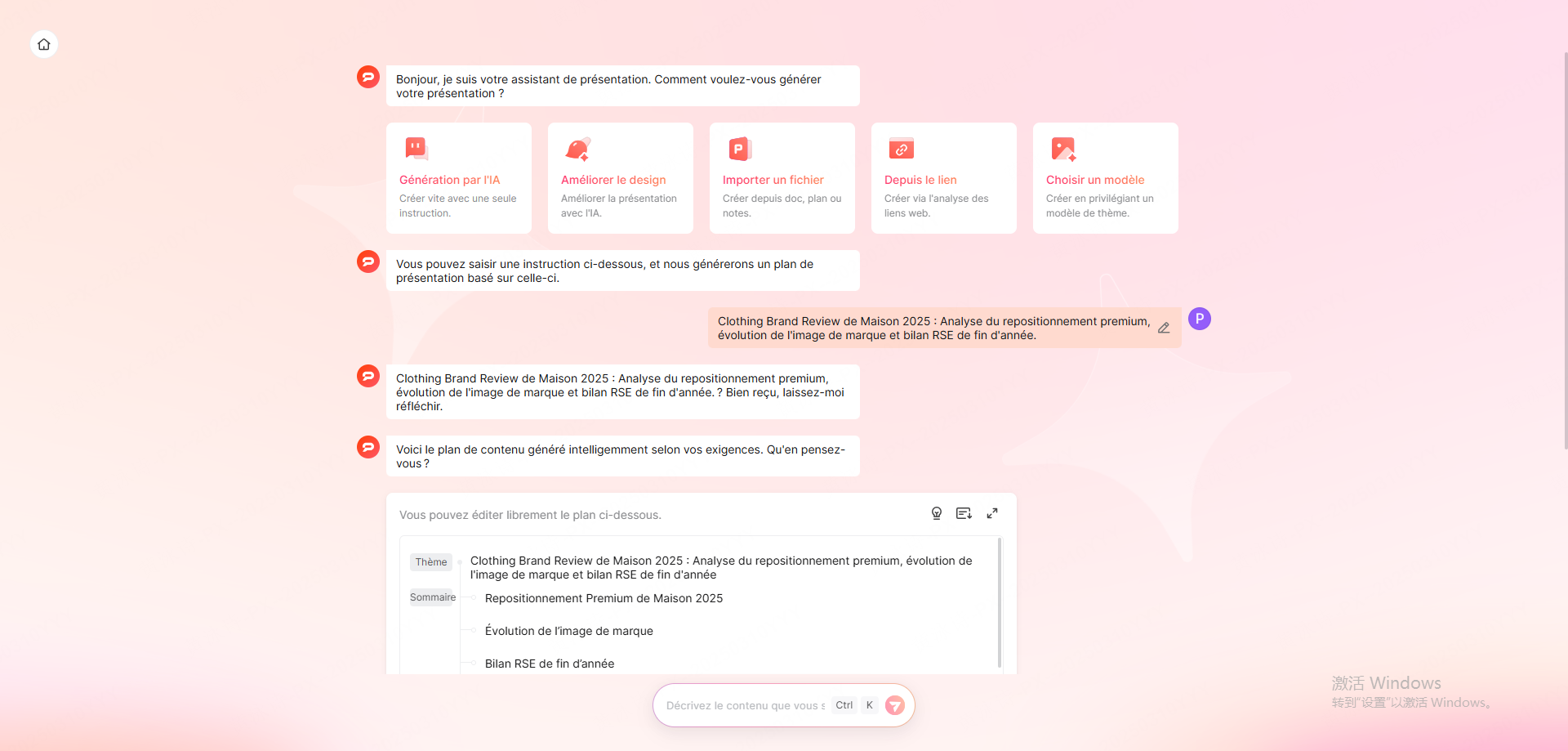
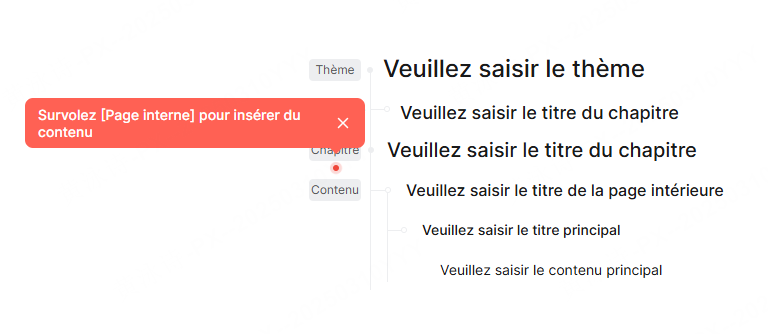
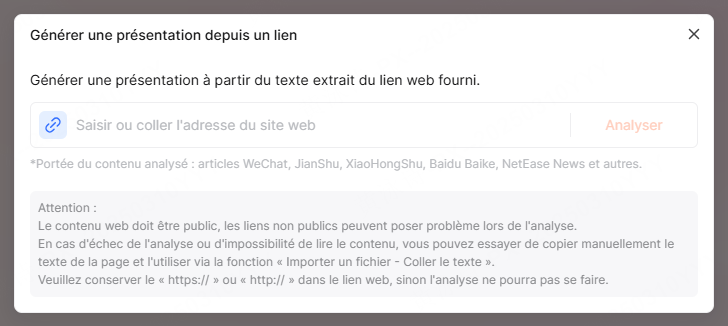
Depuis un plan ou une URL. Fournissez un sommaire préparé ou une page accessible. Vérifiez les informations reprises et les passages omis.
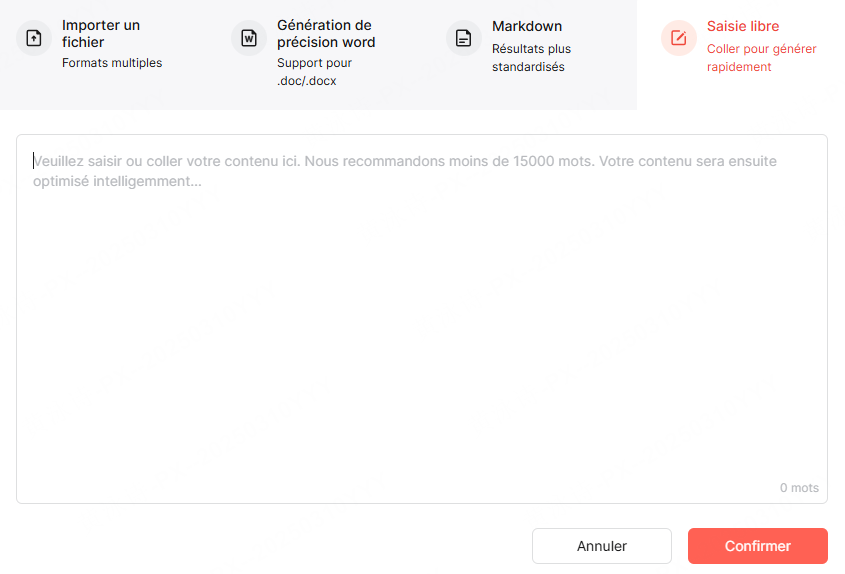
Depuis un texte. Collez les messages de vos anciennes diapositives après les avoir actualisés. Relisez le découpage proposé ; les objets graphiques du fichier original ne sont pas transférés par ce seul collage.
Depuis un document. Utilisez un PDF, un texte ou une carte mentale compatible avec votre offre. L’audio est une autre entrée selon les fonctions disponibles. Contrôlez les limites d’import et n’utilisez que des sources autorisées.

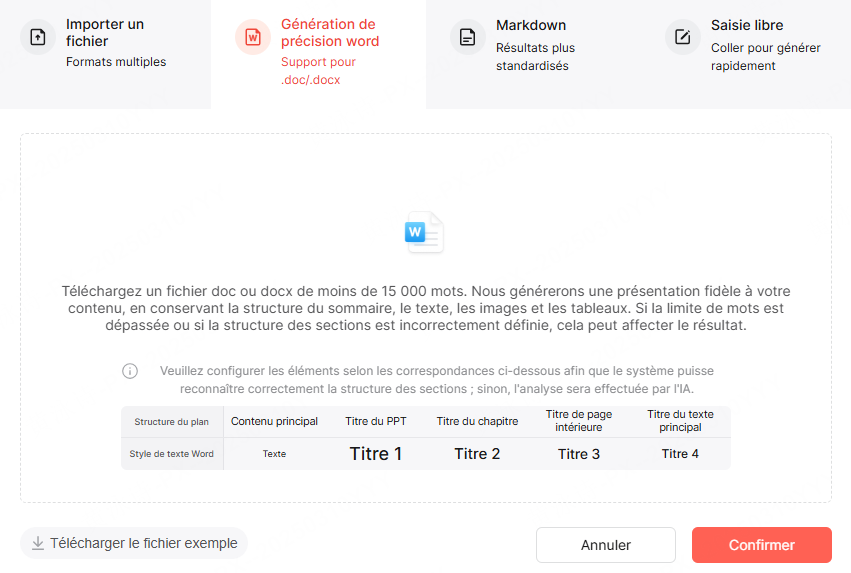
Depuis Word. Préparez des titres explicites et un contenu à jour. Après conversion, comparez le plan et les informations à la source : il ne s’agit pas d’une garantie d’absence de perte.
Partie 6. Vérifier les dispositions proposées
Choisissez un modèle qui convient aux informations : comparaison, chiffres, étapes ou illustration. La fonction de remise en forme peut proposer de nouvelles dispositions. Gardez celles qui facilitent la lecture sans modifier le sens.
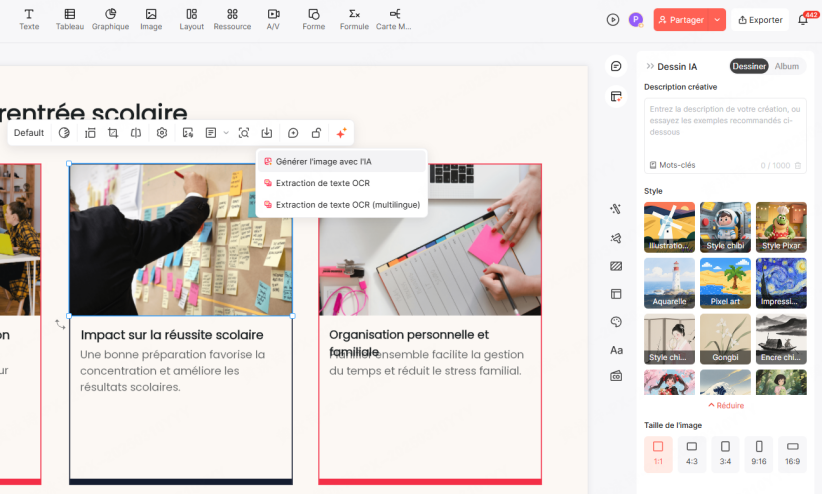
Après traitement, vérifiez les textes, les marges, les couleurs et les légendes. Comparez aussi les tableaux, les graphiques et les images à l’original. Ajustez manuellement les éléments qui débordent ou dont la présentation n’est pas adaptée.
Partie 7. Graphiques, images et diffusion : la touche finale
Remplacez les images trop petites ou devenues inadaptées par des visuels autorisés. Une illustration générée peut servir à expliquer un concept, mais ne doit pas remplacer une photographie documentaire en laissant croire qu’elle montre la même réalité.
Actualisez les données et choisissez un graphique adapté à la comparaison. Dans l’éditeur, contrôlez les valeurs saisies ou importées selon les options disponibles. Vérifiez les unités, les périodes, les échelles et les sources.

Selon votre offre, exportez un PPTX pour poursuivre l’édition ou un PDF pour la lecture. Le PDF ne bloque pas toute modification. Ouvrez les fichiers dans le logiciel prévu et testez les polices, les liens et les médias avant de les partager.

Conclusion
Moderniser un support consiste à conserver ce qui reste utile, à actualiser les informations et à améliorer la lecture. Presenti peut aider à remettre en forme un PPTX ou à créer une nouvelle version depuis d’autres sources. Choisissez le parcours adapté et comparez le résultat au document de référence.