L’IA peut aider à résumer un cours, à préparer un plan ou à mettre en page un exposé. Le bon outil dépend du résultat attendu : comprendre un document, réviser, rédiger le discours ou créer les diapositives. Voici quatre services et un parcours avec Presenti pour préparer un support que vous pourrez vérifier et vous approprier.

Partie 1. Définir le besoin avant de choisir un outil
Entre les supports de cours, les articles et les notes personnelles, il peut être difficile de sélectionner les informations utiles à un exposé. Commencez par préciser la question à traiter, le public et la durée. Ces critères permettront de choisir les passages à conserver.
Un résumé automatique peut servir de point de départ, mais il ne remplace pas la lecture des sources ni l’apprentissage. Pour un travail évalué, suivez les consignes de l’établissement sur l’utilisation de l’IA et la déclaration de cette aide. N’importez que les documents que vous êtes autorisé à transmettre au service. Les limites de la détection d’IA dans une présentation rappellent pourquoi la vérification des sources et l’explication du travail comptent davantage qu’un simple soupçon visuel.
Presenti, ChatGPT, NotebookLM et Gamma peuvent intervenir à des étapes différentes. Cette sélection décrit leurs usages ; elle ne repose pas sur un classement de popularité ni sur un test comparatif de performance.
Partie 2. Quatre outils pour préparer les contenus et les diapositives
1. Presenti — Préparer un plan et des diapositives depuis vos contenus
Presenti permet de préparer des diapositives à partir d’un sujet ou de contenus fournis. Les crédits gratuits servent à un essai limité ; certains imports et exports dépendent de l’offre. Pour un exposé, préparez d’abord les idées et les sources à conserver.
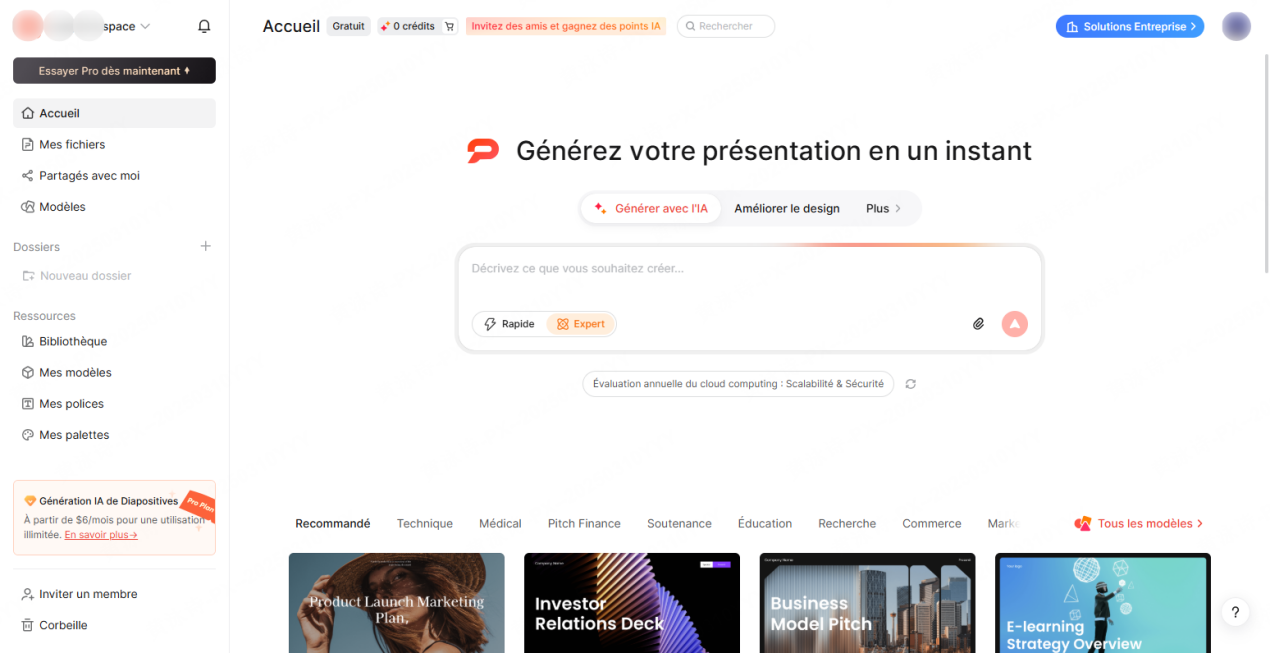
L’import de documents compatibles peut servir à proposer un plan puis des diapositives. Relisez la sélection des idées : une définition, une réserve ou une référence importante peut avoir été omise. La capture illustre un parcours de création ; les libellés et les options peuvent varier dans votre compte.
- Fonctionnalités clés : Génération de diapositives, import de contenus compatibles, modèles et modification de la mise en page.
- Public cible : Étudiants cherchant à synthétiser des cours complexes, candidats devant préparer rapidement un exposé ou une soutenance.
- Tarif : Crédits gratuits limités ; imports et exports avancés selon l’offre.
- Particularité : Le PPTX permet de poursuivre les modifications dans un logiciel compatible ; le PDF sert surtout à la lecture et à la diffusion.
2. ChatGPT — L'assistant conversationnel pour interroger et résumer vos documents
ChatGPT peut analyser des fichiers joints, les résumer et vous aider à préparer un plan ou un texte oral. Les outils disponibles et les limites dépendent du compte. Décrivez le public, la durée et les informations à conserver, puis vérifiez le résultat dans vos documents.
Vous pouvez demander : « À partir de ce cours, explique dix notions importantes et propose cinq questions de révision. Indique les passages sources lorsque tu peux les identifier. » Vérifiez les renvois dans le fichier : une citation ou un numéro de page proposé n’est pas une garantie d’exactitude. Transformez ensuite les notions vérifiées en fiche de révision visuelle et entraînez-vous à les retrouver sans regarder la réponse.
- Fonctionnalités clés : Analyse interactive de documents importés, rédaction de scripts de présentation, préparation aux entretiens et soutenances.
- Public cible : Étudiants souhaitant interroger un document, préparer un plan ou réviser un texte.
- Tarif : Accès et limites selon l’offre ; vérifier les outils et les fichiers pris en charge dans le compte.
3. NotebookLM (Google) — Travailler à partir de plusieurs sources
NotebookLM, dont l’aide Google utilise désormais le nom Gemini Notebook, permet de travailler à partir de sources rassemblées dans un carnet. Il peut produire des synthèses et des supports de révision, ainsi que des présentations dans les comptes éligibles. Les diapositives générées peuvent comporter des erreurs : confrontez-les aux documents d’origine.
L’accès comporte des limites d’utilisation ; certaines offres donnent des capacités supplémentaires. Vérifiez les fonctions accessibles avec votre compte Google, notamment pour la génération de présentations. Le téléchargement d’un diaporama en PDF ou PowerPoint est documenté, sans que cela dispense de contrôler le fichier obtenu.
- Fonctionnalités clés : Synthèse multi-sources intégrée, génération automatique de quiz, création de guides d'étude, réponses fondées sur vos documents.
- Public cible : Étudiants cherchant à assimiler rapidement de longs volumes de cours lors des périodes de révision intensive.
- Tarif : Accès avec un compte Google éligible ; quotas et capacités supplémentaires selon l’offre.
4. Gamma — La création de diaporamas au design moderne et épuré
Gamma peut produire des présentations à partir d’un sujet ou de contenus et proposer une mise en page par cartes. Les thèmes et les contenus intégrés peuvent convenir à une consultation en ligne. Ne confondez pas ces possibilités avec un système natif de sondage en direct.
Gamma propose notamment des exports PDF et PowerPoint, y compris dans son offre gratuite avec les limites prévues. Si vous devez remettre un PPTX, ouvrez un export d’essai dans le logiciel destinataire pour vérifier les éléments que vous devrez modifier. Appliquez le même contrôle aux autres outils du comparatif.
- Fonctionnalités clés : Création de présentations et de pages, mise en page par cartes, thèmes et contenus intégrés.
- Public cible : Présentations collectives, dossiers de concours ou toute soutenance exigeant un rendu visuel soigné.
- Tarif : Offre gratuite avec limites ; offres payantes pour des capacités supplémentaires et certaines options de marque.
Comparatif des outils en un coup d'œil
| Outil | Usage possible | Point à vérifier |
|---|---|---|
| Presenti | Préparer un plan et des diapositives depuis vos contenus | Crédits, formats d’import et export inclus dans l’offre |
| ChatGPT | Interroger les documents et préparer un texte ou un plan | Outils disponibles, limites de fichiers et exactitude des réponses |
| NotebookLM / Gemini Notebook | Réunir des sources et créer des supports de révision | Éligibilité aux fonctions, quotas et accès supplémentaires payants |
| Gamma | Créer une présentation par cartes et l’exporter | Limites de génération, marque et rendu dans le logiciel destinataire |
Partie 3. Guide d'utilisation de l'outil Presenti pour simplifier vos présentations
Étape 1. Accès au site officiel de Presenti et inscription
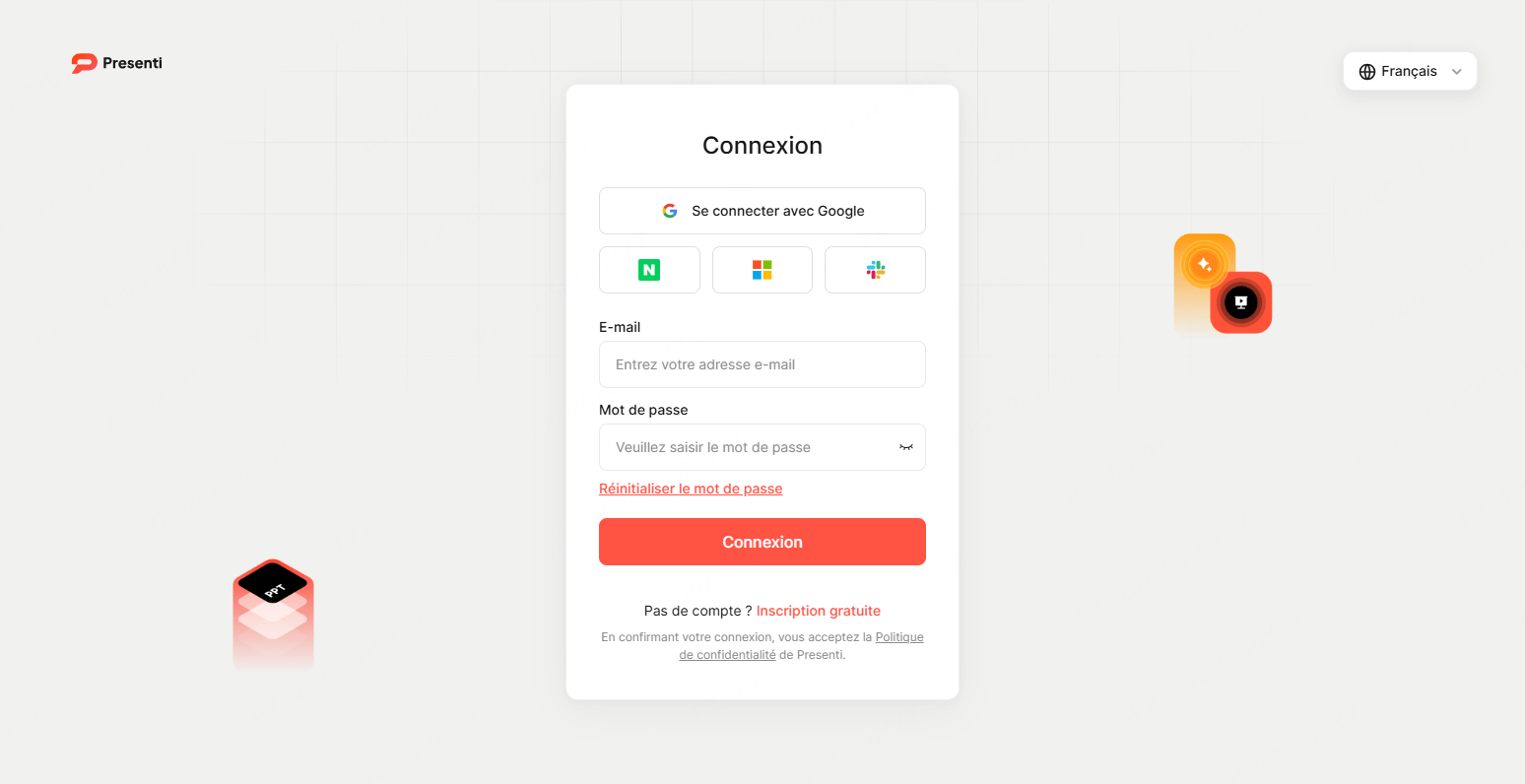
Ouvrez Presenti et connectez-vous avec l’une des méthodes proposées. Utilisez de préférence un écran permettant de relire les textes et de vérifier les dispositions confortablement.
Étape 2. Création d'un projet — Choix du mode
Depuis l’accueil, choisissez un parcours à partir d’un sujet ou d’un document. Les captures présentent les intitulés « Mode Rapide » et « Mode Expert » ; suivez les options réellement proposées dans votre compte.
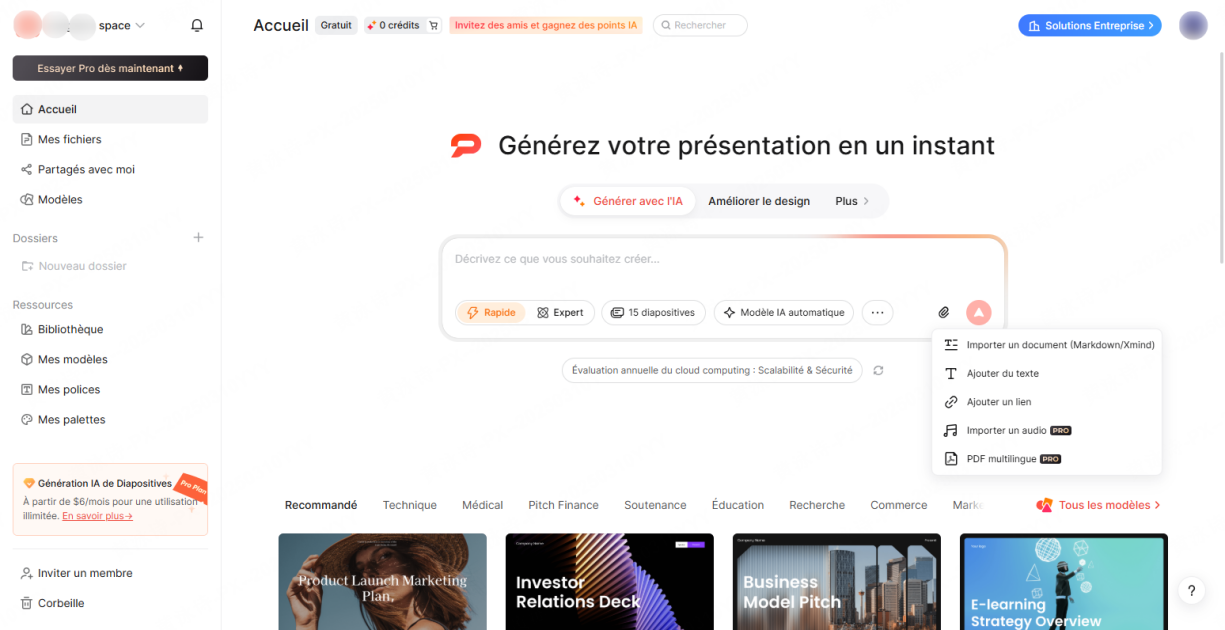
- Mode Rapide : Indiquez le sujet et les idées à traiter pour obtenir une proposition de plan. Relisez-la avant de poursuivre.
- Mode Expert : Fournissez un document compatible ou une URL accessible, selon le parcours et l’offre. Vérifiez les passages retenus avant la génération.
Étape 3. Renseignement du sujet ou import du fichier de référence
Pour partir d’un sujet, indiquez le thème, le public et les points à aborder. Par exemple : « Introduction à la stratégie marketing pour des étudiants de première année : analyse du marché, choix des objectifs et exemple d’application. » Corrigez le plan avant de générer les diapositives.

Pour partir d’un document, choisissez un fichier compatible avec votre offre, par exemple Word ou PDF. Précisez les chapitres utiles et contrôlez les définitions, les données et les références retenues dans le plan.
Étape 4. Génération automatique par l'intelligence artificielle
Lancez la génération après validation du plan. Examinez les titres, les textes et les visuels proposés. Remplacez les données inventées et ajoutez les références nécessaires ; une disposition soignée ne confirme pas la validité du contenu.
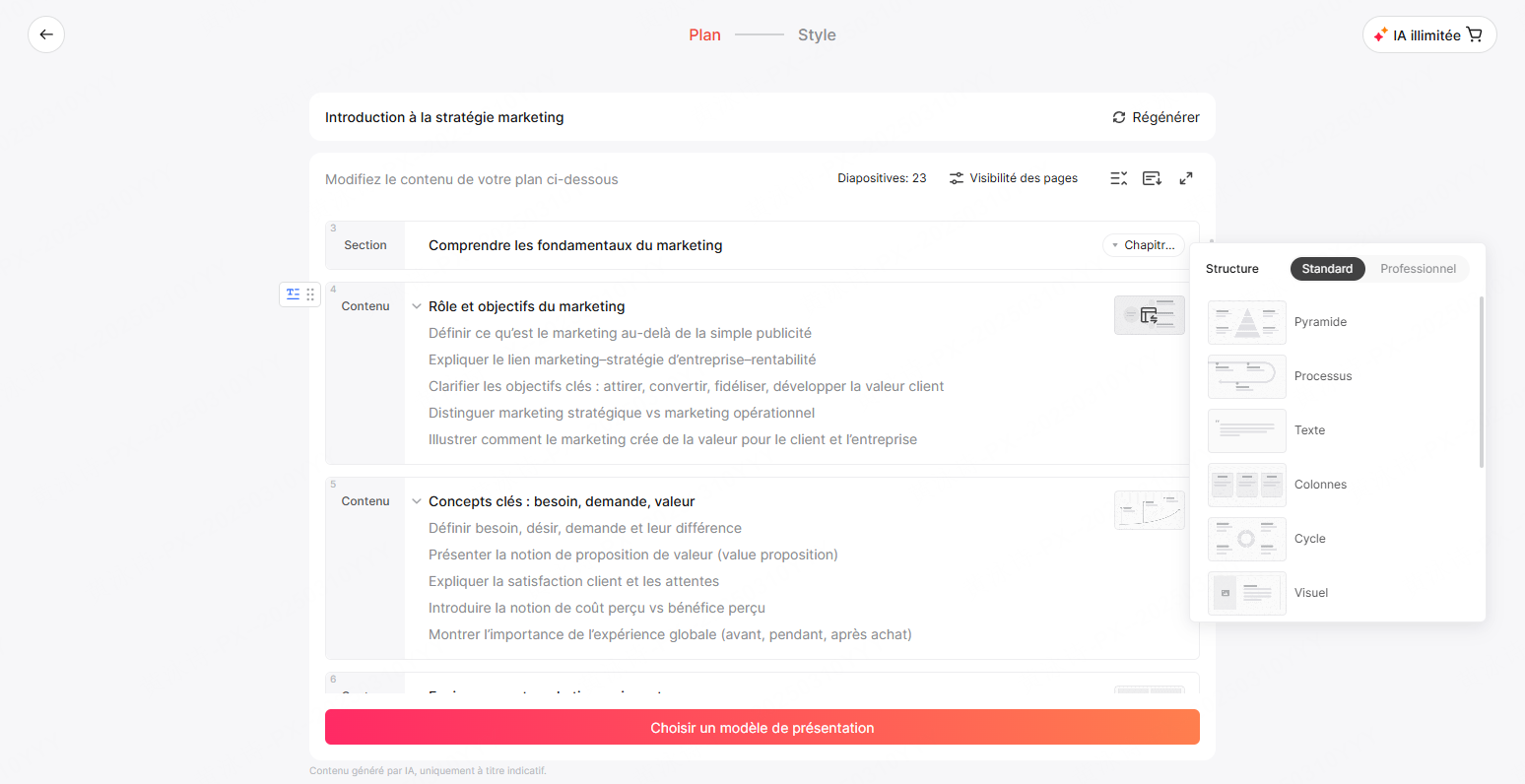
Utilisez la fonction de prévisualisation pour analyser l'enchaînement des diapositives et vous assurer de la cohérence globale de la narration.
Étape 5. Personnalisation esthétique et textuelle
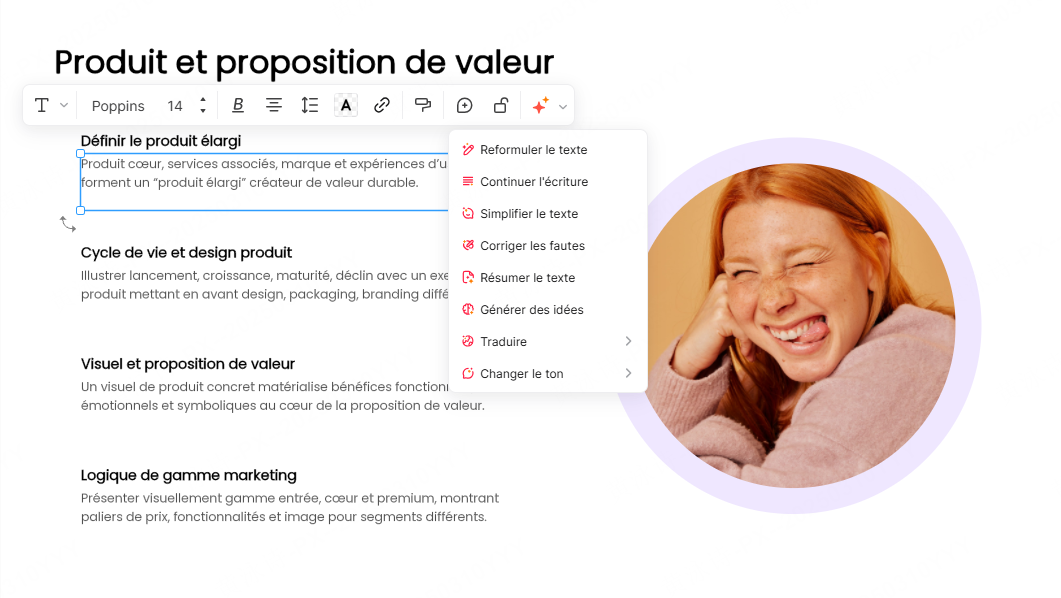
Révisez les textes et les éléments modifiables, puis adaptez les couleurs, les polices et les dispositions. Après une modification de mise en page, contrôlez les débordements et les recadrages. Gardez assez de place pour lire les définitions, les unités et les sources.
Étape 6. Exportation et partage du fichier de présentation
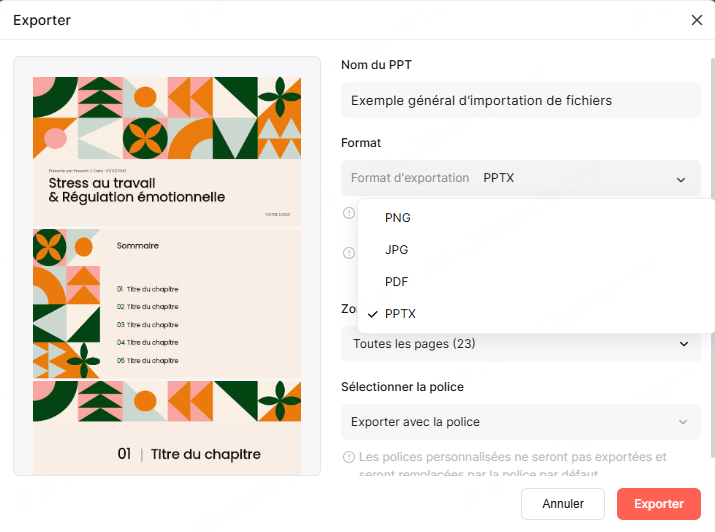
Selon votre offre, exportez en PPTX modifiable pour poursuivre le travail dans un logiciel compatible, ou en PDF pour la lecture. Un PDF ne se modifie pas comme une présentation PowerPoint. Pour un travail collectif, les invitations à l’espace de travail et la collaboration en temps réel peuvent faciliter la préparation ; vérifiez qui a accès au projet. Le comparatif Presenti et PowerPoint pour les études permet de décider où préparer le brouillon et où effectuer les dernières retouches.
Partie 4. Foire aux questions des étudiants
Q1. Les outils de synthèse par IA sont-ils accessibles gratuitement ?
Ces services proposent des accès gratuits ou limités, mais les quotas, les fonctions et les exports inclus diffèrent. Vérifiez la période de renouvellement des crédits et le format demandé par votre enseignant avant de commencer. Un essai gratuit n’implique pas que toutes les fonctions soient gratuites.
Q2. Est-il préférable d'importer directement un fichier de présentation ou de le convertir au format PDF au préalable ?
Il n’est pas nécessaire de convertir systématiquement vos sources en PDF. Choisissez un format accepté par le parcours et l’offre utilisés, puis vérifiez l’extraction du texte et des tableaux. Gardez le document d’origine : une conversion en PDF ne garantit pas une meilleure reconnaissance et peut faire perdre certaines informations structurées.
Q3. Est-il conseillé de modifier soi-même les diapositives générées par l'IA avant de les présenter ?
Oui. Vérifiez les faits, les calculs, les références et l’enchaînement des idées. Reformulez les passages que vous ne sauriez pas expliquer à l’oral. Si vous exportez un PPTX, contrôlez aussi la mise en page dans le logiciel de présentation ; tous les éléments ne se comportent pas nécessairement de la même façon après conversion.
Conclusion
Choisissez l’outil en fonction de votre besoin : interroger les sources, préparer des révisions ou construire les diapositives. Avec Presenti, partez d’un contenu vérifié, relisez le plan et testez le fichier final. Le temps consacré à comprendre les idées et à répéter l’exposé reste essentiel.