Un point d'avancement sur une seule diapositive répond à trois questions : qu'est-ce qui a changé, qu'est-ce qui menace la prochaine étape et quelle décision attend-on du public ? Ce n'est pas un journal de projet réduit jusqu'à tenir sur l'écran.
Une diapositive suffit lorsque le public connaît déjà le projet et veut un point bref. S'il lui manque le contexte, le calendrier, le budget et les détails des chantiers, partez d'une structure de rapport d'activité plus complète, puis faites-en une synthèse. Ne cachez pas une information essentielle pour respecter un nombre de diapositives.
Mettez le changement dans le titre
Gardez le nom du projet et la date dans un en-tête discret. Utilisez le titre principal pour la situation actuelle : « Test d'intégration décalé de deux jours ; décision de lancement inchangée » renseigne davantage que « Point hebdomadaire ». Le lecteur voit aussi ce qui a changé depuis le dernier rapport.
Réservez le plus d'espace aux progrès constatés, un espace distinct au risque principal et une zone claire à la décision demandée. Indiquez une date d'arrêté, par exemple « Situation au 6 octobre », plutôt que « actuellement ». Une couleur de statut peut faciliter le repérage, mais accompagnez-la d'un mot et d'une explication.
Définissez les statuts avec l'équipe. « À risque » peut signifier qu'une étape nécessite une intervention ; « bloqué », que le travail ne peut pas continuer. Sans définitions communes, deux responsables peuvent décrire différemment une même situation.
Un exemple complet de diapositive d'avancement
L'exemple suivant décrit un projet fictif de portail client. Les chiffres servent à expliquer la méthode ; ce ne sont pas des résultats de Presenti.
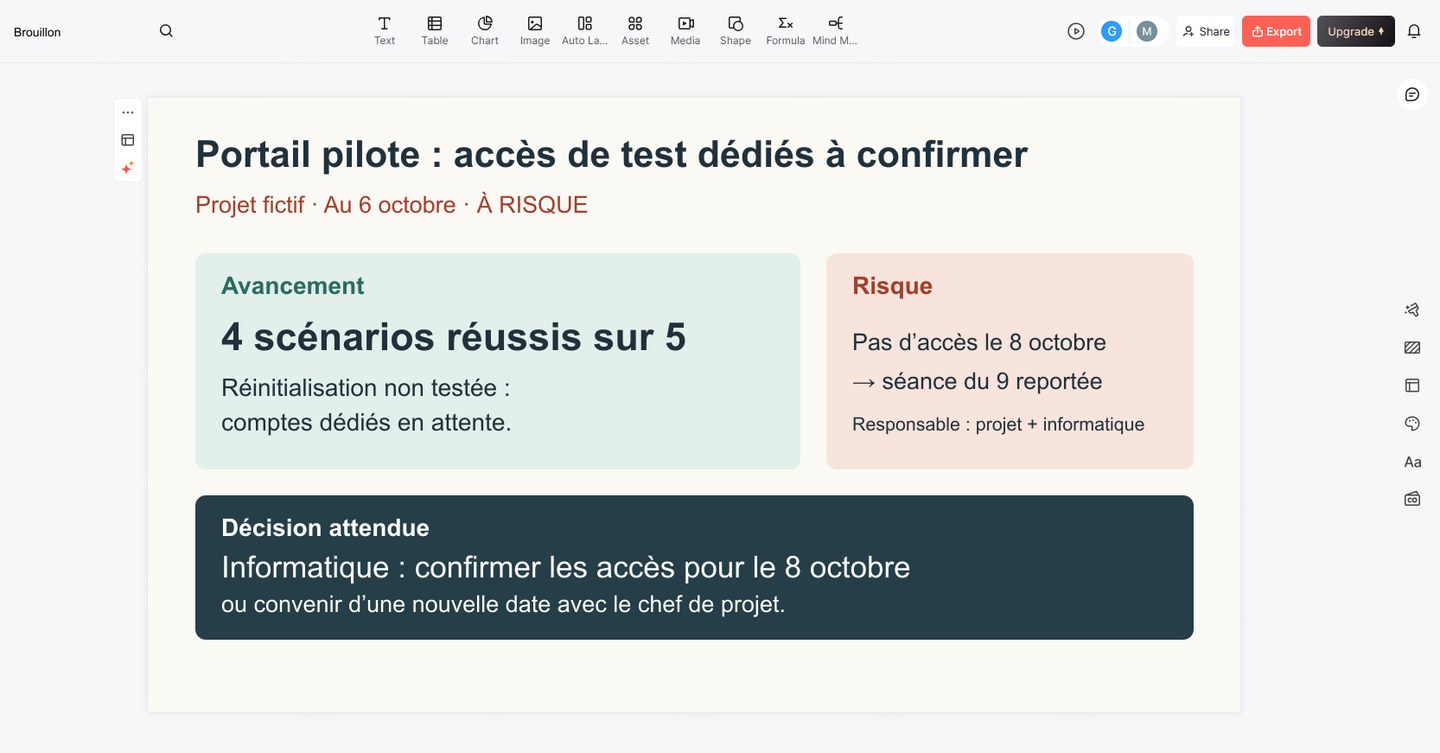
Portail pilote : vérifier la réinitialisation du mot de passe avant les tests utilisateurs
Situation au : 6 octobre. Statut : À risque — les comptes dédiés au test de réinitialisation ne sont pas encore disponibles.
Avancement : Quatre des cinq scénarios de recette ont réussi avec les comptes existants. Le scénario de réinitialisation reste non testé, car il exige des comptes distincts. Le formulaire de retour et le guide de séance sont prêts.
Risque : Si les comptes dédiés ne sont pas disponibles le 8 octobre, la première séance utilisateur du 9 octobre devra être déplacée : la vérification de réinitialisation doit être terminée auparavant. Responsable : chef de projet, en coordination avec l'informatique.
Décision attendue : La personne habilitée côté informatique confirme l'accès aux comptes dédiés pour le 8 octobre ou convient d'une nouvelle date avec le chef de projet.
Prochaine étape : Première séance utilisateur ; analyse des résultats après les séances prévues.
La diapositive distingue le travail terminé du travail non testé. Elle ne présente pas un scénario non exécuté comme un échec. Elle ne déclare pas non plus le projet « achevé à 80 % » au seul motif que quatre scénarios sur cinq ont réussi.
Conservez les critères de recette et le relevé des tests dans un document complémentaire ou en annexe. La diapositive doit permettre de retrouver ces éléments, pas contenir tout le journal dans un coin.
Choisissez des preuves d'avancement vers la prochaine étape
« Trois réunions organisées » décrit une activité. « Champs de données approuvés ; réalisation prête à démarrer » décrit un changement d'état. Retenez les évolutions qui affectent la préparation, le périmètre, le délai, le coût ou la décision demandée.
Pour un décompte, précisez le total et le critère. « Quatre scénarios de recette réussis sur cinq » se vérifie ; « tests presque terminés » reste vague. Pour une échéance, comparez la date prévue à la prévision actuelle. Pour le budget, distinguez dépenses constatées, engagements et coûts prévisionnels.
Évitez les pourcentages dont vous ne pouvez pas expliquer le calcul. Une tâche restante peut concentrer le risque alors que beaucoup de petites tâches sont terminées. Une phrase sur l'étape attendue peut être plus honnête qu'une barre de progression apparemment précise.
Gardez des périodes et périmètres comparables. Si le nombre de scénarios passe de cinq à huit, indiquez-le ; sinon, un pourcentage plus faible pourrait être pris pour une régression. Si le point d’avancement regroupe plusieurs équipes, cet exemple de présentation pour la direction à partir d’un tableur explique pourquoi il faut recalculer le taux global à partir des effectifs plutôt que faire la moyenne des pourcentages.
Rendez la demande concrète et la diapositive lisible
Remplacez « Besoin d'aide » par une action, une personne décisionnaire et une date. Si aucune décision n'est requise, dites-le : « Pour information ; prochain point après les séances de test. » N'inventez pas une demande d'autorisation pour remplir une case.
Classez les risques selon leur effet sur la prochaine étape. Reliez condition et conséquence : « Sans accès le 8 octobre, la séance du 9 doit être déplacée. » Ajoutez la mesure déjà engagée pour éviter de refaire en réunion un travail accompli.
Si la diapositive est trop chargée, déplacez l'historique et les détails dans le rapport complémentaire. Gardez la date, la décision et la réserve essentielle. Vérifiez la lecture dans une fenêtre de partage ordinaire ; diminuer toutes les polices ne résout pas l'excès de contenu.
Partez du suivi à jour et faites confirmer chaque statut
Préparez des notes courtes sous les rubriques avancement, risque, décision et prochaine étape. Vous pouvez utiliser le parcours texte vers présentation de Presenti pour créer un brouillon modifiable, puis le limiter aux besoins du public. Précisez que les valeurs absentes doivent rester inconnues, pas être estimées. Si vous partez d’un compte rendu, distinguez les décisions, observations et questions ouvertes dans les notes pour ne pas présenter une proposition comme un accord.
Avant la réunion, faites confirmer dates, statuts et demandes par les responsables cités. Une formulation générée n'est pas leur validation. Après la réunion, consignez la décision réelle dans le suivi du projet ; ne laissez pas une décision proposée sembler déjà approuvée.