Les crédits IA gratuits de Presenti permettent d’essayer la génération de diapositives dans une limite de consommation. Préparez un cas simple avant de commencer et consultez le solde affiché. Les imports de certains documents et les exports modifiables relèvent des offres payantes : un essai gratuit permet d’évaluer la structure et la mise en page sans inclure nécessairement tout le parcours de diffusion.
Consacrez quelques minutes au cadrage, choisissez une source fiable et contrôlez le plan avant de générer les pages. Examinez ensuite ce que vous souhaitez comparer — modèle d’IA, nombre de pages ou direction visuelle — et le coût indiqué avant une nouvelle génération.


Partie 1. Définir ce que le premier test doit prouver
Ne commencez pas par un sujet générique comme « faire une présentation sur le marketing ». Choisissez un livrable concret : préparer un point d'équipe de dix minutes, résumer une note de cadrage ou construire le support d'une réunion client. Le résultat attendu doit être observable.
Définissez le public, la durée de parole et la décision recherchée. Pour une réunion de dix minutes, un deck de cinq à sept pages peut suffire. Pour une présentation de vingt minutes avec des données et une recommandation, dix à douze pages donnent davantage d'espace. Le nombre de slides n'est pas un objectif en soi : il doit servir le rythme de lecture.
Fixez trois critères observables : le plan reprend les messages essentiels, chaque page porte une idée identifiable et les éléments restent faciles à corriger dans l’éditeur. Si l’export modifiable est indispensable, prévoyez de le vérifier avec une offre qui l’inclut.
Partie 2. Préparer un brief qui limite les régénérations
Un bon brief tient en quelques lignes structurées. Indiquez le sujet, le public, l'objectif, le ton, les informations obligatoires et les éléments à ne pas inventer. Ajoutez les chiffres, dates et noms propres dont la précision est importante.
Pour un bilan commercial, le brief peut demander : une page de contexte, trois résultats, deux écarts à expliquer, une recommandation et un plan d'action. Cette formulation guide mieux l'IA qu'une demande comme « crée un PowerPoint dynamique ».

Gardez une copie du brief dans un document séparé. Si vous testez deux modèles ou deux longueurs, vous pourrez comparer les résultats sur la même base au lieu de modifier simultanément le contenu et les réglages.
Partie 3. Choisir la bonne entrée dans Presenti
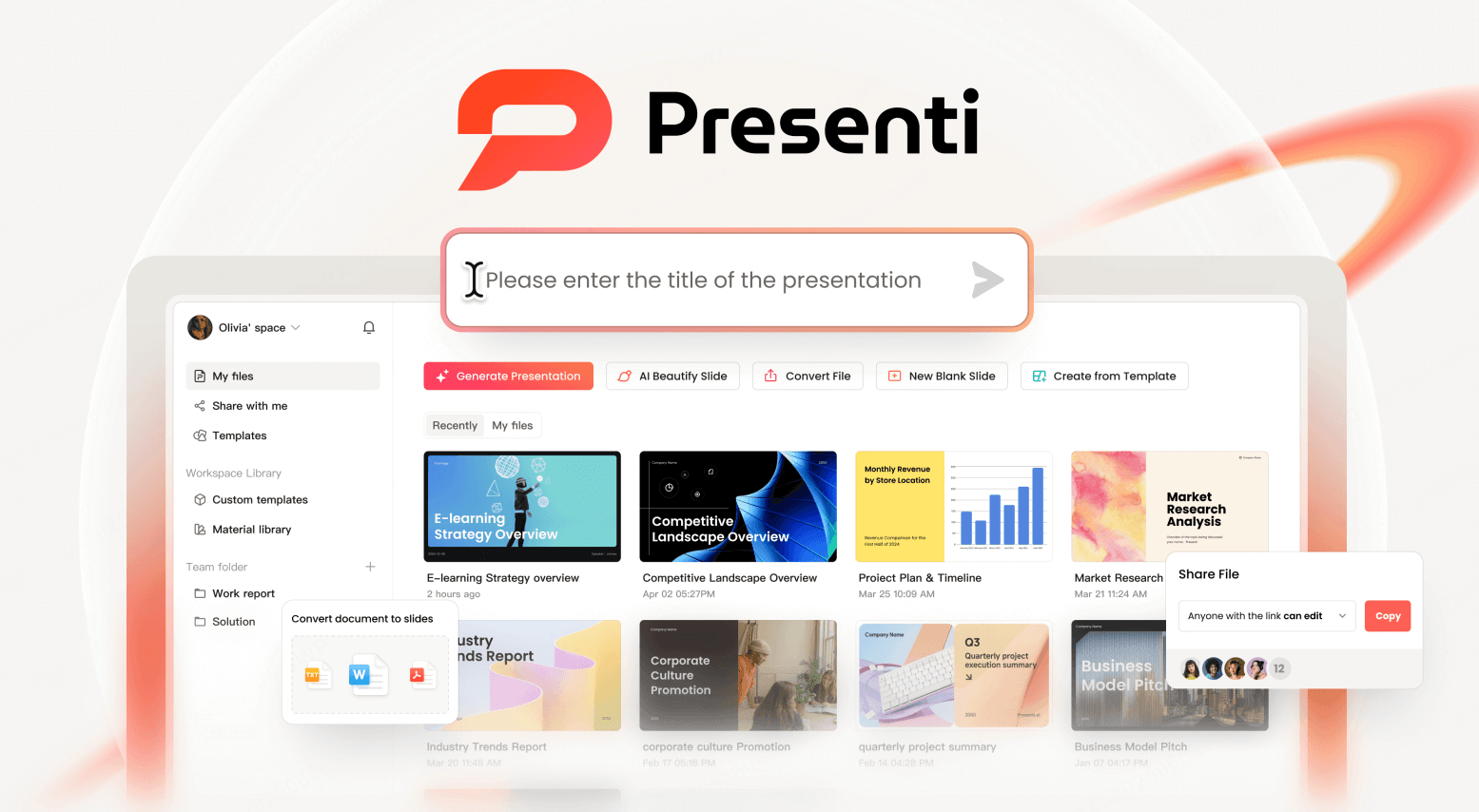
Presenti peut partir d’un thème, d’un texte, d’un lien ou d’un plan. Les imports incluent Markdown et Xmind ; Word, PDF et TXT dépendent de l’offre, comme les conversions audio limitées. Choisissez une entrée disponible dans votre compte et adaptée à la source que vous pouvez partager.

Utilisez la génération depuis un thème lorsque vous explorez encore la structure. Collez un texte ou importez un document lorsque les faits sont déjà validés. Partez d'un plan lorsque l'ordre des messages est décidé. Un lien convient à une page source bien structurée, tandis qu'un fichier audio peut servir à reprendre les idées d'une réunion ou d'une intervention enregistrée.
Pour économiser les crédits, évitez de demander à l'IA de deviner des informations que vous possédez déjà. Plus la source est claire, moins vous aurez besoin de relancer l'ensemble du deck.
Partie 4. Régler le nombre de pages et le modèle d'IA
Lors d'une génération depuis un thème, Presenti permet de choisir le nombre de pages et le modèle d'IA avant de produire les slides. Faites ce choix à partir du temps de parole et de la densité du contenu, pas à partir d'un chiffre rond.
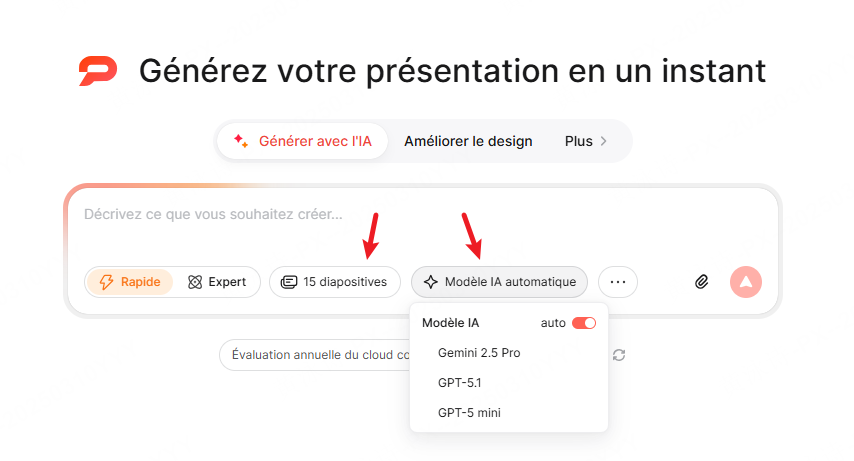
Un test court de cinq pages est adapté pour vérifier l'angle, le ton et la hiérarchie. Une version de dix pages permet de juger la progression complète. Une présentation de vingt pages n'est pertinente que si les données, exemples ou étapes justifient cette longueur.

Si vous souhaitez comparer deux modèles d'IA, conservez le même brief et le même nombre de pages. Vous pourrez alors observer la différence de structure ou de formulation sans confondre plusieurs variables.
Partie 5. Corriger le plan avant de générer les slides
Presenti organise le contenu en un plan que vous pouvez consulter et ajuster avant la génération. C'est le contrôle le plus rentable : déplacer, fusionner ou supprimer une section à ce stade évite de refaire plusieurs pages ensuite.
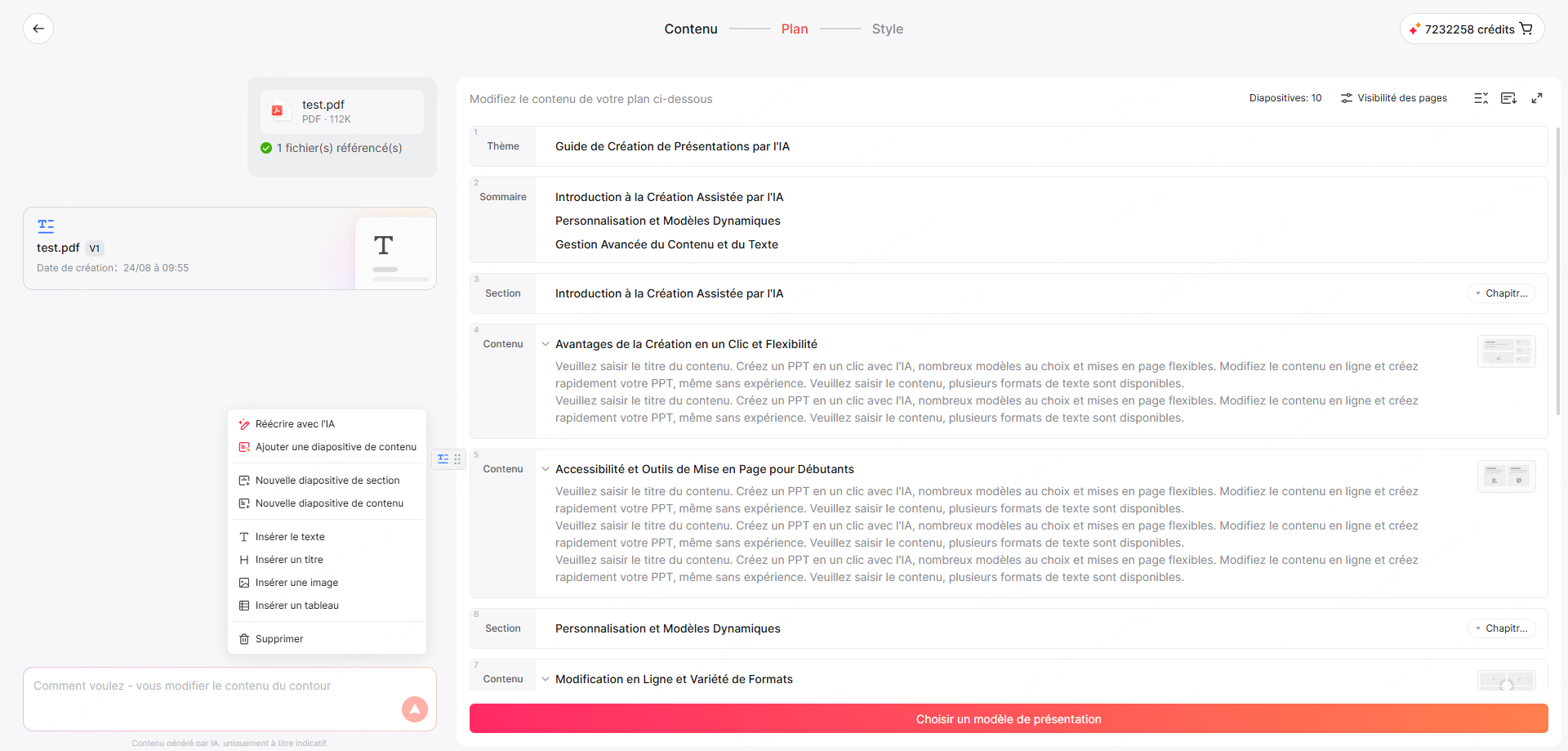
Vérifiez l'enchaînement logique. Une présentation de recommandation doit généralement exposer le contexte, le constat, les causes, les options, la décision et les prochaines étapes. Repérez les titres interchangeables comme « Analyse » ou « Résultats » et remplacez-les par une conclusion précise.
Contrôlez également les répétitions. Si deux sections répondent à la même question, fusionnez-les. Si une donnée essentielle n'apparaît pas, ajoutez-la au plan avec sa source.
Partie 6. Examiner les mises en page
L’aperçu du plan permet de consulter et de changer la structure des pages, comme le montre la capture. Une chronologie convient à une séquence, une comparaison à plusieurs options et une page de chiffres à quelques indicateurs. Choisissez la mise en page selon la fonction de chaque diapositive.
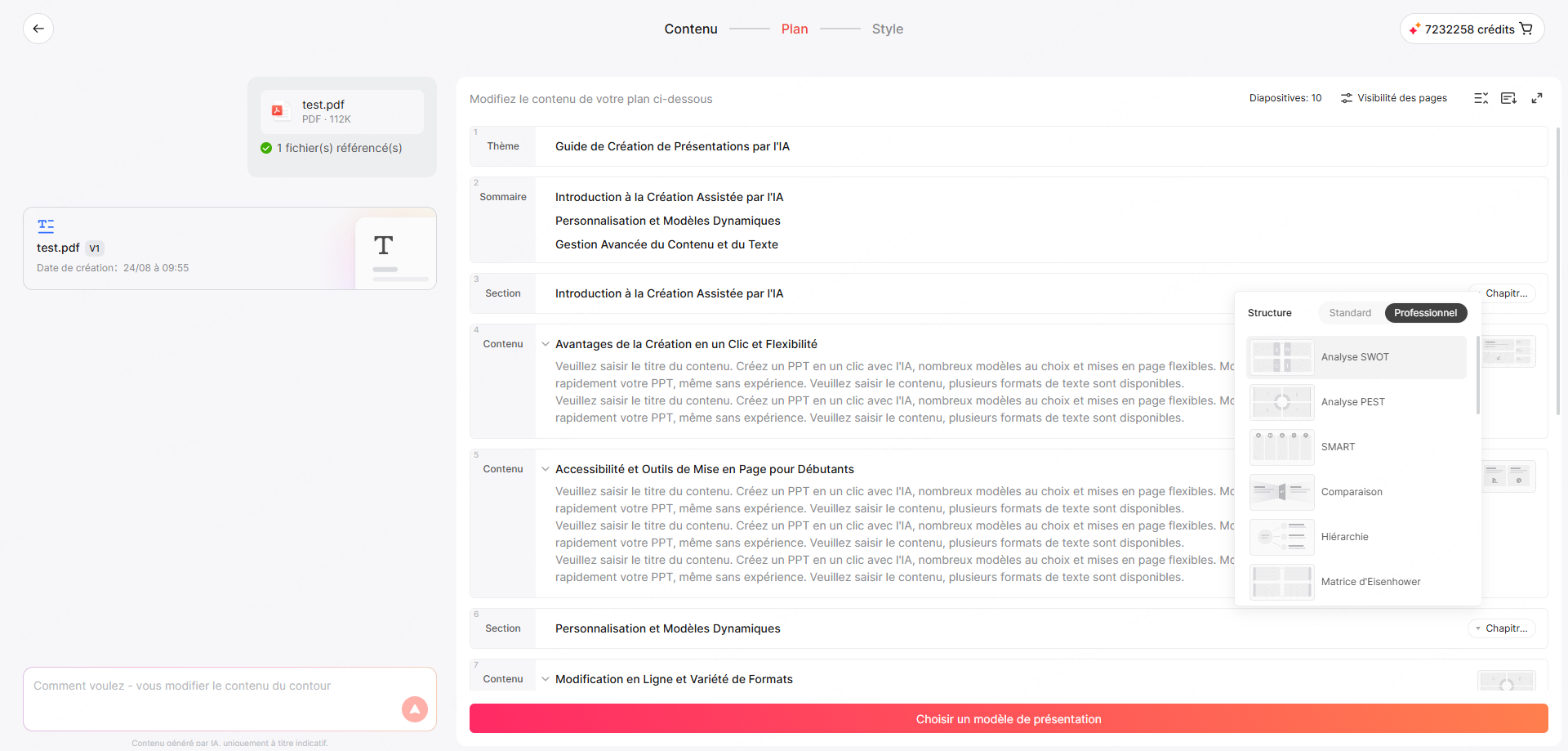
Dans la catégorie « Professionnel » visible sur la capture, « Comparaison » et « Hiérarchie » peuvent servir à présenter des options ou des niveaux de décision. Choisissez une structure adaptée au raisonnement, puis contrôlez les relations entre les éléments : un gabarit ne valide pas l’analyse.

Cette vérification est préférable à une régénération globale : vous corrigez la fonction visuelle d'une page sans remettre en cause le reste du plan.
Partie 7. Ajouter seulement les visuels nécessaires
Presenti propose une bibliothèque d’images et la génération de visuels selon l’offre. Vérifiez les droits et le coût éventuel avant utilisation. Ajoutez une image lorsqu’elle clarifie une idée ou un contexte.

Privilégiez une photo lisible, un schéma simple ou un graphique lié à une conclusion. Évitez les images génériques de robots, les interfaces futuristes et les illustrations sans rapport direct avec le message. Vérifiez aussi les mains, les objets, les textes intégrés et la cohérence des proportions.
Pour les données, préparez un tableau propre et vérifiez les formats d’import proposés dans l’éditeur. N’utilisez que les séries nécessaires et indiquez l’unité, la période et la source. Contrôlez les valeurs et les libellés du graphique avant diffusion.

Partie 8. Exporter et décider du prochain usage des crédits
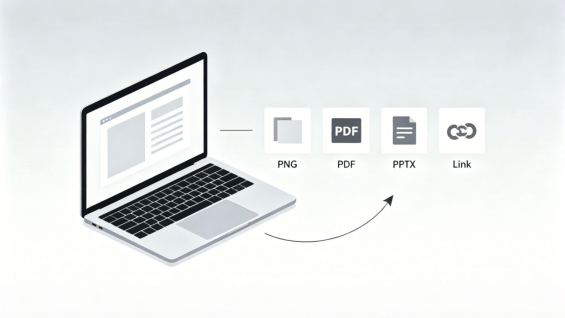
Relisez la présentation comme un livrable : faits, titres, lisibilité, alignements et autorisation de diffuser les informations. Presenti propose notamment PPTX, PDF, PNG et JPG selon l’offre ; les exports modifiables sont payants. Si vous disposez de l’export souhaité, ouvrez le fichier obtenu et contrôlez son rendu.

Grâce au stockage cloud et à la synchronisation en temps réel, la présentation peut être retrouvée depuis plusieurs terminaux, ainsi que dans les applications de bureau Windows et Mac. Après le premier test, notez ce qui a réellement nécessité une correction : brief, plan, mise en page, visuel ou données. Cette observation vous dira où investir les crédits restants.
Ne jugez pas l'outil sur le nombre de variantes générées. Une seule présentation bien cadrée est un test plus sérieux que cinq essais dont le contenu change à chaque fois.
FAQ
Q1. Combien de crédits gratuits reçoit-on à l'inscription sur Presenti ?
L'inscription donne des crédits IA gratuits. Le coût exact des actions doit être vérifié dans l'interface au moment de l'utilisation.
Q2. Quelle source choisir pour une première présentation ?
Utilisez un document, un texte collé ou un plan si votre contenu est déjà validé. Choisissez un thème si vous avez surtout besoin d'aide pour trouver la structure.
Q3. Comment éviter de gaspiller les crédits IA ?
Préparez le brief, contrôlez le plan, fixez le nombre de pages et ajustez les mises en page avant de lancer ou relancer la génération.
Q4. Peut-on modifier la présentation après export ?
Oui, le PPTX permet de poursuivre les modifications et relève d’une offre payante. Vérifiez les éléments que vous souhaitez retoucher dans le fichier exporté. Le PDF convient à une diffusion au rendu stable, mais ne constitue pas une protection contre les modifications.