SlidesGPT et Presenti génèrent des présentations, et pas seulement du texte. Pour les départager, il faut regarder le point de départ accepté, la manière de reprendre une page et les conditions de téléchargement.
Ce comparatif présente leurs parcours documentés et une méthode d’essai avec vos propres contenus. Il ne suppose pas qu’un outil produise systématiquement un meilleur français ou une meilleure mise en page.
1. Partir d’un sujet ou de documents existants
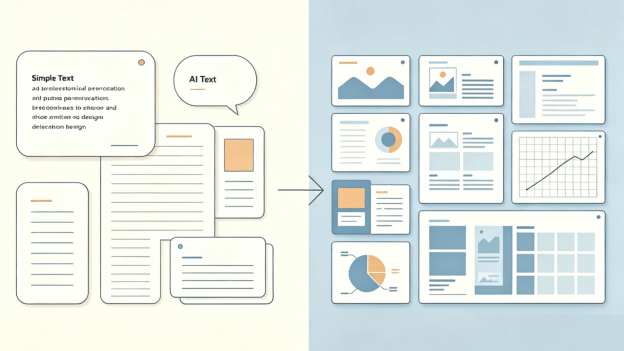
Une présentation demande à la fois un contenu juste et une disposition lisible. La question utile est de savoir quelles corrections vous devrez faire après génération : raccourcir un titre, corriger une donnée ou déplacer une image.
Pour choisir un outil, distinguez ces deux besoins :
- Besoin de rédaction pure : Vous manquez d'inspiration et souhaitez obtenir rapidement une liste d'arguments ou un découpage thématique sous forme de texte.
- Besoin de mise en page et de structuration : Vous possédez déjà vos notes, un rapport d'activité ou un cours, et vous cherchez à harmoniser la mise en page de vos diapositives.
Les deux outils couvrent une partie de ces tâches. Essayez le parcours qui correspond à votre point de départ, plutôt que de les opposer comme texte brut et design.
2. Presenti : L'atelier complet pour un rendu visuel professionnel
Presenti propose la génération assistée par IA et un éditeur visuel pour reprendre les pages. Des crédits gratuits permettent un essai limité ; les imports Word/PDF/TXT et les téléchargements PPTX/PDF nécessitent une offre payante.

Essayer Presenti AI Maintenant 
Presenti accepte plusieurs points de départ : sujet, texte, plan ou page web publique. Les parcours d’import proposent aussi des documents et cartes mentales compatibles, ainsi que l’audio selon l’offre. Consultez les formats et limites dans l’interface.
Choisissez une longueur de brouillon et un modèle, puis relisez le plan. Après génération, contrôlez les titres, la densité du texte et la place des sources ; une mise en page automatique peut encore nécessiter des ajustements.
3. Préparer et vérifier une présentation avec Presenti
Voici comment préparer le contenu, reprendre les pages et vérifier le fichier final :
Étape 1 : Importer vos contenus sources
Accédez à l'interface en ligne de Presenti depuis n'importe quel navigateur web. Déposez votre document de travail (un rapport Word de 10 pages, un compte-rendu PDF ou des notes brutes). L'outil est également capable de traiter un plan rédigé au préalable.

Étape 2 : Valider le plan
L'outil génère alors un plan détaillé que vous pouvez réorganiser, enrichir ou condenser.
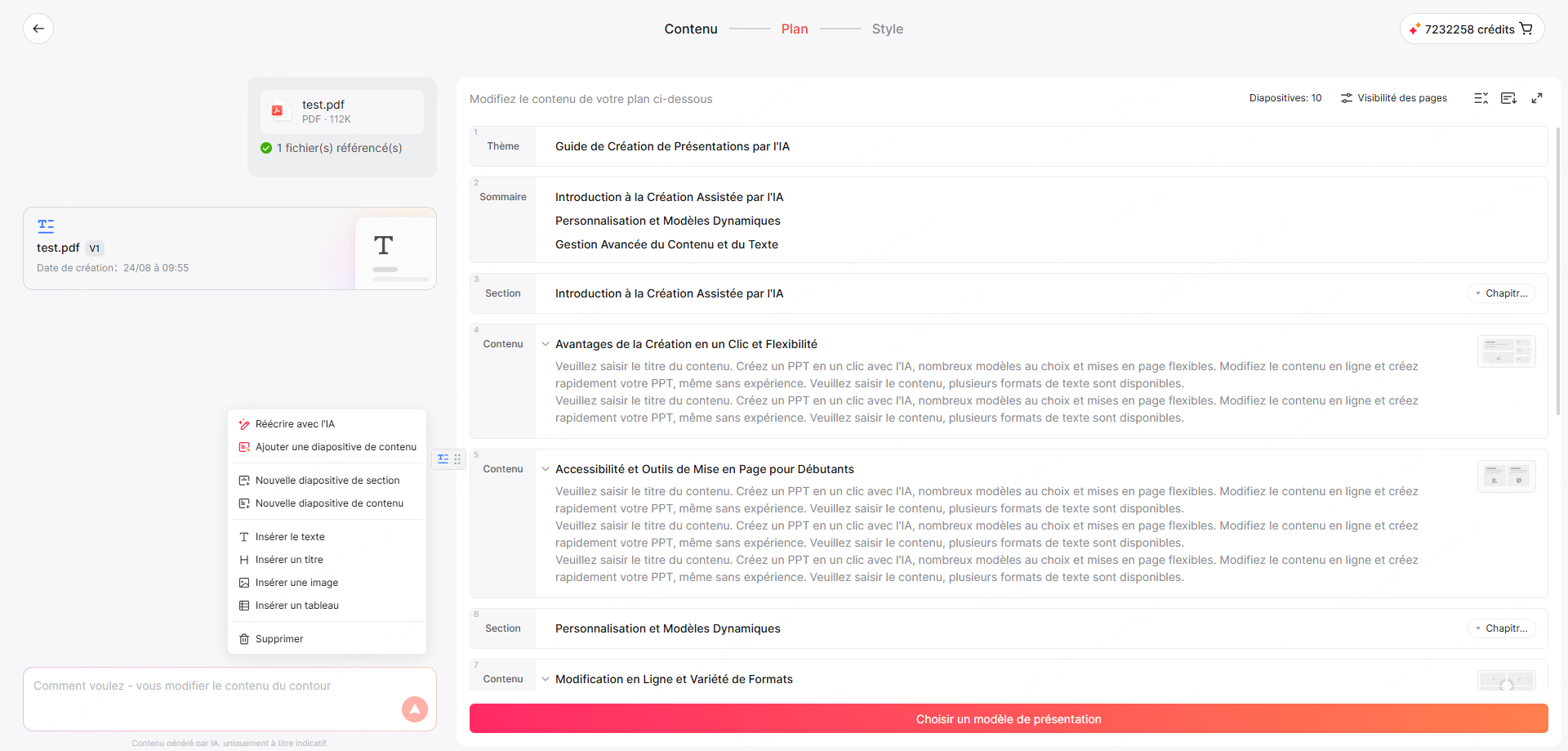
Étape 3 : Appliquer un style harmonieux
Choisissez un style adapté au public. Examinez ensuite les marges, les contrastes et la taille du texte ; essayez une autre disposition lorsqu’une page est trop dense.

Étape 4 : Intégrer des données réelles et des visuels pertinents
Ajoutez des images dont l’usage est autorisé ou des illustrations générées adaptées au propos. Pour un graphique, préparez vos valeurs, unités et libellés, puis utilisez l’éditeur de données. La galerie montrée ici présente des types de graphiques, sans démontrer l’import automatique d’un classeur Excel.


Étape 5 : Télécharger et contrôler le résultat
Les offres payantes de Presenti proposent le téléchargement PPTX, PDF, PNG et JPG. Le PPTX permet de poursuivre le travail dans un logiciel compatible, mais vérifiez les objets à modifier et la fidélité de la mise en page. Conservez le projet dans votre espace en ligne pour reprendre les pages.

4. SlidesGPT : génération, import PDF et téléchargement
SlidesGPT propose une application web qui génère un diaporama depuis une consigne. La capture montre également un bouton d’import PDF, et le catalogue officiel comprend un parcours PDF vers PowerPoint.
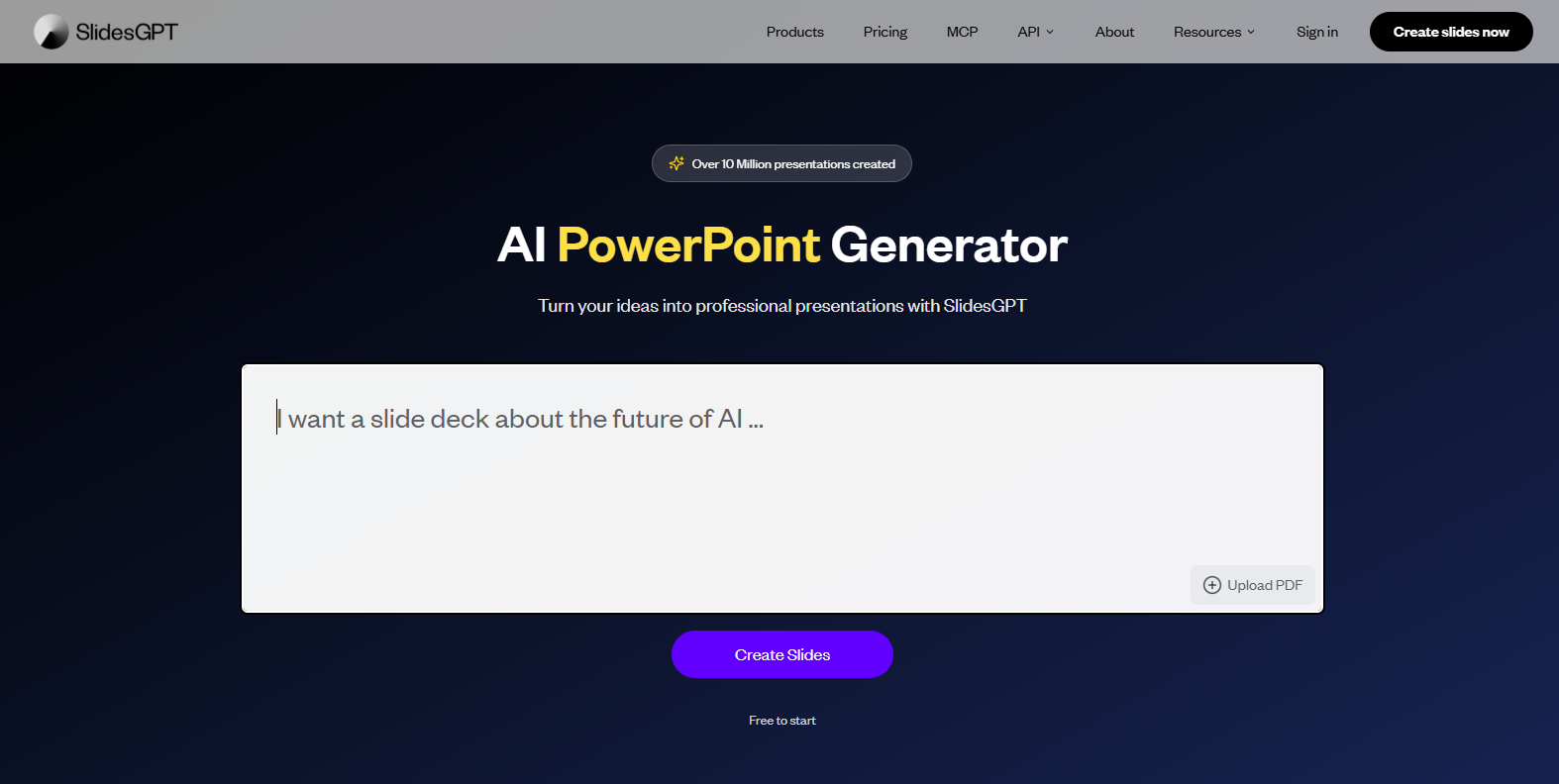
Voici les différences à examiner dans l’offre choisie :
- La création depuis une source : utilisez une consigne pour un nouveau sujet ou le parcours PDF pour un document existant, puis vérifiez ce qui a été retenu.
- Le téléchargement : l’offre gratuite permet de créer, consulter et partager ; les formules Pro et Pro XL ajoutent les téléchargements, avec des quotas distincts.
- Le produit utilisé : les intégrations d’entreprise et l’application web n’ont pas nécessairement les mêmes entrées ni les mêmes fonctions de personnalisation.
Le résultat est une présentation téléchargeable dans une offre payante. Ouvrez-la dans votre logiciel habituel et mesurez le travail de correction sur une page représentative, sans supposer qu’il faille refaire toute la mise en page.
5. Comparer les fonctions et les conditions d’accès
Pour choisir l'outil le plus adapté à votre activité, voici une analyse comparative des fonctionnalités clés :
| Critère | SlidesGPT | Presenti |
|---|---|---|
| Création | Présentation depuis une consigne ; parcours PDF disponible | Sujet, plan, texte, URL publique et imports compatibles |
| Accès gratuit | Création, consultation et partage | Crédits IA limités |
| Téléchargement | Offres Pro/Pro XL : PowerPoint, PDF et Google Slides, avec quota | PPTX, PDF, PNG/JPG dans les offres payantes |
| Mise en page | Thèmes et parcours de génération ; résultat à tester | Modèles et éditeur visuel pour reprendre les pages |
| Données | Capacités selon le produit ; ne pas confondre offre web et intégrations d’entreprise | Saisie/édition de valeurs dans les graphiques ; formats d’import à vérifier |
| Français | Relire le contenu et la disposition | Relire le contenu et la disposition |
| Confidentialité | Vérifier les conditions du produit et du compte | Vérifier les conditions du produit et du compte |
Calculez le coût selon le nombre de fichiers à télécharger et les reprises nécessaires. SlidesGPT réserve les téléchargements aux offres payantes ; Presenti fait également payer l’export PPTX/PDF. Un essai de création gratuit ne suffit donc pas à comparer le coût du livrable final.
6. Réutiliser un plan entre deux outils
Vous pouvez aussi réutiliser un plan préparé dans SlidesGPT pour travailler dans Presenti. Ce parcours en quatre étapes est facultatif ; gardez-le seulement s’il vous aide à obtenir le résultat voulu.
- Phase de recherche et de rédaction : Utilisez SlidesGPT pour explorer un sujet, générer des idées d'accroches ou structurer les arguments d'une thématique complexe.
- Extraction du texte brut : Copiez les sections rédigées et rassemblez vos données chiffrées dans un fichier Markdown ou un document Word.
- Mise en forme dans l'atelier graphique : Importez votre document dans Presenti. Sélectionnez une disposition adaptée à votre charte, préparez les séries utiles à vos graphiques et appliquez les styles visuels souhaités.
- Finalisation et projection : Téléchargez le fichier PPTX pour ajuster les derniers détails dans PowerPoint avant votre rendez-vous.
Vérifiez que le transfert a conservé les messages, les chiffres et leurs sources. Si la présentation initiale vous convient, un passage dans un second outil n’est pas nécessaire.
Foire aux questions (FAQ)
Q1. Pourquoi le texte généré par IA nécessite-t-il souvent d'être remanié ?
Un brouillon généré peut contenir trop d’informations, une formulation vague ou une donnée non justifiée. Pour chaque page, retenez un message principal et conservez les nuances indispensables, les unités et les références.
Q2. Peut-on modifier les polices et couleurs d'un fichier exporté depuis Presenti ?
Le PPTX permet de reprendre des éléments dans PowerPoint, mais leur degré d’édition dépend du fichier produit. Testez les zones de texte, les couleurs et les graphiques importants dans le logiciel destinataire avant de livrer.
Q3. Comment préparer des diapositives lisibles en français ?
Demandez des titres courts et un vocabulaire adapté au public. Dans les deux outils, relisez les accents, les espaces et les retours à la ligne, puis contrôlez le fichier exporté : une police ou une disposition différente peut modifier la longueur des lignes.
Q4. Quelles sont les garanties de confidentialité pour les documents d'entreprise ?
Examinez la politique de confidentialité, la conservation des fichiers et les options de l’offre retenue. Pour des documents internes, suivez les règles de votre organisation et retirez les données qui ne sont pas nécessaires à la présentation.
Conclusion
Pour comparer SlidesGPT et Presenti, partez d’un même sujet et de quelques données vérifiées. Examinez le plan, corrigez une diapositive et testez l’export. Vous pourrez ainsi juger la place laissée à votre contenu et le travail nécessaire pour préparer la version finale.