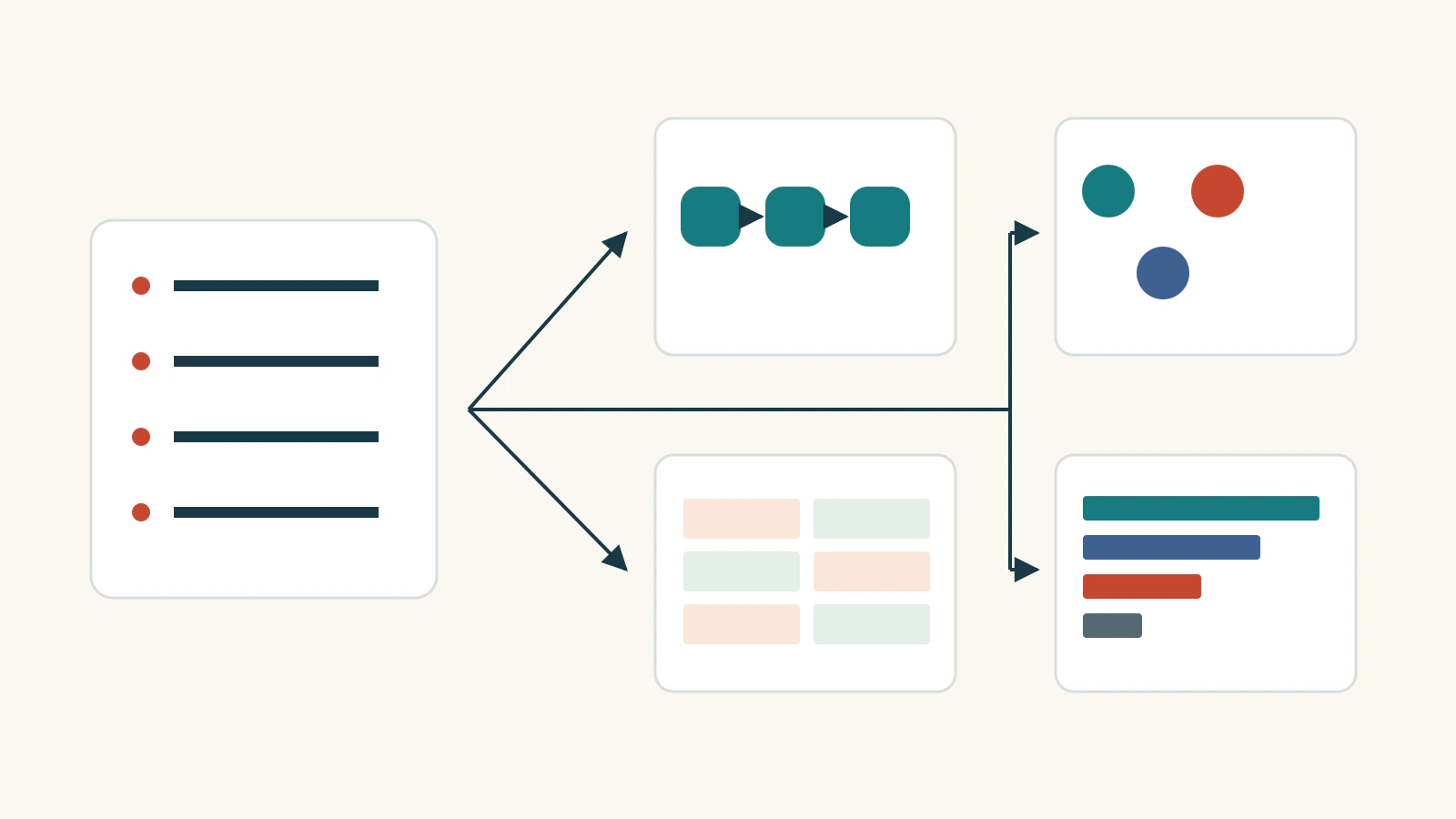
バブルチャートは二つの数値を軸に置き、三つ目の値を各円の面積で表します。第三の値が比較の読み方を変える場合に使います。各バブルを一行のデータに結び付け、半径ではなく面積を値に比例させます。
データの説明を資料にまとめるときは、構成案から編集可能なプレゼンを作る方法が使えます。定義を保持し、結果を元の表と照合してください。
バブルチャートを使う場面
二つの指標だけなら散布図で十分です。待ち時間、満足度、回答数のように点の背後の量が重要なときにサイズを加えます。225件の回答に基づく低評価と25件に基づく低評価は追跡方法が異なりますが、大きい集団が自動的に代表性や因果を保証するわけではありません。
近い値を多数正確に順位付けする場合は表や棒グラフを使います。バブル面積は量の文脈を与えますが、精密比較を置き換えません。
一つのバブルを一行で表す
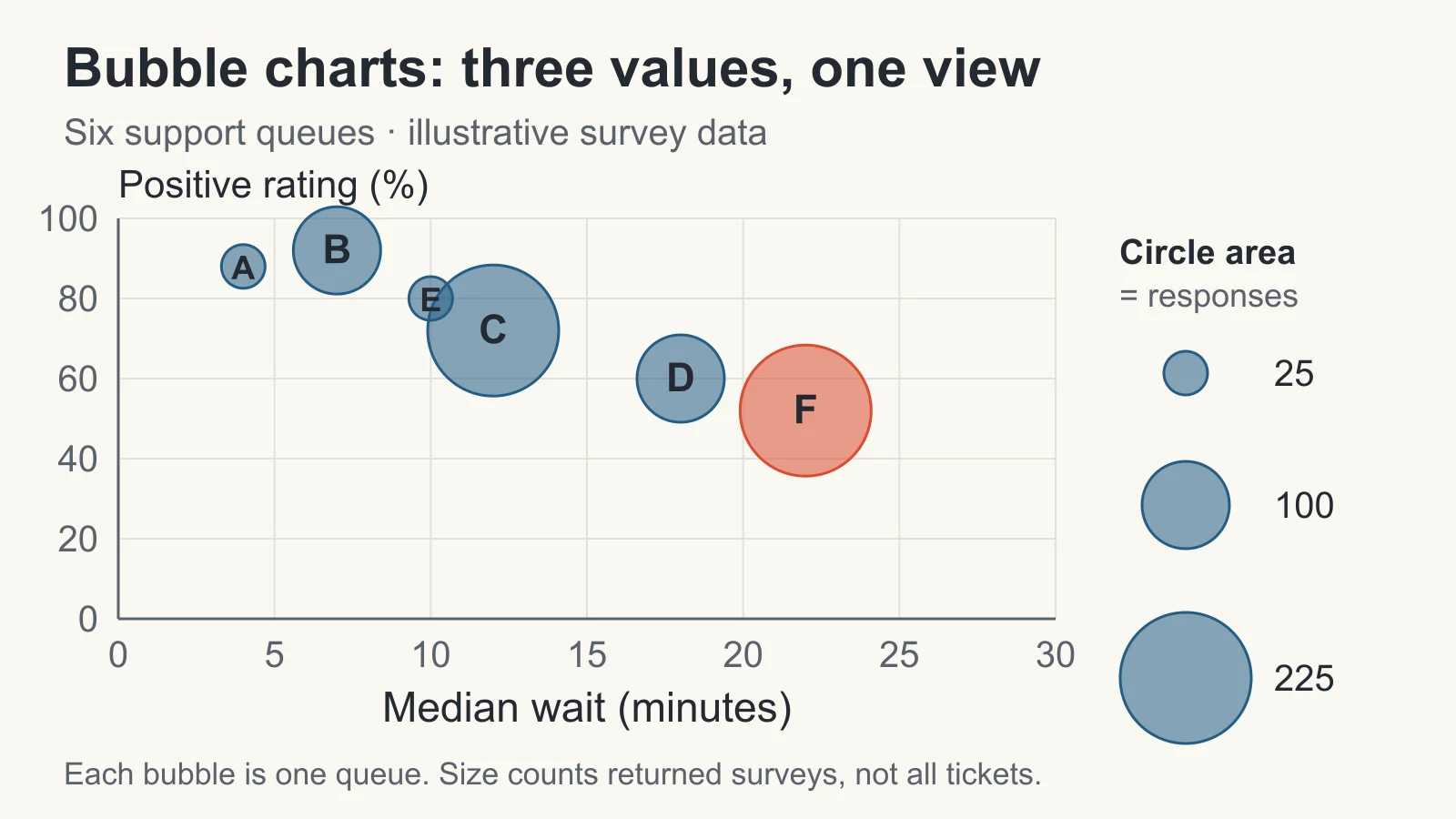
同じ週の6つのキューで、待ち時間は回答者の中央値、肯定評価は肯定回答の割合、面積は完了アンケート数です。これは説明用のデータです。
| キュー | 待ち時間中央値(分) | 肯定評価 | 回答数 |
|---|---|---|---|
| A | 4 | 88% | 25 |
| B | 7 | 92% | 100 |
| C | 12 | 72% | 225 |
| D | 18 | 60% | 100 |
| E | 10 | 80% | 25 |
| F | 22 | 52% | 225 |
Aでは25件中22件が肯定で88%、Fでは225件中117件が肯定で52%です。中央値はこの集計表だけから再計算できないため、元の記録を保管します。
半径ではなく面積を比例させる
面積はπr²です。25件の半径を12pxとすると、半径=12×√(回答数÷25)。25、100、225件の半径は12、24、36pxで面積比は1:4:9です。全体を同じ倍率で変更します。
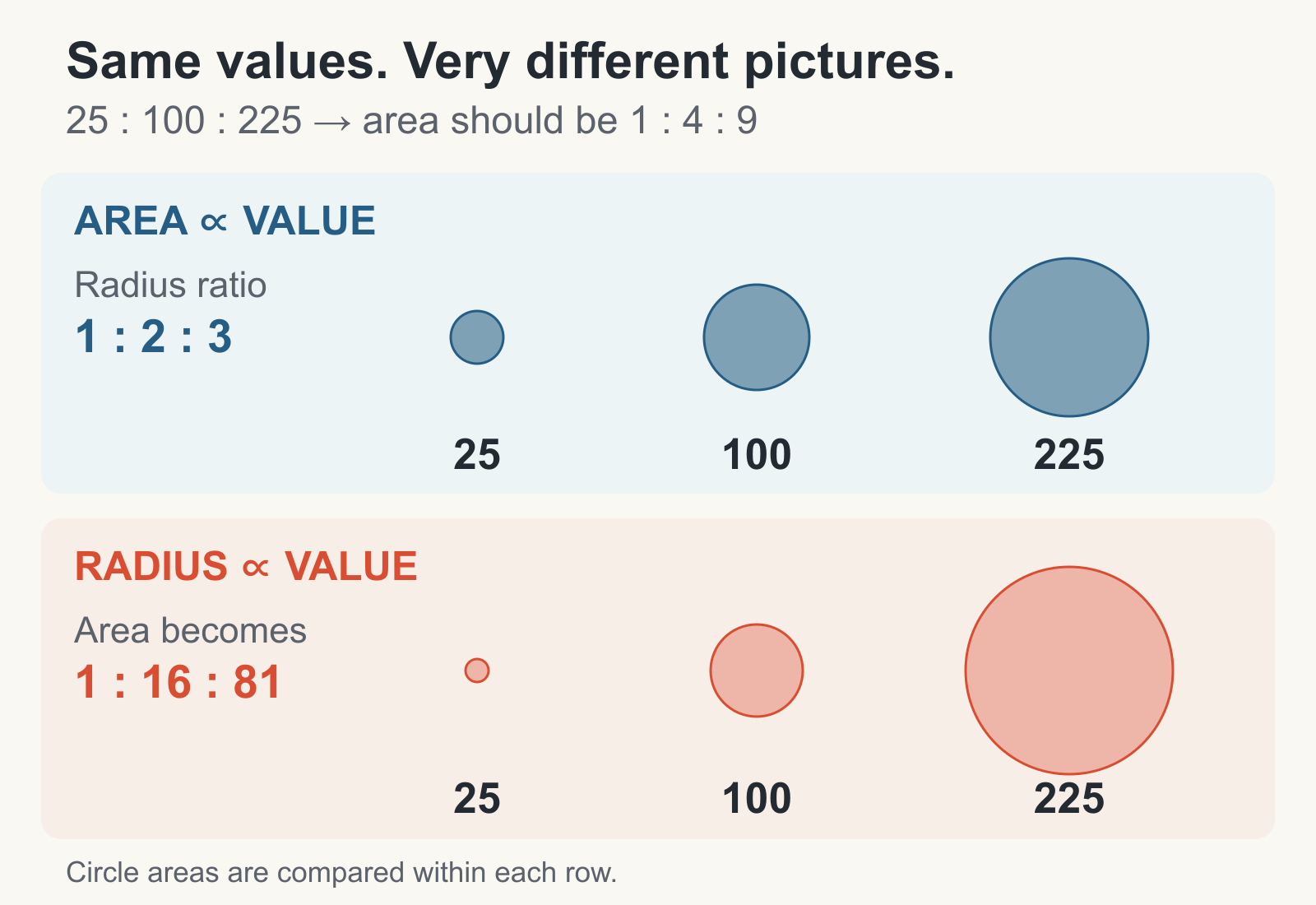
100件を表すため半径を4倍にすると面積は16倍、225件で半径を9倍にすると面積は81倍になります。本来の量より大きな差を見せてしまいます。サイズ列を入力するツールでは、手描き用に計算した平方根ではなく元の25、100、225を渡してください。ツールが面積を比例させるなら先に変換すると補正が二重になります。
25、100、225件のサイズ凡例を図と同じ尺度で置きます。複数スライドを比較するときはサイズと軸範囲を統一します。独立した自動調整では、同じ値が次のスライドで大きく見えることがあります。円の中心が座標を示し、端は範囲や不確実性を表しません。
グラフを作成して照合する
- 一つのバブルを一行に対応させ、x、y、サイズの指標と単位を決めます。母集団と期間をそろえます。
- 単位、欠損値、重なり、回答数と総件数の違いを確認します。
- 面積を基準にします。値が4倍なら半径は2倍です。同じ尺度の凡例を置きます。
- 元の表と3行を照合し、因果を言い過ぎない結論を書きます。
Excelでは数値のx、y、サイズ列を隣に置き、散布図グループからバブルを選び、系列範囲を確認します。この例ではxを0~30分、yを0~100%にします。Aは(4,88)・サイズ25、Cは(12,72)・サイズ225、Fは(22,52)・サイズ225です。CとFは位置が違っても同じ面積でなければなりません。
表では88を88%として使います。Excelに88%と入力すると内部値は0.88なので軸は0~1とし、パーセント書式を使います。内部値88にパーセント書式を適用すると8,800%になります。同じ系列で方式を混ぜないでください。落ち着いた色で全体を示し、説明中のキューだけ強調します。輪郭と透明度は重なりに役立ちますが、3Dや影は比較を難しくします。
データが支える結論を説明する
「キューFは長い待ち時間、低い肯定評価、225件の回答が重なっている」という見出しなら妥当です。回答者の待ち時間中央値が22分、肯定回答が52%なので、変更前に案件の構成や利用可能なコメントを調べるという次の行動につなげられます。これは架空例への提案であり、改善が実証されたわけではありません。表自体にはコメントはありません。
「長く待ったことが不満を引き起こした」「Fが最悪のチーム」とは言えません。6つの回答者集団の集計であり、案件の難しさ、回答傾向、人員などは統制されていません。総顧客数も不明です。回答数とチケット量は別の指標です。
重なりと例外的な値を扱う
バブルが重なる場合は面積比を保って全体を縮小するか、透明度を使うか、共通の尺度で小さな図に分けます。ラベルの余白を作るために実際の座標から点を動かしてはいけません。
座標が同じ二つのキューは注記で両方を示すか詳細図を分けます。意味のある集団か確認し、元記録からxとyを再計算せずに回答数だけを合算してはいけません。欠損は0とは別に保持し、除外キューと不足指標を注記します。測定値に見える装飾的な半径を与えないでください。負の値は別の図にするか、符号と大きさを明示した方式で分けます。
0の面積は消えるため、必要なら凡例付きの専用記号を使います。ただしこの調査例では回答0件なら肯定率も未定義で、通常のx-y-サイズ点にはできません。待ち時間が全チケット、評価が回答者だけという場合は母集団の違いを示し、同じ図が問いに答えるか再検討します。
確認済みの図をプレゼンに組み込む
明示的なx、y、サイズ制御がある作図ツールでグラフを準備します。この方法はPresentiにネイティブのバブル型があることを前提にしません。検証済みファイルと元表を資料と一緒に保持してください。静止画像は見た目を保持できますが編集可能なデータは保持しません。入力指示には6キューの説明、指標の定義、Fについて調べる問いを含め、原因、統計検定、改善成果を作らないよう指定します。
実際の表示サイズで、円、軸、サイズ、結論の意味をすぐ説明できるか確認します。説明の方が主張より長くなるなら図を簡単にします。参考:Microsoftのバブルチャート説明(英語)。