「なんとなく整いすぎている」「どこかで見たことがある気がする」。プレゼン資料を見ていて、そんな違和感を覚えたことはないでしょうか。
AIを使うと資料の下書きを作りやすくなりますが、発表する内容の根拠や構成は作成者が説明できることが大切です。採用面接や授業、商談では、外見から制作手段を決めつけず、資料の内容と作成過程を確認しましょう。 テーマから下書きを作る場合は、PresentiのAIプレゼン作成ツールで構成を用意し、内容を確認してから編集できます。
見た目、構成、ファイル情報、制作過程の4つの観点から資料を確認します。これらは内容の理解や出典を確かめるための観点であり、AIの使用を判定する検査ではありません。判定ツールを検討している場合は、AIチェックの対象範囲と判定の限界も確認し、スコアだけを利用の証拠にしないでください。
そもそも、なぜ「AIっぽさ」は生まれるのか

似たレイアウトが続く資料を見ると、「AIで作ったのでは」と感じるかもしれません。ただし、共通テンプレートを使った手作業の資料でも、同じような見た目になります。
AIを使った資料にも、人が一枚ずつ作った資料にも、均一な配置や汎用的な画像は見られます。見た目の特徴を制作手段の証拠として扱わず、強調すべき情報が伝わるかを確認してください。
以下では、気になる箇所を見つけたときに何を確認し、どのように修正できるかを整理します。
ステップ1:デザインの「クセ」から違和感を探る
最初に、見出し、数値、図表の順に目を通します。重要な情報が埋もれていないか、同じ配置を繰り返すことで読みにくくなっていないかを確かめましょう。
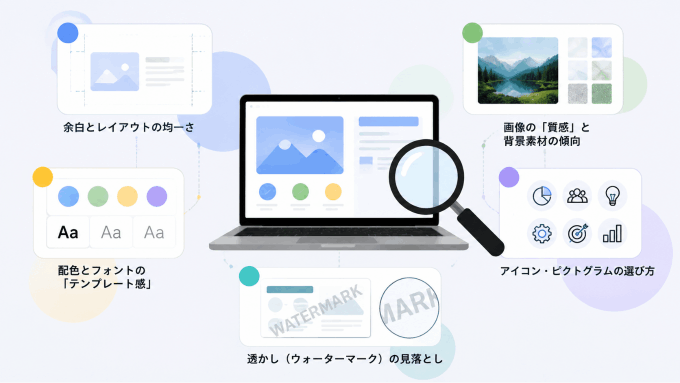
余白とレイアウトの均一さ
全スライドの余白や文字サイズをそろえること自体は問題ではありません。ただし、重要な数値と補足説明が同じ強さで並ぶと、どこを見るべきか迷います。強調する情報を一つ決め、文字の大きさや余白を調整しましょう。
画像の「質感」と背景素材の傾向
画像の質感や照明に違和感がある場合は、元の画像と入手先を確認します。抽象的な装飾が多ければ、説明に必要な画像かを見直してください。質感や題材だけでは、生成AIによる画像かどうかを断定できません。
配色とフォントの「テンプレート感」
既視感のある配色やフォントは、テンプレートを使っているだけかもしれません。読みやすいコントラストがあるか、ブランドの指定と合っているかを確認しましょう。
アイコン・ピクトグラムの選び方
アイコンと本文の意味が合っているかを確認します。たとえば「成長」の説明に矢印を使う場合も、何が増えたのかを数値や言葉で示してください。汎用アイコンを使っていること自体はAI使用の証拠にはなりません。
透かし(ウォーターマーク)の見落とし
「Made with Gamma」などの表記は、そのサービスを利用した手がかりになります。ただし、AIで本文や画像を作成したかどうかまでは示しません。公開する際は、サービスや素材の表示条件に従って扱ってください。
ステップ2:構成の「流れ」から一貫性を確かめる
次に、資料全体を通して主張と根拠がつながっているかを確認します。個々のスライドが整っていても、説明の順番や前提が抜けていることがあります。
ストーリーラインの飛躍
課題、根拠、解決策、期待する効果の間に説明が抜けていないかを確認します。つながりが弱い場合は、前提を補うか順序を変えます。構成上の不足だけで、どのように作成されたかを推測することはできません。
同じ主張の繰り返し
言い回しを変えて同じ主張を繰り返している場合は、各スライドの役割を整理します。結論、根拠、具体例を分け、同じ内容のページはまとめましょう。
具体例:ある企画書での違和感
たとえば、市場分析の次に突然「弊社の強み」が出てくる企画書を考えてみましょう。その強みが市場の課題をどう解決するのかが書かれていなければ、説明を一枚補うか、章の順番を変える必要があります。
その場で問いかけてみる
「このスライドの結論は何か」「根拠はどの資料か」と尋ねると、説明の不足が見つかります。すぐ答えられないことだけでAI使用を疑わず、元資料を確認する時間を取り、必要な説明を補いましょう。
ステップ3:ファイルの「中身」を技術的に検証する
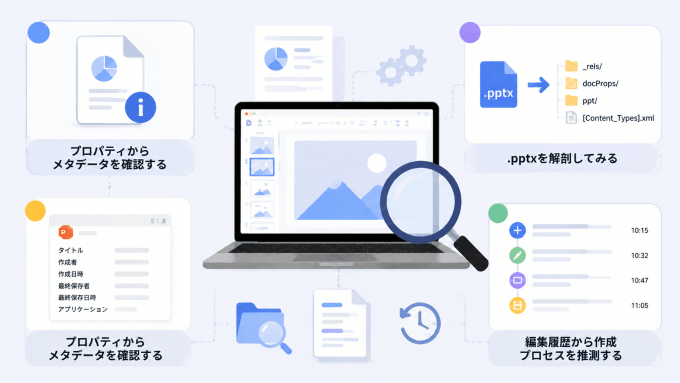
ファイル情報から、保存形式や使用したアプリを確認できる場合があります。ただし、編集や変換で情報が変わるため、作成経緯を知る補助資料として扱います。
プロパティからメタデータを確認する
ファイルの「詳細情報」や「プロパティ」で、作成者名や使用アプリを確認します。情報が空欄だったり別の名前になっていたりしても、共有や変換の影響があり得ます。必要に応じて作成者に経緯を尋ねてください。
.pptxを解剖してみる
PPTXはZIP形式のパッケージです。元ファイルを残してコピーを作り、コピーの拡張子を.zipに変えて展開すると、ppt/mediaフォルダ内の画像などを確認できます。元のPPTXを直接変更しないようにしましょう。
画像名が英数字の羅列であっても、アプリによる保存や書き出しで付け直された名前かもしれません。ファイル名だけではAI生成を判定できないため、画像の入手先や元データを確認してください。
編集履歴から作成プロセスを推測する
確認できる編集履歴があれば、修正の流れをたどる助けになります。履歴が少ないことは、一括生成の証拠にはなりません。コピーや形式変換で履歴が引き継がれない場合も考慮してください。
ここまでのチェックポイントをまとめる
ステップ1〜3で紹介した内容を、実際に資料を開きながら確認できるよう、簡単なチェックリストにまとめました。手元の資料と照らし合わせながら見てみてください。
| 確認する場所 | 見るポイント | 気になったら |
|---|---|---|
| レイアウト | 重要な情報が目立っているか | 強弱の意図を聞いてみる |
| 画像・アイコン | 説明と画像の内容が合っているか | 選んだ理由を尋ねてみる |
| 全体の流れ | 章のつながりに飛躍がないか | 構成の意図を説明してもらう |
| プロパティ | 作成者・使用アプリ情報を確認できるか | ファイルの作成経緯を確認する |
| media フォルダ | 元画像と入手先を確認できるか | 画像の入手元を尋ねてみる |
気になる項目がいくつあっても、その数だけでAI使用を判定することはできません。出典が不明な画像や説明が不足した主張を、具体的に確認・修正するために使ってください。
ステップ4:必要に応じて制作過程を確認する
制作手段の確認が必要なら、作成者に使ったツールと資料の出典を尋ねましょう。授業や社内のルールでAI利用の申告が求められる場合は、その決められた手順に沿って確認します。
外見や検出ツールの数値を、作成者の不正を示す根拠として使うことは避けてください。確認する目的を、内容の根拠と必要な利用ルールが守られているかに絞ると、対話を進めやすくなります。
内容を伝えるためのデザイン調整
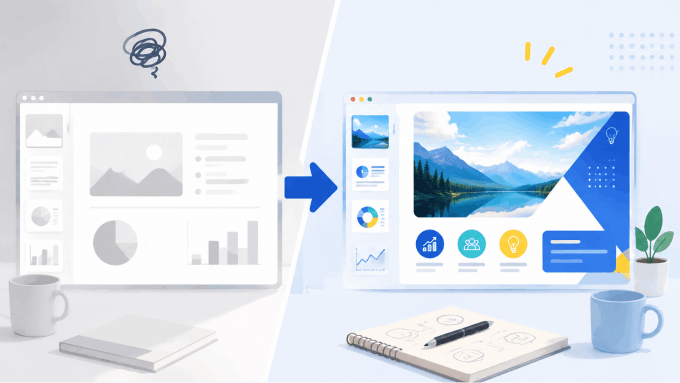
自分が資料を作るときは、相手に伝えたい内容が見た目にも表れるように仕上げましょう。AIを使ったかどうかにかかわらず、次の調整は読みやすさを高めるのに役立ちます。
あえて余白やサイズに強弱をつける:すべてのスライドを同じ余白・同じ文字サイズでそろえるのではなく、伝えたい部分だけ意図的に目立たせる。この一手間だけで、資料の印象は大きく変わります。
内容に直接関係する画像を使う:実際の作業や結果を示す写真、元データに基づくグラフなどを選びます。社内情報や人物が含まれる場合は使用範囲を確認し、資料の内容を説明するために必要な部分を示してください。
配色の役割をそろえる:組織の指定があれば合わせ、見出し、本文、強調色を統一します。テンプレートの初期配色でも、内容と表示条件に合っていれば使えます。
章のつながりを説明する:前の章で分かったことと、次に検討することを短く示します。「確認した課題に対し、次に提案する対応を説明します」のように、論点の関係が分かる言葉を添えましょう。
下書きの後に、強調する点、画像の意味、章のつながりを自分で確認します。なぜその構成にしたのか説明できる状態にしてから、発表や共有に進みましょう。
結論:見た目ではなく根拠と制作過程を確認する
資料の見た目だけでAI使用を見抜くことはできません。確認すべきなのは、主張に根拠があるか、画像の出典が分かるか、作成者が内容を説明できるかです。
AIを下書きに使う場合も、結論と根拠を整理し、必要な修正を加えてください。利用を申告する決まりがあればそれに従い、聞き手が内容を確かめられる資料に仕上げましょう。