プレゼン資料を作るとき、「この説明、文章だけだと伝わりにくいな」と感じたことはないでしょうか。フローチャートや比較表を手作業で作ると時間がかかるし、デザインツールを使いこなすにはそれなりのスキルも必要です。かといって、デザイナーに依頼するほどのボリュームでもない——そういった「ちょっとした図解」の壁に、日々の業務でぶつかっている方は少なくないはずです。
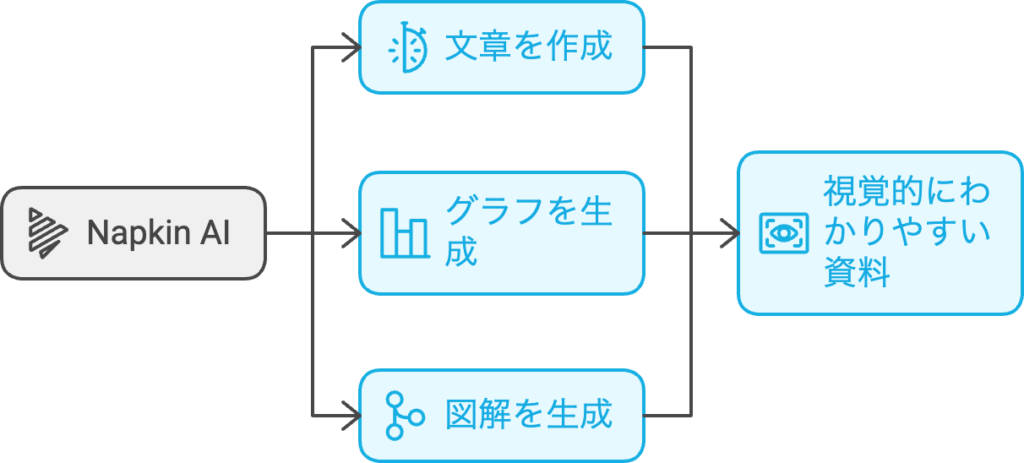
Napkin AIは、文章を基に図解やスライドを作るサービスです。説明文の中の関係や順序を図にしたいときに、下書きの作成に使えます。
この記事では、Napkin AIの基本的な概要から実際の使い方、他ツールとの比較、ビジネスでの活用例まで、現場で使える情報を中心に解説します。

Napkin AIとは?
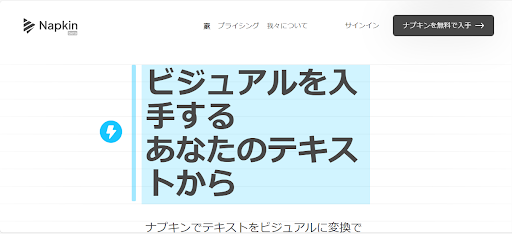
Napkin AIには、文章から図解を作るNapkin Visualsと、資料全体を作るNapkin Slidesがあります。本記事ではVisualsの操作を中心に、用途に応じた使い分けを説明します。
Visualsでは、入力した文章の一部を選んで図解を生成できます。選んだ候補を編集して資料に追加するため、文章と図を対応させながら作業を進められます。
生成後は色、書体、アイコン、配置などを編集できます。図の見た目だけでなく、矢印の向きやラベルが元の説明と一致するかも確認しましょう。
特に以下のような場面で重宝されています。
- 企画書や提案書に図解を加えたいが、デザインに時間をかけたくない
- ブログや社内Wikiの内容をわかりやすくビジュアル化したい
- チームへの説明資料を短時間でまとめたい
- 既存の文書やレポートに図解を後から追加したい
Napkin AIの主な機能
次の表は、図解で表したい内容と用途の例です。生成される候補は入力内容によって異なります。特に工程やネットワークの図は、管理システムや正式な設計図と同じ機能を持つものではありません。
| 図解の種類 | 主な用途 |
|---|---|
| フローチャート | 業務フロー・プロセスの可視化 |
| 組織図 | チーム構成・役割分担の整理 |
| マインドマップ | アイデア出し・情報整理 |
| 比較表・ベン図 | サービスや製品の違いを整理する |
| ガントチャート | プロジェクトのスケジュール管理 |
| SWOT分析 | 戦略立案・市場分析 |
| ピラミッドチャート | 優先順位・重要度の可視化 |
| タイムライン | イベント履歴・ロードマップの整理 |
| ネットワーク図 | システム構成・関係性の可視化 |
図解の自動生成
文章や箇条書きを入力し、図にしたい部分を選んで生成します。候補から内容に合うものを選び、項目の過不足や関係を修正します。入力時に「比較したい」「手順を示したい」と意図を整理しておくと、候補を選びやすくなります。
カスタマイズ機能
生成された図解は、そのまま使うだけでなく自分好みに編集することも可能です。操作はシンプルで、クリックやドラッグといった直感的なアクションで完結します。具体的には以下の変更ができます。
- アイコンの入れ替え(候補一覧から選択、またはキーワード検索で追加)
- テキストや背景の色変更(カラーパレット、またはHEXコード入力にも対応)
- 図のサイズ調整(ドラッグ操作でリサイズ)
- 新しい要素の追加(テキストボックス・矢印・図形など)
- レイアウトの変更(要素の並び順や配置の調整)
カスタムスタイル
Custom Brandsでは、ブランドの色や書体を使ったスタイルを設定できます。利用できる設定数やフォントのアップロードはプランで異なります。チーム資料では、設定だけでなく生成後の表記や配置もそろえましょう。
エクスポート機能
図解はPNG・PDFに加え、PPT・SVGでも書き出せます。PPTXを使うとPowerPointなどで編集を続けられます。SVGは拡大向けですが、取り込み先で文字や線が正しく表示されるか確認してください。文書全体のPDF出力も可能です。
他のツールとの違い:Canva・Gamma AI・Presentiと比較
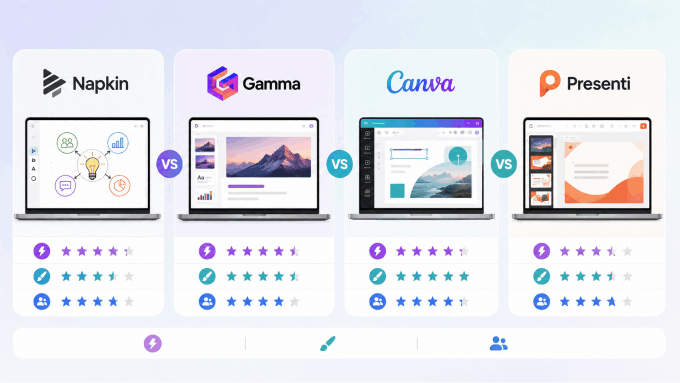
「Napkin AIは他のデザインツールと何が違うの?」という疑問を持つ方も多いでしょう。同じくAIを活用したビジュアル系ツールとして比較されることが多いCanva・Gamma AI・Presentiと、機能面・用途面で比べてみます。
| 比較項目 | Napkin AI | Canva | Gamma | Presenti |
|---|---|---|---|---|
| 主な用途 | Visualsで図解、Slidesで資料全体 | 画像・動画・資料の編集 | 資料の生成・編集 | スライドの生成・編集 |
| 入力・作成 | 文章、ファイル、テーマ | テンプレート、素材、AI機能 | テーマ、文章、ファイル | テーマ、文章、URL、ファイル |
| 選ぶ際の確認点 | 図解か全体の資料か、出力枠 | 必要な素材と編集範囲 | 構成・デザインと出力結果 | 原稿の取り込みと出力条件 |
| 無料枠 | あり。AIクレジット等に上限 | あり。有料素材・機能と区別 | あり。AI利用等に上限 | あり。Word・PDF取り込みとPPTX・PDF出力は有料 |
| 日本語資料 | 各ツールで、生成後の用語、改行、フォント、出力結果を確認する | |||
Canvaは画像、動画、プレゼン資料を編集するデザインツールです。文章の一部分から図解を作りたい場合はNapkin Visuals、素材やページ全体の構成を組み合わせたい場合はCanvaの編集方法を比較すると選びやすくなります。
Gammaは、文章や原稿を基に資料を作成・編集するツールです。比較する際は、生成する範囲、編集方法、出力形式を確認します。NapkinにもSlidesがあるため、現在は図解と資料全体の両方が比較対象になります。
Presentiでは、テーマや文章からスライドの下書きを作れます。Word・PDFの取り込みとPPTX・PDFの書き出しは有料です。必要な図の種類だけでなく、元原稿をどう渡すか、どの形式で仕上げるかも比較してください。
一つの説明文を図にするならVisuals、複数ページの構成を作るならSlidesというように、生成したい範囲から選べます。
Napkin AIの使い方:アカウント登録から図解生成まで
実際の操作手順を順番に解説します。初めて使う方でも迷わないよう、各ステップを丁寧に説明します。
ステップ1:アカウント登録
- Napkin AI公式サイトにアクセスします
- トップページの「Get Napkin Free」をクリックします
- Googleアカウントまたはメールアドレスでサインアップします
- 利用目的(仕事・個人・学習・その他)を選択して「Next」をクリックします
- 作成した図解の主な用途を1つ選んで「Submit」をクリックします
- 確認画面が表示されたら「Done」をクリックして完了です
Googleアカウントまたはメールアドレスで登録し、画面の案内に沿って初期設定を進めます。
登録前に利用規約の登録条件を確認してください。規約には13歳以上であることに加え、契約を締結できる年齢などの要件が記載されています。
ステップ2:最初の図解を作る
アカウント登録が完了すると、オンボーディング画面に移ります。
- 「Create my first Napkin」をクリックします
- 「既存のテキストを貼り付ける」か「AIで文章を最初から作る」かを選びます
- テキストを貼り付けて文章を入力します
- テキストの横に表示される「Generate Visual」ボタンをクリックします
- 複数の図解候補が表示されるので、気に入ったものを選びます
文章を貼り付ける方法と、AIで文章の下書きを作る方法があります。AIで作った文章を使う場合は内容を確認してから、図にしたい箇所を選びます。
図解を選択し、表示されるエクスポート操作から必要な形式を選びます。
ステップ3:図解をカスタマイズする
生成された図解に手を加えたい場合は、以下の操作で編集できます。操作はすべてマウスとキーボードで完結し、特別なショートカットを覚える必要はありません。
アイコンの変更: 変更したいアイコンをクリックすると、代替候補の一覧が表示されます。候補の中から選ぶか、検索バーにキーワードを入力して目的のアイコンを探して置き換えられます。アイコンのライブラリは豊富で、業種やシーンに合ったものを見つけやすい構成になっています。
色の変更: 変更したい部分をダブルクリックするとカラーパレットが表示されます。パレットから選ぶか、HEXコードを直接入力することで、ブランドカラーを正確に指定して変更できます。テキストの色・境界線の色・背景色をそれぞれ個別に設定できます。
サイズ調整: 図解の端に表示されるハンドルをドラッグすることで、自由にサイズを変えられます。要素間の余白や配置も調整できるため、スペースに合わせたレイアウトを整えやすいです。
ビジネスでの活用事例
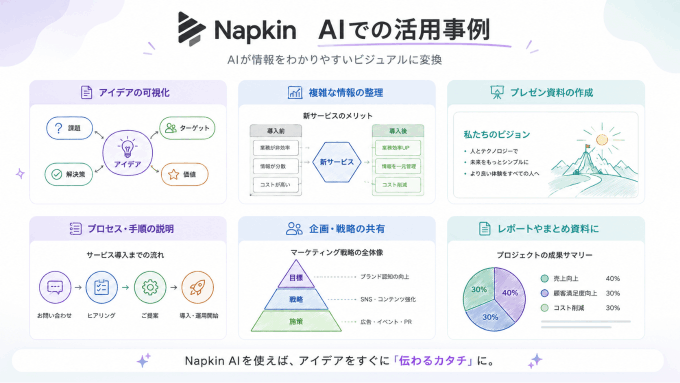
Napkin AIが特に役立つのはどんなシーンでしょうか。実際のビジネス場面に落とし込んで紹介します。
① 提案書・企画書の資料作成
提案書では、現状の業務と提案後の手順を同じ粒度で並べると、変更箇所を説明できます。担当者や判断の分岐をそろえて書くのがポイントです。
「現状の業務フロー」と「改善案」をそれぞれ文章にして図解を生成します。生成後は、実際の業務にない手順や、飛ばされた承認がないかを担当者と確認してください。
② マーケティングコンテンツへの活用
ブログやホワイトペーパーでは、導入手順やサービスの違いを図にして説明できます。図のラベルだけを読んでも、本文と同じ条件が伝わるかを確認しましょう。
比較図には比較時点と条件を、手順図には対象者と開始条件を添えます。文章から図に変えた際に重要な制約が落ちていないか、本文と照合してください。
③ 社内研修・オンボーディング資料
研修では、複数の部署が関わる手順や、例外がある作業を図にできます。通常の流れと、判断が必要な分岐を区別して示します。
手順書の文章から図の下書きを作り、担当部署、作業順序、問い合わせ先を確認します。改訂日も記載し、元の手順書と一緒に更新すると管理しやすくなります。
④ エンジニアリング・システム設計
システムやAPIの連携を説明する文章から、共有用の図の下書きを作れます。接続方向、処理順序、認証、例外処理などは設計資料と照合し、生成された図をそのまま正式な設計図として扱わないようにします。
仕様が変わったら元の説明文を更新して再生成し、変更箇所以外の接続やラベルも確認します。承認済みの版を残しておくと、差分を追いやすくなります。
⑤ 経営・戦略の可視化
SWOT分析などの枠組みに、確認済みの情報を配置する用途にも使えます。図の生成は分析の根拠を補うものではないため、各項目の出典や判断理由を別途示します。
経営層に対して戦略の全体像を短時間で共有したい場面や、複数の選択肢を比較検討する議論の場でも、図解が入ることで議論の焦点が定まりやすくなります。特に数字や抽象的な概念を扱う経営議論では、ビジュアル化がコミュニケーションの質を大きく変えます。
日本語対応について
Napkinは日本語を含む多言語の内容を扱えます。操作画面には英語、フランス語、スペイン語、イタリア語、韓国語、ポルトガル語などの選択肢があります。内容の言語と、画面の言語は分けて確認してください。
ただし、一部のフォントや文字列の表示が英語環境を前提に設計されているため、長い日本語テキストが図の中に収まりにくいケースもあります。そのような場合は、テキストを短く調整するか、生成後に手動で修正する方法が有効です。図解のラベルやキャプションを短い日本語フレーズにまとめることで、見やすいレイアウトに仕上げやすくなります。
日本語の図を使う際は、改行、漢字の表示、用語の表記を確認します。長いラベルは短くし、詳しい説明を本文や注記に分けましょう。
よくある質問(FAQ)
Q. Napkin AIは完全無料で使えますか?
現在はFree・Plus・Proがあります。Freeには週ごとのAIクレジットとPNG・PDF出力が含まれます。PPT・SVGの無料出力については、料金ページとSlidesのクレジット案内で条件の記載が異なるため、使用する製品の出力画面で利用枠を確認してください。
Q. 日本語で使えますか?
日本語の内容から図解を作成できます。長い文章を短いラベルに整理し、生成後に文字と意味が正しく表示されるかを確認します。
Q. ファイルをインポートして使えますか?
現在はDOC・PPT・PDF・Markdown・HTMLの取り込みに対応しています。「New Napkin」→「Import from File」からファイルを選びます。詳しくは公式の取り込み手順を参照してください。
Q. エクスポートできる形式は何ですか?
図解やスライドの出力にはPNG・PDF・PPT・SVGがあり、文書全体のPDF出力も可能です。利用枠と出力後に編集できる範囲を確認して選びます。
Q. チームで共同作業はできますか?
Teamspaceにメンバーを招待し、共同編集、コメント、ハイライトを使えます。有料プランでは、招待を受けたメンバーの席数が料金に関わるため、追加前に契約条件を確認します。
Q. 生成した図解を商業目的で使えますか?
Napkinは生成したビジュアルをウェブサイト、資料、書籍などで使えると案内しています。ただし、入力した文章、画像、ロゴなどの権利や利用条件は別途確認が必要です。生成物が一律に第三者の権利を侵害しないという保証ではありません。
Q. スマートフォンやタブレットで使えますか?
スマートフォンでは既存の資料の閲覧やSlidesの作成・編集ができます。Visualsの図解生成はモバイルに対応していないため、パソコンを使います。
まとめ
Napkin Visualsは、文章に含まれる関係や順序を図にする下書き作成に使えます。候補を選んだ後、ラベル、矢印、条件を元の文章と照合してください。
図解を一つ加えるのか、資料全体を作るのかで、VisualsとSlidesを使い分けます。他のツールと比べる際も、入力方法、編集、出力先をそろえて検討しましょう。
まずは説明したい手順や比較を一つ選び、短い文章で入力してみてください。生成された図で何が伝わり、どの説明が足りないかを確認すると、用途との相性を判断できます。