Wordの長文をスライドにするには、発表の目的に合わせて内容を選び、見出しと根拠を整理する必要があります。文章を短くするだけでなく、どの図表や条件を残すかも決めましょう。
この記事では、Wordファイルを取り込む方法、本文を入力して下書きを作る方法、アウトラインを使う方法を含む10の選択肢を紹介します。すべてが同じ変換機能を備えているわけではないため、入力方法と必要な出力から選んでください。 文書からAIで下書きを作る方法は、Wordからプレゼン資料への変換で確認できます。

1. Presenti AI
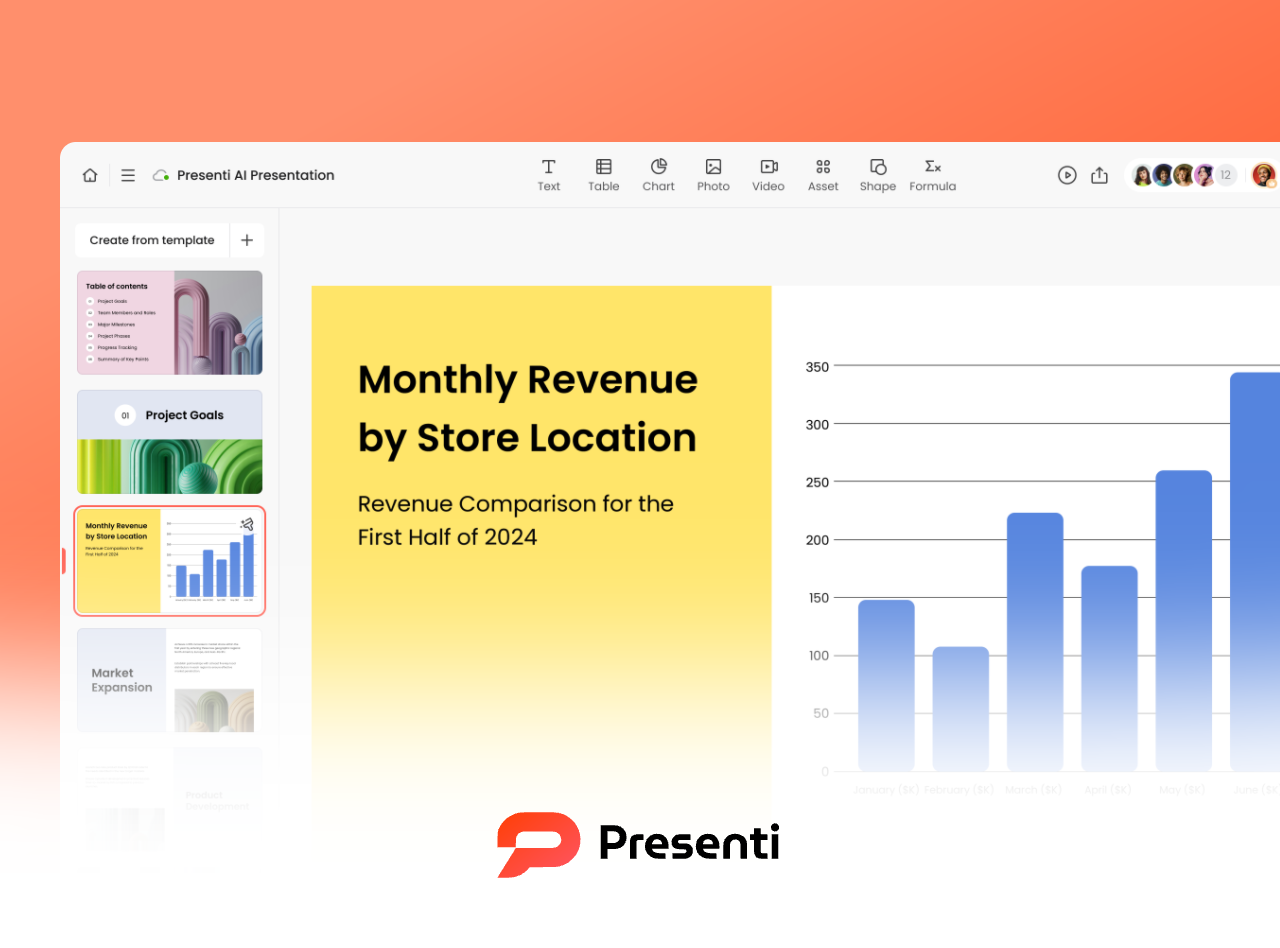
Presenti AIは、Word原稿から構成とスライドの下書きを作れます。取り込みは有料機能です。原稿の見出しや図表を整理してから入力し、生成後に元の文書と照合します。
主な機能:
Word原稿からスライドの下書きを生成(有料)
アウトラインの自動抽出とスライド構造化
ビジネス、教育、技術職向けの豊富なテンプレートライブラリ
クラウド共同編集と多言語インターフェース
確認点:見出し、箇条書き、数値、引用が元の文書と対応しているかを確認します。要約で必要な条件が抜けていれば補います。
編集方法:生成された構成とテンプレートを基に、文章、図表、配置を編集します。
活用場面:確認済みの報告書や提案原稿を、発表用の下書きにしたい場合。
料金:無料枠には限られたAIクレジットがあります。Word・PDFの取り込みとPPTX・PDFの書き出しは有料です。
2. Boardmix
Boardmixは、ホワイトボード上で文章や図を整理し、チームで資料を作るツールです。Wordの内容を使う場合は、要点を文章やアウトラインに整理して入力する方法があります。

主な機能:AIによるスライド作成、図解、共同編集。Wordの直接取り込みやPPTX出力を前提にせず、必要な入力・出力形式を確認します。
最適なケース: プロジェクトチームのワークショップや、技術文書の視覚的要約。
3. SlideModel
SlideModelはテンプレートを提供し、SlideModel AIではWordやテキストなどの原稿から資料を作れます。入力した内容を基に構成を確認して進めます。
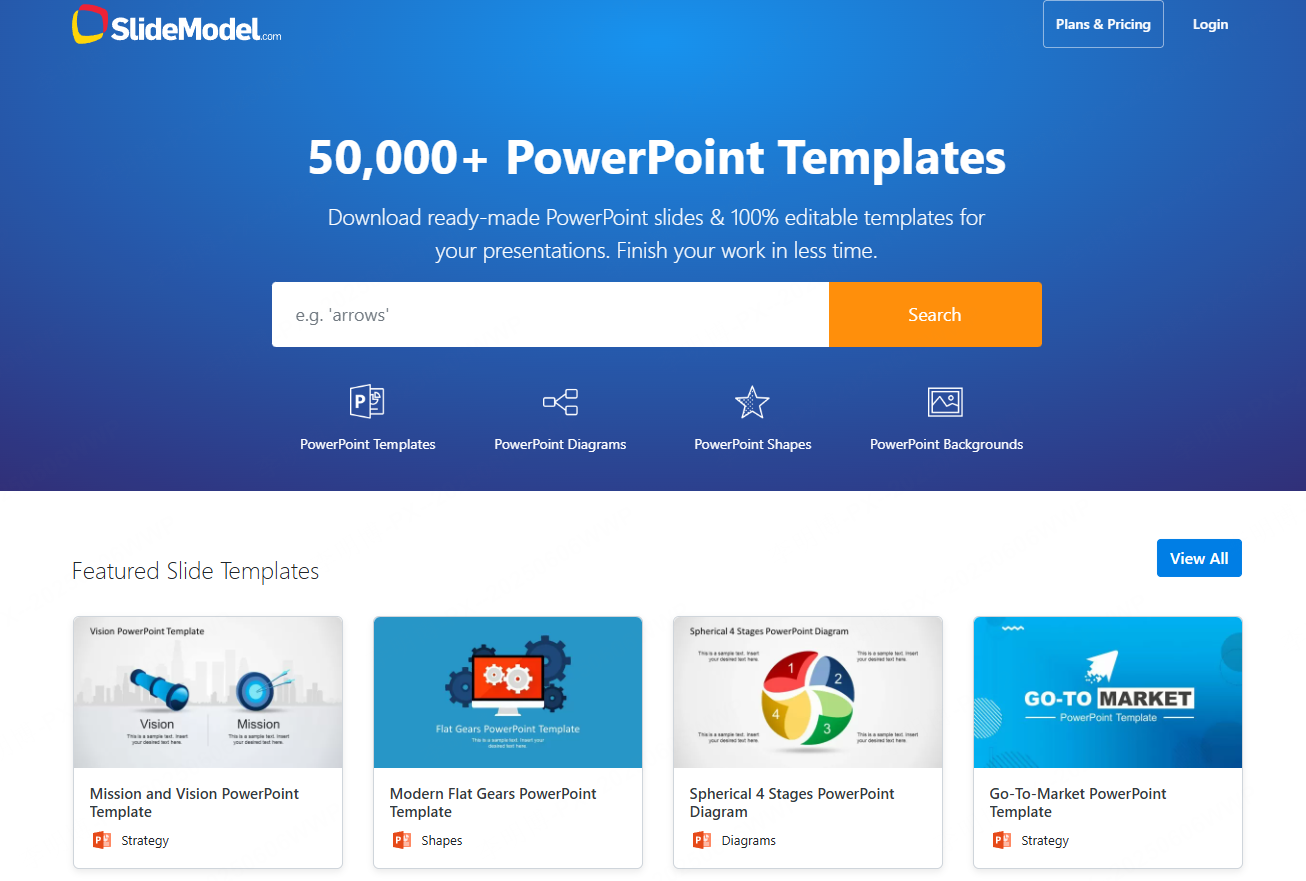
主な機能:文書を基にした構成作成と、テンプレートを使った資料の生成。図表の数値や見出しは原稿に照合します。
最適なケース: 経営分析、コンサルティング、エグゼクティブ向けのプレゼン。
4. PowerPointのアウトライン取り込み
PowerPointデスクトップ版では、Wordの見出しを使ってスライドのアウトラインを取り込めます。AIによる要約ではなく、準備した見出し構造を移す方法です。
手順:WindowsではWordの「見出し1」をスライドのタイトル、「見出し2」を項目にし、保存してWordを閉じます。PowerPointで「ホーム」→「新しいスライド」→「アウトラインからスライド」を選びます。DOCX・RTF・TXTに対応します。MacではRTFで保存して「ホーム」→「新しいスライド」→「アウトライン」から取り込みます。Web版はこの機能に対応しません。詳しくはMicrosoftの公式手順を参照してください。
活用場面:見出し構造を自分で決め、PowerPoint内で文章や図表の配置を仕上げたい場合。
5. Prezi
Preziでは、全体像と各部分を移動しながら説明できます。Wordの原稿を要点に整理し、項目同士の関係をキャンバス上で見せる構成を考えます。
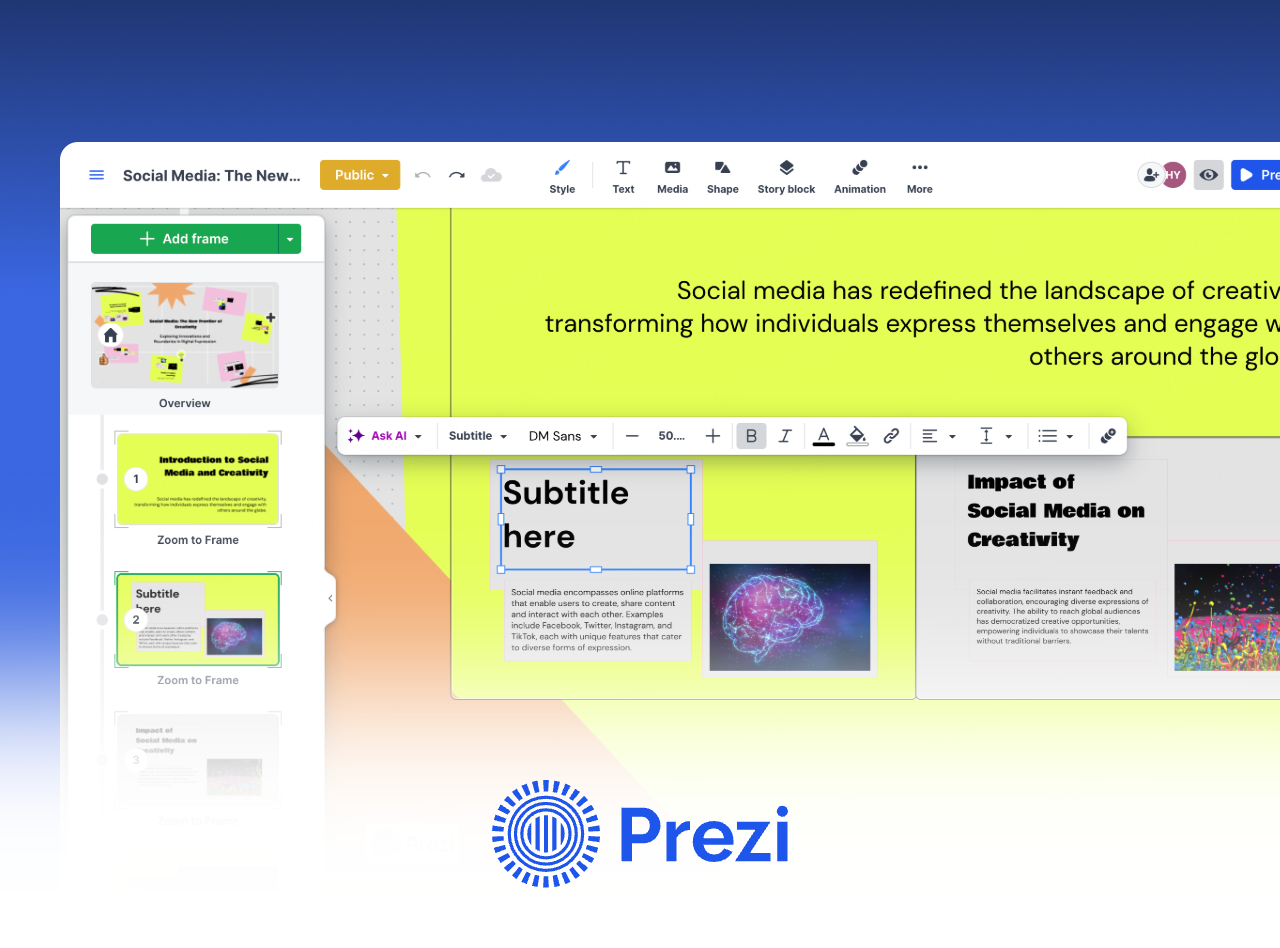
主な機能:ズームを使った説明とAIによる下書き作成。PPTX出力では各フレームが静的なスライドになり、ズームの動きは引き継がれません。
最適なケース: マーケティング、教育者など、動的な演出を求めるユーザー。
6. Canva
Canvaは、文章、写真、図形を組み合わせて資料を作るデザインツールです。Word原稿の要点を整理して入力し、内容に合うテンプレートで編集する方法があります。
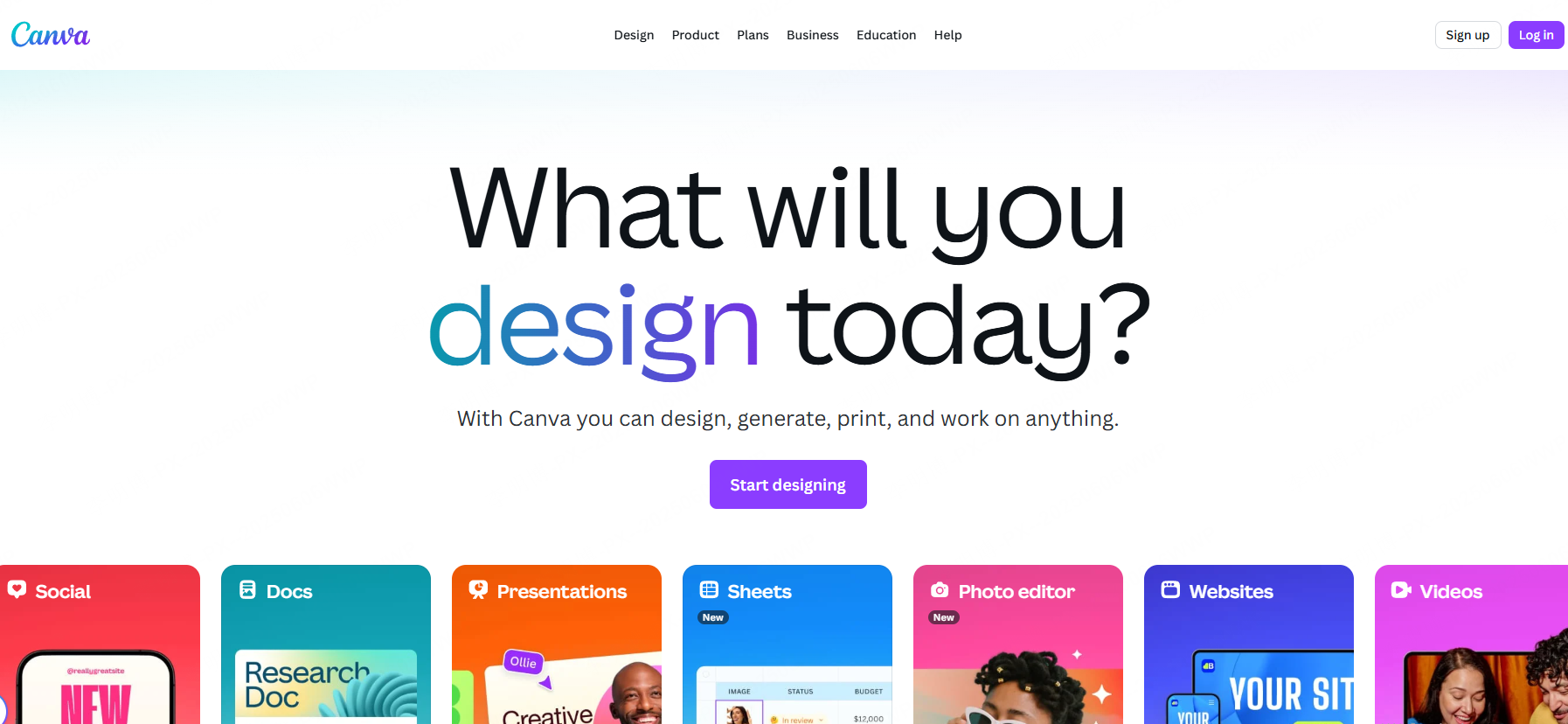
主な機能:テンプレート、素材、文章の配置と編集。AI機能を使う場合は、原稿がどのように要約されたかを確認します。
最適なケース: デジタルクリエイターや、視覚的インパクトを重視するチーム。
7. Google スライド
Googleスライドでは、Wordの見出しや本文を整理して各ページに配置できます。Googleスライドのファイル取り込みで、Wordがそのままスライドになるという手順ではありません。

主な機能:共同編集、共有権限、変更履歴。対応する契約・環境ではGeminiがDrive内の資料を参照して作成を補助します。資料全体の生成などは、言語や提供条件も確認してください。
最適なケース: 教育現場や、分散したチーム間でのクイックな共同作業。
8. Visme
Vismeは、文章、グラフ、図解を組み合わせて資料を作るツールです。Wordに含まれる数値や説明を整理し、比較や推移に合う表現を選びます。

主な機能:図表やインタラクティブな要素を使った編集。Webで動く要素と、静的な出力ファイルの表示は分けて確認します。
最適なケース: データアナリストや、プレゼン資料でのデータストーリーテリングが必要なチーム。
9. SlidesAI
SlidesAIは、テーマや文章からスライドの下書きを作るサービスです。Word原稿の必要な部分を整理し、利用する入力方法に合わせて渡します。
主な機能:文章からの生成と編集支援。Googleスライド、PowerPoint、Webなどの利用方法があり、入力上限と生成枠の更新周期はプランごとに確認します。
最適なケース: 週次報告書やプロジェクトの進捗更新。
10. Decktopus
Decktopusは、AIでスライドを生成するサービスです。Word原稿を使う場合は、必要な内容を整理し、選んだモードの入力方法に合わせます。

編集と出力:NanoはAI画像とプロンプト編集、従来のClassicは手動編集が中心です。PDF・PowerPoint出力はPro・Businessの対象で、個別に編集できる要素は出力結果で確認します。
活用場面:原稿から生成した見せ方を使い、目的に合うモードで編集したい場合。
まとめ:原稿の状態と出力形式から選ぶ
Wordを直接取り込んで下書きを作るなら、PresentiやSlideModel AIの入力・出力条件を比較します。
チームで論点を整理するならBoardmix、共同で文章や配置を編集するならGoogleスライドも候補になります。
全体像と部分の関係を動きで示すならPreziを検討し、配布用PPTXは静的になる点を確認します。
グラフや図解を組み合わせるならVismeなどで、元データと表示を照合しながら編集します。
見出しを自分で決めてPowerPointで仕上げるなら、デスクトップ版のアウトライン取り込みが使えます。
変換後は、重要な条件、図表、引用、出典が残っているかを確認します。Word原稿とスライドを対応させて保存しておくと、修正や質問への対応に役立ちます。