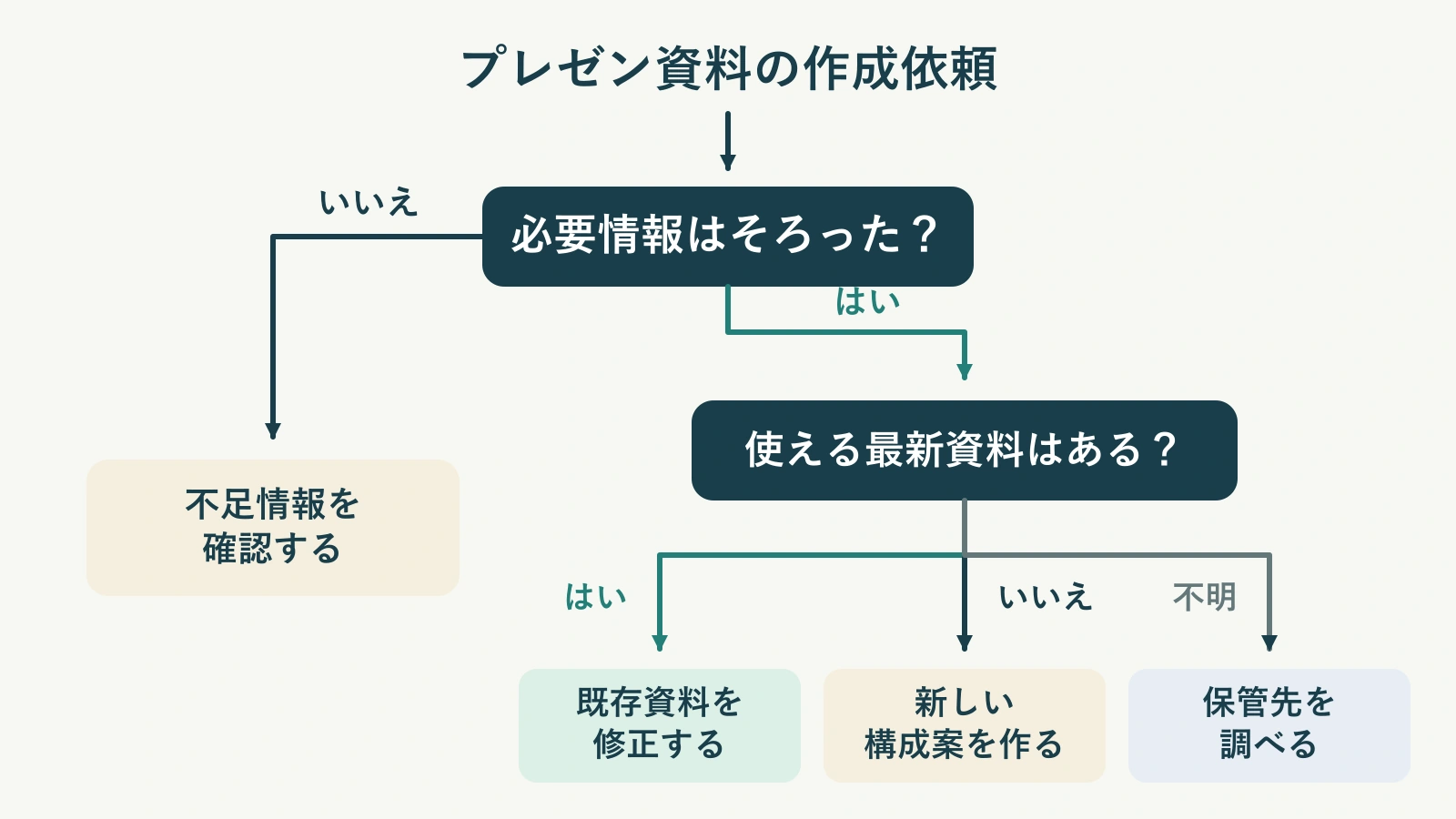
Windows版PowerPointでフォントを埋め込むには、[ファイル]→[オプション]→[保存]を開き、プレゼンテーションへのフォント埋め込みを有効にして、含める文字の範囲を選び、ファイルを保存します。受け取った人が文章を書き換えるなら、使用中の文字だけでなく、すべての文字を含めます。その後、保存したPPTXを相手のパソコンで確認します。
埋め込みが対処するのは、編集可能な文字が使うフォントへの依存です。資料全体を相手が問題なく修正できると証明するものではありません。渡すファイルや修正範囲も含めて整理するなら、編集可能なPowerPoint資料の引き渡し方を参照してください。ここでは、フォントを共有する方法の選び方と、埋め込めない場合の対応に絞って説明します。
現在の表示ではなく、次の編集に合わせて選ぶ
同僚にカンファレンスの資料を渡す場面を考えます。今のスライドには「Welcome, Anna」「Room 12」と書かれています。同僚は名前を「Zoë」、会場を「B7」に変更し、別の言語でセッション名を追加する予定です。元の文章が正しく表示されるだけでは、この作業を行えると確認したことにはなりません。
引き渡し用のコピーを保存する前に、相手が使うアプリ、文章を変更する必要の有無、ネット接続なしで使うかの3点を確認します。「フォントを持ち運べるようにする」より、具体的な要件になります。引き渡しのためのフォント置換で元のデザインを上書きしないよう、作業用ファイルは別に残しておきます。
| 相手が行う作業 | 渡し方の選択 | 確認すること |
|---|---|---|
| デスクトップ版PowerPointで見出しを書き換え、ラベルを翻訳する | 必要な文字を含む、埋め込み可能なフォントを選ぶか、相手が使えるフォントに合意する。 | 実際に追加する語句を入力し、保存して開き直す。 |
| 承認済みの版を変更せずに投影する | プレゼン資料と見た目の参照用ファイルを送り、どちらを投影するか決める。 | 発表に使うパソコンで、動画なども含めて選んだファイルを実行する。 |
| ブラウザーや別のプレゼンアプリで編集する | その環境を、別の互換性確認の対象にする。 | デスクトップ版のプレビューで済ませず、実際のアプリで開く、編集する、開き直す。 |
| 固定された内容を読む | 確認済みのPDFで目的を満たすなら、編集可能なPowerPointファイルが不要な場合もある。 | 書き出したページ、文字、読む順序を確認する。スライドショーと同じ動作は約束しない。 |
デスクトップ版で埋め込みを有効にする
Microsoftのフォント埋め込みの説明は、対応するデスクトップ版を対象にしています。Windowsでは[ファイル]→[オプション]→[保存]を開き、共有時の再現性に関する項目でフォントの埋め込みを設定します。複数の資料を開いているときは、対象のプレゼンテーションを確認してください。対応するMac版では、[PowerPoint]→[環境設定]→[保存]にあるフォント埋め込みの設定を使います。変更後は引き渡し用のコピーを保存します。
使用中の文字だけを埋め込むとフォントのデータ量を減らせますが、後から追加する文字が制限されます。相手が文章を追加する場合は、すべての文字を含めます。ただし、そのフォントに元から存在しない文字が増えるわけではありません。Microsoftは、現在のMicrosoft 365、PowerPoint 2024、PowerPoint 2021のMac版を、フォントを埋め込んで保存できる対象として挙げています。デスクトップ版のメニュー操作を、そのままブラウザー版に当てはめないようにします。
カンファレンスの例なら、今のスライドで使っている文字だけでは、来週の参加者名に必要な文字を網羅できません。「Anna」を消して同じ名前を打ち直すのではなく、新しい名前を追加する確認を行います。翻訳する見出しも、実際の対象言語で試します。ラテン文字だけを入力しても、別の文字体系で使えるかは分かりません。
フォントを保存できないと表示されたら
何かを変更する前に、警告に出ているフォント名を記録します。Microsoftの埋め込みエラーの説明では、主な原因として未対応のフォント形式と、フォントの作成者が設定した制限を挙げています。TrueTypeやOpenTypeであるだけで、埋め込む許可があるとは限りません。Windowsではフォントのコントロールパネルで埋め込みの可否を示す項目(Font embeddability)を確認します。Macでは、情報が提供されていればFont Bookのフォント情報を確認します。
許可の種類は重要です。Preview/Printは、そのフォントがないパソコンでも埋め込みフォントで表示・印刷するための許可であり、自由な編集まで認めるものではありません。RestrictedまたはNo embeddingは埋め込みを認めず、EditableとInstallableは埋め込みを認めます。保存設定を変えても、作成者の制限は変わりません。
この例で確認すべきなのは、「同僚がこのフォントで、合意した修正を行えるか」です。できなければ、合意した代替フォントを選ぶか、許可された方法でインストールします。相手を待たせたまま埋め込み設定を何度も切り替え、ほぼ同じファイルを送り続けないようにします。
引き渡しのメモには、「見出しを合意済みの代替フォントに変更し、最初と最後のスライドの配置を調整」といった短い変更記録を残します。相手が知りたいのは変更点であり、トラブル対応の全履歴ではありません。
フォントを置き換えたら、必要な箇所の配置を確認する
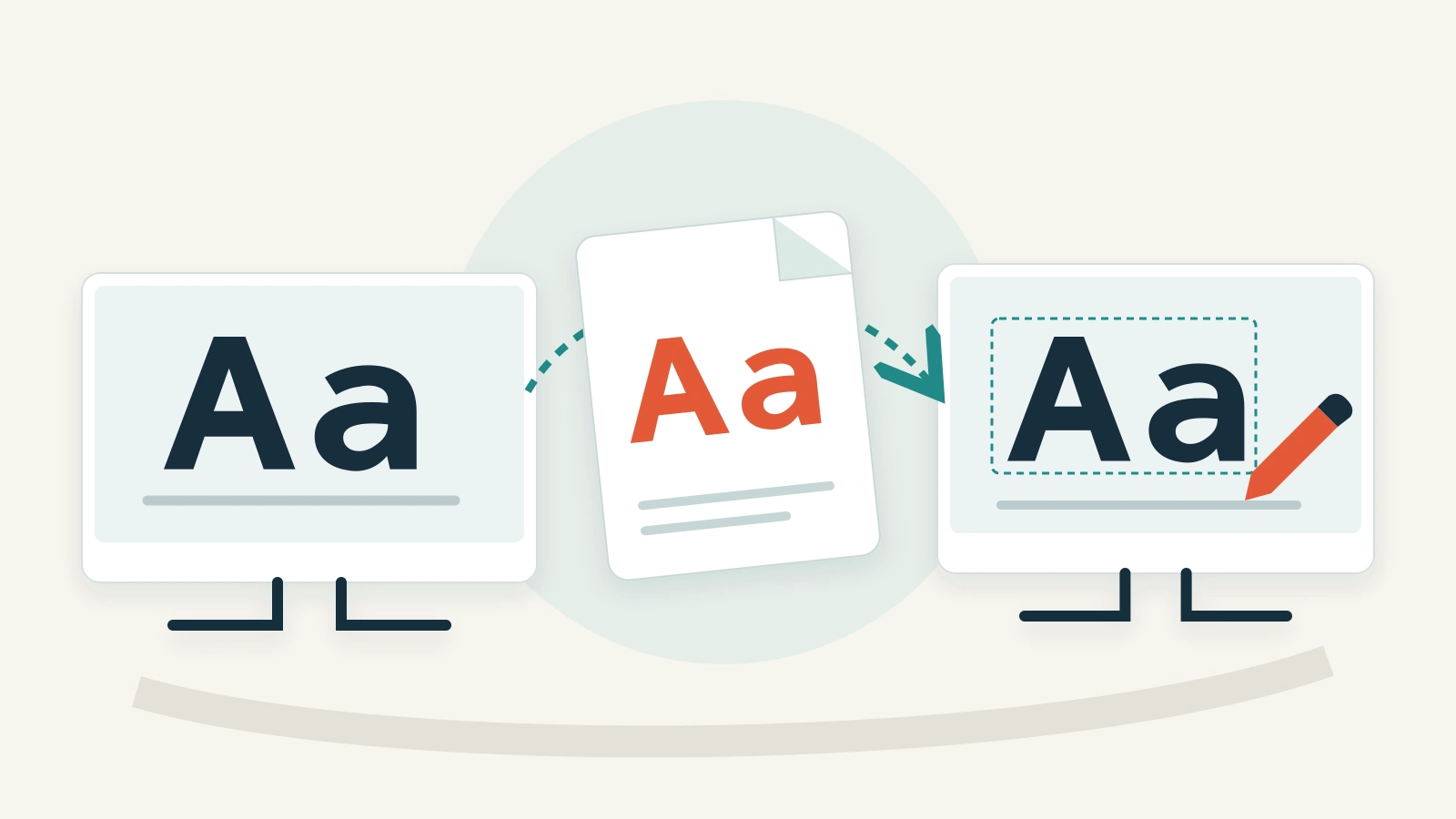
フォントを使えるようにしても、配置の問題が生じることがあります。この例で横幅の広い見出しフォントに変えると、2行目が写真に重なるかもしれません。すべての見出しを小さくして直すと、問題のないスライドまで読みにくくなります。
最も長い見出し、最も情報量の多い表、強調文字を使うスライド、多言語のラベルから確認します。置換後の文字間隔と情報の強弱を元の版と比較します。そのうえで統一して適用し、残りのスライドに例外がないか見ます。
- 見出しの改行が変わった:文字ボックスを調整するか、意味を保って短くします。見出しと本文の強弱は保ちます。
- 文字が四角形になった:選んだフォントにその文字が含まれるか確認します。埋め込みを繰り返しても、存在しない字形は追加できません。
- 太字の見た目が変わった:通常の文字だけでなく、実際の太字や斜体も確認します。資料で使うスタイルを渡す必要があります。
- 表から文字がはみ出した:列幅と内容量を見直します。表全体を縮めて、全行を読みにくくしないようにします。
インストールで対応することに合意した場合は、MicrosoftのWindows・macOSで独自フォントを導入する手順を参照できます。自分のパソコンへのインストールは、同僚のパソコンへのインストールにはなりません。許可された配布元と組織の手順を使い、PPTXを渡せば別のフォントファイルまで配布されると思わないようにします。

相手の環境で3つの意味のある編集を試す
最終版を渡す前に、名前で区別できる確認用コピーを1つ送ります。同僚には、実際の作業で使うパソコンとアプリで開いてもらいます。オフラインで使う予定なら、オンラインのプレビューで代用せず、接続を切った状態でも実行します。
- 開く:最も長い見出しと最も密な表を、合意した参照用ファイルと比較します。欠けた文字、改行の変化、スタイルの置換を確認します。
- 編集する:例の名前を「Zoë」、部屋を「B7」、見出しの1つを実際の対象言語の文章に変更します。これらが実際の作業を代表しないなら、その案件に合う変更を使います。
- 保存して開き直す:編集したコピーを閉じて再び開き、変更したスライドを実行します。新しい文章と周囲の配置の両方を確認します。
不具合の報告には、ファイルの版、アプリ、スライド、変更内容を含めます。「6枚目で、受取人のデスクトップ版PowerPointで開き直すと、新しいセッション名の折り返しが画像に重なる」なら再現できます。「フォントがおかしい」だけでは、文字の不足、置換、編集許可、文字ボックスの詰め込みすぎのどれか分かりません。
目的を満たす代替方法を選ぶ
相手が編集する必要があるなら、各スライドを1枚の画像にするより、合意した代替フォントを使うほうが役に立ちます。内容を読むだけなら、確認済みのPDFを送り、参照用の版だと明記します。両方の作業が必要なら2つのファイルを渡し、どちらが編集用かを説明します。
この例の引き渡しメモは、次のように書けます。「名前と部屋の変更にはConference-editable.pptxを使ってください。Conference-reference.pdfは承認済みの配置を確認するためのものです。見出しフォントは合意した代替フォントに変更しています。名前、部屋、翻訳した見出しの編集は、受取人のデスクトップアプリで確認しました。」最後の文は、実際に確認した後にだけ付けます。
必要なのは、相手が実際の変更を加えても使えるファイルです。作成者のパソコンで保存できたことは一歩前進ですが、それだけで目的を達成したことにはなりません。