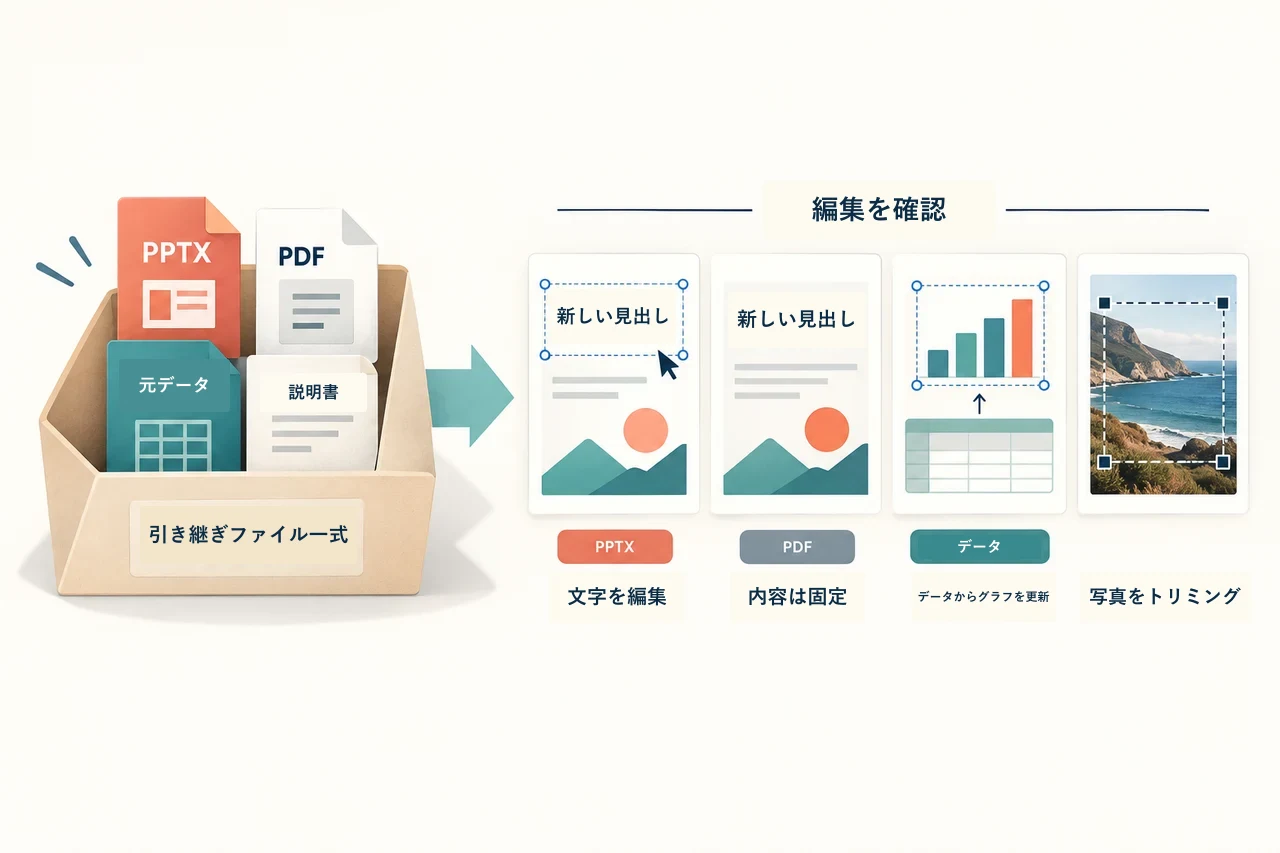
編集可能なPowerPointの引き渡しは、受け取った人が、合意した修正を実行できて初めて完了します。PPTXが開くことは出発点にすぎません。見た目は正しくても、グラフや図が一枚の画像だったり、相手が持っていないファイルに次の更新が依存していたりすることがあります。
まず、今後どこを変えるかを決めます。そのうえで資料、必要な元データ、ファイル同士の関係を説明する短いREADMEを渡します。PresentiのAIプレゼン資料作成機能からPPTXを書き出す場合も、確認するのは受け渡す実際のファイルです。以下の交付例を、自分の仕事に合わせて使ってください。
この仕事で「編集可能」が何を意味するか決める
受け取る人に、予定している修正を挙げてもらいます。「全部編集できること」より「四半期の数字を更新すること」のほうが役立ちます。グラフの値、ラベル、期間、それらを説明する本文まで、更新手段が必要だと分かるからです。
| 予定する修正 | 相手に必要なもの | 同じとはいえないもの |
|---|---|---|
| 見出しを書き換える | 選択できる文字と、想定する変更に対応できる余白。 | 背景画像に埋め込まれた見出し。 |
| グラフの値を更新する | 編集できるデータ、または合意済みの元データからの作り直し手順。 | 単に「編集可能」と説明されたグラフ画像。 |
| 図の手順名を変える | 編集可能なラベルと、関連する図形を調整する手段。 | 拡大縮小や切り抜きしかできない一枚の画像。 |
| 写真を差し替える | 独立した画像オブジェクトと、使用できる差し替え素材やその入手先。 | 写真と周囲の文章を一体化したスライド全体の画像。 |
| 別の期間の資料として再利用する | 明確な出典、定義、関連する文章の更新手順。 | 表紙の日付だけ新しく、グラフと出典の期間が古いままの資料。 |
内部の要素を変更する必要がなければ、固定のイラストで問題ない場合もあります。その選択を記録しましょう。問題は画像があることではなく、相手が更新したいものと、ファイルでできることが一致していないことです。
使用先も決めます。相手のパソコンのPowerPoint、Web版PowerPoint、Google Slides、その他の編集ソフトでは条件が異なります。一つの環境で使えたことは、ほかの環境での動作の証拠にはなりません。まだ作業環境を決めていないチームは、Google SlidesとPowerPointの比較(英語)も参考にできます。
例:3枚の研修報告を引き渡す
制作会社が、次の四半期に顧客自身で更新する小さな研修報告を渡すとします。これは交付条件を説明するための架空の例であり、特定アプリの書き出しを実測した結果ではありません。
顧客が行うのは、冒頭のメッセージの書き換え、申込件数の更新、最後の写真の差し替えです。合意する一式は次のとおりです。
- Training-report.pptx:顧客が編集する資料。
- Training-report-reference.pdf:引き渡した版の見た目を確認するための資料。
- Training-report-source.txt:承認済みのグラフ値、定義、集計期間。
- Approved-assets:必要な画像ファイルやアクセスできる入手先と、使用条件。
- README.txt:オブジェクトの対応表、フォントの扱い、既知の制限、更新手順。
PDFは「この版はどのように見えたか」を伝えるもので、編集用ファイルやその操作機能の代わりではありません。最後のレイアウト修正後に作成し、PPTXと同じ版にそろえます。
受け入れ確認に使う架空のグラフデータは次のとおりです。
四半期,申込件数
Q1,40
Q2,55
Q3,50
Q4,65

単位:申込記録の件数。必ずしも異なる人数ではない。
位置付け:引き渡しの練習用の架空の値。
定義:申込一回につき一件。同じ人の再申込を再び数えることがある。
この定義は重要です。データの裏付けがないまま「申込件数」を「研修を受けた人数」に変えてはいけません。数字を技術的に変更しやすくても、維持できるグラフには元データの文脈が必要です。
オブジェクトの対応表を渡す
相手に全スライドの作りを調べてもらうより、重要な要素、予定する更新、元データの場所を短く説明するほうが役立ちます。
| スライド | 必要な修正 | 交付時の状態 |
|---|---|---|
| 1:見出し | 報告のメッセージを変える。 | 文字オブジェクト。見出しの階層を保ち、二行にも対応できるようにする。 |
| 2:申込件数のグラフ | 四半期ごとの件数を置き換える。 | データを持つグラフと、別途渡す承認済みの値。データが埋め込みか外部リンクかも記録する。 |
| 3:写真 | 差し替えて切り抜きを調整する。 | 独立した画像オブジェクト。説明文も編集可能にし、承認済み素材の入手先を示す。 |
Microsoftはリンクと埋め込みの違いを説明しています(英語)。リンクした要素は元ファイルを利用できることに依存し、埋め込んだ要素は元データを資料内に持ちます。リンク型のグラフなら保存場所を記録し、相手がアクセスできるか確認します。埋め込む場合は、その交付で共有が認められたデータだけを含めます。
どちらの方式でも、依存関係を説明しなくてよいわけではありません。予定した変更に別のブックやアプリが必要なら、READMEに書き、合意した更新手順を実演します。
受け取り先でリンク元が見つからない場合
3枚の研修報告で、2枚目のグラフを外部Excelブックへのリンクとして作った場合を考えます。これは先ほどの一式に必ずExcelが必要という意味ではなく、リンク方式を選んだときの分岐です。作成者のパソコンでは更新できても、受け取り先に同じ保存場所がなければ、データの編集時に元ファイルを見つけられないことがあります。グラフが表示されているだけで引き渡し完了にはしません。
- READMEの記録と、受け取り先が実際に開ける承認済みブックを照合します。権限のないファイルを別途共有したり、同名というだけで未確認のブックを指定したりしないでください。
- 対応するPowerPointでリンク先を変更できる場合は、Microsoftの外部リンク復旧手順に従い、正しい元ファイルを指定して更新します。この説明の対象製品を確認し、Web版などでも同じ操作ができるとは推測しません。
- 受け取り側のテスト用コピーでQ4を65から72へ変え、棒・ラベル・注釈を確認して保存し、閉じてもう一度開きます。READMEには相手が使った実際の保存先、変更結果、再確認した担当者を残します。確認後は承認済みの値に戻すか、テスト用コピーを破棄します。
元ファイルを入手できないとき、リンクを解除してグラフが見える状態を残すことと、次の四半期にも更新できる状態を渡すことは別です。Microsoftは、Excelグラフのリンクを解除すると元のワークシートの変更が反映されなくなると説明しています。更新が要件なら、共有が認められたデータでグラフを作り直すなどの対応を合意し、同じ修正試験をやり直します。表示が残ったという理由だけで、受け入れ結果を成功に変えないでください。
受け取る人に三つの修正をしてもらう
相手の環境で、納品候補のコピーを使います。具体的な操作にすると、「編集可能」という約束を双方が確認できます。
1. 見出しを長くする
「研修の申込件数」を「地域別研修プログラムの四半期ごとの申込件数」に置き換えます。保存して閉じ、もう一度開いて、改行、文字の欠け、隣の要素を確認します。選択はできても通常の書き換えで毎回崩れるなら、余白を増やすか、別のレイアウトの使い方を説明する必要があります。
2. グラフの値を変える
例ではQ4を65から72に変えます。棒や点とラベルの両方に72が反映されるか確認してください。手入力の注釈も見ます。グラフが更新されても、別の文章に65が残る場合があります。保存して再度開いた後は、承認済みの値に戻すか、テスト用コピーを破棄します。
選択したものが画像であれば、グラフのデータを直接変更する要件は満たしません。使用先のツールで作り直すか、明確な差し替え手順について合意してから受け入れます。制限を隠して「編集可能なグラフ」と呼ばないでください。
3. 写真を差し替え、切り抜きを変える
構図が異なり、使用が認められた写真を使います。見せたい対象が残り、説明文、重ねた要素、周囲の文章が別々に扱えるかを確認します。一人の写真で合う切り抜きが、集合写真でも合うとは限りません。
実際の結果と問題の担当者を記録し、修正後は失敗した操作だけを再確認します。別の仕事なら、表の行、図のラベル、出典リンク、動画などに置き換えます。相手が次に行う更新に近いテストにすることが大切です。
フォントと意図的な制限を説明する
相手の環境に対応するフォントの扱いを決めます。PowerPointで埋め込みが可能で、フォントのライセンスでも許可されている場合、今使っている文字だけでなくすべての文字を埋め込むほうが後の文章変更に適しています。Microsoftのフォント埋め込みの説明(英語)は、この編集上の違いと許諾による制限を扱っています。
READMEにフォント名と、合意した代替フォントを書きます。代替を使う場合は、実際の資料で改行や記号を確認します。似た見た目でも文字幅が同じとは限りません。
意図的な制限は具体的に書きます。「6枚目の地図は固定画像です。説明文はPowerPointで変更できますが、境界を変える場合は新しい地図を依頼してください」なら、作業方法が伝わります。説明のない固定地図があるのに「すべて編集可能」とするのは適切ではありません。
短いREADMEを添える
編集可能なPowerPointの引き渡し用READMEを、コピーして使えるテキストのひな形として用意しています。ファイル一覧、オブジェクトの対応表、受け取り側の実際の修正結果を記入する欄を含みます。
案件・交付版:
受け取り側の編集ソフト、版、OS:
承認済みの作業ファイルまたはリンク:
責任者と問い合わせ先:

同梱ファイルと用途:
スライドごとの編集可能な要素と予定する変更:
グラフの出典、定義、集計期間:
リンクしたファイル・メディアへの依存:
フォント、使用許諾、代替の取り決め:
固定の要素、その他の既知の制限:

受け取り側が行った確認:
- 長い見出しへの変更:[実際の結果]
- グラフの値の更新:[実際の結果]
- 写真の差し替え・切り抜き:[実際の結果]
残った問題、担当者、合意した対応:

次回の更新:
新しい根拠を誰が用意するか。
誰が編集し、承認するか。
対応する参照用PDFを誰が作り直すか。
AIプレゼンツールから作った場合も、書き出したファイルに同じ交付条件を適用します。PresentiのPPTX・PDF書き出しは有料プランの機能です。相手に必要な要素は、実際のPPTXで確認してください。ブラウザー内の見た目から動作を推測せず、交付するファイルの状態を説明します。
受け取り側が確認したら、次の更新の基準にするファイルを特定します。継続的な共同作業や復元には、PowerPointのバージョン管理ガイド(英語)も参考になります。READMEを作業ファイルと一緒に保管すると、次の担当者が作り方を一から調べずに更新できます。