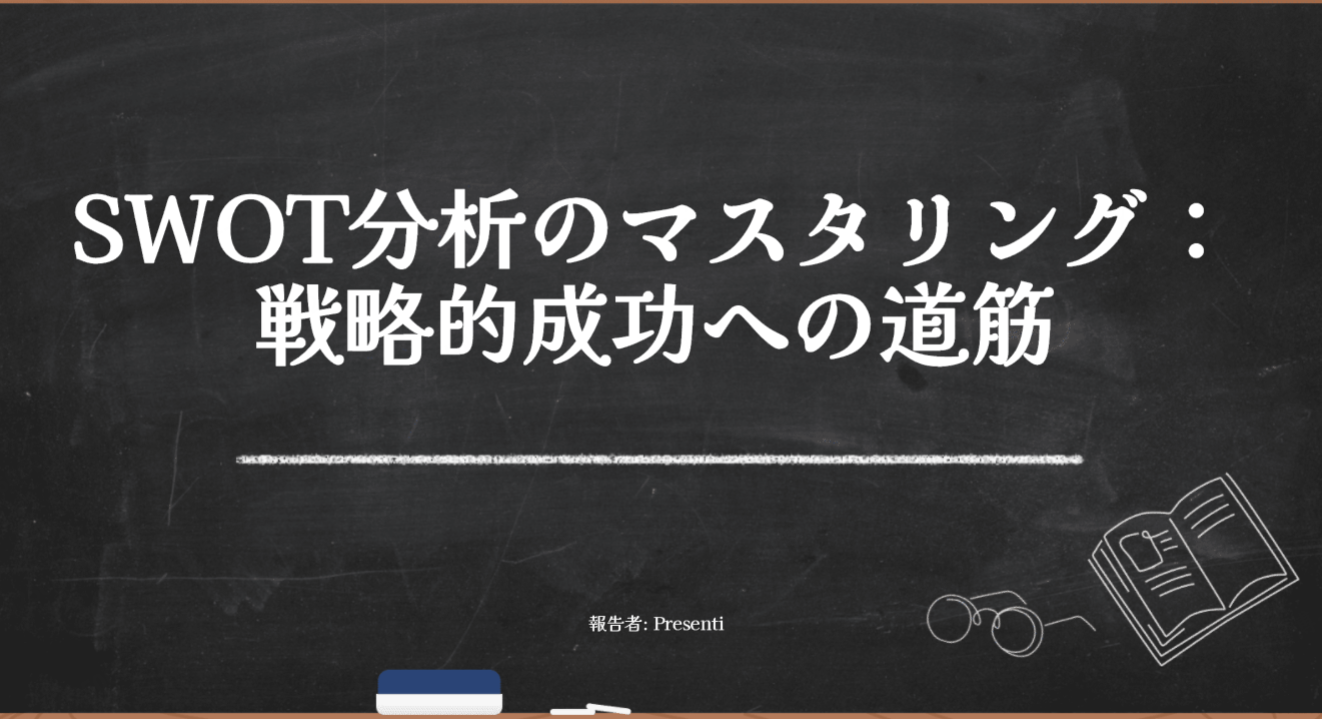
スライドの背景は、文字や図表の読みやすさに影響します。写真で場面を伝える、単色で情報を整理するなど、ページの役割に合わせて選びましょう。
白い背景も、十分な余白とコントラストがあれば有効です。装飾を増やす前に、背景が本文やグラフを邪魔していないかを確認します。
この記事では、スライド背景がなぜ重要なのかという基本的な話から、背景の種類ごとの特徴、無料で使えるおしゃれな背景素材サイト、シーン別のおすすめスタイル、そしてPowerPointやGoogleスライドでの実際の設定方法まで、まとめて紹介していきます。最後には、スライド作成そのものをAIに手伝ってもらう方法にも軽く触れます。

スライド背景が資料の印象を左右する理由
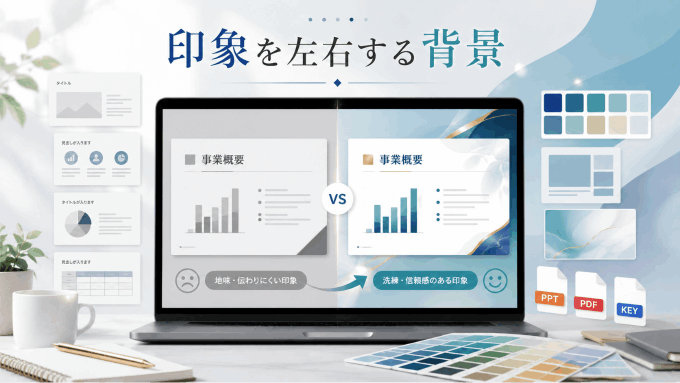
背景には、情報のまとまりやページの役割を示す働きがあります。例えば表紙には写真、本編には単色を使うと区別できます。背景が華やかなことだけで、提案の信頼性が高まるわけではありません。
背景がしっかり作り込まれているスライドには、いくつか共通点があります。ひとつはページ全体で色使いが統一されていること。もうひとつは、内容ごとに余白の取り方が揃っていて、視線の流れが自然なことです。逆に言えば、この2点さえ押さえておけば、そこまで凝ったデザインでなくても「おしゃれに見える」資料は作れます。
一方で、背景選びを間違えるとかえって逆効果になることもあります。よくある失敗が、背景の色や柄が強すぎて文字が読みにくくなってしまうケースです。特に無料の写真素材をそのまま貼り付けただけだと、文字とのコントラストが足りず、聴衆が内容よりも「読みづらさ」の方に気を取られてしまいます。また、テーマと背景のイメージが合っていないパターンもよく見かけます。堅めのビジネス提案書にポップすぎるイラスト背景を使うと、内容の説得力まで軽く見られてしまうことがあるので注意が必要です。
つまり、背景は「なんとなく装飾のために付けるもの」ではなく、内容を正しく伝えるための土台だと考えた方がいいということです。次の章からは、その土台をどう選べばいいか、具体的に見ていきます。
スライド背景の主な種類
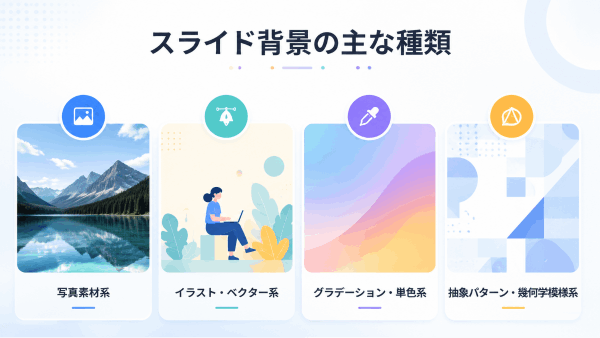
背景素材を探し始める前に、まずはどんな種類の背景があるのかを整理しておきましょう。ジャンルごとに得意な場面が違うので、ここを知っておくと素材探しがぐっと早くなります。
写真素材系
風景やオフィス、人物などのリアルな写真を背景に使うタイプです。企業紹介や事業紹介、サービス紹介など、現実感や信頼感を伝えたい資料に向いています。ただし写真は情報量が多いため、そのまま使うと文字が埋もれやすいという弱点もあります。写真の上に薄い色を重ねたり、文字を置く部分だけ半透明の帯を敷いたりする一手間が必要になることが多いです。
イラスト・ベクター系
手描き風のイラストやフラットな図形は、教育や説明用の資料に使えます。SVGなどのベクター形式は拡大しても輪郭を保ちやすい一方、PNG・JPEGに変換した素材は画素数に左右されます。使用するソフトで扱える形式を選びましょう。
グラデーション・単色系
写真もイラストも使わず、色の塗りつぶしやグラデーションだけで構成する背景です。もっともシンプルで汎用性が高く、どんな内容の資料にも合わせやすいのが特徴です。特にビジネス提案書のような、内容そのものに集中してほしい資料では、この単色・グラデーション系が選ばれることが多いです。デザインに自信がない場合も、まずはこのタイプから試すと失敗しにくいでしょう。
抽象パターン・幾何学模様系
線や図形を組み合わせた抽象的な模様を背景に使うタイプです。デザイン性の高さを演出できるため、クリエイティブ業界やIT系のスタートアップが作る資料などでよく見かけます。ただし柄が主張しすぎると内容が霞んでしまうこともあるので、模様は控えめなものを選び、文字を置く部分にはできるだけ模様が少ないエリアを使うのがコツです。
このように、背景にはそれぞれ得意な場面と苦手な場面があります。次の章では、こうした種類の素材を実際にどこで手に入れられるか、具体的なサイトを紹介していきます。
おすすめのスライド背景フリー素材サイト
以下は背景素材を探せるサイトです。無料素材と有料素材が混在する場合があるため、画像の個別ページで料金と利用条件を確認します。
Canva
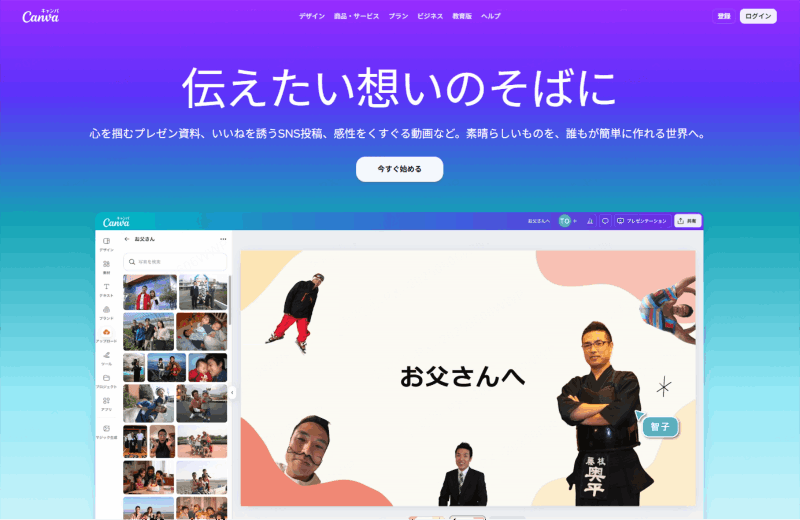
Canvaでは、写真、図形、背景、プレゼンテーション用テンプレートを組み合わせてデザインできます。Free・Proなど素材の区分で条件が異なり、ブランド素材や素材単体の配布には制限があります。Canva上で仕上げるか、別のソフトで使うかに合わせてライセンスを確認してください。
Unsplash
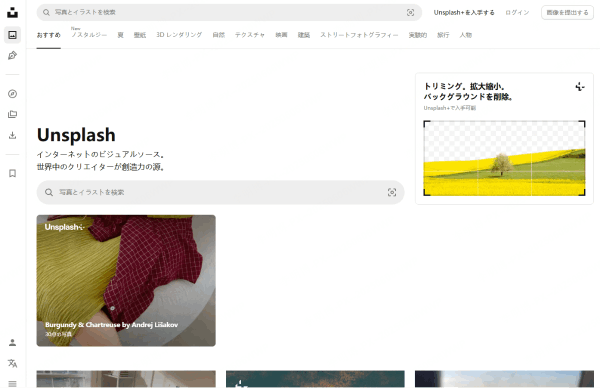
Unsplashでは風景や建物などの写真を探せます。通常のUnsplashライセンス対象写真は商用利用やクレジットなしの利用が認められていますが、Unsplash+など別の区分もあります。写真に写る人物・商標等の権利や、素材そのものの販売に関する制限は別に確認してください。
Pexels
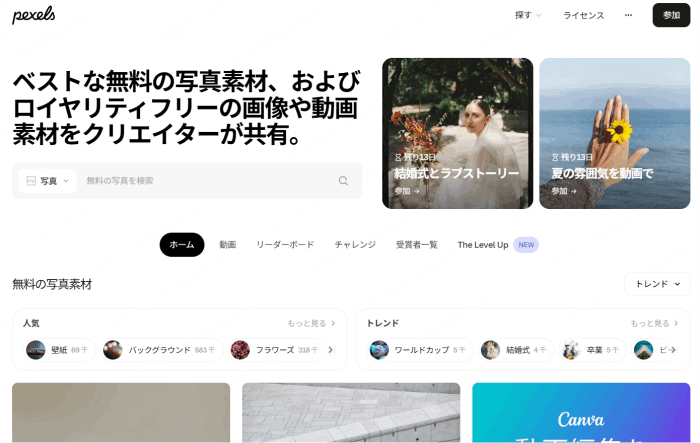
Pexelsは写真と動画を無料で提供しています。背景に使う場合は、Pexelsライセンスの条件に加え、人物やブランドが商品を推奨しているように見せないことなどの禁止事項を確認します。無料素材だからあらゆる用途に無条件で使えるわけではありません。
Pixabay
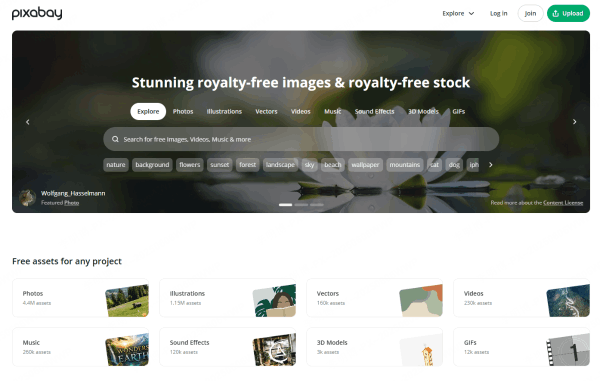
Pixabayでは写真、イラスト、ベクターなどを探せます。多くの素材を無料で利用できますが、素材をほぼそのまま販売・配布する用途や、第三者の商標・人物が関係する用途には注意が必要です。個別素材とContent Licenseの条件を確認してください。
Freepik(現Magnific)

FreepikはMagnificへ名称を変更しました。写真、ベクター、イラストなどの素材ライブラリは引き継がれており、従来のダウンロードライセンスも有効と案内されています。掲載画像は旧ブランドの画面です。無料素材を使う際は配布ページの指定に従ってクレジットを付け、表記を省略したい場合は対象プランとダウンロード時の条件を確認します。社内資料でも条件を守る必要があります。
Vecteezy
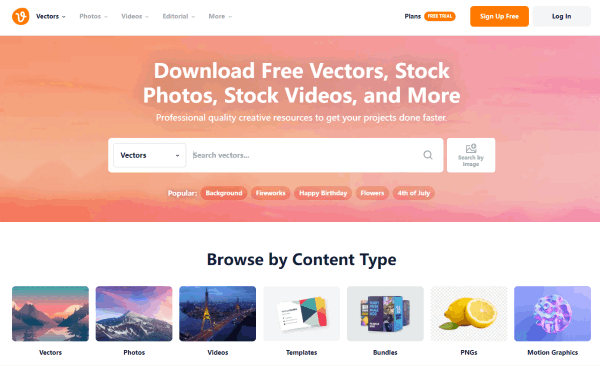
Vecteezyでは、幾何学模様やグラデーションなどのベクター背景を探せます。Free Licenseではクレジットが必要で、用途や印刷部数などにも条件があります。配布先・部数を確認し、必要ならProなどのライセンスを選びます。
Slidesgo
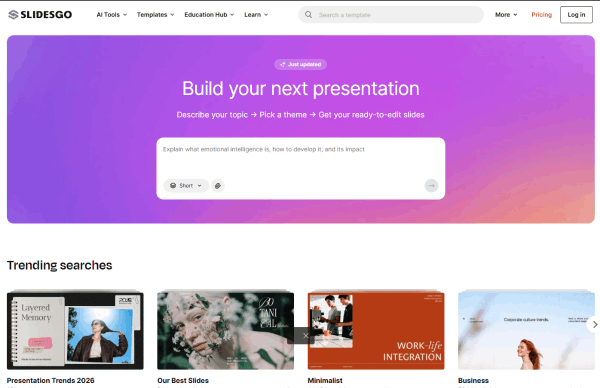
Slidesgoは、背景とレイアウトを含むプレゼンテーション用テンプレートを提供しています。無料利用では所定のクレジットスライドを残す必要があり、テンプレート自体の再配布・販売はできません。配色やページ構成もまとめてそろえたい場合の候補です。
イラストAC・写真AC

イラストACと写真ACは、日本語でイラストや写真を探せる素材サービスです。無料会員でも条件内でダウンロードでき、商用利用にも対応しています。ただし、素材を主役にした商品の販売やテンプレートへの組み込みなどは、追加ライセンスや禁止事項の確認が必要です。会員種別だけで、予定する利用がすべて許可されると考えないようにしましょう。
これらのサイトはそれぞれ得意なジャンルが違います。写真素材を重視するならUnsplashやPexels、イラストの柔らかさを出したいならFreepikやイラストAC、抽象的なデザインを探すならVecteezy、テンプレートごと使いたいならSlidesgo、といった具合に、作りたい資料のイメージに合わせて使い分けるのが効率的です。
シーン・業種別のおすすめ背景スタイル
素材サイトが分かったところで、実際にどんな背景をどんな場面で使えばいいのか、シーン別に見ていきましょう。
営業・提案資料
取引先や見込み顧客に向けた提案資料では、信頼感を伝えることが最優先になります。青系やグレー系の落ち着いた色を使ったシンプルな背景、もしくは単色・グラデーション系の背景がおすすめです。派手な装飾よりも、内容を丁寧に伝えることを意識した作りの方が、結果的に評価されやすい傾向があります。
学会・研究発表
学会や研究発表のスライドでは、何よりもまず可読性が優先されます。白ベースの背景に、見出しやグラフだけアクセントカラーを効かせる程度にとどめておくのが安全です。会場のスクリーンや照明の条件によっては、背景が暗いと文字が見えづらくなることもあるため、明るめの背景を基本にしておくと安心です。
社内研修・教育資料
研修や教育資料では、内容の区切りが分かるように背景色やイラストを使います。パステル調でも本文とのコントラストを確保し、同じ系列の素材をそろえるとページ間で統一しやすくなります。
マーケティング・広告提案
マーケティングや広告関連の提案資料では、多少インパクトを重視した背景を使う場面も出てきます。写真素材を大きく使ったビジュアル重視の背景や、グラデーションを効かせた背景は、感覚的な訴求をしたいときに向いています。ただしインパクトを狙いすぎて文字が読みにくくならないよう、オーバーレイの活用は欠かせません。
このように、資料の目的によって「正解の背景」は変わってきます。まずは資料がどんな場面で、誰に向けて使われるのかを考えてから、背景のスタイルを決めるという順番を意識すると選びやすくなります。

スライド背景・テンプレートを選ぶときの3つのポイント
シーンごとの方向性がわかったところで、実際に背景を選ぶときに意識しておきたいポイントを3つ紹介します。
ポイント1:商用利用の可否とクレジット表記の要否を確認する
無料かどうかに加えて、クレジット、改変、再配布、配布部数などを確認します。社内だけで使う資料にも利用条件は適用されます。配布ページとライセンスの記録を残しておくと、資料を後日公開する際にも確認しやすくなります。
ポイント2:資料のテーマ・業種に合った配色やジャンルを選ぶ
背景のデザインは、資料の内容と雰囲気が合っていることが何より大切です。たとえば製造業や金融業の資料であれば、青系や落ち着いたグレー系の、直線的でシンプルな背景が信頼感を出しやすい傾向にあります。逆に教育系やクリエイティブ業界の資料であれば、少し柔らかい配色やイラスト調の背景の方が親しみやすさを演出できます。「おしゃれかどうか」は好みの問題もありますが、まずは「このテーマにこの雰囲気は合っているか」を基準に選ぶと失敗が少なくなります。
ポイント3:文字の可読性とのバランスを考える
どんなにきれいな背景でも、文字が読みにくければ本末転倒です。背景の色が濃い部分に白文字を乗せる、逆に明るい部分には濃い色の文字を乗せるなど、コントラストを意識しましょう。また、写真素材をそのまま背景にする場合は、写真の上に薄い色のオーバーレイを重ねてから文字を配置すると、どの部分でも文字がしっかり読める状態を作りやすくなります。余白を十分に取ることも、情報を詰め込みすぎない見やすい資料につながります。
PowerPointやGoogleスライドで背景を設定する基本操作
いい素材が見つかっても、実際にスライドに反映させる操作がわからないと意味がありません。ここでは、よく使われる2つのソフトでの基本的な設定方法を紹介します。
PowerPointでの設定方法
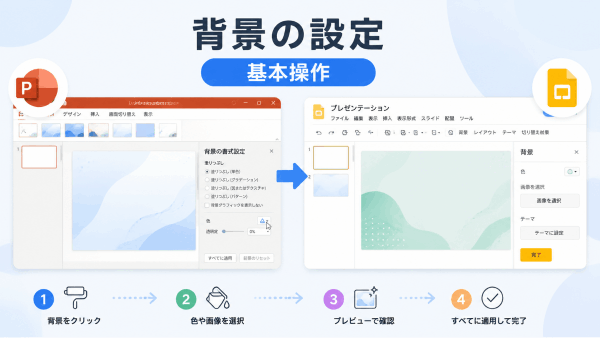
デスクトップ版PowerPointでは、「デザイン」→「背景の書式設定」→「塗りつぶし(図またはテクスチャ)」を選び、「挿入」から画像を指定します。必要に応じて透明度を調整し、本文と図表が読めるか確認してください。Web版は「デザイン」→「背景」から画像を指定できますが、背景画像の透明度調整にはデスクトップ版が必要です。写真全体を背景にするのではなく被写体だけを置きたい場合は、画像の背景を透過する方法を使い分けてください。
この設定は基本的に選んでいる1枚のスライドにしか反映されません。資料全体に同じ背景を適用したい場合は、パネル下部にある「すべてに適用」ボタンを押す必要があります。表紙だけ違う背景にしたい、本編は共通の背景にしたいといった使い分けをする場合は、このボタンを押すタイミングに気をつけるとうまくいきます。単色の背景にしたいだけの場合は、同じパネルの中で「塗りつぶし(単色)」を選んで色を指定するだけなので、こちらの方が手順としてはさらに簡単です。
Googleスライドでの設定方法
Googleスライドの場合は、上部メニューの「スライド」から「背景を変更」を選択します。表示されたウィンドウで「画像」を選び、「画像を選択」からパソコン内の画像やドライブ上の画像を選んで「完了」をクリックすれば、背景が変更されます。PowerPointと同じく、この操作は選択中のスライドにしか適用されないため、全スライドに反映したい場合は「テーマに追加」を選ぶ必要があります。
ひとつ注意したいのが、Googleスライドで「背景」として設定した画像は、明るさなどの調整が直接できないという点です。もし画像を暗くして文字を見やすくしたい場合は、背景として設定するのではなく、画像を通常の図として挿入したあと「最背面に移動」させて背景代わりにし、その上から半透明の四角形を重ねるという方法がよく使われています。少し手間はかかりますが、写真素材をそのまま使うと文字が埋もれてしまう、という場合にはこのやり方を覚えておくと安心です。
AIでスライド作成を効率化するなら Presenti も選択肢に
背景と本文のレイアウトをまとめて決めたい場合は、テンプレートから資料を組み立てる方法もあります。
Presentiでは、テーマや原稿から構成案とスライドを生成し、用途に合うテンプレートを選べます。Markdownなどの読み込みや、対応する有料プランでWord・PDFを使い、背景と本文の配置をまとめて検討できます。
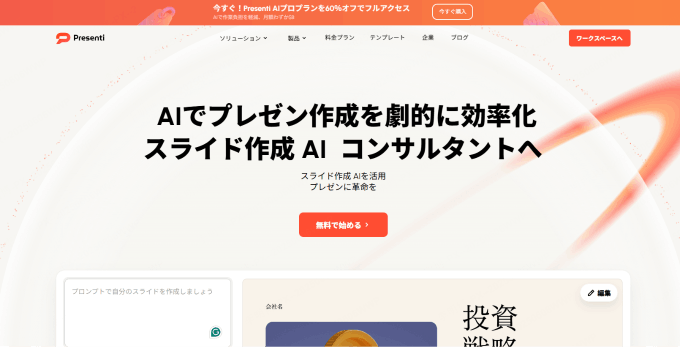
生成したスライドは、文字と背景のコントラスト、余白、画像の位置を確認して調整します。対応する有料プランではPPTXを書き出せますが、背景が画像・図形・テーマのどの要素になっているかで、PowerPoint側の編集方法は異なります。
まとめ
背景は、載せる情報と一緒に選ぶと判断しやすくなります。素材の利用条件を確認したら、写真には文字用の余白、単色には十分なコントラスト、模様には主張を抑えた配置を意識しましょう。最後に、実際の画面や投影環境で本文と図表を読めるか確かめてください。
もし素材選びやレイアウト調整にかける時間がなかなか取れないという場合は、Presentiのようなテンプレートを備えたAIツールを使ってみるのもひとつの手です。自分で一から探すか、AIに土台を作ってもらって手直しするか。状況に合わせて使い分けながら、伝わりやすいスライドづくりを進めてみてください。