明日の発表資料、まだ完成していない。特にフォントや色の選び方で悩んでいる。そんな経験はありませんか?
投影して説明する資料と、PDFや紙で読む資料では、適切な文字サイズや情報量が変わります。ここでは、フォント、配色、共有時の表示を確認するための実践的なポイントを紹介します。

読みやすさを基準にフォントを選ぶ
日本語フォントの定番:メイリオと游ゴシック
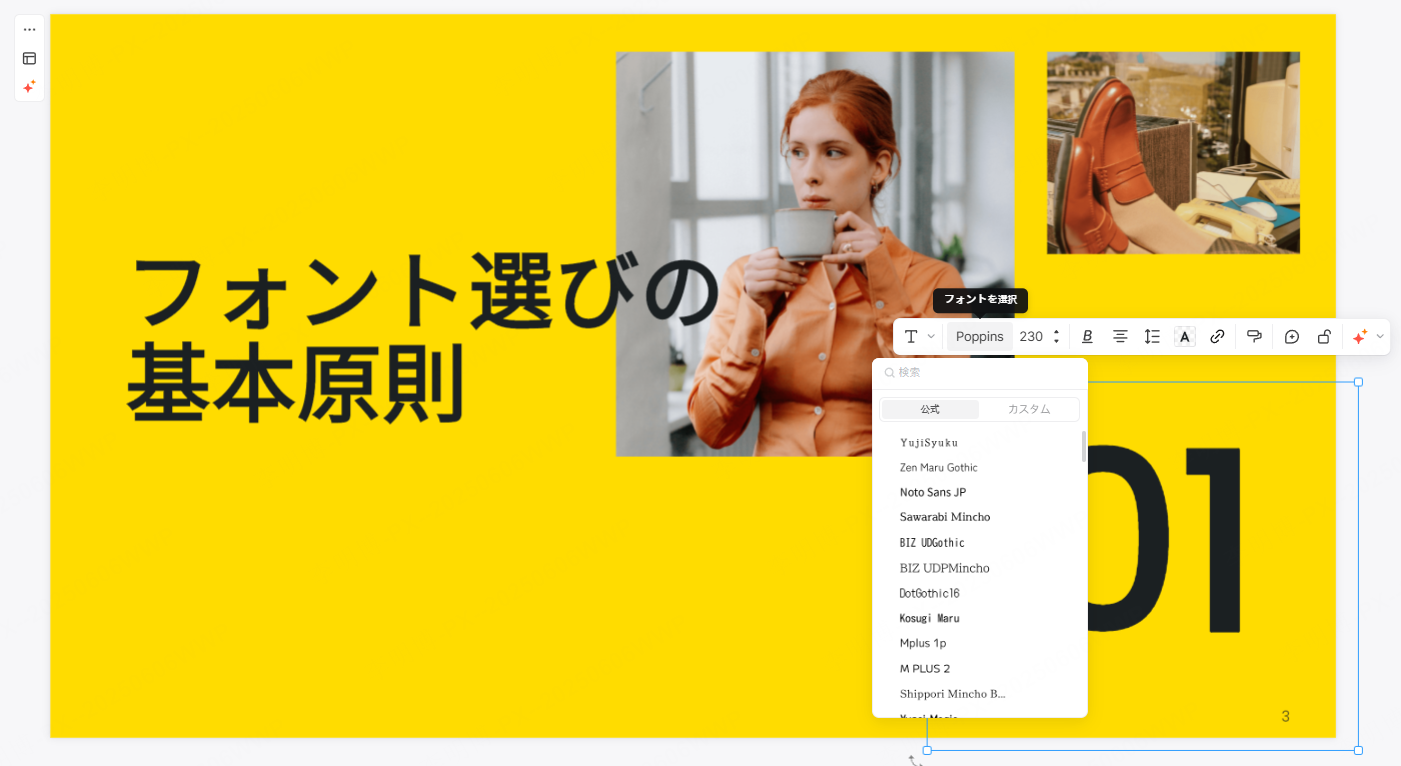
日本語のスライドでは、メイリオなどのゴシック体が候補になります。見出し、本文、図表のラベルに実際の文字を入れ、使用する画面や投影距離で読めるかを確認しましょう。
ただし、メイリオは字面が大きく行間が広がりやすい特徴があります。使用する際は、上下の余白を調整して見た目のバランスを整えましょう。
游ゴシックも候補の一つです。本文と見出しで太さを使い分け、細い文字が投影時に見えにくくならないか確認します。利用できる書体や太さは環境によって異なります。
英数字には専用フォントを組み合わせる
和文と英数字で書体を分ける場合は、文字の高さと太さを比べます。例えばメイリオとSegoe UIを組み合わせる場合も、実際の製品名や数字を入れてバランスを確認してください。
ArialやCalibriなどを使う場合も、和文と同じポイント数で同じ大きさに見えるとは限りません。数値と単位の間隔、表の桁のそろい方も確認しましょう。
フォント選びで押さえるべき3つのポイント
フォントは、見つけやすさ、文章の読みやすさ、文字の見分けやすさを確認して選びます。特に数字、英字、似た形の記号を使う資料では、誤読しにくいことが重要です。
強調には、その書体で用意されている太さを使うと表示を確認しやすくなります。太字にした文字がつぶれたり、周囲より過度に目立ったりしていないか見直してください。
伝わる配色の基本ルール
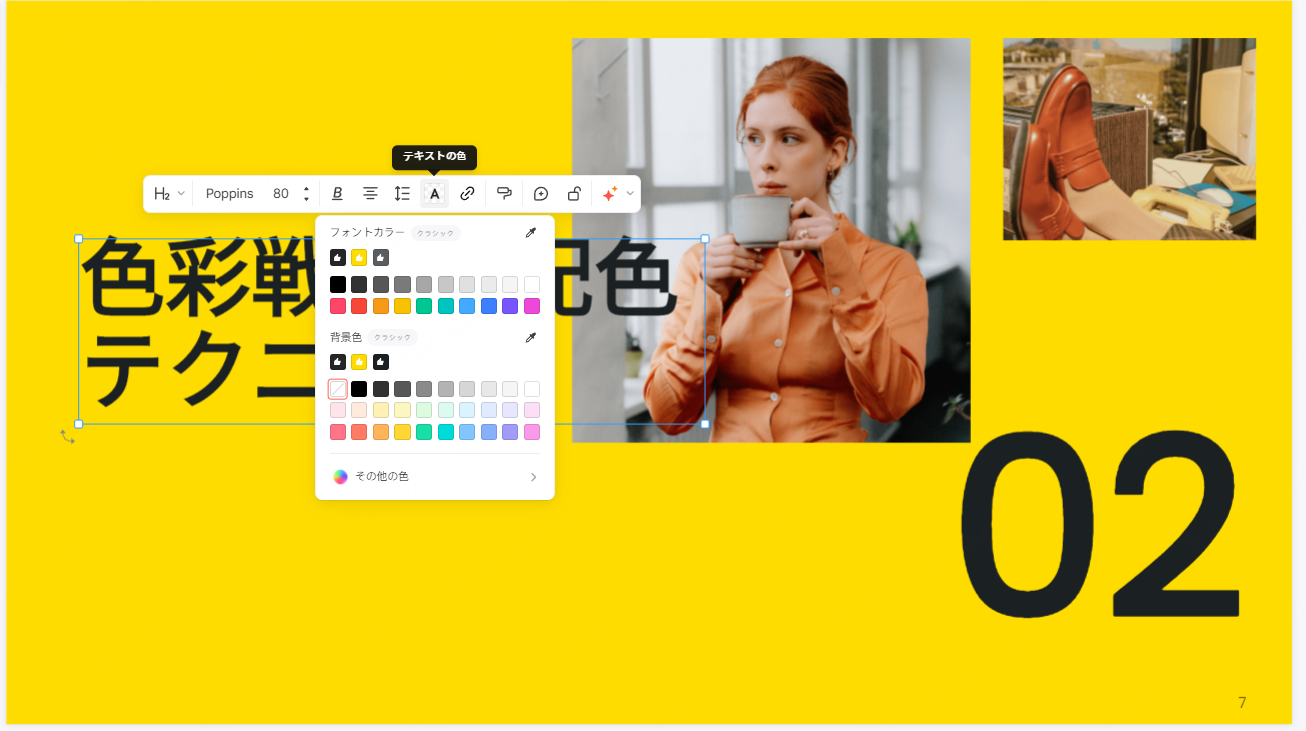
背景・基本色・強調色の役割を決める
配色に迷ったら、背景、主要な文字や図、強調部分の役割を決めます。「70:25:5」は配分を考える目安の一つですが、面積を厳密に合わせる必要はありません。
背景色は「白」、テキストは「黒またはグレー」が基本です。メインカラーは企業のコーポレートカラーやテーマに合った色、アクセントカラーは重要箇所を目立たせる色を選びます。
避けるべき配色の落とし穴
鮮やかな色を広い面積や複数の箇所に使うと、強調点を見分けにくくなることがあります。強調したい部分を絞り、実際の画面で文字と背景の組み合わせを確認しましょう。
また、背景色と文字色の明度差も重要です。明度差が小さいと文字が読みにくくなるため、背景が暗ければ明るい文字、背景が明るければ暗い文字を使いましょう。
色の意味を資料内でそろえる
色の印象は文脈や見る人によって変わります。青なら信頼、赤なら緊急という意味が自動的に伝わるとは限りません。資料内で同じ役割に同じ色を使い、ラベルも添えてください。
業種のイメージだけでなく、ブランドの規定と読みやすさを優先します。強調色は、本文や背景から区別できるかを確認して選びましょう。
配布して読んでもらう資料を整える
細部まで配慮した資料作り
会議前に資料を配布する場合は、口頭説明がなくても前提や根拠を確認できるようにします。印刷物やPDFでの文字と図表の表示も確認してください。
メイリオと游ゴシックのどちらを選ぶ場合も、実際のサイズで試し刷りします。書体名だけで読みやすさを判断せず、注釈や表の文字まで確認しましょう。
情報量とデザインのバランスを取る
情報が多い場合は、各スライドで伝える要点を決め、必要に応じて分割します。詳細なデータは、参照先を示して補足資料にまとめる方法もあります。
薄いグレーの背景で情報のまとまりを分ける方法もあります。背景を変えた部分では、文字や罫線のコントラストが弱くなっていないか確認してください。
Presenti AIで下書きの配色と文字を調整する

入力・構成確認・編集の流れ
Presenti AIでは、テーマや文章から構成とレイアウトの下書きを作れます。生成後の配色と文字組みを確認し、用途に合わせて編集します。
テーマやMarkdownなどから作成でき、Word・PDFの取り込みには有料プランが必要です。内容を入力し、構成とテンプレートを選び、生成後に文章・数値・表示を確認する流れで進めます。
生成されたデザインを確認する
AIのレイアウト案は、配色や配置を考える出発点になります。前述の文字の見分けやすさと色の役割を基準に、必要な部分を調整してください。
テンプレートは、用途だけでなく実際の文章と図表が収まるかで選びます。重要な条件が小さな文字になってしまう場合は、別の配置やスライド分割を検討しましょう。
編集例:営業資料の強調色を整理する
例えば営業資料を作る場合、背景と基本の文字色をそろえ、提案する機能だけをアクセント色で示す方法があります。これは配色を検討するための例で、実際の導入効果を測った事例ではありません。
生成後は、顧客名、価格、比較条件を確認し、読み手が判断に使う情報を強調します。見た目の調整で条件や注釈が抜けないようにしましょう。
実践的な配色パターン例
基本色と強調色の組み合わせ例
配色例として、ライトグレーの背景、ネイビーの見出し、クリムゾンの強調があります。本文は読みやすい濃さにし、強調色を使いすぎないようにします。
青緑とオレンジを対比に使う方法もあります。系列を区別する場合はラベルを添え、背景との明暗差を確認してください。
色数を増やす時の注意点
複数の系列を示す場合は、同系色の明度違いや異なる色を使い分けられます。近い色同士が区別しにくいときは、線種、形、ラベルを併用しましょう。
全体を淡い色だけで統一すると、文字や系列の差が見えにくくなる場合があります。色数の少なさより、必要な情報が見分けられるかを優先してください。
例:売上比較の1枚を、数字から読める形に直す
練習用として、前月120万円、今月132万円という架空の売上を示すスライドを考えます。元の案では、見出しが「今月の売上実績のご報告」、グラフの棒が赤と緑、単位は小さな注記だけに書かれているとします。このまま色やフォントを増やしても、何を比較する資料かは伝わりにくいままです。
まず見出しを「売上は前月比10%増、132万円」に変えます。120万円から12万円増えたという関係を確認したうえで、増加率と金額を混同しない表現にします。期間が異なる資料なら「前月」の代わりに対象月を明記し、集計条件が同じかも確かめます。
文字は、結論を示す見出し、132万円などの主要数値、期間・出典の注記という3つの役割に分けます。最初から細かなポイント数を決めるのではなく、実際の表示サイズで役割の差が読み取れるかを見ます。「132」と「万円」が離れたり、%だけが次の行に移ったりする場合は、テキスト領域を広げるか、文章を短くしてください。全体の文字を一律に小さくすると、直したかった注記がさらに読みにくくなります。
配色は、前月をグレー、今月を濃い青にする案から試せます。ただし、棒には「前月 120万円」「今月 132万円」と直接ラベルを付け、色が区別できなくても比較できるようにします。目標値も加えるなら、別の色を足すだけでなく、破線と「目標」の文字を併用します。白黒で表示しても、実績と目標の意味が残るか確認しましょう。
共有先で改行が変わったときは、最初にフォントが置き換わっていないかを調べます。別のフォントの幅に合わせて作り直す前に、相手の環境で使える書体を決めてください。埋め込みを使う場合も、対応条件は下の節で確認します。注記だけを削って収めると、売上の期間や算定条件まで失われるおそれがあります。
Presentiで作った案にも、同じ順序で手を入れます。数字と意味を確認し、見出しを整え、最後に文字の大きさと色を調整します。この例の金額は説明用です。実際の資料では、集計元の数値に置き換えてからレイアウトを選びましょう。
効率的な作業のための設定方法
スライドマスターで一括変更
デスクトップ版PowerPointでは、[表示]から[スライドマスター]を開き、テーマのフォントや配色を設定できます。そのマスターとレイアウトを使うスライドに反映されます。
個別に指定したフォントや別のマスターを使うスライドは、変更が反映されない場合があります。全体を確認し、残った書式を修正してください。
フォントの埋め込み条件を確認する
Windows版PowerPointでは、[ファイル]→[オプション]→[保存]でフォントの埋め込みを設定できます。相手が編集する場合は、使用文字だけでなくすべての文字を埋め込む設定を検討します。
埋め込みの可否はフォントの許可条件に依存し、すべての書体で利用できるわけではありません。対応するMac版でも保存設定から利用できます。Microsoftのフォント埋め込みガイドで対応条件を確認し、共有先でも表示を試してください。
よくある失敗とその対処法
鮮やかな色同士の組み合わせを見直す
赤い背景に青い文字など、鮮やかな色同士の組み合わせは読みにくく見える場合があります。実際の文字サイズで確認し、境界や輪郭が分かりにくい配色を避けましょう。
背景の彩度を下げる、文字を白や黒にするなどして、明暗差を確保します。色を変更した後も、図表の区別が保たれているか確認してください。
メイリオの配置ズレを修正
メイリオなどで文字が図形の中央からずれて見える場合は、文字の垂直方向の配置とテキストボックスの内部余白を確認します。[図形の書式設定]で上下の余白を調整し、実際の表示で位置を合わせましょう。
まとめ
フォントと配色は、実際の文章、数値、表示環境で確認して選びます。役割ごとの文字サイズと色をそろえ、投影、印刷、共有先で読みやすさを確かめてください。
Presentiを使う場合も、生成された文字組みと配色を確認して仕上げます。編集機能の例は、Presentiの機能更新ガイドで確認できます。