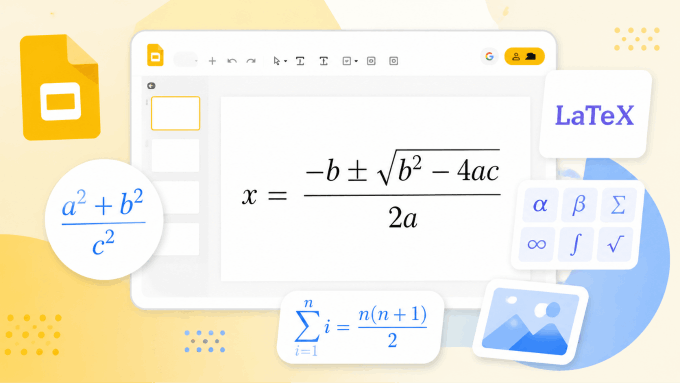
数学の授業資料を作っていて、分数や積分の記号がどうしても入れられない。研究発表のスライドに、論文で使ったのと同じ数式をそのまま持ってきたい。エンジニアとして技術プレゼンをするのに、数式だけ手書きの画像で誤魔化している——。こんな経験、心当たりはないでしょうか。
Googleスライドで数式を扱うには、記号をテキストとして入力するか、アドオンなどで組んだ数式を画像として配置する方法があります。Googleドキュメントの数式エディタとは操作が異なります。
とはいえ、方法がないわけではありません。この記事では、Googleスライドに数式を入れるための実践的な方法を、難易度の低い順に4つ紹介します。それぞれの向き不向きもあわせて解説するので、自分の状況に合った方法を選んでみてください。
数式の編集方法と表示方法を分けて考える
まず、文字として編集したいのか、数式の組版を保って表示したいのかを分けて考えます。
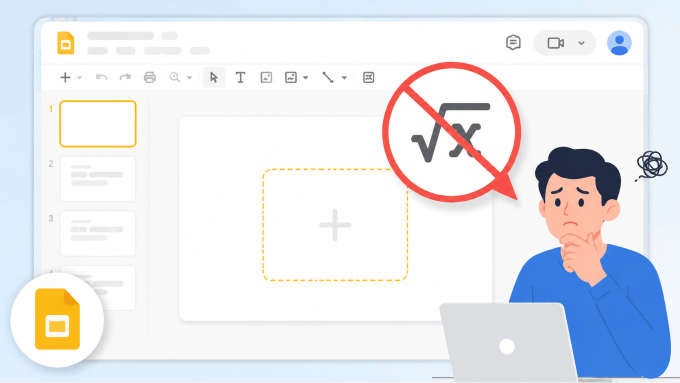
Googleドキュメントには標準の数式入力機能がありますが、Googleスライドでは同じ編集操作は使えません。特殊文字ならテキストとして修正でき、画像として挿入した式なら元のLaTeXや文書を保存しておく必要があります。
数式を含むプレゼン資料を作る場面は、思っている以上に幅広くあります。数学や物理、化学の授業資料はもちろん、研究発表のスライド、統計・機械学習の解説資料、エンジニアによる技術プレゼンなど、理系分野に関わる人であれば一度はこの壁にぶつかったことがあるはずです。
幸い、対応策は難しいものではありません。大きく分けると「①Googleスライド標準の特殊文字を使う」「②③LaTeX対応のアドオンを使う」「④Googleドキュメントで作って画像として持ってくる」という4つの方向性があり、それぞれ手間と表現力のバランスが違います。この記事では、この4つを順番に、実際の操作手順つきで解説していきます。まずは自分がどのくらい複雑な数式を、どのくらいの頻度で使うのかをイメージしながら読み進めてみてください。
1. 特殊文字から数学記号を挿入する(最も手軽)
いちばん手軽なのは、Googleスライドに標準で入っている「特殊文字」機能を使う方法です。アドオンのインストールも不要で、思い立ったらすぐに使えます。
手順
- Googleスライドを開き、数式を入れたいスライドのテキストボックスを選択する
- 「挿入」→「記号」→「特殊文字」を開きます。表示によって「特殊文字」が直接並ぶ場合もあります。
- 分類から数学記号を選ぶか、記号名・Unicode・手描き検索を使って探します。
- 使いたい記号(∑、∫、√、π、± など)をクリックすると、カーソル位置に挿入される
たとえば「x²+3」のような式であれば、「x」と打ってから特殊文字で上付きの「²」を呼び出し、続けて「+3」と入力すれば完成します。感覚としては、絵文字を選ぶのに近い操作で、特別な知識は必要ありません。
メリットとデメリット
この方法の良いところは、なんといっても導入コストがゼロなことです。ブラウザさえあればすぐに試せますし、挿入した記号はテキストの一部として扱われるので、文字色やフォントサイズも他の文章と同じように自由に変えられます。共同編集をしている相手が特別なアドオンを入れていなくても、そのまま見た目が保たれるのも地味に便利なポイントです。
一方で、分数や積分、行列といった「組み立て型」の数式には対応できません。記号を並べることはできても、分子と分母を上下に配置したり、根号の中に複雑な式を入れたりする表現力はないため、シンプルな記号を数個使う程度にとどめておくのが無難です。二次方程式の解の公式のような、分数や根号が組み合わさった数式を正確に見せたい場合には、次に紹介する方法を検討したほうが良いでしょう。
授業や打ち合わせで「ちょっとした記号をひとつ入れたいだけ」というときは、まずこの方法を試して、それで足りなければ次の方法に進む、という流れで考えるのが効率的です。
2. Auto-LaTeX Equations アドオンを使う
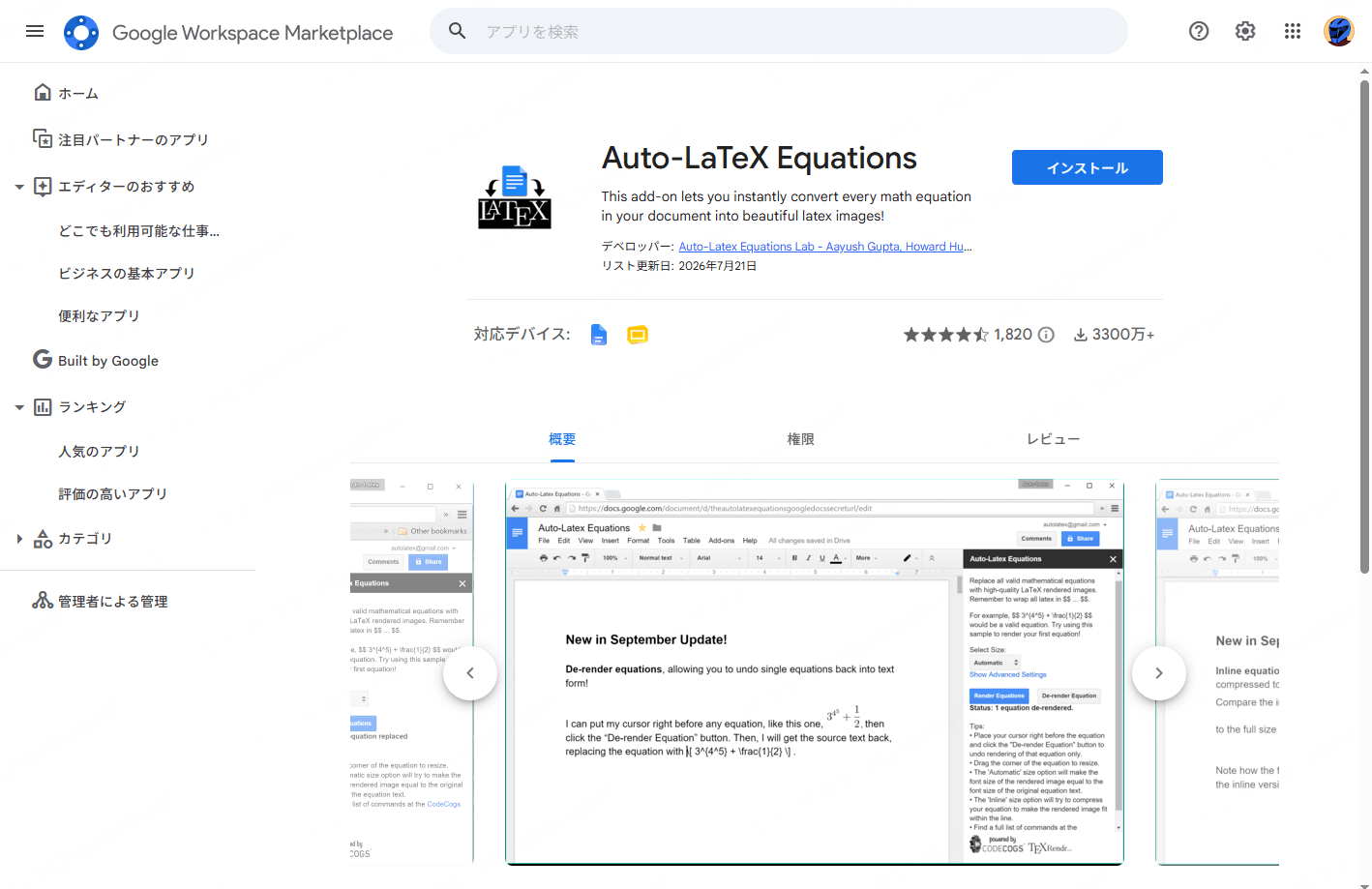
もう少し本格的な数式を扱いたいなら、「Auto-LaTeX Equations」という無料アドオンがおすすめです。LaTeX形式で書いた数式を自動で画像に変換し、スライド上に配置してくれるツールで、Googleスライドとドキュメントの両方に対応しています。
インストール方法
「拡張機能」→「アドオン」→「アドオンを取得」からAuto-LaTeX Equationsを探します。Marketplaceの提供元と要求権限を確認してインストールしてください。学校や会社のアカウントで制限されている場合は、方法4の画像化が選択肢になります。
使い方
「拡張機能」からAuto-LaTeX Equationsを起動し、サイドバーを開きます。フォントサイズに合わせる設定やインライン向けの設定を選び、数式の区切りには $$…$$ または \[ … \] を使います。
準備ができたら、テキストボックスに区切り文字つきでLaTeXコードを書いていきます。たとえば次のように入力します。
$$\frac{-b \pm \sqrt{b^2 - 4ac}}{2a}$$
書き終えたらサイドバーの「Render Equations」ボタンを押すだけで、テキストが数式の画像に置き換わります。生成された画像は普通の画像と同じようにドラッグで移動したり、サイズを変えたりできます。修正したくなったら、画像を選択して「De-render Equations」を押せば、元のLaTeXコードに戻せるので、何度でも手直しができるのも安心なポイントです。
複数の数式を一度にまとめて変換できるのも、このアドオンの強みです。スライド1枚の中に数式が何個もあるような資料でも、テキストとして書きためておいて最後にまとめてレンダリングできるので、数式を1個ずつ処理する手間が省けます。LaTeXの書き方にある程度慣れている人であれば、テキストを打つのと同じ感覚で数式を量産できるので、数式が多い資料を作るときにかなり時短になるはずです。
3. MathFlow アドオンを使う(GUI操作派におすすめ)
MathFlowは、数式を視覚的に組み立てる入力欄と数学キーボードを備え、LaTeX入力にも対応しています。Docs・Slides・Forms・Sheetsで使え、無料機能のほか、AIなどの有料機能があります。
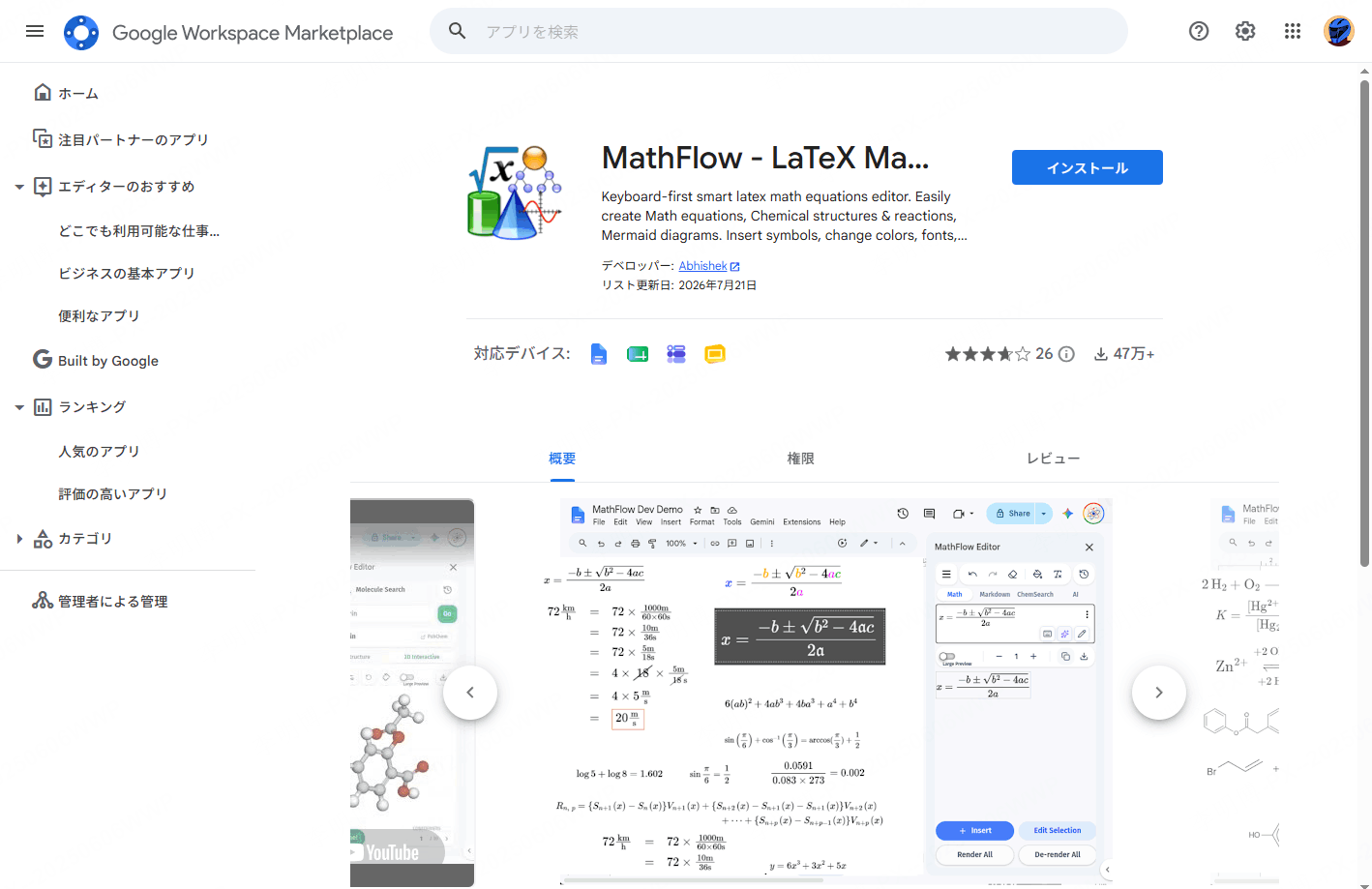
使い方
MarketplaceでMathFlowの提供元と権限を確認してインストールし、「拡張機能」からエディターを開きます。数式入力欄またはLaTeX入力を選んで式を作ります。
数式入力欄では、例えば次のLaTeXを使えます。Markdown編集など別のモードでは、画面の案内に沿って区切りを指定してください。
\frac{-b \pm \sqrt{b^2 - 4ac}}{2a}
数式の見た目を確認し、色やサイズを調整して「Insert」でスライドに挿入します。後から直す場合は、対応する数式を選び「Edit selection」で開き、修正して更新します。
MathFlowならではの機能
MathFlowでは、数学キーボードから記号を選び、数式を視覚的に編集できます。履歴の再利用に加え、LaTeXと関連情報をJSONとして書き出し・読み込みする機能もあります。履歴を保存すれば、共同作業者へ元の式を渡す際にも役立ちます。
どちらを選ぶべきか
Auto-LaTeX EquationsとMathFlowの違いを整理すると、以下のようになります。
| 項目 | Auto-LaTeX Equations | MathFlow |
|---|---|---|
| 料金 | 無料 | 無料機能と有料機能 |
| 対応先 | Docs・Slides | Docs・Slides・Forms・Sheets |
| 入力 | 区切り付きLaTeX | 視覚的な入力・数学キーボード・LaTeX |
| 再編集 | De-renderでコードに戻す | Edit selectionまたは履歴 |
| 主な選定理由 | 本文中の式をまとめて画像化 | 式を組み立てて挿入・更新 |
| 元データ | LaTeXコードを保存 | 履歴をJSONで保存・共有できる |
LaTeXを本文に書いてまとめて変換するならAuto-LaTeX Equations、数学キーボードや選択した式の視覚的な編集を使いたいならMathFlowが候補です。無料・有料の区分と組織の利用許可を確認し、見本の数式で必要な操作を試してください。
4. Googleドキュメントで作って画像として挿入する
アドオンを使えない場合は、Googleドキュメントの標準数式入力で組み立て、画像として配置できます。分数、根号、上付き・下付きなどを数式ツールバーから入力します。
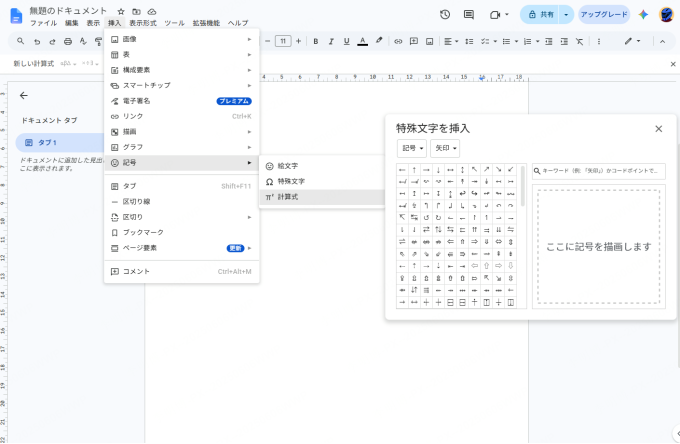
手順
- Googleドキュメントで「挿入」→「記号」→「数式」を選びます。メニュー内検索で「数式」を探す方法もあります。
- 表示される数式入力バーで、分数や根号、ギリシャ文字などのボタンを使いながら数式を組み立てる
- 数式を200〜400%程度にズームしてから、その部分だけをスクリーンショットで切り取る(余分な余白は後でトリミングする)
- Googleスライドに戻り、「挿入」→「画像」→「コンピューターからアップロード」で貼り付ける
きれいに見せるための注意点
数式を画像化するときは、スライド上の最終サイズで細い線や添字が読めるかを確認します。撮影前に表示を拡大し、必要な範囲だけを切り取ると余白を減らせます。短辺1200pxなどの一律条件より、実際の投影サイズでの見え方を基準にしてください。
スクリーンショットはPNGで保存すると、JPEGの圧縮による線や文字のにじみを避けやすくなります。Googleスライドへは対応する画像形式で挿入し、SVGをそのまま使える前提で準備しないようにします。
もうひとつ忘れずにやっておきたいのが、代替テキスト(Altテキスト)の設定です。画像を右クリックして「代替テキスト」を選び、「二次方程式の解の公式、分子は−b±√(b²−4ac)、分母は2a」のように、数式の内容を言葉で説明しておきましょう。スクリーンリーダーを使う人にも内容が伝わりますし、資料としての完成度もひとつ上がります。
この方法は、ドキュメントで資料を作りながらスライドも用意しているケースや、アドオンを使えない環境で確実に見た目を固定したい場合に向いています。ただし、画像化した後は編集ができなくなるので、数式に間違いがないか事前によく確認しておくことをおすすめします。修正のたびにドキュメント側からスクリーンショットを撮り直す手間がかかる、という点だけは覚えておいてください。
比較表とシーン別の選び方
ここまで紹介した4つの方法を、費用・難易度・表現力の観点で並べてみます。
| 方法 | 費用 | 適した内容 | 修正する場所 |
|---|---|---|---|
| 特殊文字 | 標準機能 | 単独の記号や短い式 | スライド本文 |
| Auto-LaTeX Equations | 無料 | LaTeXで記述する数式 | De-render後のコード |
| MathFlow | 無料機能・有料機能あり | 視覚的に組み立てる式、LaTeX | 選択した式のエディターや履歴 |
| Googleドキュメントから画像化 | 標準機能 | アドオンを使わずに組む数式 | 元の文書を直して画像を再作成 |
標準機能と無料のアドオン機能で始められますが、MathFlowの追加機能などは有料です。式の複雑さに加えて、後から誰がどこで編集するかも考えて選びましょう。
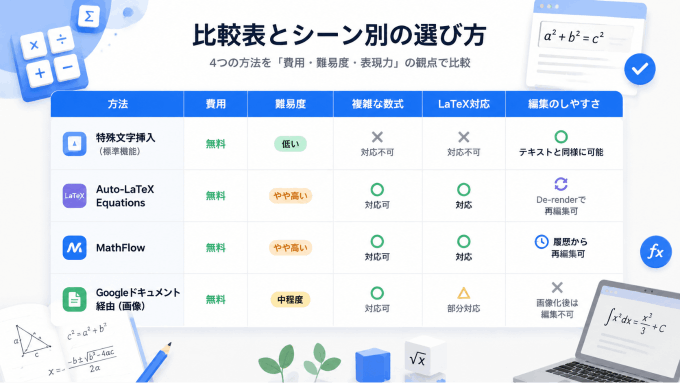
正直なところ、「これさえ使えば間違いない」という唯一の正解はありません。ただ、目的別に考えると選びやすくなります。
授業や講義で、たまに簡単な記号を使う程度なら、方法①の特殊文字挿入で十分です。わざわざアドオンを入れる手間をかける必要はありません。数式の登場回数が少ない資料であれば、これがいちばんコストパフォーマンスの良い選択です。
一方、数学や物理、統計・機械学習の資料で、分数や積分、行列を含む本格的な数式を何個も扱う場合は、方法②か方法③のアドオンを検討したほうが効率的です。LaTeXにすでに慣れているならAuto-LaTeX Equations、これから覚えるならGUI操作ができるMathFlowが取り組みやすいはずです。とくに毎学期同じような数式を使い回す先生であれば、最初にアドオンを覚えてしまったほうが長期的には時短になります。
社内のセキュリティポリシーでアドオンのインストールが禁止されている、あるいは他人と共有するドキュメントですでに数式を作ってある場合は、方法④のGoogleドキュメント経由が現実的な選択肢になります。手間は少し増えますが、追加の権限許可なしで完結できるのが利点です。研究室や企業のように、個人の判断でアドオンを追加しにくい環境では、まずこの方法から試してみるのが安全です。
AIでスライド自体を作るなら、Presentiという選択肢もある
Googleスライド以外で資料を作る場合は、数式入力を備えるプレゼンテーションツールも選択肢になります。
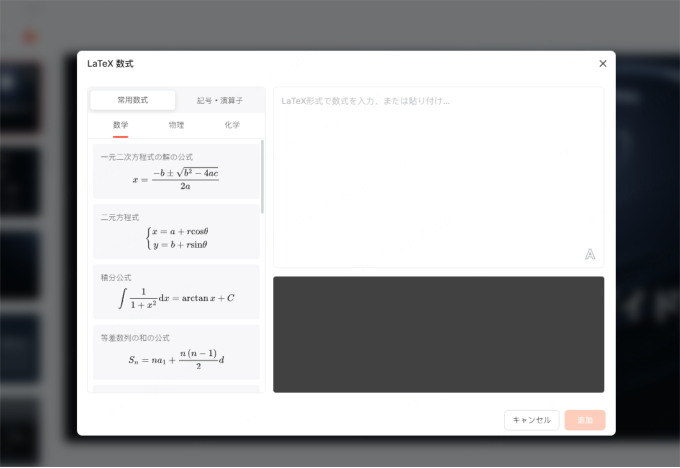
たとえば、AIプレゼンテーション作成ツールの Presenti には、ツールバーに最初から「数式」というボタンが用意されています。ここをクリックすると「LaTeX 数式」という入力パネルが開き、LaTeX形式のコードをそのまま貼り付けて数式を追加できる仕組みになっています。

掲載画面には「常用数式」と数学・物理・化学の分類があり、解の公式、連立した式、積分、等差数列の和などが並んでいます。右側にLaTeXを入力し、プレビューを確認して「追加」で配置する構成です。元のコードを保存し、記号・添字・係数が意図どおりかを確認してください。
数学や物理の授業資料を毎回一から作るのが負担になっている先生や、技術系のプレゼン資料をスピーディーに仕上げたいエンジニアにとっては、数式まわりの手間そのものをまとめて減らせるという意味で、こうしたAIツールを試してみる価値はありそうです。もちろん、すでに手慣れたGoogleスライドの環境を変えたくない人は、ここまで紹介した①〜④の方法を使い続けるのがシンプルで確実です。目的と作業量に応じて、使い分けてみてください。
よくある質問
Q. Googleスライドには本当に数式エディタが搭載されていないのですか?
はい、2026年現在も、Googleスライドには標準の数式エディタは搭載されていません。同じGoogle Workspaceの中でも、ドキュメントとスライドで機能に差があるという点は覚えておいて損はないでしょう。この記事で紹介したように、特殊文字やアドオン、画像化といった方法で代用することになります。
Q. Auto-LaTeX EquationsとMathFlow、結局どちらがいいですか?
LaTeXを区切り付きのテキストからまとめて変換したいならAuto-LaTeX Equations、数学キーボードや視覚的な編集を使いたいならMathFlowが候補です。MathFlowは無料機能と有料機能を区別して選んでください。
Q. アドオンで作った数式は、後から修正できますか?
Auto-LaTeX EquationsではDe-render機能で元のLaTeXへ戻して修正できます。MathFlowでは対応する数式を選んで「Edit selection」で編集するか、履歴から呼び出せます。スクリーンショットの式は画像内の文字を直接編集できないため、元の文書を直して差し替えます。
Q. スマートフォンのGoogleスライドアプリでも、これらの方法は使えますか?
この記事の特殊文字メニューとアドオン操作はパソコン向けです。モバイル版に同じメニューがあるわけではありません。外出先で使うなら、あらかじめ作成した数式画像の挿入・差し替えや、入力可能な記号のコピーを検討してください。
Q. LaTeXという単語はどう読むのが正しいのですか?
「レイテック」「ラーテック」のどちらの読み方も広く使われており、どちらが正解でどちらが間違いということはありません。英語圏のコミュニティでも発音が割れているくらいなので、気にせず自分の言いやすい方で呼んで問題ありません。
Q. Googleフォームやスプレッドシートにも数式を入れたいのですが
複数のサービスをまたいで数式を使いたいなら、MathFlowが便利です。Googleスライド、ドキュメントに加えて、フォームやスプレッドシートにも対応しているため、ひとつのツールで統一した操作感を保てます。
まとめ
記号を数個入れるなら特殊文字、複雑な式を繰り返し修正するならアドオン、拡張機能を使えないなら画像化が候補です。選んだ方法にかかわらず、式の内容と読みやすさを確認し、元のLaTeXや文書も残しておきましょう。
数式だけで意味が伝わりにくい場合は、変数の定義や読み方を本文・代替テキストに補います。出力したPDFや発表画面でも、分数線、根号、添字を確認してください。