プロジェクトの進捗を報告する場で、文字だけのスライドを並べても、なかなか相手に全体像が伝わらない、という経験をしたことはないでしょうか。「どこまで終わっていて、次は何をするのか」を一目で理解してもらうには、情報を時系列で整理して見せることが大切です。そのときに力を発揮するのが、タイムラインという表現形式です。
この記事では、タイムラインとは何かという基本的なところから、PowerPointでの作り方、使いやすいタイムラインテンプレートの選び方、そしてAIを使ってスライドをもっとスムーズに仕上げる方法まで、順を追って説明していきます。「資料作りに毎回時間がかかってしまう」「見た目をきれいにしたいのに思うようにいかない」という方にも、参考になるはずです。

タイムラインとは?その意味とビジネスでの役割
基本的な意味をおさえる
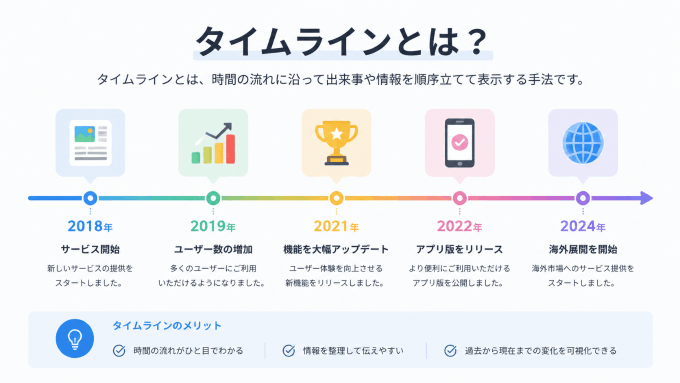
タイムラインとは、ある期間の出来事・作業・変化を時間軸に沿って並べた図のことです。横軸に時間をとり、そこに点や帯でイベントやタスクを置いていく形が一般的で、「何がいつ起きたか」「どの作業がどの順番で進むのか」を直感的に把握できるのが最大の特徴です。
タイムラインは、企業の沿革、製品ロードマップ、キャンペーンの予定などに使えます。ここでは、スライド上で出来事や作業の順序を示す図を扱います。
プレゼンでタイムラインが役立つ場面
実際にスライド資料の中でタイムラインが活躍するシーンは、思ったより多くあります。
- 会社・サービスの沿革紹介:創業から現在までの主な出来事を順に示します。
- プロジェクトの工程説明:いつ何の作業があるかを見える化することで、承認や合意をとりやすくなります。
- 製品ロードマップの提示:今後の開発計画を段階的に示すことで、関係者との認識を合わせられます。
- 採用・研修資料:入社後の成長ステップや研修スケジュールを示す場面でも使いやすい形式です。
タイムラインに載せる項目は、発表で説明したい範囲に絞ります。作業の期間や重なりを比較する場合は、ガントチャート型の表現が適しています。節目を見せる型を選ぶ段階では、7種類のタイムラインレイアウトを比較し、直線・循環・分岐のどれが実際の関係に合うかを確認できます。
PowerPointでタイムラインを作る方法
SmartArtを使って手早く仕上げる
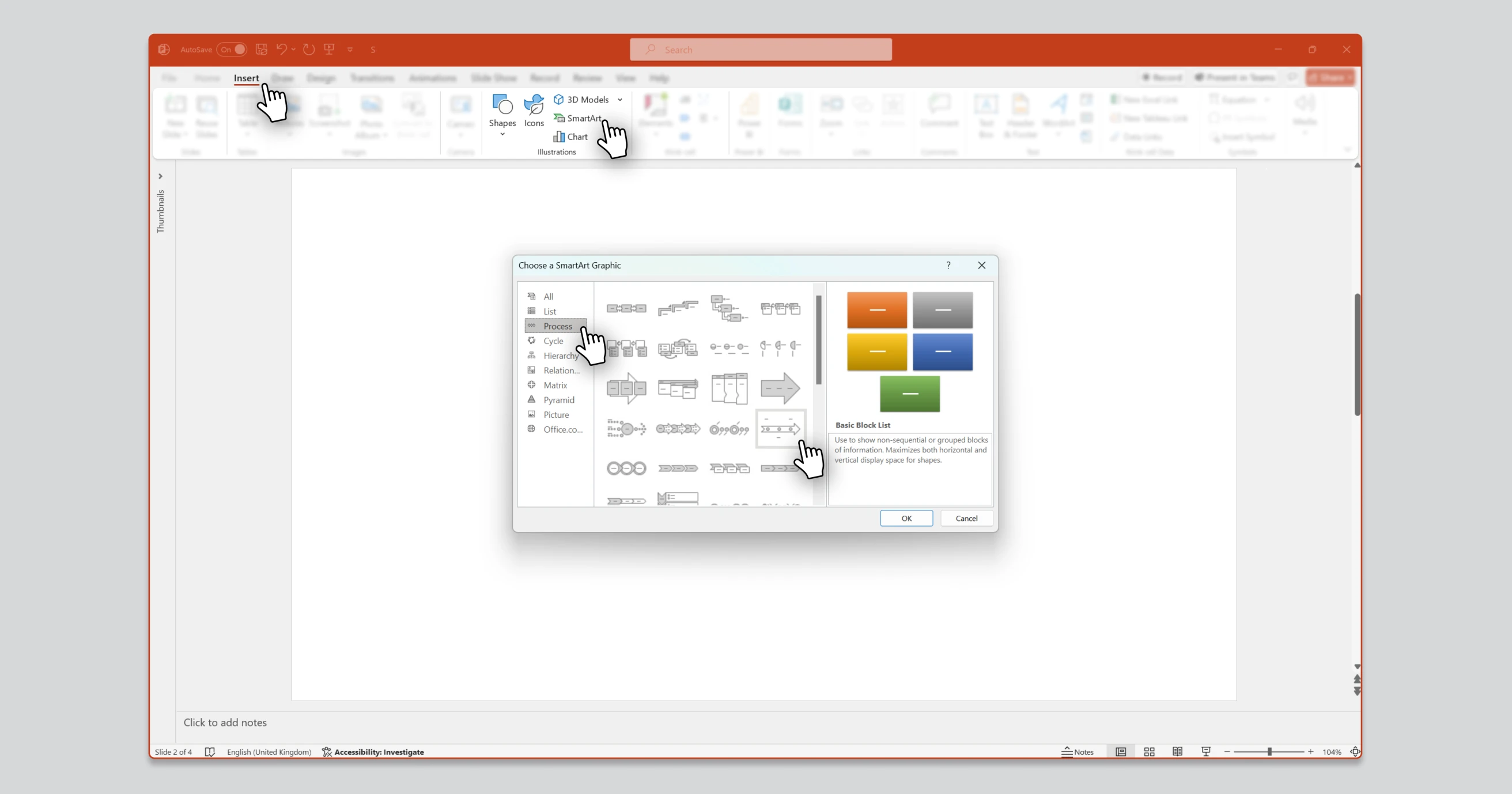
PowerPointに標準で入っているSmartArtは、タイムラインを素早く作るのにとても便利な機能です。手順は次の通りです。
- 「挿入」タブを開き、「SmartArt」をクリックする
- カテゴリ一覧から「手順」(Process)を選ぶ
- 「基本タイムライン」または「円アクセントタイムライン」を選択して「OK」を押す
- テキストウィンドウに日付やイベント名を入力していく
- 「SmartArtのデザイン」タブから配色やスタイルを変えて調整する
SmartArtの便利なところは、テキストを入力するだけで図形が自動的に整列される点です。デザインに自信がない方や急いで資料を仕上げたい方には、まずこちらの方法を試してみることをおすすめします。ただし、レイアウトの自由度が低く、細かい位置の調整が難しいという面もあります。
図形を組み合わせてオリジナルのタイムラインを作る
「もっと自分らしいデザインにしたい」「会社のブランドカラーに合わせたい」という場合は、図形を組み合わせて手動で作成する方法が向いています。
- 「挿入」タブの「図形」から直線を選び、Shiftキーを押しながら水平に引いて時間軸を作る
- 同じく「図形」から円や四角形を選び、各イベントを示すノードをタイムライン上に置く
- 「ホーム」タブの「配置」機能を使い、図形を上下中央揃え・等間隔に整列させる
- 各ノードの近くにテキストボックスを置き、日付や説明文を入力する
- 関連する図形とテキストボックスを選択してグループ化する。WindowsではCtrl+Gを使える
図形を使うと、説明の長さや強調したい節目に合わせて配置できます。時間の長さを比較する図なら日付に比例させ、順序だけを示す図なら「間隔は期間に比例しない」と注記しましょう。
見やすいタイムラインにするためのポイント
作成方法にかかわらず、読み手にとってわかりやすいタイムラインを作るうえで意識したいことがあります。
- 情報を絞る:イベントをすべて詰め込もうとせず、重要なものに絞る。目安は1スライドあたり5〜7項目程度
- 配色に意味を持たせる:フェーズごとに色を変えると、流れの区切りが伝わりやすくなる
- フォントサイズに強弱をつける:日付を小さめに、イベント名を大きめにすると視線が自然に動く
タイムラインテンプレートの種類と賢い使い方
テンプレートを使うメリット
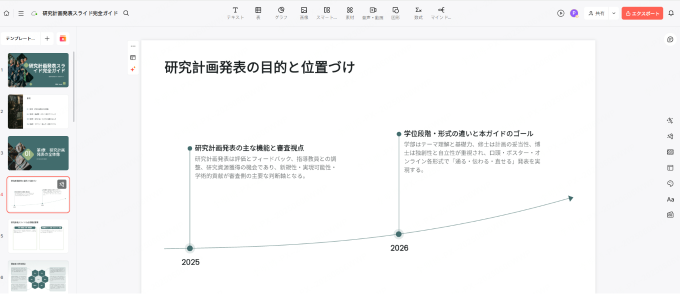
ゼロから作ると時間がかかるタイムラインですが、タイムラインテンプレートを使えば、デザインの土台が最初から整った状態でスタートできます。テキストを入れ替えるだけで完成するものも多く、急いでいるときや「デザインよりも内容に集中したい」というときに重宝します。
PowerPoint公式サイトにも無料のタイムラインテンプレートが用意されていますが、用途や業種に合ったものを見つけるまでに少し手間がかかることもあります。
場面に合わせてテンプレートを選ぶ
タイムラインテンプレートには、大きく分けていくつかのタイプがあります。
テンプレートの種類
マイルストーン型: 重要な節目を強調したいとき(製品リリース、法人化など)
帯グラフ型(ガントチャート風): 作業期間の重複を見せたいとき(プロジェクト工程)
縦型: テキスト量が多くなりがちなとき(沿革、研究成果)
インフォグラフィック型: デザイン性を重視したいとき(採用資料、会社紹介)
テンプレートを選ぶ際は「デザインがきれいかどうか」だけでなく、「この内容に合った構造かどうか」を基準にするのがポイントです。いくら見た目が良くても、情報の量や並べ方が合っていないと、かえってわかりにくくなってしまいます。
テンプレートをうまくカスタマイズするコツ
既存のテンプレートを使う場合、そのまま使うよりも少し手を加えるだけで完成度が上がります。
- 色をブランドカラーに統一する:会社や部署のイメージカラーに揃えると一体感が出る
- フォントを統一する:テンプレートのフォントが日本語に合わない場合は、游ゴシックや源ノ角ゴシックなどに変更する
- 余白を意識する:情報が多いときほど、あえて余白を残すと読みやすくなる
PresentiでタイムラインのスライドをAIで作成する手順
Presentiでは、テーマや原稿からスライドの下書きを作れます。タイムラインには日付の正確さが必要なため、確認済みの出来事と予定を整理して入力しましょう。
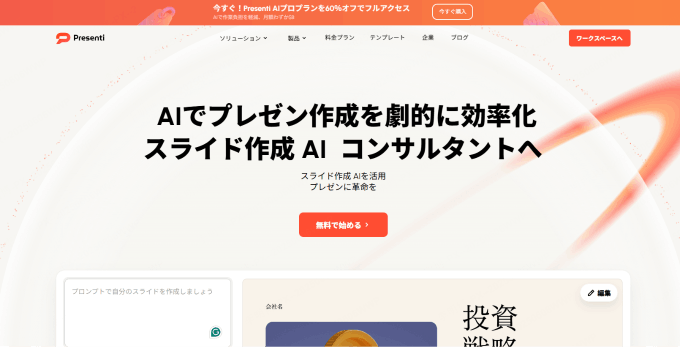
実際の操作の流れ
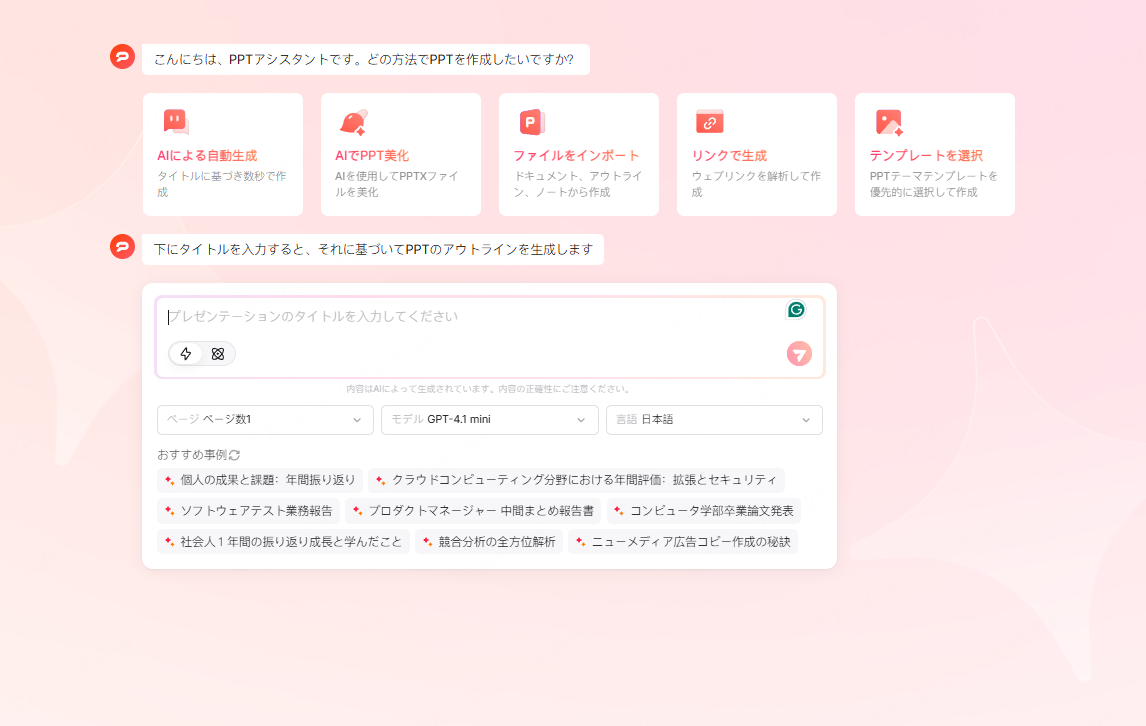
① テーマ入力で生成する
- Presentiにアクセスし、「新規作成」を選ぶ
- 「テーマから作成」を選択し、テキスト入力欄に作りたい資料のテーマを入力する
- 例:「新規事業 プロジェクトタイムライン」「5年間の企業成長ロードマップ」
- 必要な枚数や用途を指示し、表示される生成設定を確認する
- 生成を実行し、日付、イベントの順序、実績と予定の区別を確認する
- 生成されたスライドのテキストや色を必要に応じて修正する
② 既存ファイルから生成する
WordやPDFの取り込みは有料です。工程表や計画書を使う場合は、生成後に日付、担当、節目を原稿と照合します。
③ テキストを貼り付けて生成する
会議のメモや箇条書きがある場合は、テキストをそのままコピー&ペーストするだけでスライド化できます。
④ リンクやアウトラインから生成する
URLやアウトライン形式のテキストを入力することでも、すぐにプレゼン資料に変換することが可能です。
テンプレートを選んでカスタマイズ
タイムラインを配置しやすいテンプレートを選び、項目数に合わせて説明を短くします。実績と予定は、色だけでなくラベルや線の種類でも区別すると伝わりやすくなります。
Presentiの主な機能と特徴
Presentiでは、入力したテーマや素材を基に下書きを作り、生成後に文章や配置を編集できます。
4つのスライド生成方法
用意している素材に応じて、次の入力方法を使い分けます。
- テーマ入力:キーワードや概要を入力するだけでAIが構成・文章・デザインを提案
- ファイルアップロード:PDF・Word・テキストファイルをもとに自動でスライド化
- テキスト貼り付け:手持ちのメモや原稿をそのまま貼り付けて変換
- リンク・アウトラインから生成:URLや箇条書き形式のアウトラインからも作成可能
生成後は、イベントが日付順に並んでいるか、予定が実績として書かれていないかを確認します。
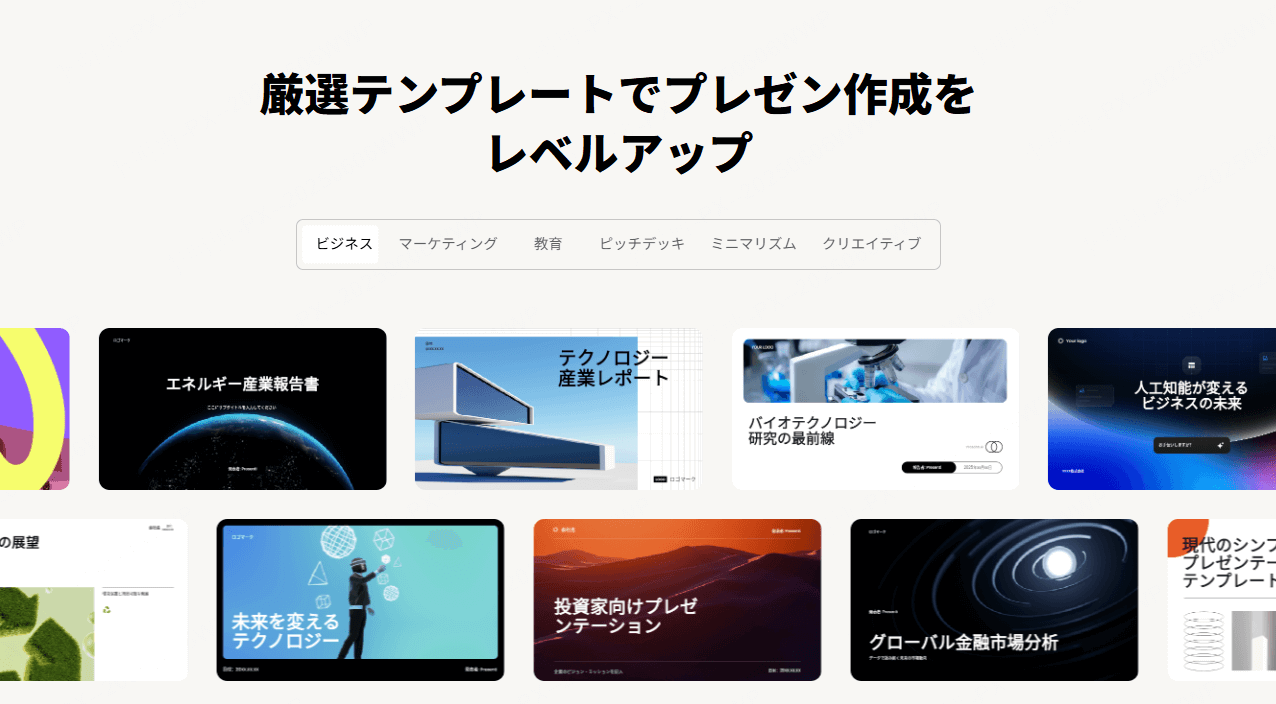
豊富なテンプレートライブラリ
Presentiのテンプレートから、項目数や説明の長さに合うレイアウトを探します。日付とイベント名を入れた状態で、文字が読めるかを確認してください。
無料のAIポイントで試せる
無料枠には限られたAIクレジットがあります。生成を試し、必要な入力方法と出力形式を比較してプランを選びます。PPTX・PDFの書き出しは有料です。
スライドの美化・仕上げ機能
生成後は、文章、画像、配色、配置を調整します。タイムラインでは、日付と説明の対応、線の接続、節目の位置が変更後も正しいかを確かめましょう。
文字量の多いタイムラインを読みやすくする
タイムラインは、説明が増えるほど項目が密集しやすくなります。文字と日付を読める大きさで残すには、情報量を調整することが必要です。
高い情報密度と丁寧なレイアウトの両立
投影用では主な節目を示し、詳しい作業内容は補足ページに分ける方法があります。配布用に説明を増やす場合も、時間軸と各項目の対応を見失わない構成にしましょう。
そうなると当然、情報の密度が上がります。すると次に問題になるのが、レイアウトの精度です。文字量が増えれば行間・字間の細かい調整が必要になりますし、複数の要素が一枚に乗ると、整列がわずかにずれるだけで見た目が崩れます。
日本語混在テキストの調整が地味に大変
日本語の資料作りで地味にストレスになるのが、日本語・英語・数字が混在するテキストの扱いです。漢字・ひらがな・カタカナ・アルファベットが一行に並ぶと、フォントによっては文字の大きさや高さが微妙にそろわなく見えてしまいます。行間・字間の設定をひとつひとつ確認しながら調整する作業は、思った以上に時間を取られます。
書体を選ぶときは、日本語の説明、英字の製品名、数字の日付を実際に配置して確認します。配布先で使用できるフォントも考慮してください。
日付と説明を対応させて入力する
Presentiで下書きを作る場合は、日付と説明を対応させて入力します。例えば「4月:要件整理、5月:試作、6月:評価」のように並べ、生成後も各項目の関係を照合します。
長い説明は別ページに分け、タイムラインにはイベント名と必要な日付を残します。表示を縮小しても全体の流れを追えるかを確認してください。
まとめ
タイムラインを仕上げるときは、日付、順序、期間の表し方を確認します。Presentiで下書きを作る場合も、元の工程表や沿革と照合し、投影・配布する環境で文字が読めるかを確かめましょう。