AIを活用したプレゼン資料の作成は、もはや一部の人だけが使う特別なスキルではなくなってきました。毎日の業務の中で「また資料を作らないといけない」と感じる場面は多いはずで、そのたびに数時間を費やしてきた方も少なくないでしょう。そんな状況を変えるためのツールとして、Slidesgoはここ数年で急速に存在感を高めてきました。
この記事では、Slidesgoのテンプレート、AI生成、編集・出力方法を整理します。料金は利用回数と契約条件を中心に説明し、後半でPresentiとの使い分けを紹介します。
1. AIで資料作成を始める方法
AIスライドツールでは、テーマや原稿から構成と本文を作る方法が広がっています。手元の資料を活かしたいのか、テンプレートを探したいのかによって、選ぶ機能が変わります。
背景にあるのは、資料作成にかかる時間への不満です。営業資料、社内報告、教育コンテンツ、ピッチデック——こうした資料を一から作るには、構成を考え、デザインを選び、テキストを入力し、レイアウトを整えるという複数の工程が必要になります。これを週に何度も繰り返すとなれば、消耗するのは当然のことでしょう。
AIスライドツールはこの「下書きを作る」部分をほぼ自動化してくれます。トピックやキーワードを入力するだけで、スライドの構成・テキスト・デザインをまとめて生成してくれるため、人間はその中身を精査し、最終調整することに集中できます。
本記事で取り上げるSlidesgoは、こうした市場の中で早くから存在感を持ってきたツールの一つです。テンプレートサービスとして始まり、現在はAI自動生成まで備えた総合的な資料作成プラットフォームへと進化しています。
2. Slidesgoとは
Slidesgoは、スペインを拠点とするデザイン素材大手のFreepik社が提供するプレゼンテーション作成サービスです。もともとはGoogleスライドやPowerPoint向けのデザインテンプレートを無料で提供するサイトとして出発しましたが、AIを活用した自動生成機能を取り込むことで、現在では資料作成全体をサポートするプラットフォームへと変化しています。
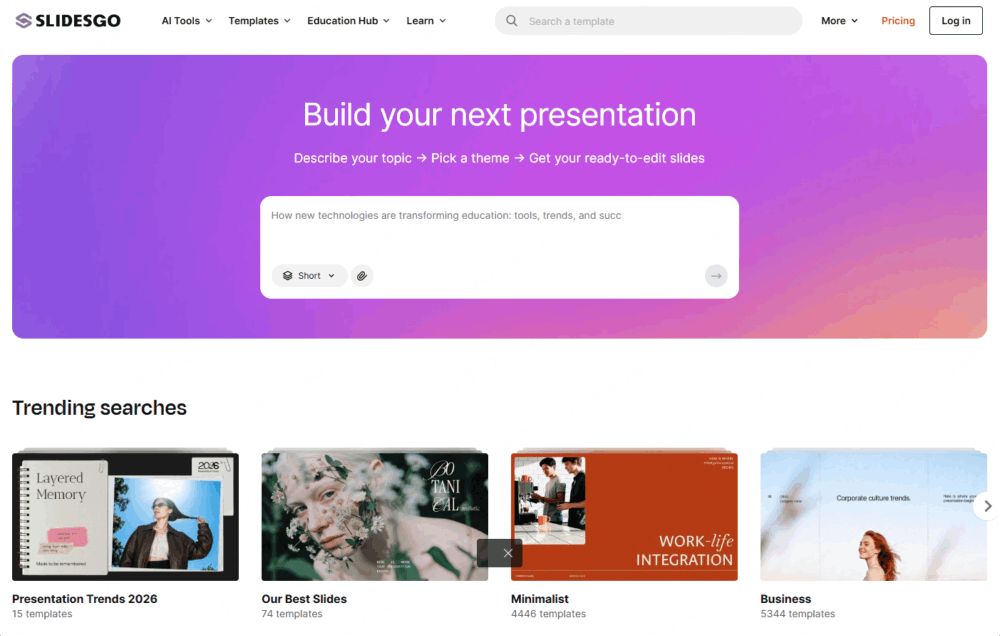
Slidesgoは、ビジネス、教育、医療など、用途別のテンプレートを探せるサービスです。利用者数だけで判断せず、自分が作る資料に合うページ構成があるかを見てみましょう。
Slidesgoの核となる強みは、大量のテンプレートとAI生成機能の組み合わせにあります。ビジネス、教育、医療、マーケティング、テクノロジーなど、業界や用途を問わず対応できるテンプレートが揃っており、デザインの知識がない方でも見栄えのする資料を短時間で完成させることができます。
テンプレートは、各ページで用意されているPowerPointやGoogleスライド向けの形式を選びます。AI生成の結果は編集可能なPPTXで書き出せます。テンプレートとAI生成では、選べる保存先が同じとは限りません。
3. Slidesgoの主な機能
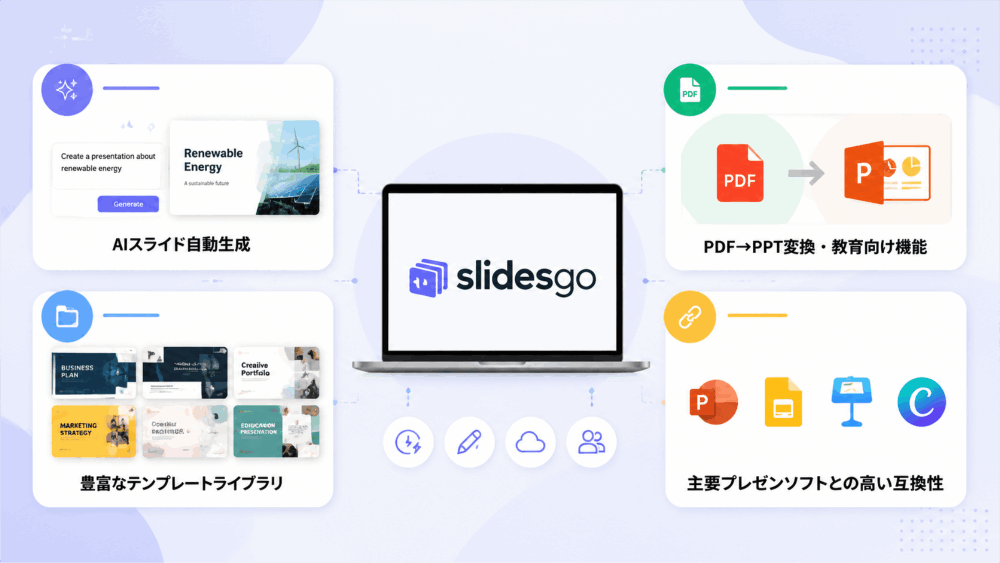
3-1. AIスライド自動生成
Slidesgoの中心的な機能は、トピックを入力するだけでスライド全体を自動生成するAI機能です。「製品紹介」「営業提案」「教育コンテンツ」などのテーマを指定すると、AIが構成・デザイン・本文をまとめて数分以内に生成してくれます。
使い方は難しくありません。まずホーム画面から「AIでプレゼンを作成」を選び、プレゼンのテーマと言語(日本語を選択可能)、希望するスライド数、文体やスタイルを設定して実行するだけです。生成されたスライドはそのままオンラインエディターで編集でき、最終的にPPTX形式でダウンロードすれば、PowerPointやGoogleスライドで引き続き作業できます。
AIが作る下書きは、見出しの順序と内容を確認してから仕上げます。生成時間や一度に作れる分量を固定せず、まず発表に必要な章と枚数を指定しましょう。
3-2. 豊富なテンプレートライブラリ
Slidesgoには30,000点を超えるテンプレートが用意されており、そのうち15,000点以上はプレミアム素材として提供されています。ビジネス、教育、マーケティング、医療、テクノロジーなど業界横断で多様なテーマとスタイルが揃っており、業種や用途を問わず最適なテンプレートを見つけやすい構成になっています。
テンプレートにはアイコン、チャート、マップ、タイムラインなどのデザインパーツもあらかじめ組み込まれているため、「スライドの型だけもらって中身は自分で入れる」という使い方がしやすくなっています。特に社外向けの提案資料や教育コンテンツなど、見た目の統一感が求められる場面では、このテンプレートの多さが直接的な強みになります。
検索・絞り込み機能も使いやすく、キーワードに加えてカテゴリ(ビジネス、教育、マーケティングなど)、色、スタイル、スライドサイズなどの条件を組み合わせることで、目的のテンプレートに素早くたどり着けるようになっています。
3-3. PDF→PPT変換・教育向け機能
Slidesgoには、既存のPDF資料をPowerPoint形式に変換する機能も搭載されています。紙の資料や過去に作成したPDFを、編集可能なスライドに再構成したい場面では特に役に立ちます。
教育向けとしては、レッスンプランの自動生成、クイズの作成、アイスブレイク活動のアイデア生成といった機能が用意されています。学校の先生や企業の研修担当者が授業・研修コンテンツの素案を短時間で作りたい場合に、こうした特化機能は実際の業務時間の短縮につながります。また、学校・学区・大学を対象とした教育機関向けのカスタム価格プランも提供されており、希望する場合は公式サイトから問い合わせる形になっています。
3-4. 主要プレゼンソフトとの高い互換性
公式のAI Presentation Makerは、PPTX形式での出力を案内しています。PowerPointで開くかGoogleスライドに取り込み、フォント、改行、図表を確認して編集を続けます。
ブラウザ上で直接編集し、そのままプレゼンを実行できるオンラインスライドショー機能もあります。ソフトのインストールが不要なため、社内ツールとしての導入ハードルが低いのも特徴の一つです。
4. Slidesgoの料金プラン
SlidesgoにはFreeとPremiumがあります。公式料金ページで、利用回数と課金条件を確認できます。
無料プラン
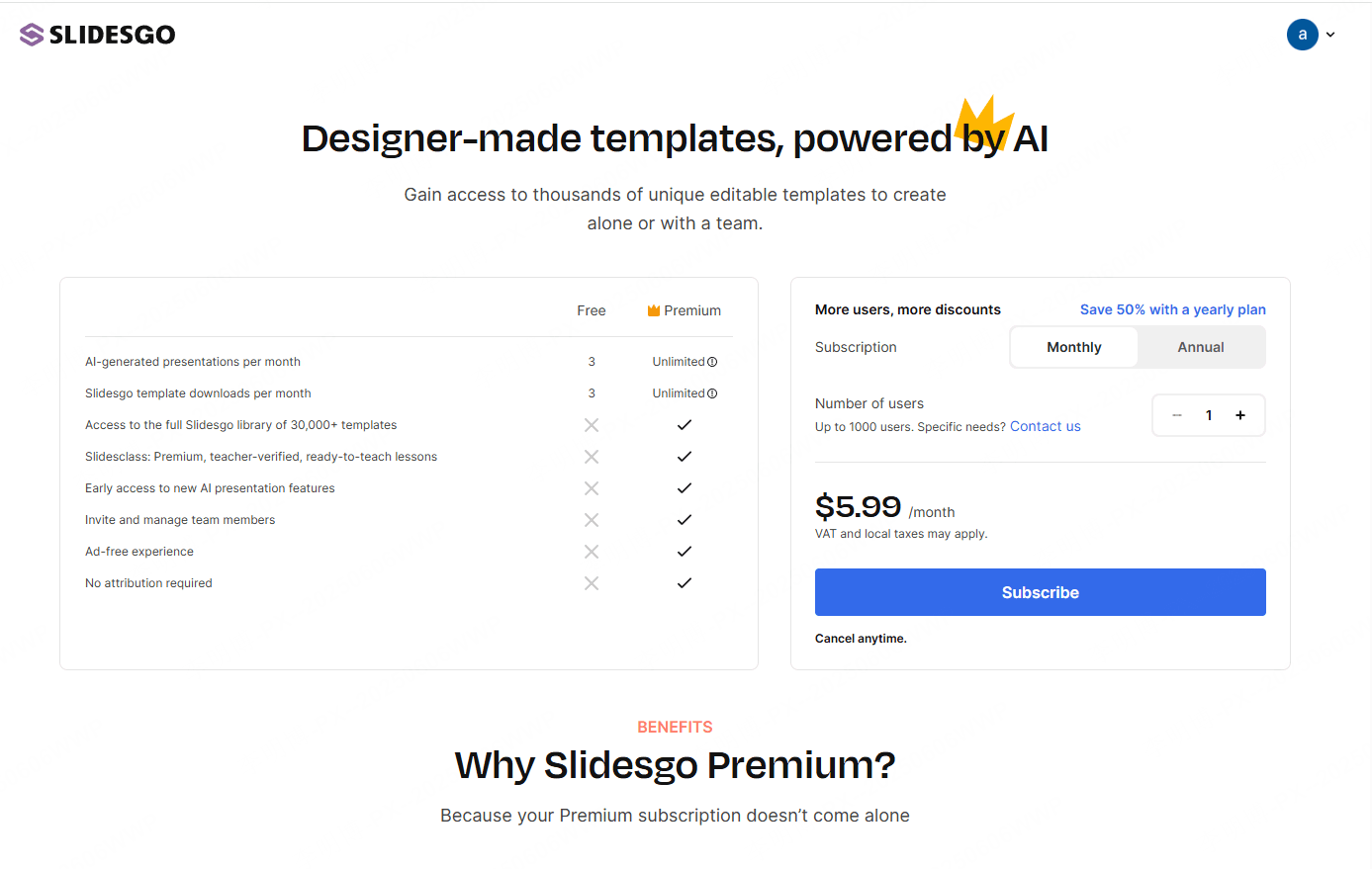
登録さえすれば誰でも使えるプランで、月に3個までテンプレートをダウンロードでき、AIスライド生成も月3回まで利用できます。基本的な機能は一通り使えるため、まずどんなツールかを試してみたい方や、月に数回だけ資料を作る方には十分な内容です。
ただし、作成した資料を公開・共有する際はSlidesgoへの帰属表示(クレジット表示)が必須となります。社外向けの重要な提案資料や企業ブランドを前面に出したい資料では、この表示が問題になることがあります。また、画面上に広告が表示される点も無料版の制限の一つです。
プレミアムプラン
Premiumでは、AI生成とテンプレートのダウンロードがそれぞれ月150回まで利用できます。公式ページの「Unlimited」には、安全上この上限が設けられています。価格は月払い・年払い、人数、通貨、税の条件で確認してください。
また、チーム機能では最大1,000名まで一括管理でき、ユーザー数が増えるほど1人あたりのコストが下がる割引設計になっています。複数の部署やチームが統一されたデザインで資料を作る環境を整えたい場合に、このスケーリング構造は実用的です。
| 項目 | Free | Premium |
|---|---|---|
| AI生成 | 月3回 | 安全上の上限は月150回 |
| テンプレートのダウンロード | 月3件 | 安全上の上限は月150件 |
| 帰属表示 | 必要 | 不要 |
| 広告 | あり | なし |
| 契約 | 無料 | 月払い・年払い。人数、通貨、税を購入画面で確認 |
※ VAT(付加価値税)および現地税が別途かかる場合があります。
5. 日本語資料を作るときの確認点
日本語の資料では、本文の生成だけでなく、フォントと改行の確認が必要です。操作画面の言語と、資料に使う日本語の品質を分けて判断しましょう。
日本語でテーマと原稿を用意し、出力言語も指定します。生成後に固有名詞や敬体・常体を確認し、PowerPointなどに移した後も文字が収まるかを見直してください。
一方、メニューのカテゴリ名やフィルターの一部は英語表記のままになっており、「business」「education」「marketing」といった英単語での検索が必要になることがあります。日常的に英語を使う環境であれば大きな問題ではありませんが、社内での展開を考えたとき、英語に不慣れなメンバーが多い場合は、よく使う操作について簡単なマニュアルを用意しておくと定着がスムーズになります。
日本語の下書きを生成した後は、発表に合う表現と情報量に整えます。チームで使う場合は、よく使うメニューと保存方法を共有しておくと作業を揃えやすくなります。
6. Slidesgoの使い方
ステップ1:アカウント作成
公式サイト(slidesgo.com)にアクセスし、画面右上の「サインアップ」からGoogleアカウントまたは他のソーシャルアカウントで連携するだけで登録が完了します。複雑な情報入力は不要で、数クリックで使い始められます。
ステップ2:テンプレートの検索とダウンロード
キーワードとカテゴリでテンプレートを絞り込みます。全体のプレビューを見て、テンプレートページに表示される対応形式から、使うソフトに合うものを選んでください。
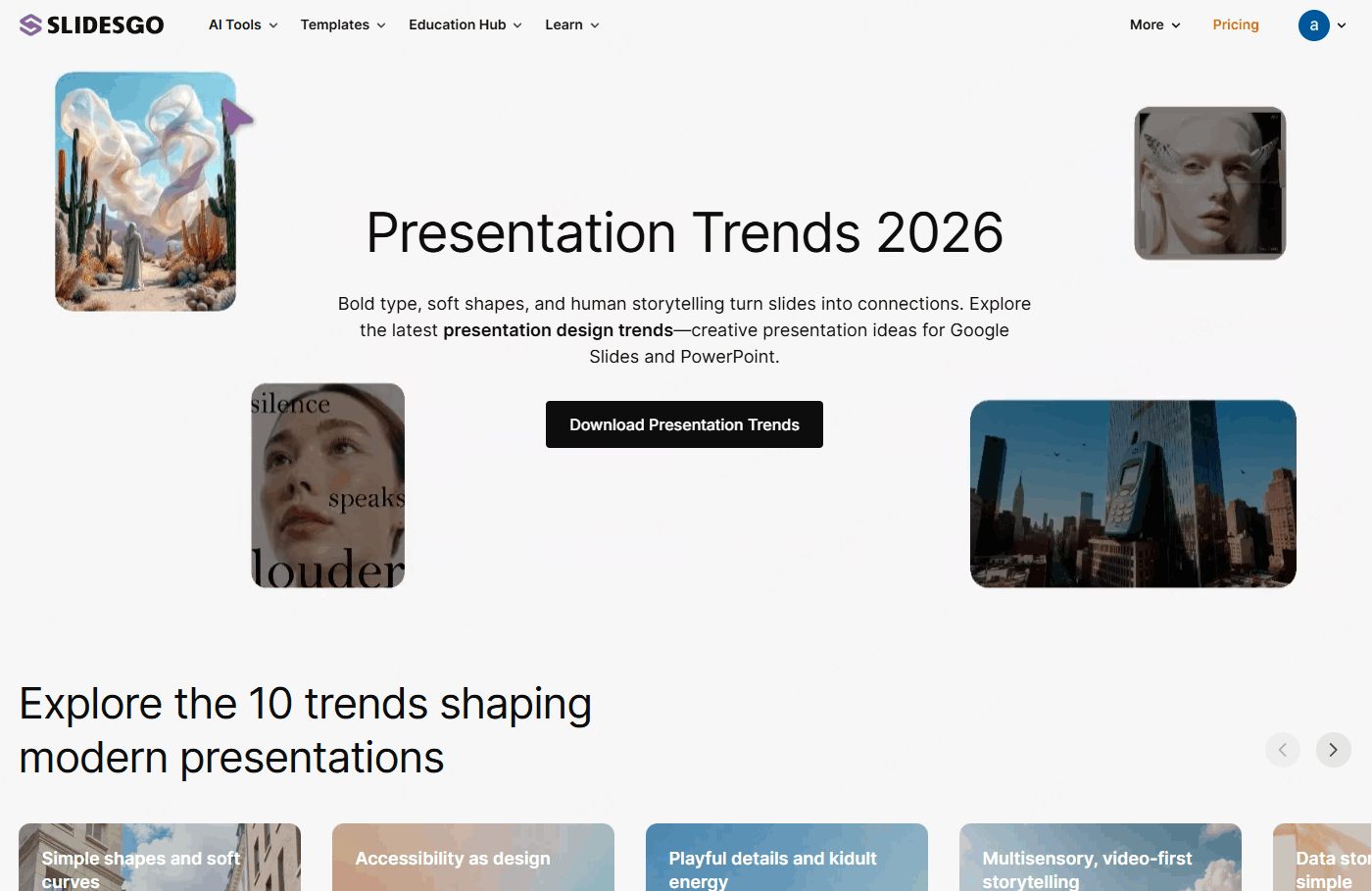
ステップ3:AI生成で下書きを作る
「AIでプレゼンを作成」を選び、テーマ・言語・スライド数・スタイルを入力して生成を実行します。生成されたスライドをオンラインエディターで確認し、テキストの修正、画像の差し替え、レイアウトの調整を行います。最終的にPPTX形式またはPDF形式でダウンロードして完成です。
ダウンロード後のフォーマット崩れへの対処
文字がずれた場合は、使用フォントが入っているかとテキストボックスの幅を確認します。画像の位置やマスターにある要素は別に調整し、リンクはクリック先を確認します。リンクの再設定だけでレイアウトが直るわけではありません。
7. 活用のメリットと注意点
導入のメリット
資料作成時間の大幅な短縮が最大の利点です。AI生成機能を使えば、従来数時間かかっていたプレゼンの初稿が数分で完成します。空いた時間を内容の精査や顧客対応に使えるようになるため、ツール導入の効果が実際の業務時間に直接反映されやすくなります。
デザイン品質の標準化も見逃せないポイントです。テンプレートを起点にすることで、社内の誰が作っても一定のクオリティを保てます。「資料が上手い人」に依頼が集中するという属人化の問題を緩和できる可能性があります。
Googleスライドとの連携により、複数のメンバーが同時にリアルタイムで編集できる環境を整えやすくなります。コメント機能を通じたフィードバックのやり取りも効率化できます。
導入前に知っておくべき注意点
無料プランの利用制限は、頻繁に資料を作る企業には実用上のボトルネックになりやすい点です。月3回・月3個の制限は、個人での試用には十分でも、チームでの日常利用には足りません。
共同編集機能の依存性も理解しておく必要があります。Slidesgo独自の高度な共同編集機能は限定的で、リアルタイムの共同編集はGoogleスライドやPowerPointのネイティブ機能に依存しています。Slidesgoを出発点として使い、最終編集は他のツールで行うという使い分けが現実的です。
変換時のフォーマット崩れのリスクも事前に把握しておくと安心です。特にマスターページに組み込まれたデザイン要素は、ファイルを他のソフトで開いた際に崩れやすい傾向があります。
8. Canva・Gammaとの違い
AIプレゼンツールの中でよく比較されるのが、SlidesgoとCanva、そしてGammaです。それぞれの強みは異なるため、使い方に合わせて選ぶことが重要になります。
Slidesgoは、テンプレートを選んで使う方法と、AIで本文・構成を作る方法を備えています。完成後にPowerPointやGoogleスライドで編集したい場合は、保存形式と利用条件を確認しましょう。
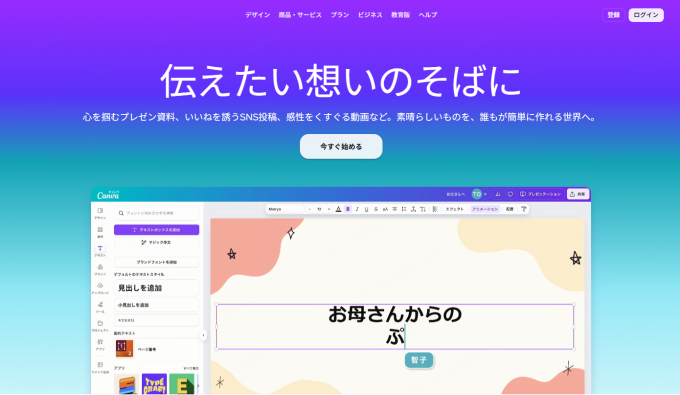
Canvaは、プレゼンテーションに加えてSNS投稿や販促物なども作る場合の候補です。使いたいテンプレートと素材が無料・有料のどちらに含まれるかを確認します。
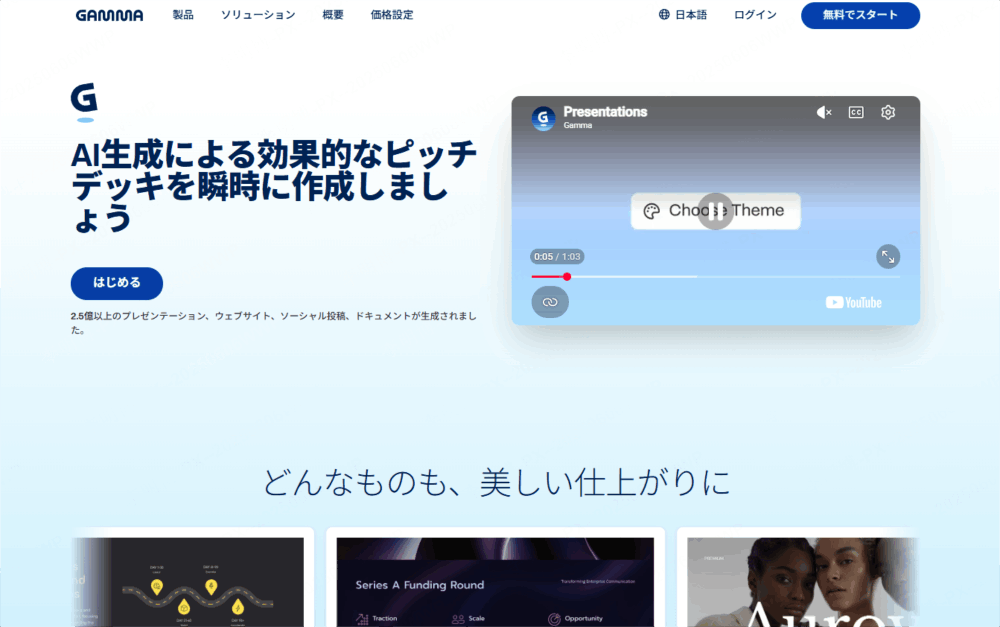
Gammaは、テーマや原稿から資料を生成し、Webで共有したり、PPTX・PDFなどに出力したりする用途に使えます。同じ原稿で、見せ方と編集のしやすさを比較すると違いを判断しやすくなります。
実務では、Slidesgoで構成とデザインの下書きを作り、最終仕上げをPowerPointで行うという使い分けをしている企業も多くあります。一つのツールで全てを完結させようとするよりも、得意な部分を使い分ける方が効率的なケースは多いでしょう。
9. Presentiとの使い分け
9-1. Presentiの基本プロフィール
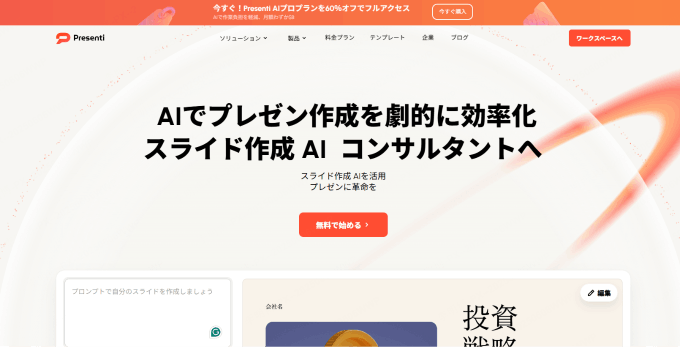
Presentiは、テーマや原稿からスライドを作り、ブラウザで編集するAIプレゼンテーションツールです。
Slidesgoが「大量のテンプレートとAI生成の組み合わせ」を中心に据えているのに対し、Presentiは「AIによるデザインの自動最適化」と「多様な入力形式への対応」を前面に出しているという点で、ポジションが少し異なります。
9-2. Presentiの主な機能
AIスライド自動生成は、Presentiの核となる機能です。キーワードやテーマを入力するだけで、スライドの構成とビジュアルをAIが自動設計します。テキストのアウトラインを生成し、それをカスタマイズしてスライドに変換するという流れで、アイデアを素早く形にできます。
入力形式は、Markdown・XMindに加えて、対応する有料プランでWord・PDF・TXTを読み込めます。元資料をそのまま忠実に再現するとは限らないため、残したい情報と要約する範囲を決めて取り込みます。
スマートデザイン自動最適化も特徴的な機能です。レイアウト、フォントサイズ、配色をAIが自動で最適化し、プロフェッショナルでバランスの取れたスライドに仕上げます。「デザインのことは考えず、内容だけ入力すれば見栄えの良い資料になる」という体験を実現しているのが、この機能の役割です。
編集と出力は、ブラウザ上で行います。PPTX・PDF出力は対応する有料プランの機能で、出力メニューにはPNG・JPGもあります。作業終了時には保存状態を確認し、出力後に文字と図表を点検してください。
AIによる文章の自動リライト機能も搭載されており、入力したテキストをPresentiが読みやすい文章に整えてくれます。内容は決まっているが言葉の整理が苦手という場面でも活用できます。
9-3. SlidesgoとPresentiの比較
| 比較項目 | Slidesgo | Presenti |
|---|---|---|
| 始め方 | テンプレートを選ぶ、AIで原稿から生成 | テーマ・原稿・対応ファイルから生成 |
| 無料範囲 | AI生成とテンプレートDLが各月3回 | 利用量の制限あり。Markdown・XMind読み込み |
| 有料条件 | Premiumは月払い・年払い。安全上各月150回の上限 | Word・PDF・TXT読み込み、PPTX・PDF出力は対応プラン |
| 編集先 | オンラインエディター、PowerPoint、Googleスライド | ブラウザ編集、出力後はPowerPointなど |
| 日本語資料 | 生成文とフォント・改行を確認 | 生成文とフォント・改行を確認 |
| チーム利用 | Premiumのメンバー管理と編集先の共有権限を設定 | ワークスペースへ招待し権限と席数を設定 |
9-4. それぞれが得意な場面
両ツールはアプローチが異なるため、使い方や優先したいポイントによって選ぶべきツールが変わってきます。
Slidesgoが向いているのは、多様な用途のテンプレートを探し、PowerPointやGoogleスライドで編集を続けたい場合です。必要なダウンロード数と、帰属表示の条件を確認して選びます。
Presentiが向いているのは、手元にすでに資料(Word・PDF・Markdown・マインドマップ)があり、それをスライドに変換したい場合です。デザインの自動最適化機能を活かして最小限の操作でクオリティを上げたいとき、完全な日本語UIで迷わず操作を進めたいとき、PPTX以外にPNG・JPGでもエクスポートしたいときに、Presentiの特性が活きやすくなります。
また、両ツールを組み合わせて使う方法も現実的です。Slidesgoで業種・用途に合ったテンプレートのデザインを参考にして構成の方向性を決め、実際の資料生成はPresentiで行うという流れは、お互いの強みを活かせる使い方の一つです。
まとめ
Slidesgoを選ぶ際は、必要なテンプレートがあるか、AI生成の利用回数が足りるか、提出先で編集できるかを確認します。無料版はAI生成とテンプレートのダウンロードが各月3回です。継続利用ではPremiumの上限と契約条件も比べましょう。
Presentiは、手元の文書やマインドマップからスライドを組み立てたい場合の候補です。無料で使える読み込み形式と、有料のWord・PDF・TXT読み込み、PPTX・PDF出力を区別して選びます。
理想のスライドデザインやテンプレートが見つかったら、あとは中身(コンテンツ)を詰め込むだけです。もし大学の講義、社内研修、あるいはディベート大会などの発表テーマ自体に悩んでいるなら、こちらの「ディベートテーマ完全ガイド」で、聴衆を惹きつける面白い題材を探してみてはいかがでしょうか。