PDFでは、日付や誤字の修正、ページ順の変更、スキャン書類への検索用テキストの追加など、作業によって必要な機能が変わります。まず何を変更したいかを決めると、注釈ツールと本文編集ソフトを選び分けやすくなります。
PDFはもともと、どの環境で開いてもレイアウトが崩れないことを目的に作られたファイル形式です。文字や画像がページ上に固定的に配置される仕組みになっているため、直接書き換えるには専用のソフトが必要になります。世の中には「無料」をうたうサービスが数多くありますが、実際に使ってみると機能の範囲や制限がツールごとにかなり異なり、選び方を間違えると「必要な機能がなかった」「書き出したファイルに大きな透かしが入っていた」「無料だと思っていたのに途中で有料誘導された」という事態になりがちです。
この記事では、PDF編集ツールを選ぶ前に確認しておきたい判断基準、作業内容ごとの具体的な進め方、そして用途に合わせたおすすめの選び方までを、順を追って整理しました。
PDF編集で実際にできること
PDF編集ソフトやオンラインサービスを使うと、次のような作業ができます。
- 文章の一部を書き換える、追記する
- 画像やロゴを差し替える、追加する
- ページの結合・分割・並べ替え・削除・回転
- ハイライトや付箋、コメントなどの注釈を入れる
- スキャンした紙の書類をOCRでテキスト化する
- 入力フォームを作成し、相手に記入してもらう
- パスワード保護や電子署名をつける
- ファイルサイズの圧縮、画質の調整
ただし、これらすべてを一つのツールでこなせるとは限りません。ソフトによって得意な作業が大きく異なるため、まず自分がどの作業を一番よくやるのかを言語化しておくことが、遠回りをしない一番の近道です。例えば「月に数回、誤字を直すだけ」の人と「毎日何十件もの契約書に電子署名をもらう」人とでは、選ぶべきツールがまったく違ってきます。
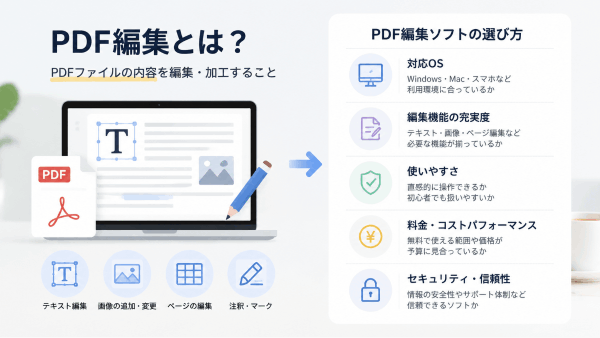
選ぶ前に確認したい6つのポイント
1. 直接編集か、注釈追加だけか
「注釈を足すだけ」のツールと「元のテキストそのものを書き換えられる」ツールは別物です。契約書の日付修正や誤字の訂正をしたいなら、テキストを直接編集できるタイプを選ぶ必要があります。
製品の説明で「既存のテキストを編集」できるかを確認し、機密情報を含まない見本で試します。テキストを上から追加するだけでは、元の文字は削除されません。保存後に開き直し、見た目に加えて検索・文字選択の結果も確認してください。
2. 変換時のレイアウト崩れ
PDFをWordやExcelに変換して編集し、またPDFに戻すという使い方をする人は多いはずです。このとき、表組みや箇条書きがどこまで正確に再現されるかは、ツールによって差が大きく出るポイントです。特に複雑な表を含む書類、段組みになっているレイアウト、図表とテキストが入り混じったページでは、変換後にずれが生じて手直しが必要になることが珍しくありません。
無料お試し版がある場合は、実際によく扱う書類の一部(表が多いページ、図が多いページなど)を試しに変換してみて、どの程度手直しが必要になるかを確認しておくと失敗が少なくなります。
3. 結合・分割の操作性
複数のPDFを1つにまとめる、必要なページだけ取り出す、ページの順番を入れ替えるといった作業は日常的に発生します。ドラッグ&ドロップだけで完結するか、それとも「ファイルを開く→ページを選択→書き出す」という手順を毎回踏む必要があるかは、使い勝手に直結します。
特に、何十ページもある書類から特定のページだけを抜き出したい場合、サムネイル一覧からページを選んでまとめて操作できるかどうかは作業時間に大きく影響します。
4. 注釈・コメント機能
チームで書類を確認し合う場合、ハイライトや吹き出しコメント、手書き注釈の使いやすさも重要な判断材料になります。複数人でレビューする機会が多いなら、誰がいつどのコメントを入れたかが記録される機能や、コメントに返信できる機能があるかどうかも確認しておきましょう。
5. セキュリティと墨消し機能
パスワード保護、電子署名、個人情報を隠す「墨消し」機能は、ビジネス文書を扱ううえで欠かせません。ここで見落とされがちなのが、墨消し機能の実装の違いです。単に黒い四角を上から重ねているだけのツールでは、PDFの構造データ内にテキスト自体が残ってしまい、コピー&ペーストや別ソフトでの読み込みによって元の文字列が復元できてしまうケースがあります。契約書や個人情報を含む書類を扱うなら、「データごと削除される」墨消し機能かどうかを事前に確認しておくと安心です。
また、パスワード保護には「開くためのパスワード」と「編集・印刷を制限するパスワード」の2種類があることが多く、用途によって使い分ける必要があります。電子署名についても、法的な効力が必要な契約書なのか、社内での確認印代わりなのかによって、求められる機能のレベルが変わってきます。
6. 無料の範囲とライセンス形態
「無料」と一口に言っても、機能そのものは無料でも書き出したファイルに透かしが入るケース、編集回数や1日に処理できるファイル数に制限があるケース、期間限定の体験版であるケース、ファイルサイズの上限があるケースなど、パターンはさまざまです。買い切り型かサブスクリプション型かも含めて、自分の利用頻度に合っているかを確認しておきましょう。
利用回数が少なくても、本文編集や墨消しが有料機能に当たることがあります。頻度だけでなく、必要な機能と処理できる分量、保存時の制限を合わせて比較します。有料版でも上限がなくなるとは限りません。
オンラインツールと業務用ソフト、どちらを選ぶべきか
オンラインツールの最大のメリットは、ソフトをダウンロードする手間がなく、OSを問わず使える点です。スマートフォンやタブレットからでもアクセスできるため、外出先でちょっとした修正をしたいときにも便利です。
一方で、いくつか注意しておきたい点もあります。通信環境が必要になること、大きなファイルや大量の書類では動作が重くなりやすいこと、そして機密性の高い書類をサーバーにアップロードすることへの心理的なハードルがあることです。特に契約書や個人情報を含む書類を扱う場合は、そのサービスの運営会社がどこにサーバーを置いているか、アップロードしたファイルがどれくらいの期間保存されるのか、第三者に提供されることはないかを、利用規約やプライバシーポリシーで確認しておくことをおすすめします。無料ツールの中には、アップロードされたファイルを一定時間後に自動削除する仕様のものと、明示的に削除しない限り保存され続けるものがあるため、この違いは意外と見落とされがちです。
デスクトップソフトには、ファイルをアップロードせずに処理できるものがあります。機密文書を扱う場合は、使う機能が端末内で完結するかを確認します。AI、共有、電子署名などの機能ではクラウド通信が必要な場合もあります。
主なツールの比較
| ツール | 主な用途 | 契約・利用前の確認点 |
|---|---|---|
| iLovePDF | 本文編集、追記、結合・分割・圧縮 | 既存本文の編集と無料の追加機能の区分 |
| Adobe Acrobat(オンライン) | 注釈、追記、編集・変換 | 無料でできる操作と有料編集の違い |
| Smallpdf | 追記、本文編集、結合・変換 | 編集機能と処理回数のプラン条件 |
| Adobe Acrobat(デスクトップ) | 本文編集、OCR、署名、墨消し | StandardとProなどの機能差 |
| Foxit PDF Editor | 編集、フォーム、OCR、レビュー | Web・デスクトップの対象機能と署名条件 |
| PDF-XChange Editor | Windowsでの編集・注釈 | 無料機能と、透かしが入る未ライセンス機能 |
| PDFelement | 本文編集、Office変換、OCR | OS、更新範囲、AIの利用条件 |
| CubePDF Utility | Windowsでの結合・分割・回転・パスワード設定 | 本文の直接編集には非対応 |
| EaseUS PDF Editor | 本文・画像編集、変換、OCR | 対応OS、更新・サポートと試用制限 |
この表は製品の用途と選定時の確認点をまとめたものです。同一条件での速度・変換精度の測定結果ではありません。
それぞれのツールの特徴をもう少し詳しく
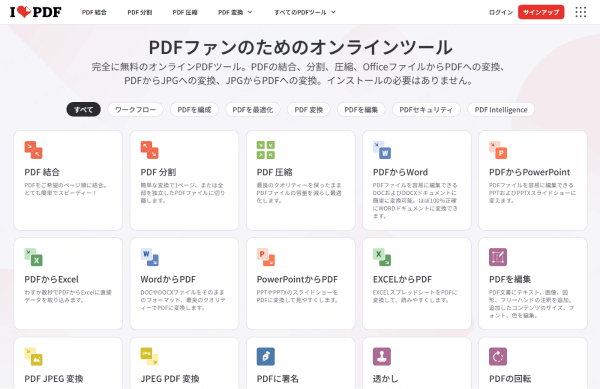
iLovePDFは、結合・分割・圧縮に加え、テキストの追加や既存本文の編集を提供しています。追記と本文編集では利用条件が異なる場合があるため、使う操作が無料枠に含まれるか確認します。フォームへの入力と、入力欄を新規作成する機能も区別しましょう。
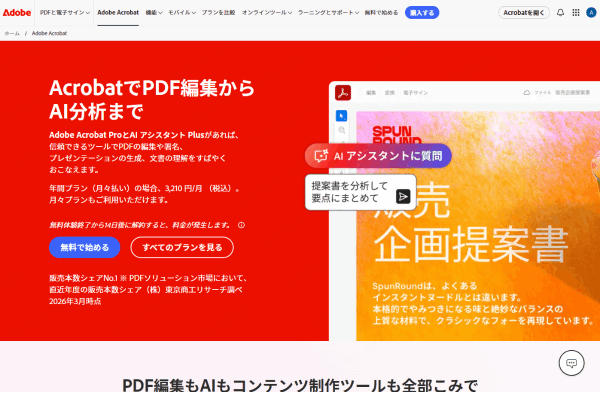
Adobe Acrobat(オンライン版)では、注釈やテキストの追記などをブラウザから行えます。既存の本文・画像を変更する編集機能は、有料プランや体験版の対象となる場合があります。無料の注釈機能を本文編集と混同しないようにしてください。
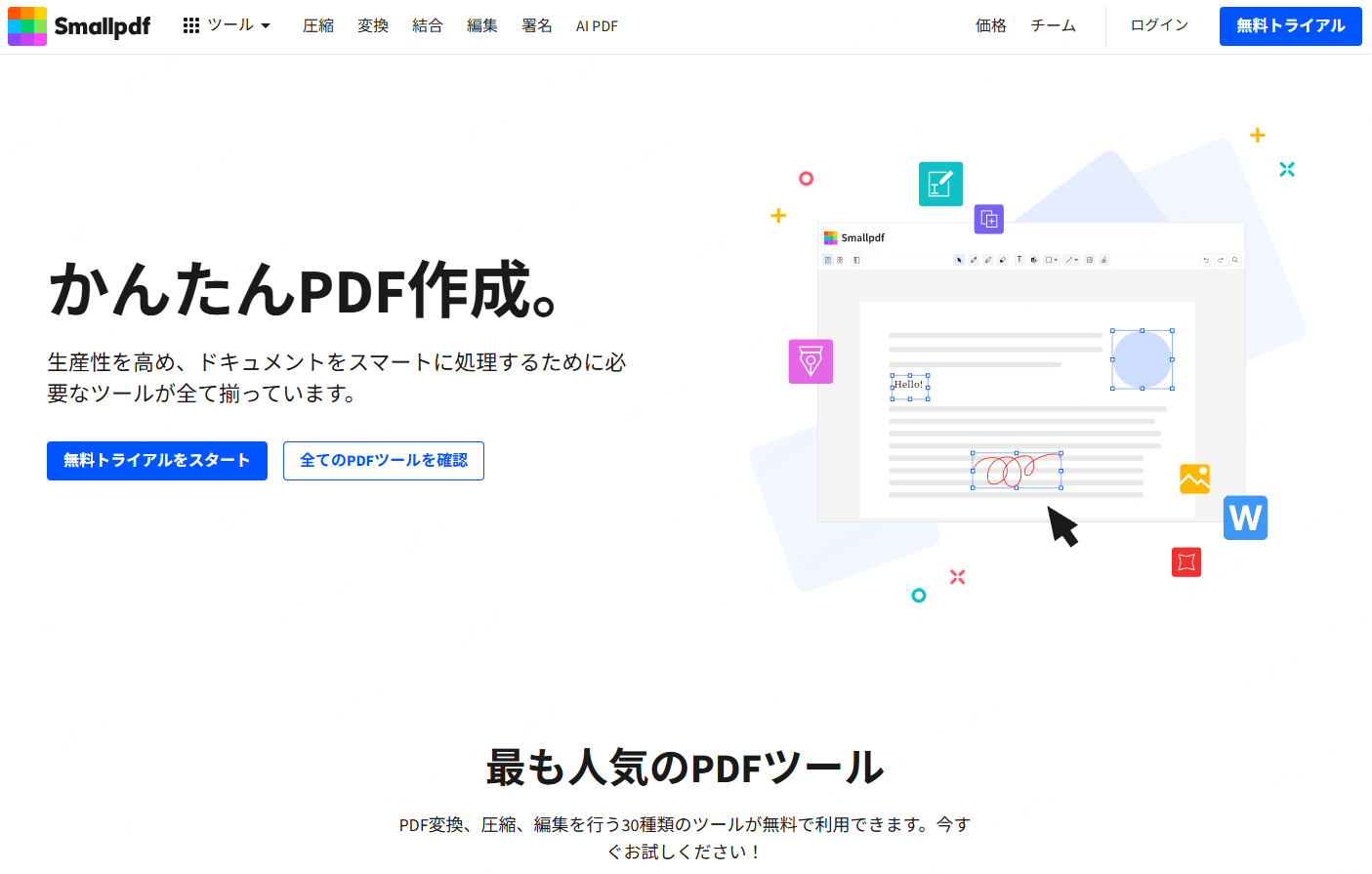
Smallpdfは、ブラウザ上でPDFにテキストを追加したり、画像を挿入したり、注釈を入れたりできるオンラインエディターです。操作画面がシンプルで、PDFの結合や圧縮、変換など周辺機能も一通りそろっているのが特徴です。無料枠でも基本的な編集は試せますが、毎日たくさんのファイルを処理したい場合は有料プランの検討が必要になることもあります。
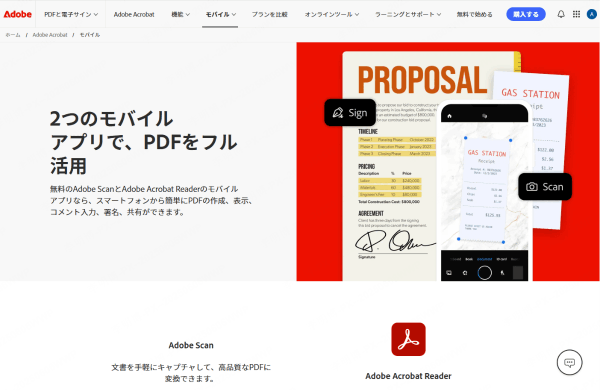
Adobe Acrobat(デスクトップ版)は、本文編集や変換などを行える有料製品です。OCRや墨消しなどを必要とする場合は、Acrobat Proを含む各プランの機能差を確認します。無料のAcrobat Readerとは別の製品です。
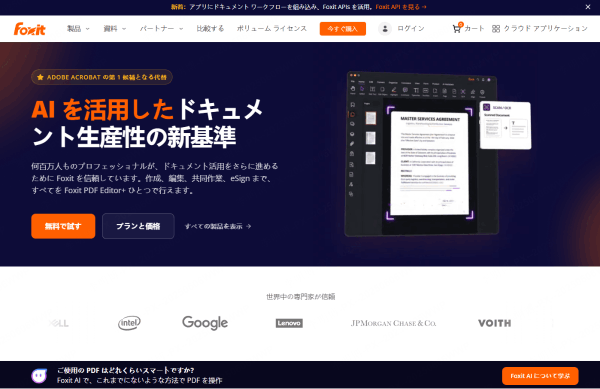
Foxit PDF Editorは、本文・画像の編集、フォーム、OCR、署名関連の機能を提供します。必要な機能がデスクトップ版とWeb版のどちらに含まれるか、署名の送信回数などに条件があるかを確認して選びます。
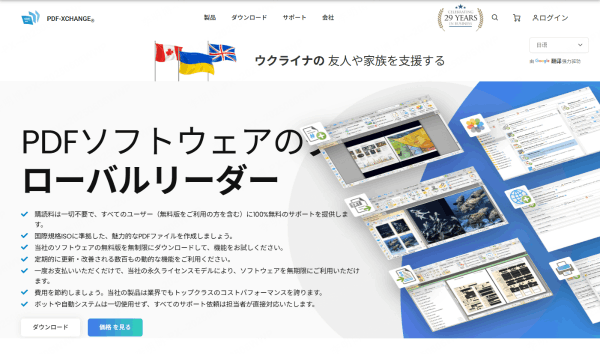
PDF-XChange Editorは、無料で使える機能とライセンスが必要な機能を備えるWindows用エディターです。有料機能を未ライセンスの状態で使うと透かしが入るため、保存前に機能の区分を確認します。「PDF-XChange PRO」は関連製品をまとめた構成で、単にEditor無料版の反対を指す名称ではありません。
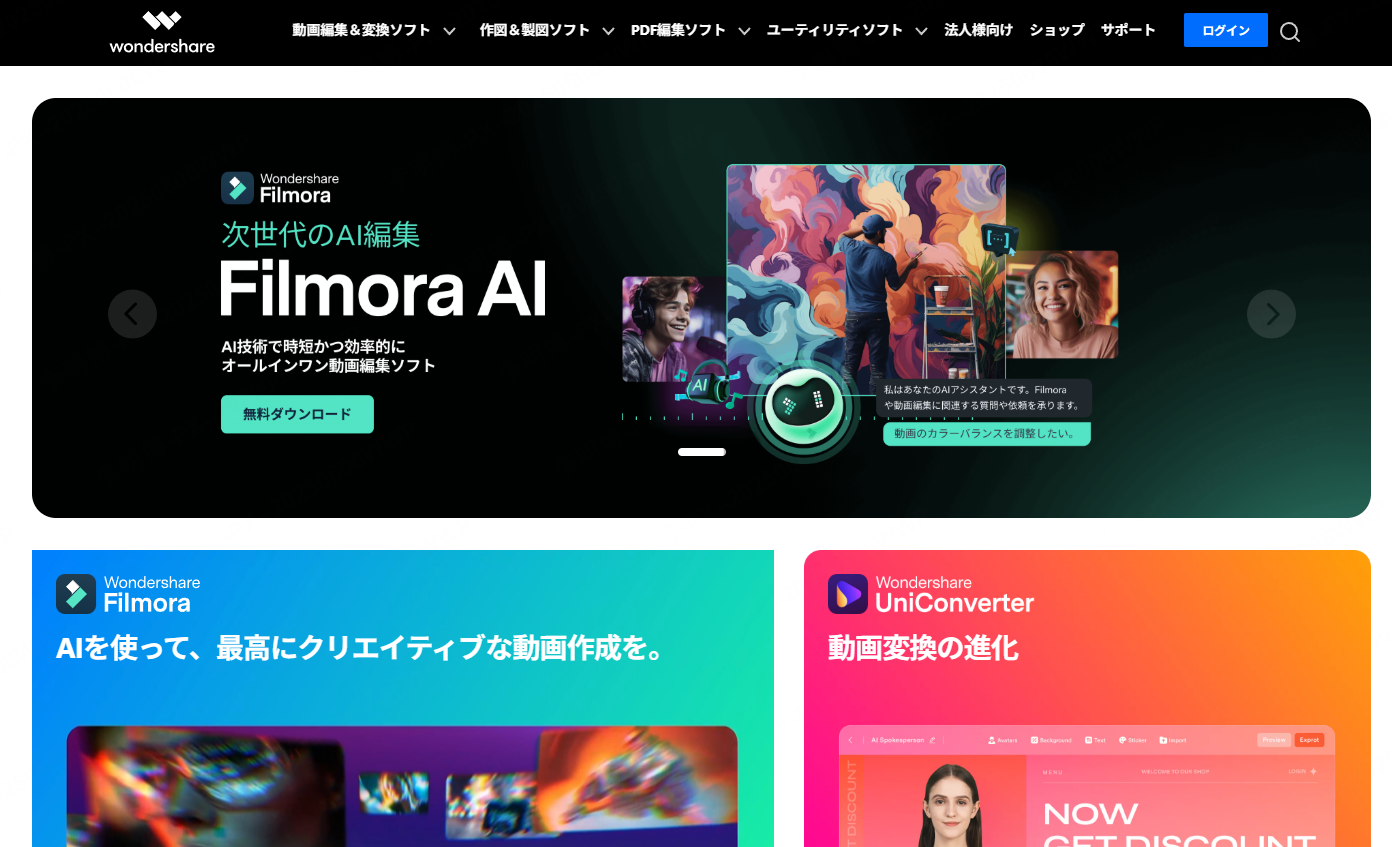
PDFelement(Wondershare)は、本文編集、Office形式への変換、OCRなどを提供します。利用するOS、デバイス数、OCRやAIの条件、永続ライセンスに含まれる更新範囲を確認して比較すると、購入後の違いを把握できます。
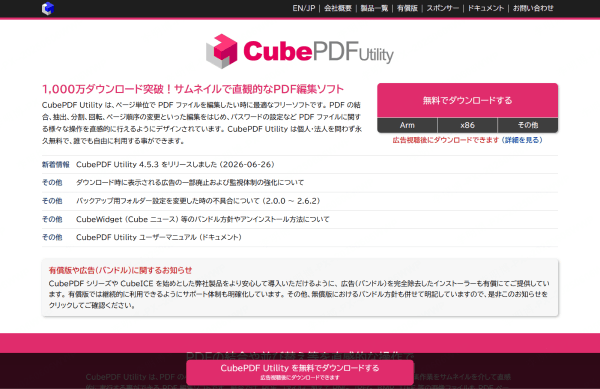
CubePDF Utilityは、日本製の無料PDFツールです。ページの結合・分割・回転・削除・並べ替えといった基本操作を、完全に無料で行えるのが最大の魅力です。テキストの直接編集のような高度な機能までは対応していませんが、「ページの整理だけしたい」というシンプルなニーズには十分応えてくれます。
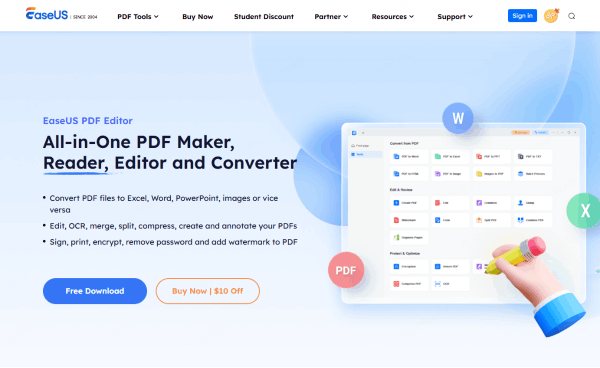
EaseUS PDF Editorは、本文・画像編集、注釈、変換、OCRなどを行うPDF編集ソフトです。価格の印象だけで選ばず、利用するOSと必要な機能、更新・サポートの条件を確認します。
各ソフトの価格や無料版の制限内容は、時期によって変更されることがあります。導入を検討する際は、必ず公式サイトで最新のプラン内容を確認するようにしてください。
作業内容別・具体的な進め方
ここでは、実際によくある作業を例に、どのような流れで進めるとスムーズかを整理しておきます。
契約書の一部を修正したい場合
まず、修正権限と文書の状態を確認し、原本を別に保存します。未確定の原稿なら、元のWordなどを修正してPDFを作り直す方法もあります。PDFを直接変更した場合は変更点を共有し、署名済み文書については署名が無効になる可能性も含め、相手方と所定の手続きに従ってください。
複数のPDFを1つにまとめたい場合
結合したいファイルをすべて同じフォルダに集めておくと作業がスムーズです。ツールにアップロードしたら、まとめる順番をドラッグ&ドロップで並べ替え、不要なページがあればこの時点で削除しておきます。結合後は必ずページ数とページ順を確認してから関係者に送るようにしましょう。
紙の書類をスキャンしてテキスト化したい場合
スキャンする際は、できるだけ解像度を上げて(300dpi程度が目安)、文字がにじまないようにしておくと、OCRの認識精度が上がります。OCR処理後は、必ず変換結果をひととおり確認し、誤認識がないかをチェックしてください。特に手書き文字、印鑑の重なった部分、薄い文字は誤認識が起きやすいため、重要な書類ほど目視確認を省略しないことをおすすめします。
個人情報を含む書類を墨消ししたい場合
黒い図形を重ねるだけでは、墨消しにはなりません。専用の墨消し機能で対象を指定し、削除を適用して保存します。例えばAcrobat Proの公式手順では、適用時に非表示情報の除去も選べます。メタデータ、コメント、添付ファイルなども確認し、保存後のファイルを開き直して検索・選択・表示を点検してください。コピーできないことや画像化したことだけを、除去完了の証明にはできません。
用途別に考える選び方
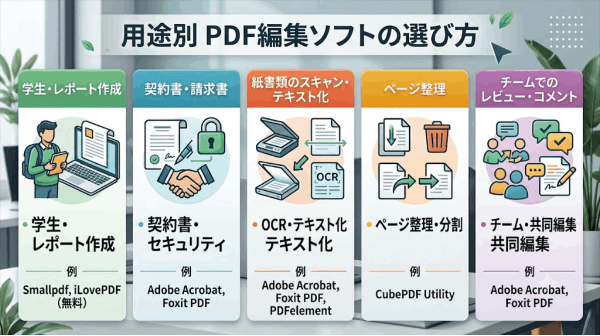
学生・レポート作成が中心の場合
コメントやページ整理なら、SmallpdfやiLovePDFなどの無料枠で目的を満たせる場合があります。本文の修正が必要なら、元のレポートを編集してPDFを出力し直す方法も検討してください。
契約書や請求書を頻繁に扱う場合
Adobe AcrobatやFoxit PDF Editorのような、電子署名とセキュリティ機能が充実したデスクトップソフトが向いています。特に取引先とやり取りする書類は、墨消し機能がデータごと削除するタイプかどうかを確認しておくと、後々のトラブルを避けられます。
紙の書類をスキャンしてテキスト化したい場合
OCRの精度が重要になります。PDFelement、Adobe Acrobat、EaseUS PDF Editorなど、OCR搭載ソフトを実際の書類で試してから判断するとよいでしょう。手書き文字が混ざる書類では、ソフトによって認識精度に差が出やすい点にも注意が必要です。
ページの整理程度で十分な場合
CubePDF Utilityのような完全無料のツールで過不足なく対応できます。
チームで頻繁にレビュー・コメントのやり取りをする場合
共同レビューでは、共有リンク、コメントへの返信、アクセス権、変更通知の使い方を確認します。AcrobatやFoxitにはレビュー機能がありますが、PDF本文を複数人が同時編集できることと同じではありません。
よくある失敗例と対策
無料だと思って使い始めたら途中で有料誘導された 無料プランの制限(編集回数、ファイルサイズ、書き出し形式など)を事前に公式サイトで確認せずに使い始めると起こりがちです。作業を始める前に、想定している作業量がその無料枠に収まるかを確認しておきましょう。
変換したらレイアウトが大きく崩れた 表や図が多い書類は特に注意が必要です。重要な書類ほど、事前に無料お試し版で似たようなレイアウトのページを変換してみて、崩れ具合を確認してから本番の書類を処理することをおすすめします。
墨消ししたつもりが元の文字が残っていた 対象の指定だけで終わらず、墨消しを適用して保存します。非表示情報も除去し、配布する最終ファイルを開き直して点検します。
オンラインツールに機密書類をアップロードしてしまってから不安になった アップロード前に利用規約とプライバシーポリシーを確認する、あるいは最初からオフラインで完結するデスクトップソフトを選ぶことで防げます。
PDFの内容を別の形式に作り変えたいとき
ここまで紹介してきたのは「PDFそのものを直す」ためのツールですが、実務では「PDFの内容を会議用のプレゼン資料に組み直したい」というニーズも出てきます。この場合はPDF編集ソフトの変換機能を使うか、PDFを読み取ってスライド構成案を自動生成するAIツールを使う選択肢もあります。具体的な変換手順は「PDFをPowerPointに変換する方法」で詳しく解説しているので、あわせて参考にしてください。目的が「修正」なのか「別形式への作り替え」なのかを切り分けて、ツールを使い分けるとよいでしょう。
よくある質問
Q. 完全に無料で使えるPDF編集ソフトはありますか? CubePDF Utilityのように、ページの結合・分割程度であれば無料で使えます。ただし、テキストの直接編集や高度な変換機能まで求める場合、無料版には透かしや機能制限がつくことが多いです。
Q. 無料版と有料版の違いは何ですか? 「編集できるページ数や回数の上限」「書き出したファイルへの透かしの有無」「OCRや電子署名など高度な機能の利用可否」が主な境界線になっていることが多いです。
Q. スマホからPDFを編集できますか? SmallpdfやiLovePDFなどのオンラインツールはスマホのブラウザからもアクセスできます。ただし、画像の細かい位置調整のような作業は画面の小さいスマホでは操作しづらく、パソコンで行う方がスムーズです。
Q. 墨消し(黒塗り)は本当に元のデータを消せますか? 専用機能で削除を適用すれば対象データを除去できます。黒い図形や注釈を重ねるだけでは残ります。本文の墨消しに加え、メタデータや添付などの非表示情報も点検してください。
Q. 複数人で同時にPDFにコメントを入れることはできますか? Adobe AcrobatやFoxit PDF Editorなど、業務用のソフトの多くはクラウド経由での共同レビュー機能を備えています。無料のオンラインツールでは、この機能が制限されていることが多いです。
Q. 編集したPDFにパスワードをかけることはできますか? Adobe AcrobatやFoxit PDF Editor、PDFelementなど、主要なデスクトップソフトの多くはパスワード保護機能を備えています。「開くためのパスワード」と「編集・印刷を制限するパスワード」の2種類があるため、目的に応じて使い分けましょう。
まとめ
PDF編集と一口に言っても、ちょっとした文字の修正から複数ページの結合、契約書への電子署名、個人情報の墨消しまで、求められる作業の幅は広いものです。まず自分が普段どんな作業でPDFに触ることが多いのかを整理し、無料の範囲を活用しながらオンラインツールとデスクトップソフトの両方を実際に触って比べてみることをおすすめします。特にセキュリティに関わる機能(墨消し、パスワード保護)については、見た目だけでなく実装まで確認したうえで選ぶことが、後々のトラブルを避ける一番の近道です。