「PDFをそのままプレゼンで使いたいのに、コピペしたら書式が崩れた」「ページ数が多くて、手作業での変換に何時間もかかってしまった」——そんな経験をお持ちの方は多いのではないでしょうか。
AIによる変換では、PDFの内容からスライドの構成やデザインの下書きを作れます。元のレイアウトをそのまま再現することと、発表用に内容を組み替えることは別なので、まず目的を決めましょう。
本記事では、Presenti AIを例にPDFからスライドを作る4つの手順を紹介します。PDFの取り込みとPPTX・PDFの書き出しは有料機能です。
PDFをパワポに変換したい場面とは
ビジネスや学校でよくある変換のニーズ
仕事で作った報告書、学術論文、取引先からもらった提案書——これらはたいていPDF形式で届きます。でも、いざプレゼンで使おうとすると「PowerPointに直したい」と感じる場面は多いはずです。
たとえば、こんなケースはよくあります。
- 上司から受け取ったPDF資料を、会議でそのままスライド発表したい
- 論文やレポートをゼミ発表用のスライドに作り直したい
- 取引先の提案書をベースに、自社向けの営業資料を作りたい
- 過去に作ったPDFを再利用して、新しいプレゼンを素早く仕上げたい
このように、PDFからプレゼンへの変換ニーズは、職種や立場を問わず幅広く存在します。
手動変換の問題点
「コピペすれば何とかなる」と思って試してみると、想像以上に手間がかかることに気づきます。よくある問題を挙げると:
- テキストを貼り付けると書式やフォントが崩れる
- 図や表の位置がずれて、レイアウトを一から組み直す羽目になる
- ページ数が多いと、作業だけで数時間かかる
- スライドとして見やすい構成に整えるのにさらに時間がかかる
AIで構成や配置の下書きを作ると、内容を選び直す際の出発点になります。生成後は原稿との照合と、発表用の情報量への調整が必要です。
PDFとパワポの違い
2つのファイル形式の特徴
PDFはページの見た目を保って配布する用途に向き、PPTXはスライドの文章や図形を編集する用途に向きます。表示は利用するソフトやフォントにも左右されるため、配布・投影する環境で確認します。
| 用途 | PPTX | |
|---|---|---|
| ページの表示・配布 | レイアウトを保って配布しやすい | 閲覧ソフトやフォントで表示差が出る場合がある |
| 文章や図形の編集 | 専用編集機能や変換が必要 | 編集可能な要素を変更できる |
| 発表 | ページを順に表示できる | スライドショーやノートを使える |
| ファイルサイズ | 画像、動画、圧縮方法などで変わる | |
PDFをそのまま画面に映すだけなら、PDFビューアーで表示する方法もあります。スライドの要素を編集したり、発表用に構成を変えたりしたい場合に変換を検討します。
変換が必要になるシーン
変換のニーズは主に3つのパターンに分けられます。
① 既存のPDF資料をそのまま発表に使いたい場合 内容は変えず、スライド形式で見せたいだけのケースです。形式の再整理が中心になります。
② PDFの内容を編集・加工してから使いたい場合 データを更新したり、自社の情報を追加したりする必要があるケースです。編集可能な形式への変換が必須です。
③ PDFをたたき台にして、新しいプレゼンを作りたい場合 ゼロから作るより、既存の資料を活用して効率よく仕上げたいケースです。AIの補足・拡張機能が役立ちます。
変換方法の比較と選び方
PDFをパワポに変換する手段はいくつかあります。それぞれの特徴を知っておくと、自分の状況に合った方法を選びやすくなります。
おすすめのAIツール
AIを使う方法は、PDFの内容を選び直し、発表向けの下書きを作りたい場合の候補です。要約による条件の抜けや、元にない説明の追加を確認します。
Adobe Acrobat
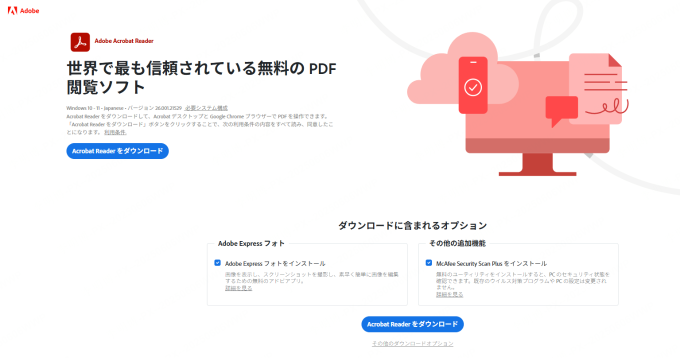
Adobe Acrobatの対応する有料機能では、PDFをPPTXに変換できます。「変換」から「Microsoft PowerPoint PPTX」を選び、保存します。出力後は文字、表、図形がどのように編集できるかを確認してください。
Googleスライド
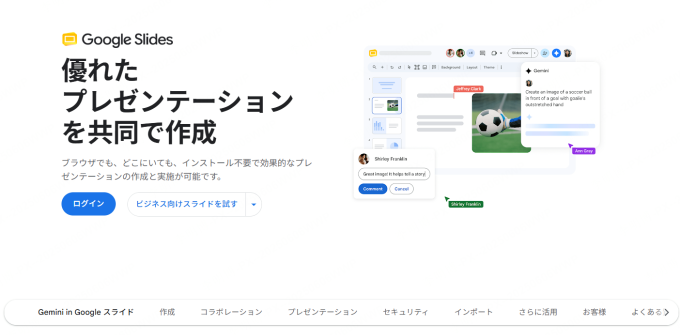
Googleスライドで編集したい場合は、PDFを対応する変換ツールでPPTXにしてから取り込む方法があります。見た目だけを使う場合はPDFの各ページを画像にして配置できますが、その画像内の文章は個別に編集できません。
Microsoft Word経由
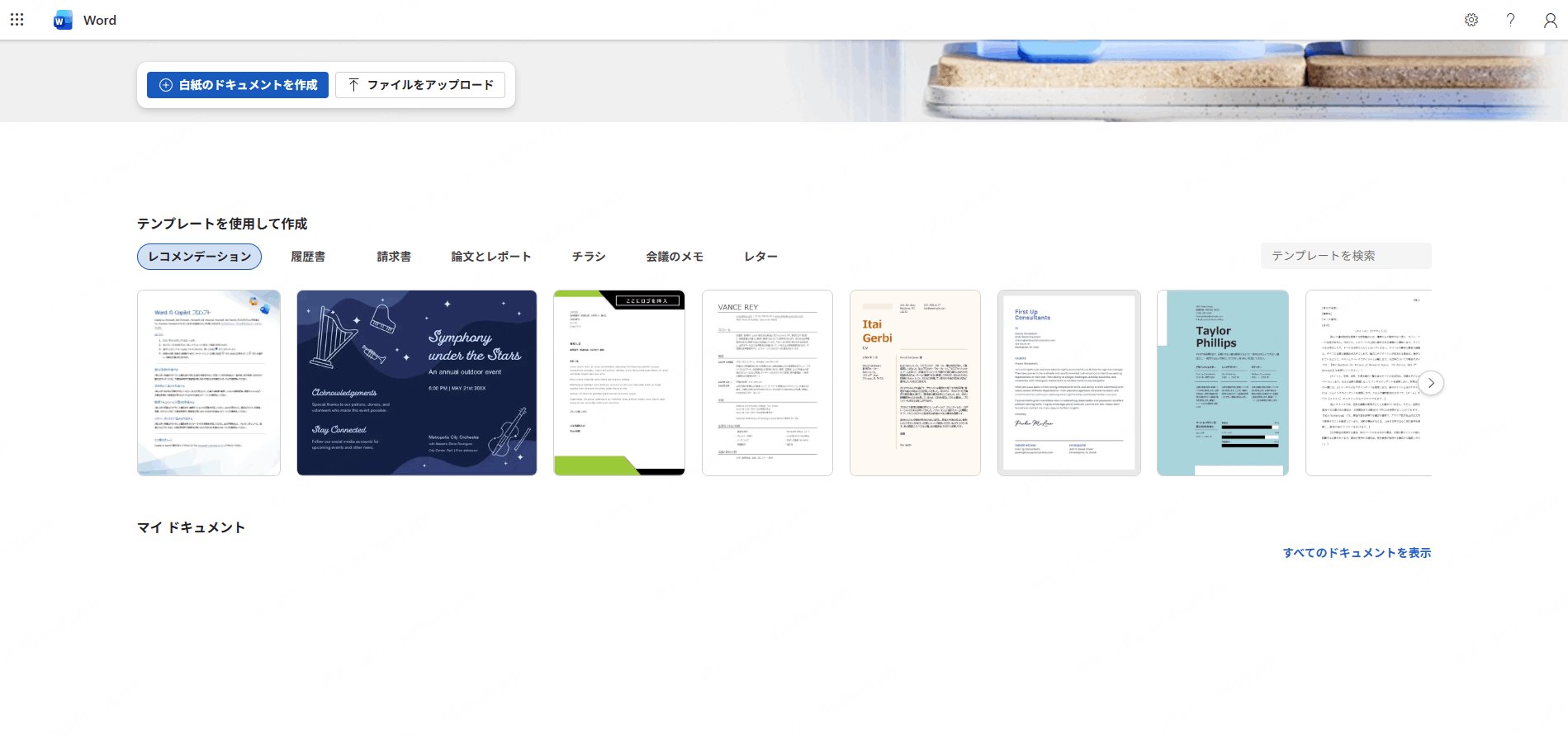
対応するデスクトップ版Wordでは、PDFを開いて文章を取り出せます。文字中心のPDFに向きますが、図が多いページは画像として扱われることがあります。取り出した見出しや要点を整理して、PowerPointに配置します。
どの方法が自分に向いているか
| 方法 | 用途 | 確認点 |
|---|---|---|
| Presenti AI | PDFから発表用の下書きを作る | 取り込みとPPTX出力は有料。内容を原稿と照合 |
| Adobe Acrobat | PDFをPPTXへ変換する | 対応契約と、変換後に編集できる要素 |
| Googleスライド | 変換済みPPTXの編集、またはページ画像の配置 | 画像内の文章は個別に編集できない |
| Word経由 | 文字中心のPDFから文章を整理する | デスクトップ版の対応、表・脚注・図の読み取り |
原稿を発表向けに組み替えたい場合の例として、以下ではPresentiで下書きを作る流れを説明します。
Presenti AIでPDFを変換する手順

ステップ1 アカウント登録とアクセス方法
Presenti AIはブラウザーで使える資料作成ツールです。無料枠で限られたAI生成を試せますが、このページで扱うPDF取り込みとPPTX出力には有料プランが必要です。
公式サイトにアクセスしてログインし、PDFの取り込みが使えるプランと、画面に表示されるファイルの条件を確認します。
無料プランと有料プランの違い
無料枠と有料プランでは、利用できる入力方法や出力形式が異なります。PDFからPPTXを作る場合は次の点を確認してください。
| 確認する機能 | Presentiの条件 |
|---|---|
| AI生成のお試し | 無料枠に限られたAIクレジット |
| PDF・Wordの取り込み | 有料 |
| PPTX・PDFの書き出し | 有料 |
| ファイル容量・生成枠 | 現在のプランと取り込み画面で確認 |
無料枠では文章などからの生成を試し、PDFの取り込みと必要な出力を使う場合は対応する有料プランを選びます。
ステップ2 PDFをアップロードする
ワークスペースにログインしたら、いよいよPDFのアップロードです。
アップロードの手順
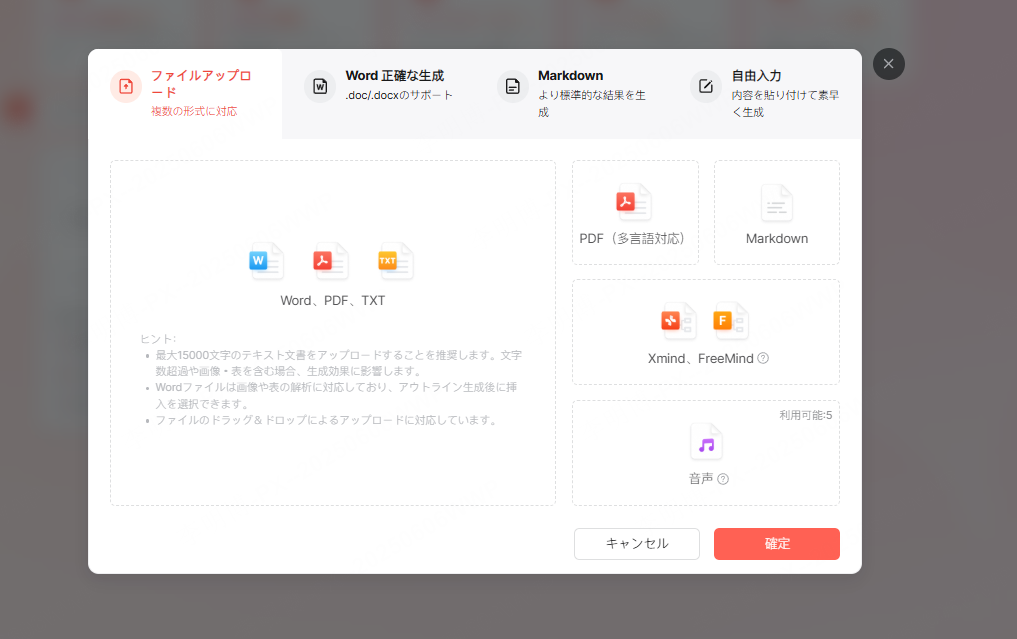
- ワークスペース画面で「ファイルをインポート」をクリックします。
- 表示されたアップロードエリアに、変換したいPDFをドラッグ&ドロップするか、「ファイルを選択」から手動で指定します。
- ファイルが読み込まれたら「確認」をクリックします。
取り込みが終わったら、原稿の内容が読み取られているかを確認します。処理時間はファイルの内容や大きさによって異なります。
内容をどう扱うか:3つの指示方針
生成時には、元の内容をどの程度変えるかを決めます。以下は画面の固定メニュー名ではなく、指示を考えるための3つの方針です。
① 元の内容と順序をできるだけ残す
元の文章や順序を残したい場合は、その方針を指示します。生成後に章の順序、数値、注記を照合し、表現が変わった箇所を確認します。
② 発表に必要な部分を選んで要約する
長いPDFから発表に必要な章や要点を選びます。対象ページや残す情報を指定し、要約によって条件や例外が失われていないかを確認してください。
③ 背景説明や例を追加する
背景説明や例を追加したい場合は、元のPDFの記述と追加内容を区別します。追加した情報の根拠を確認し、必要な出典を示してください。
アウトラインが自動生成されたら、スライドのタイトルや順番を確認し、必要に応じて修正しておきましょう。この段階で構成を整えておくと、後の仕上げが格段に楽になります。
ステップ3 テンプレートを選んで生成する
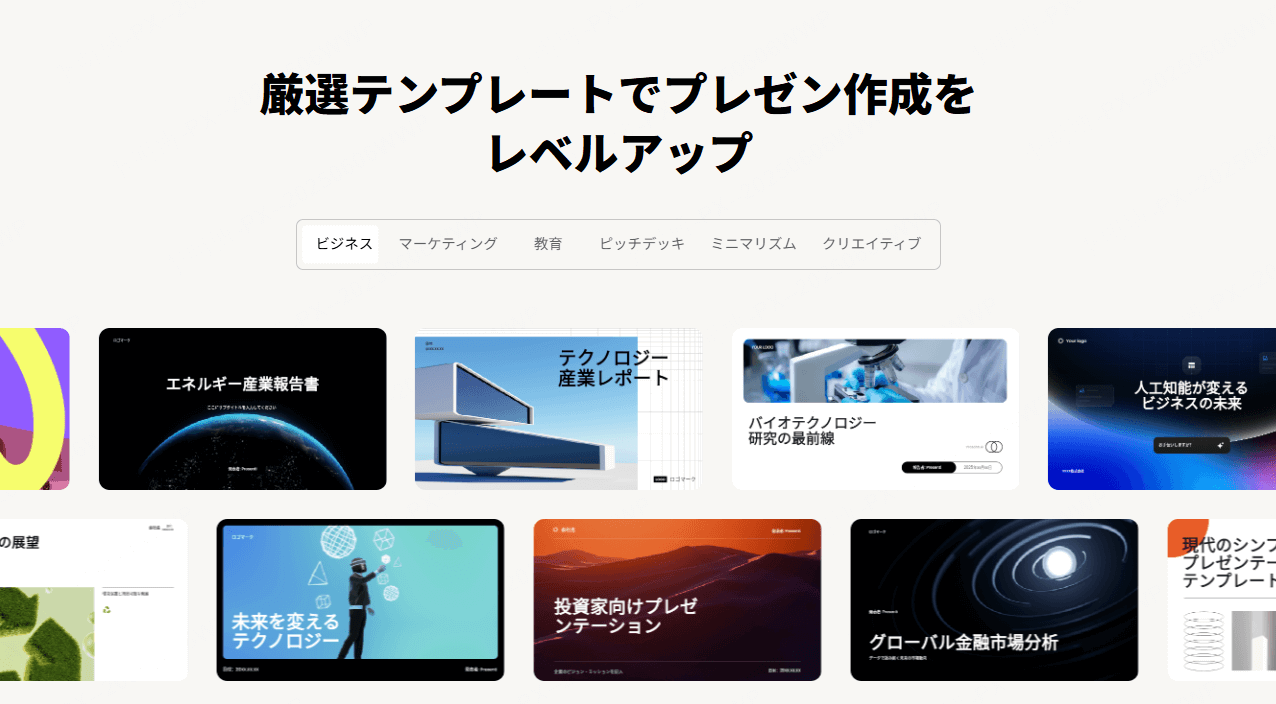
アウトラインが固まったら、デザインテンプレートを選びます。Presenti AIにはビジネス・学術・教育・マーケティングなど、多様なシーンに合わせたテンプレートが用意されており、それぞれ配色・フォント・レイアウトのスタイルが異なります。
シーン別テンプレートの選び方
- ビジネス報告・社内発表:シンプルで落ち着いた配色のテンプレートが向いています。情報が読みやすく、プロフェッショナルな印象を与えます。
- 学術発表・論文紹介:余白が広めでクリーンなデザインを選ぶと、図表が多い資料でも見やすくなります。
- 営業・提案資料:視覚的なインパクトがある配色や、ビジュアル重視のレイアウトが効果的です。
- 教育・研修スライド:文字が大きく読みやすいテンプレートが向いています。説明中心のスライドにも対応しやすいデザインを選びましょう。
テンプレートを選んで生成を実行します。生成後は各ページを読み、原稿の情報と対応しているか確認します。
ステップ4 仕上げと調整
生成された資料を編集画面で開き、原稿と比較します。重要な数値、専門用語、引用、図表から先に確認しましょう。
AIアシスタントでテキストを改善する
AIによる文章編集を使う場合は、目的に合う操作を選びます。以下のように、必要な変更を具体的に指示し、結果を読み直してください。
- リライト:文章のトーンや表現を変えたいとき
- 要約:テキストが長すぎてスライドに収まらないとき
- 拡充:もう少し詳しく説明したいとき
- 翻訳:日本語・英語など他言語への変換が必要なとき
- 文法チェック:誤字や不自然な表現を修正したいとき
プレゼンスライドは「読んでもらう文書」ではなく「見て伝わる資料」です。1枚あたりのテキスト量を絞ることを意識して、AIの要約機能を活用しましょう。
画像・背景・レイアウトを編集する
生成されたプレゼンには、AIが自動で選んだ画像やアイコンが挿入されています。内容とのズレが気になる場合は、手動で差し替えることも可能です。
画像、背景、配色、レイアウトを調整します。見せ方を変えた後も、文章や図表が省略されていないかを確認します。
共有・ダウンロードの方法
仕上がりに満足したら、用途に合わせて次のステップへ進みます。
- オンライン共有:リンクを発行して、チームメンバーや取引先に共有できます。
- 共同編集:複数人でリアルタイムに同じスライドを編集することも可能です。
- プレゼンモード:プラットフォーム上からそのままオンライン発表ができます。
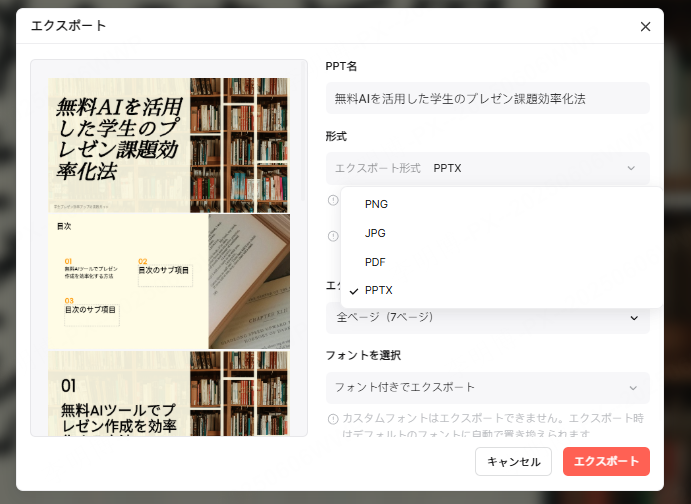
- ダウンロード:
.pptx形式でダウンロードすれば、PowerPointやGoogleスライドでそのまま開いて使えます。
シーン別の活用例
ビジネス報告書をプレゼンに変換する
業績レポートを報告用にする場合は、対象期間、比較基準、実績、次の対応を残します。「元の数値と項目順を維持する」と指示し、生成後に表やグラフを原稿と照合しましょう。
論文・学術資料をスライドにする
論文を紹介する場合は、研究課題、方法、結果、限界を分けて整理します。図表の条件と引用を残し、論文の主張を過度に一般化しないように確認します。
営業・提案資料への活用
営業資料では、利用できる原稿から顧客の課題、提案、条件、次の行動を選びます。社名、金額、契約条件などは実際の提案に合わせて確認・更新してください。
教育・研修スライドの作成
教材のPDFを使う場合は、学習目標に合う説明を選び、例や練習問題を追加します。AIが補った例や解答は教材と照合してから使用します。
よくある質問
Q. PDFをPowerPointに無料で変換できますか?
Presentiには無料枠がありますが、PDF取り込みとPPTX・PDF出力は有料です。無料でできる範囲と、この変換に必要な機能を区別して確認してください。
Q. 変換後にレイアウトが崩れることはありますか?
あります。元のPDFとスライドでは情報の配置が変わることがあり、特殊な書体や複雑な図表は調整が必要です。元の見た目を残す目的か、内容を組み替える目的かに応じて結果を確認します。
Q. 日本語のPDFにも対応していますか?
日本語のPDFから下書きを作れます。読み取り結果は原稿の状態によって異なるため、固有名詞、数字、数式、図表内の文字を確認してください。
Q. スキャンされたPDF(画像PDF)も変換できますか?
テキストが埋め込まれていない画像PDFは、OCR(文字認識)処理が必要になります。精度はPDFの状態によって異なるため、テキストが埋め込まれたPDFを使うのが最も確実です。
Q. 変換したファイルはどこに保存されますか?
作成した資料はワークスペースで確認します。作業後は保存状態を確かめ、配布や保管が必要な版はファイルにも書き出して管理してください。
Q. 何ページまでのPDFが変換できますか?
プランによって対応ページ数が異なります。最新の仕様については、公式サイトの料金プランページでご確認ください。
まとめ
PDFをスライドにするときは、見た目を保ちたいのか、内容を編集・再構成したいのかを先に決めます。
Presentiでは原稿を取り込み、構成とテンプレートを選んで下書きを作れます。数値、引用、図表、重要な条件を元のPDFと照合して仕上げましょう。
発表前にはPPTXやPDFを開き直し、実際に使うソフトで文字とレイアウトを確認します。
必要な入力・出力条件を確認したうえで、Presenti AIで資料を作成できます。