自己紹介スライドは、名前、担当業務、経験などを整理して伝えるための資料です。面接、着任時の挨拶、セミナーでは、相手が知りたい情報が異なります。この記事では、場面に合う構成とデザイン、AIを使った下書きの作り方を紹介します。

なぜ自己紹介スライドが必要なのか?
口頭だけの自己紹介は、どうしても情報が抜け落ちやすくなります。話すスピードや言葉選びによって、相手に伝わる内容にばらつきが出るためです。スライドがあれば、名前・経歴・スキル・実績を一つの画面に整理して提示できるため、相手は短時間で全体像を理解できます。
名前や所属、担当分野を画面に残しておくと、聞き手が話の途中でも確認できます。口頭では経験の背景や具体的なエピソードを補うと、スライドとの役割を分けられます。
また、一度作成すれば繰り返し使い回せる点もメリットです。面接のたびに内容を一から考える必要がなくなり、場面に合わせて少し編集するだけで対応可能です。タイムパフォーマンスの面でも、自己紹介スライドを用意しておく価値は大きいと言えます。
自己紹介スライドの活用シーンと求められるクオリティ
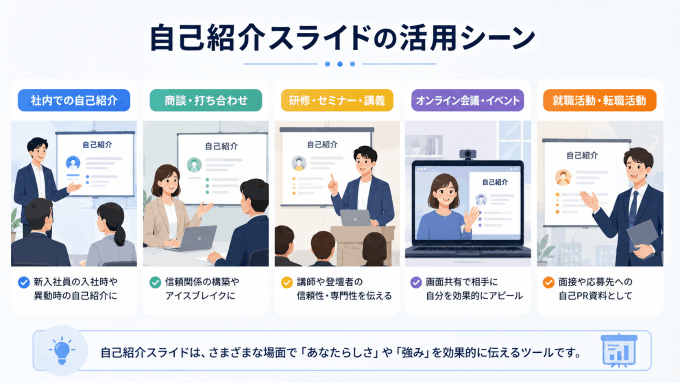
面接、部署への着任挨拶、勉強会の登壇者紹介、営業提案などでは、伝える内容を変えます。SNSで公開する場合は、個人の連絡先や勤務先の情報をどこまで載せるかも決めましょう。新入社員として話すときは、入社式・配属先・オンラインでの自己紹介例を参考に、場面ごとの内容と長さを考えられます。
スライドでは、顔写真や作品、経歴のタイムラインを組み合わせられます。投影用は短くまとめ、後から読んでもらう資料には説明を加えるなど、見られ方に合わせて作ります。
まずは名前と専門分野がすぐ分かる配置を目指します。経歴や実績を詰め込みすぎず、相手との会話につながる内容を選んでください。
載せる内容の候補と構成の基本
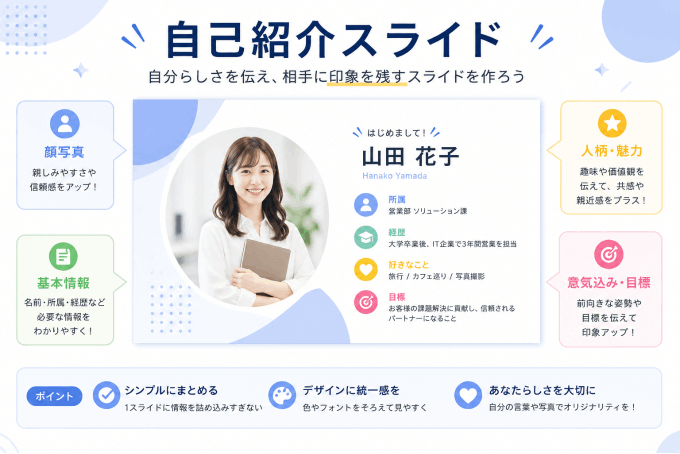
以下は盛り込む内容の候補です。すべて必須ではありません。目的に合う項目を選び、顔写真や個人の連絡先は必要な場合に限って載せます。
| 要素 | 具体的な内容例 | おすすめの配置 |
|---|---|---|
| 氏名・肩書き | 名前、会社名、職種、役職 | タイトルの最上部 |
| 顔写真・アバター | プロフィール写真やイラスト | 左側または右側の視覚ゾーン |
| 職務経歴 | 経験社数、現在の業務内容 | 中央のメインエリア |
| スキル・専門性 | 技術スキル、保有資格、得意分野 | メインエリアの下部 |
| 実績・成果 | 売上達成率、受賞歴、プロジェクト規模 | 強調ボックス内 |
| 連絡先・SNS | メール、LinkedIn、ポートフォリオURL | フッターまたは最終スライド |
1枚構成にするか複数枚にするかは、相手が読む時間を逆算して決めます。登壇など「一瞬で理解してほしい」なら1枚完結型。採用選考など「詳細な経歴を見せたい」なら複数枚展開が適しています。
情報の優先順位にもルールがあります。「一番伝えたいこと」を最も目立つ位置に置き、フォントサイズで強弱をつけます。余白は単なる空きスペースではなく、情報を整理するための「デザイン要素」として活用しましょう。
場面別・おしゃれなデザインの選び方
デザインは紹介したい内容から選びます。経歴を中心に話すなら文字や年表を置きやすいもの、制作物を紹介するなら画像を大きく見せられるものが候補です。業界のイメージだけで決めず、文字や図が読めるかを確認しましょう。
おしゃれに仕上げるための5つの原則:
配色は3色程度から始める:メイン・サブ・アクセントを決めるとまとまりが出ます。
書体は見出しと本文でそろえる:見出し用と本文用を固定します。
画像の解像度を揃える:粗い画像はスライド全体の評価を下げます。
アイコンのスタイルを統一:線画か塗りつぶしかを揃えます。
要素の間に余白を残す:詰め込みすぎは雑然とした印象を与えます。
テンプレートを選ぶ際は、日本語フォントへの対応、カスタマイズのしやすさ、枚数バリエーションの3点を確認しましょう。
AIツールPresentiで効率的に作成する方法
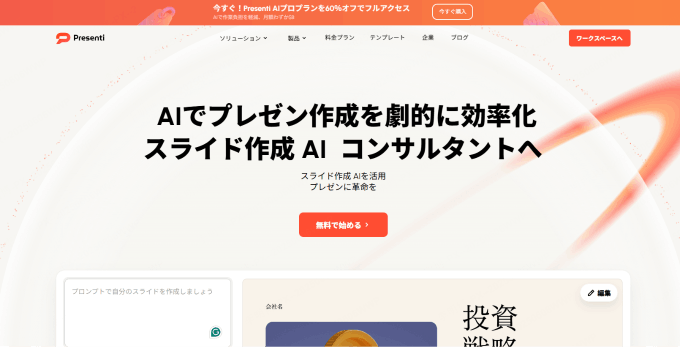
Presentiでは、文章やURLからスライドの下書きを作れます。自己紹介文に、相手、発表時間、伝えたい経験を添えて入力すると、生成された構成を確認しやすくなります。
ステップ1:プロジェクトの作成
ログインして資料の作成を始めます。次のように、用意した素材に合う入力方法を選びます。
テーマ入力:キーワードから構成を自動提案。
テキスト貼り付け:既存の自己紹介文をスライド化。
ファイルインポート:WordやPDFを取り込んで下書きを作成(有料)。
ステップ2:テンプレートの設定
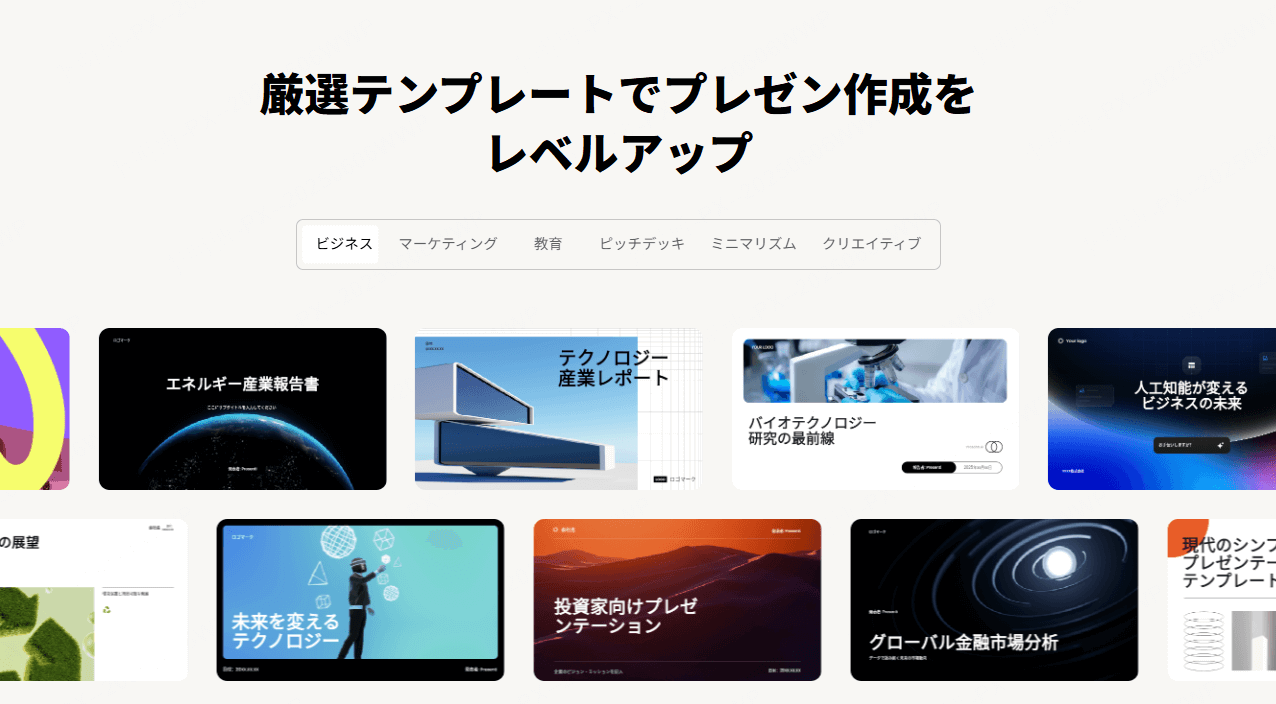
必要な内容を載せやすいテンプレートを選び、日本語での作成を指定します。
ステップ3:編集とブラッシュアップ
生成された名前、所属、在籍期間、資格、実績を確認します。写真や配色を調整し、美化機能を使った場合も文字の改行や配置を見直してください。
ステップ4:エクスポート
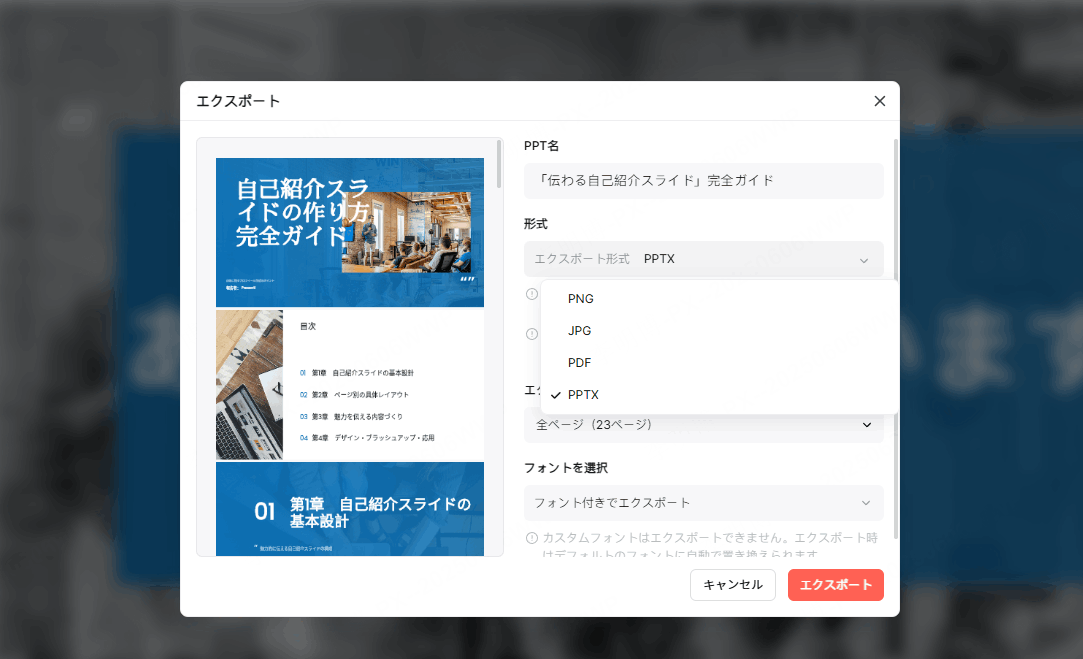
PPTX・PDFの書き出しは有料です。出力後に、フォント、写真、リンク、連絡先を確認します。PowerPointで編集を続ける場合はPPTXを選びます。
Presentiで確認したい機能と条件
無料クレジットで試せる:無料枠には限られたAIクレジットがあります。
豊富なテンプレート:紹介する経歴や作品を配置しやすいレイアウトを探せます。
柔軟な入力方式:手元にある資料の形式に合わせて、最適な生成方法を選べます。
AI美化機能:既存のスライドの見せ方を整え、適用後に内容と表示を確認できます。
完全オンライン対応:インストール不要で、ブラウザがあればどこでも作業可能です。
まとめ
自己紹介スライドには、相手に関係する経験と、話のきっかけになる情報を選んで載せましょう。年数や成果の数値は事実に合わせ、公開する情報の範囲も確認してください。
Presentiで下書きを作る場合は、確認済みのプロフィール文を使います。生成後に自分の言葉へ直し、声に出して発表時間内で説明できるか確かめましょう。