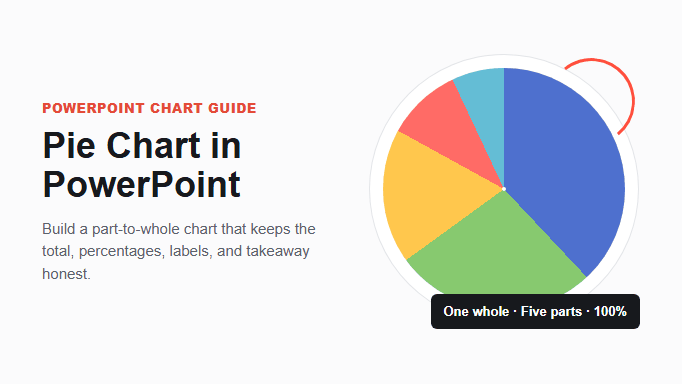
円グラフは「一つの合計を各カテゴリがどれだけ占めるか」を答える図です。円全体を100%とし、同じ分母の構成だけを示します。時系列、負の値、近い値の正確な順位には向きません。確認済みの表からスライドを作るなら、プレゼンの下書きから始められますが、分母、ラベル、出典を必ず照合します。
円グラフが示すもの
円全体が一つの合計で、各セクターは同じ分母に対するカテゴリの値です。対象の全体、同じ期間と定義、カテゴリラベル、観察を述べるタイトルが必要です。2期間の円を並べて変化を読ませると角度比較が難しくなるため、折れ線や100%積み上げを検討します。
円グラフを使える条件
- 一つの全体:全カテゴリが同じ分母と期間を使う。
- 相互排他的:一つの項目を二つのセクターに数えない。
- 完全な範囲:カテゴリと定義済みの「その他」で全体を説明する。
- 差が見える:微差を正確に判定する必要がない。
- 一時点:意味のある一時点または期間の構成を示す。
Microsoftは一つの系列、0より大きい値、7カテゴリ以内を読みやすさの目安として示しています。7を目標にする必要はありません。
予算配分、製品構成、アンケート回答の比率、リードの流入元などにも使えますが、各項目が一つのカテゴリだけに属することが前提です。「地域別売上」という題材でも、同期間の総売上に占める各地域の割合を説明する場合に初めて円グラフが適します。
棒グラフやドーナツへ切り替える場面
| 問い | 向く表示 | 理由 |
|---|---|---|
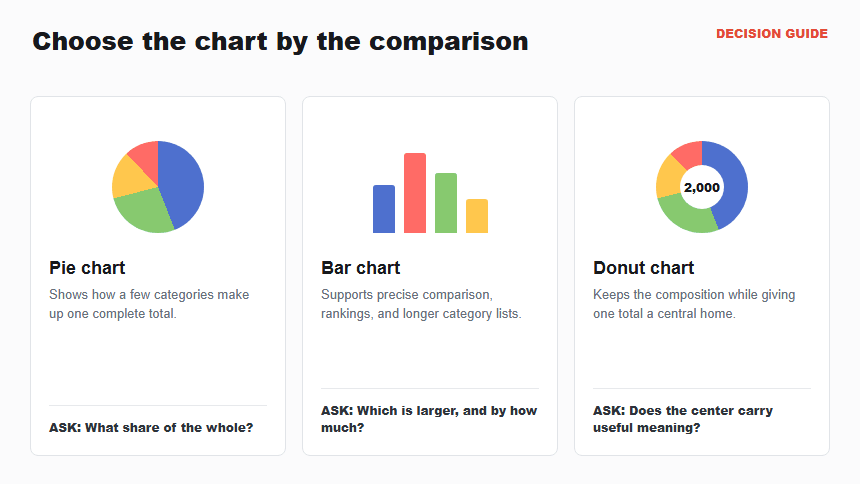
| 少数のカテゴリで一つの合計を示す | 円 | 全体と構成が主題。 |
| どれが大きいかを正確に比べる | 棒 | 共通基線で差を読める。 |
| 中央に合計を置きたい | ドーナツ | 中心に数値を置ける。 |
| 期間ごとの構成変化を見る | 100%積み上げ等 | 一定の基線で変化を追える。 |
大きなセクターは効率が高いことを意味しません。費用、品質、転換などが判断を決める場合は別の図に分けます。
合計と値を準備する
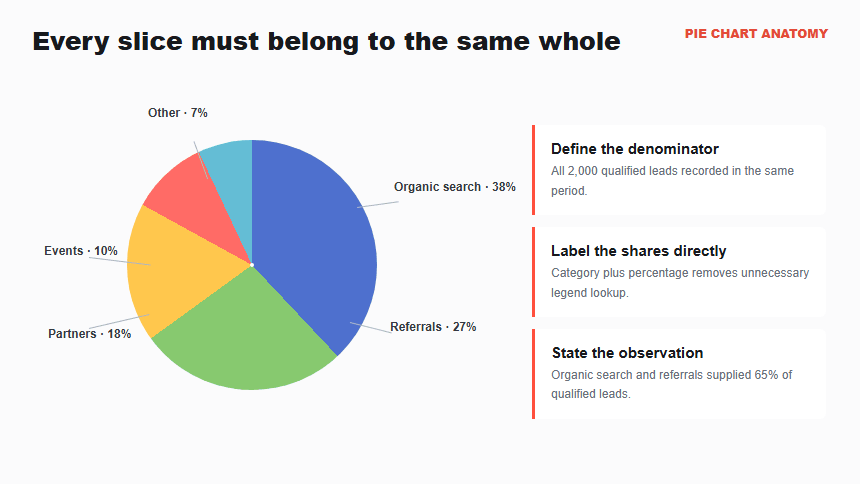
例は2,000件の適格リードです。オーガニック検索760(38%)、紹介540(27%)、パートナー360(18%)、イベント200(10%)、その他140(7%)です。
| 流入元 | 適格リード | 割合 |
|---|---|---|
| オーガニック検索 | 760 | 38% |
| 紹介 | 540 | 27% |
| パートナー | 360 | 18% |
| イベント | 200 | 10% |
| その他 | 140 | 7% |
| 合計 | 2,000 | 100% |
合計行をセクターに含めません。適格条件、期間、重複除外規則を確認し、「その他」の内訳を保管します。値が合計と一致しなければ、PowerPointを開く前に原因を解決します。
カテゴリと元の件数の2列を用意し、割合ラベルはPowerPointに計算させると、元の合計と丸めを確認できます。意味のある順序がなければ大きい値から並べます。「その他」には本当に小さなカテゴリだけをまとめ、内訳は元ファイルや付録に残します。大きすぎる「その他」は調べるべき項目を隠します。
PowerPointで円グラフを作る
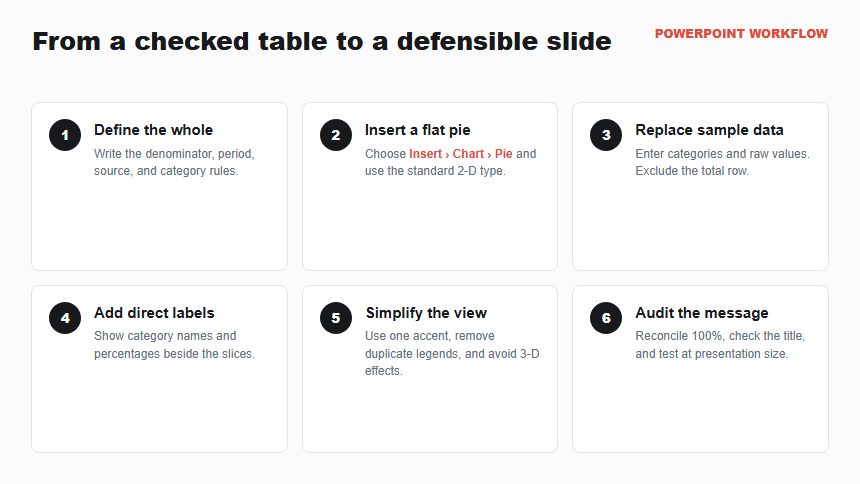
1. 全体を定義する
「第2四半期に記録された適格リード2,000件」のように分母を書き、出典、対象日、分類ルール、担当者を確認します。この段階の成果物はグラフではなく、合計が照合された2列の表です。
2. 平面の円グラフを挿入する
対象スライドで挿入 > グラフ > 円を選び、標準の2D円を指定して確定します。サンプルのグラフとワークシートが表示されます。リボンの配置は版によって異なりますが、3Dの遠近より平面の方が面積を判断しやすくなります。
3. サンプルデータを置き換える
1列目にカテゴリ、2列目に元の件数を入力します。不要なサンプル行を削除し、合計行は含めません。予定した5セクターが出たらシートを閉じます。「合計」の余分なセクターや違う分類が出た場合は、書式を整える前にデータ範囲を直します。
4. カテゴリ名と割合を表示する
グラフを選び、グラフ要素でデータラベルを有効にします。データラベルの書式設定で分類名とパーセンテージを指定します。元の値が割合と同じ情報を重複させるだけなら表示を外し、どのセクターのラベルか分かる位置へ置きます。
5. 見た目を整理する
区別できる控えめな配色にし、タイトルで扱う部分だけを意図して強調します。直接ラベルで分類を特定できるなら凡例は不要です。影、面取り、過度な切り離し、装飾アイコンで割合の比較を妨げないようにします。
6. 結論を書き、照合する
「リード流入元」ではなく「検索と紹介が適格リードの65%を占める」と書きます。全ラベルを表に照合し、丸め前の割合が100%であることと表示の丸め差を確認します。発表サイズで近い値を見分けにくければ棒グラフへ変更します。
例:検索と紹介で65%
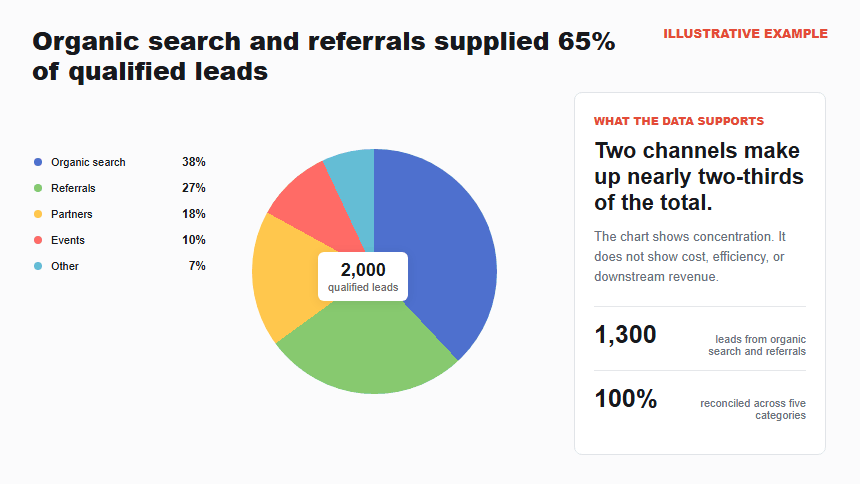
オーガニック検索は38%、紹介は27%で、合計1,300件、全体の65%です。「検索と紹介で適格リードの65%を占める」というタイトルは観察を示しますが、費用やその後の品質は示しません。
次の問いは、この二つの流入元を維持すべきか、集中によるリスクがあるかです。割合の大きさは多額の投資の結果かもしれません。適格リード当たりの費用、資格判定後の転換、売上への寄与が判断を左右するなら、別の指標とスライドを使います。
割合ラベルを詰め込みすぎない
カテゴリ名と割合を直接置き、判断に必要な精度だけ使います。表示が99%や101%なら小数精度を調整するか丸め注記を付けます。色だけに頼らず、3Dの遠近で前のセクターが大きく見える問題を避けます。正確な値は近くの文章、ノート、付録、アクセシブルな表にも置きます。
大きなセクターでは内側に、小さいものでは短い引き出し線を使い、ラベルとの対応を明示します。通常は整数または小数1桁を判断に合わせて選び、不必要な精度を示しません。代替テキストには色の一覧ではなく、全体の定義、主要な割合、伝える観察を書きます。十分なコントラストと論理的な順序を保ち、タイトルと周囲の文章だけでも結論が理解できるようにします。
Presentiで下書きを作り、最後に照合する
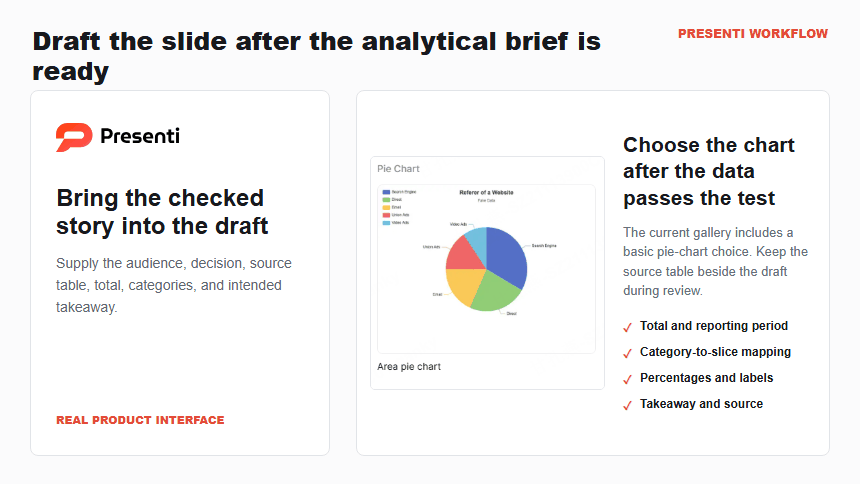
基本の円グラフを使う前に、合計、カテゴリ、期間、出典、伝える観察をブリーフへ入れます。下書きと表を並べ、分母、対応、割合、ラベル、タイトル、代替テキストを確認します。整った円形だけでは、分類が一つの全体を形成する証拠になりません。
この例のブリーフには聴衆、判断、期間、出典、5流入元の表を含め、「適格リード2,000件の構成を説明し、検索と紹介の合計65%を強調する」と指定します。編集可能な構成案を得た後も、定義、計算、グラフ選択、アクセシビリティ、結論は発表者が確認します。
限界とよくある質問
PowerPointで割合を表示するには。
グラフを選び、グラフ要素からデータラベルを有効にして書式設定を開きます。パーセンテージと、必要に応じて分類名を指定します。元の値が同じ意味を繰り返すだけなら値の表示を外します。
入力値は合計100でなければなりませんか。
表示する構成比は定義した一つの全体の100%を表しますが、入力は元の件数で構いません。PowerPointは各値を合計で割ります。その計算に頼る前に分類の完全性と重複がないことを確認します。丸め差には精度調整か注記で対応し、元データを都合よく変えません。
何個のセクターまで使えますか。
Microsoftは7カテゴリ以内を読みやすさの目安にしています。ソフトの上限ではありません。発表ではさらに少ない方が明確な場合もあります。多くの分類や近い値の厳密な比較には棒グラフを選びます。
円とドーナツはどう選びますか。
どちらも全体の構成比を示します。円は各セクターが中心まであり、ドーナツは中央に合計や重要な数値を置けます。中央の余白に明確な説明上の役割がある場合にドーナツを選びます。
なぜ3D円を避けるのですか。
遠近により手前が大きく奥が小さく見え、小さな分類が隠れることもあります。平面の円は面積を比較しやすく、ラベルも配置しやすくなります。最後は凡例を何度も照合せずに全体、主要な割合、結論を読めるか確認します。