スライドのデザインは、どの情報から見てもらうかを決める作業です。配色、文字の大きさ、余白、図表の位置をそろえると、要点を見つけやすくなります。ここでは、初心者が取り入れやすいデザインの基本と表現の例を紹介します。
要点が伝わる配置を考える
まず、1枚のスライドで伝える要点を決めましょう。見出しで結論を示し、その下に根拠となる文章や図表を配置します。説明の順序と画面上の視線の流れが合っているかを確認します。
読みづらいスライドでは、文字や図表が多すぎたり、同じ強さで並んでいたりすることがあります。重要な情報を大きくし、補足を分けるだけでも、見る順序を示せます。
新しい表現を加えるときは、その効果を一つに絞ります。比較を見せたいなら左右に並べる、変化を示したいなら時系列にするなど、内容に合う配置を選びましょう。
初心者向けの基本的なPowerPointデザインアイデア
効果的なプレゼンテーションを作るには、テキストや画像を挿入するだけでは不十分です。ここでは、魅力的なスライドを作成するために役立つ基本的なデザインアイデアをご紹介します。
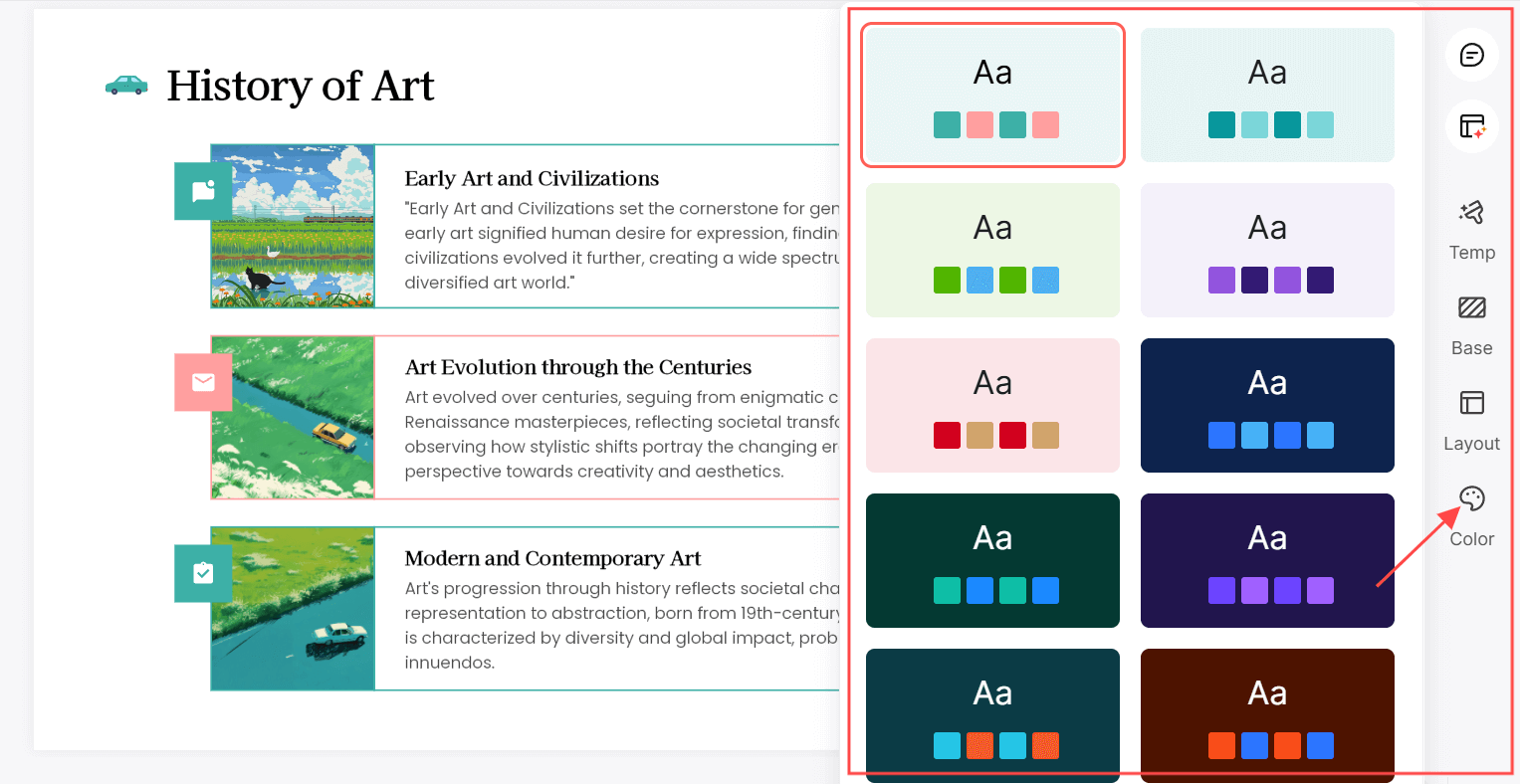
- 一貫性のあるテーマを選ぶ: まずは、メッセージを反映した統一感のあるテーマを設定しましょう。配色、フォント、スタイルを含めて整えることが大切です。Presenti.aiのような優れたPowerPointデザインツールを活用すれば、プロフェッショナルで整理された印象を与える統一感のあるデザインを実現できます。
- ビジュアルを取り入れる: レイアウトを工夫してみましょう。ユニークなスライド配置、遊び心のあるアイコン、創造的なトランジションを加えることで、プレゼンに魅力を添えることができます。こうした小さな工夫が、スライドをより親しみやすくしてくれます。
- テキストを簡潔に、ビジュアルを強調する: 長い段落ではなく、箇条書きや短いフレーズを用いることで明確さを心がけましょう。そのうえで、関連する画像やグラフィックを組み合わせると、メッセージを強化できます。ビジュアルは聴衆の記憶に残りやすいという利点もあります。
- ホワイトスペースを活用する: スライドを詰め込みすぎないことがポイントです。余白を効果的に使うことで、重要な要素に視線を集め、内容を理解しやすくします。清潔感のあるプロフェッショナルな印象も生まれます。
- 動きは必要な場面に絞る:手順を順番に示すなど、説明に役立つときに使います。動きが多すぎる場合は減らし、切り替えを待たずに話せるか確認してください。
- レイアウトを比べる:同じ内容を左右の比較、上下の配置、図を中心とした配置などで試し、読みやすい案を選びます。デザイン提案機能を使う場合も、内容に合うかを確認しましょう。
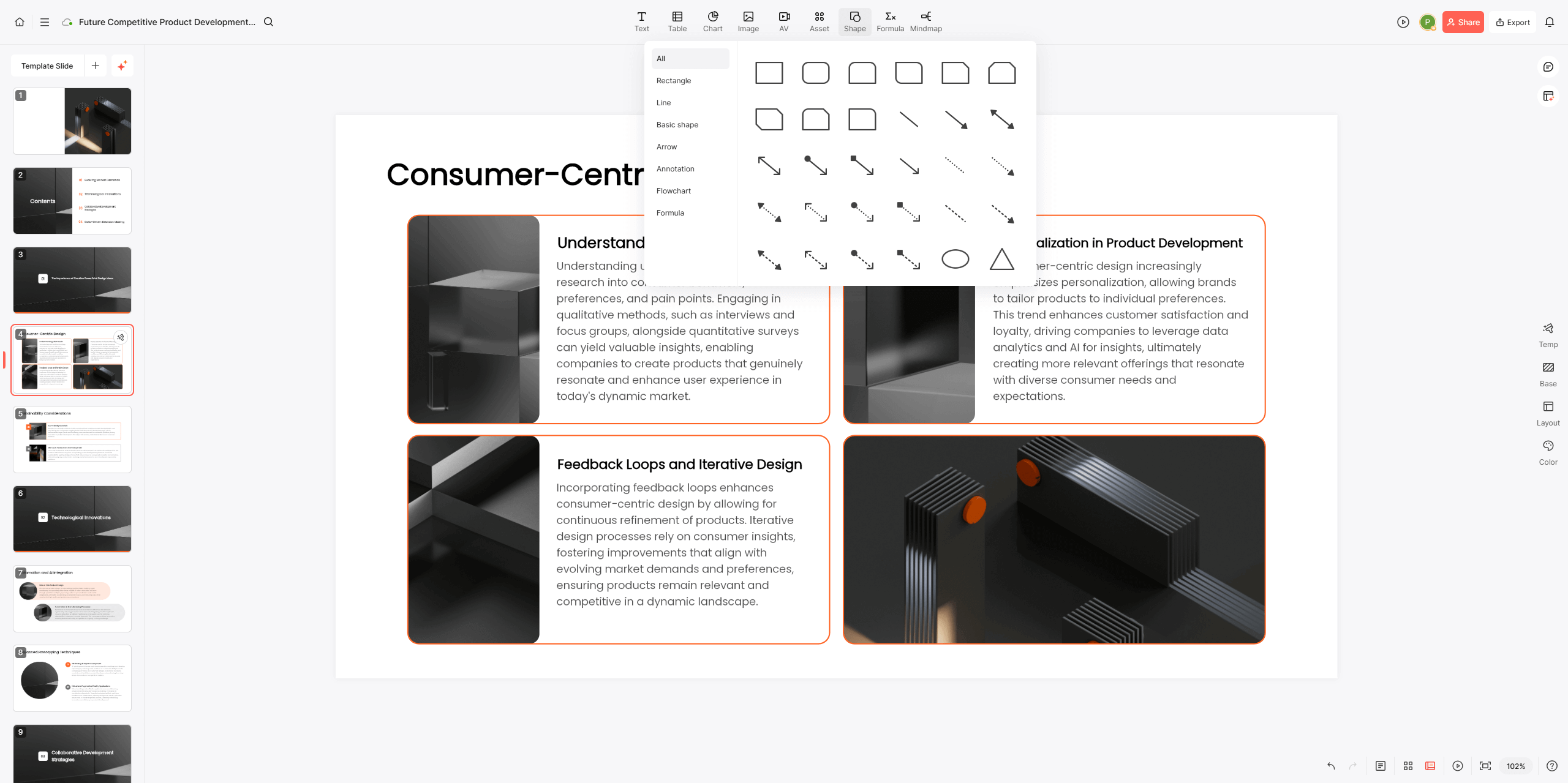
これらのPowerPointデザインアイデアを取り入れ、さらにスライドショーを演出する工夫を加えることで、情報を伝えるだけでなく、視覚的にも魅力的なプレゼンテーションを作成できます。
スライドに取り入れやすい表現
- ミニマリズム: 装飾を抑え、説明に必要な要素を残す考え方です。スライド1枚につき伝えたい主なメッセージは1つに絞ることで、聴衆の注意を効果的に引きつけられます。
- 太字の見出し: 大きく太字のフォントを使うことで、強いインパクトを与えられます。重要なメッセージを強調するために活用しましょう。
- 鮮やかなカラー: 明るく目を引くカラーは、プレゼン全体に活気を与えます。可読性を保つために、必ずコントラストを意識しましょう。
- インタラクティブ要素: 投票やクイズなどのインタラクティブな仕掛けを盛り込むことで、聴衆を主体的に参加させ、関心を高めることができます。
- インフォグラフィック: データを視覚的に提示できるインフォグラフィックは、情報を要約して伝えるのに効果的です。理解を助けるだけでなく、聴衆の集中力を持続させる役割も果たします。
まとめ
Presenti AIは、PowerPointとは別のスライド作成サービスです。下書きやテンプレートを出発点にし、要点、余白、配色を調整できます。デザインを決めたら、実際の発表画面で文字と図表の見え方を確認しましょう。