報告書のスライド構成に迷ったら、先に「何を伝え、何を判断してもらうか」を決めましょう。PREP法は、結論、理由、具体例、結論の再提示の順で説明を組み立てる方法です。この記事では、この型を報告書に使い、Presentiで下書きを作って確認する手順を紹介します。

報告書の目的に合う構成を選ぶ
報告書の書き方を調べる方の多くは、フォーマットや文章のルールを探しています。でも現場で本当に必要とされているのは「読む側が判断しやすい構成」です。
判断を求める報告では、結論と依頼事項を先に示すと、その後の根拠を読みやすくなります。一方、経緯の確認が目的の報告などでは、時系列が適する場合もあります。目的に合わせて構成を選びましょう。
情報を多く載せても、判断に必要な点が見つからなければ使いにくい資料になります。本文には結論を支える情報を置き、詳細データは参照先が分かる形で補足します。
テンプレートは、見出しや配置を再利用するためのものです。内容に合わない項目は変更し、数値の解釈や必要な条件が抜けないように調整します。
報告書が「使われる資料」になるための3つの条件
意思決定のための報告では、結論、具体的な根拠、依頼したい行動を明確にします。PREP法は、これらを整理するために使える型の一つです。
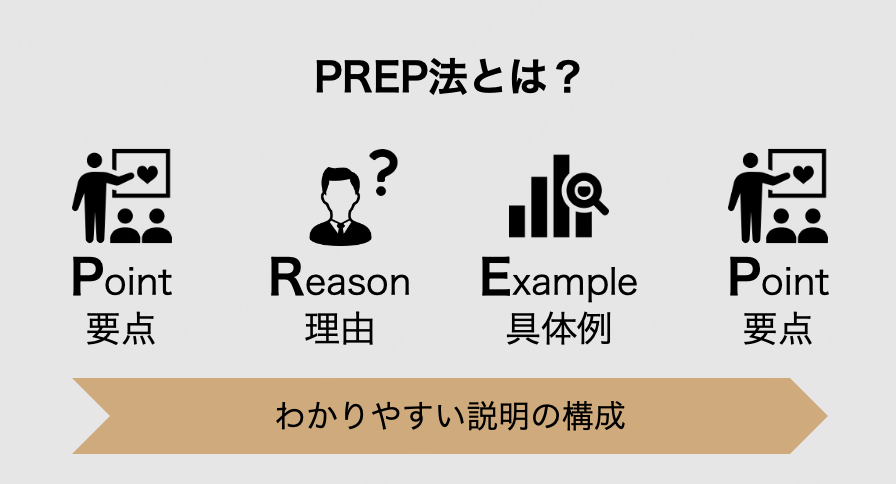
PREP法の4要素をスライドに対応させる
PREP法は、Point(結論)、Reason(理由)、Example(具体例)、Point(結論の再提示)の4要素で説明する方法です。短い提案や報告の流れを考えるときに利用できます。
各要素をスライドに対応させると、結論と根拠の位置を確認しやすくなります。枚数は内容と説明時間に合わせ、重要な根拠を型に収めるためだけに省かないでください。
構成に迷った項目は、結論、理由、具体例のどれを説明するのか考えます。どこにも当てはまらない情報は、補足に回すか、この報告に必要かを見直しましょう。
P:結論と判断してほしいことを示す
冒頭には、伝えたい結論と判断してほしいことを書きます。例えば「販促予算の増額を提案する」と示したうえで、増額が必要な理由と想定する使い道を説明します。
R:理由の重要度と関係を整理する
理由は重要度と関係が分かるように並べます。中心となる理由を明示し、必要なら費用、実施体制、代替案などを分けて説明してください。根拠の数を減らすこと自体を目的にしないようにします。
EとP:具体例を示し、結論と依頼事項を確認する
具体例やデータは、結論とのつながりを説明します。グラフなら対象期間、単位、比較条件、出典を示し、そこから何を読み取ったのかを書き添えます。反対の傾向を示す重要なデータも省かないでください。
最後は、示した根拠を踏まえて結論を再提示し、依頼事項を具体化します。承認を求めるなら対象範囲と期限、追加調査が必要なら担当と確認事項を示しましょう。
Presenti——AIがPREP法の構成を下書きしてくれる
Presentiは、テーマや文章からスライドの下書きを作るツールです。Word・PDFなどの取り込みには有料プランが必要です。手元の内容を整理し、どの方法で渡すかを選びます。
結論、理由、具体例、最後に依頼したいことを一つの入力文にまとめられます。各項目に根拠を添え、未確認の数値を補わないよう指示してください。入力方法とPREPの各段階が固定的に対応するわけではありません。
利用ルールを確認してから短い資料で試す
試用する前に、勤務先のAI・クラウドサービス利用ルールを確認します。利用が認められる場合は、公開情報や架空のデータで短い報告を作り、必要な修正量を確認できます。無料プランには限られたAIクレジットがあります。
日本語の表示とテンプレートの収まりを確認する
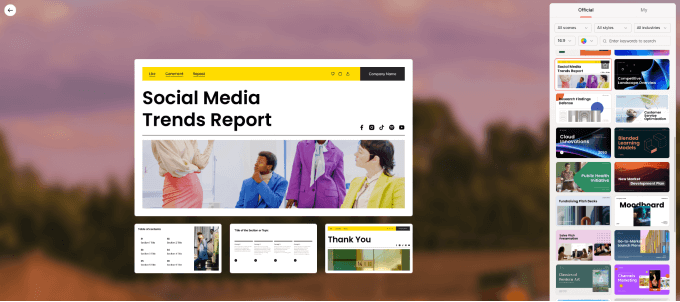
日本語では、長い見出しや英数字を含む名称の改行、行間、図表のラベルを確認します。Presentiでテンプレートを選ぶ場合も、実際の文章とデータを入れて表示を確かめましょう。
ギャラリーの用途やスタイルの絞り込みを使い、内容に合う候補を探します。見た目だけでなく、比較表、グラフ、説明文に必要なスペースがあるかを確認してください。

Presentiで報告書を作成・確認する4ステップ
手順1:判断してほしいことを一文で整理する
「第3四半期の販促予算の増額を承認してほしい」「A社との取引継続を提案したい」など、報告の目的を一文にします。相手が判断する範囲と、その判断に必要な根拠も整理しておきましょう。
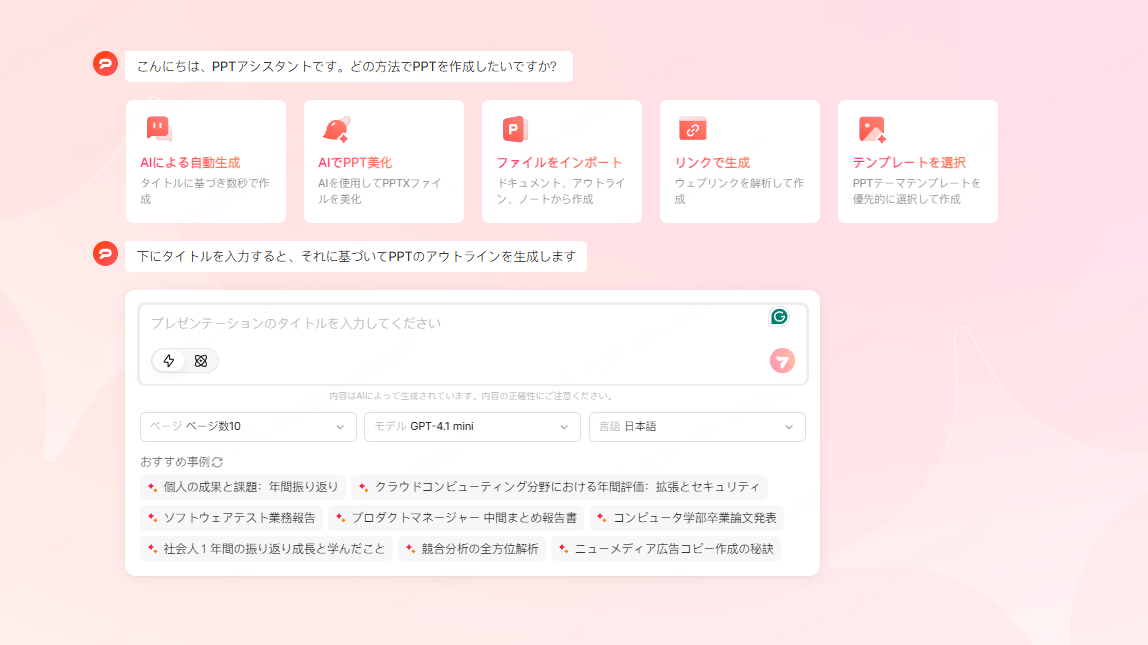
手順2:内容に合うテンプレートを選ぶ
用意した内容に合うテンプレートを選びます。データを多く使う報告ならグラフや表のスペースを、説明が中心なら本文の読みやすさを確認します。枚数に合わせて情報を削るのではなく、必要に応じてスライドを追加してください。
手順3:PREPの流れと根拠を確認する
結論が明確か、理由を十分に説明しているか、具体例やデータが結論を支えているか、最後に依頼事項が示されているかを確認します。数値と出典を元資料に照合し、前提条件や不確実な点も残してください。
構成だけでなく、説明の飛躍や不足も確認します。必要な箇所を書き直し、補足資料への参照を付けるなどして、読み手が根拠をたどれるようにしましょう。
手順4:表示を確認して書き出す
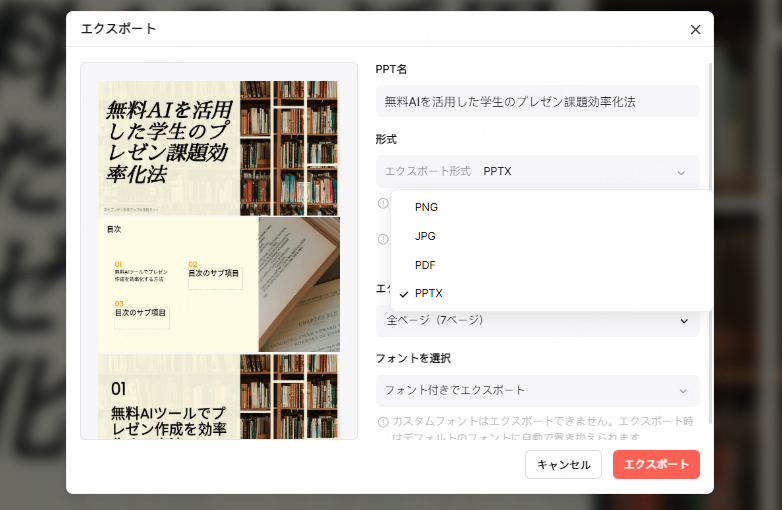
見出しと本文の大きさ、行間、図表周囲の余白、文字の欠けを確認します。PPTX・PDFの書き出しには有料プランが必要です。出力したファイルを実際に使うアプリで開き、フォントや配置を見直してください。

内容と表示を分けて確認する
読みやすい資料では、要点、根拠、補足の違いを見分けられます。デザインの確認は、報告内容を正しく理解してもらうために行います。
まず、情報の順序と不足を直し、その後で配置を整えます。本文が固まる前に細かな位置を調整すると、文章の変更でやり直すことがあります。
生成されたレイアウトは編集の出発点です。文字や図表を変更した後は、重なりや改行を確認します。数値を見やすくする場合でも、軸や単位など解釈に必要な情報は残しましょう。
内容の確認と表示の確認を分けると、見落としを探しやすくなります。最後は資料全体を通して読み、結論が根拠と対応しているか、依頼事項が明確かを確認してください。
よくある質問
1. AIが作ったスライドは、個性がなくなりませんか?
入力した内容に加え、生成後の編集で具体性を出します。一般的な表現を、自社の状況、確認済みのデータ、必要な判断に置き換えてください。
2. 報告書テンプレートは、どんな業種・職種に対応していますか?
職種名だけでなく、承認を求める、現状を共有する、改善を提案するといった目的を軸に選びましょう。必要な表やグラフが収まるかを試して判断します。
3. 社内のセキュリティポリシー上、クラウドツールの利用に制約があります。
個人のPCや個人アカウントを使っても、勤務先の制約はなくなりません。管理部門に利用可否を確認し、承認されていないサービスには業務情報を入力しないでください。
4. 書き出した後、PowerPointで編集できますか?
有料プランでPPTXを書き出し、PowerPointで編集できます。ただし、フォントや一部の要素の表示が変わる場合があるため、実際のファイルを開いて編集できる範囲を確認してください。
5. PREP法以外の構成でも使えますか?
SDS法(Summary・Details・Summary)のように要約、詳細、再要約で構成したり、全体像から各部分を説明したりできます。希望する順序を入力し、生成後にその流れを確認しましょう。
まとめ
PREP法は、結論と根拠の関係を整理する方法の一つです。報告の目的に合わせて使い、判断に必要な条件や不確実性を省かないようにしましょう。
Presentiで下書きを作る場合は、承認された情報を使い、元資料との照合と出力確認を行います。完成後に「相手に何を判断してほしいか」が一文で言えるか、もう一度確認してください。