プロジェクトの進め方をチームに説明するとき、口頭だけで伝えようとすると、どうしても「誰が」「いつまでに」「何をするのか」が曖昧になりがちです。資料に文字を並べただけでは、読んだ人がそれぞれ違う解釈をしてしまうこともあります。
そこで便利なのがスケジュール表です。視覚的に整理されたスケジュール表があれば、関係者全員が同じイメージを持ってプロジェクトに参加でき、認識のズレも減らせます。 内容を整理した後は、テキストからプレゼン資料を作る機能でメモをスライドの下書きにできます。
では、なぜExcelでもなく専用ツールでもなく「パワポ(PowerPoint)」なのでしょうか。
PowerPointでは、スケジュール表を提案書や報告書の1ページとして配置できます。表、図形、色、書体を調整できるため、工程の概要や担当者の役割を発表向けにまとめたい場合に使えます。
この記事では、パワポでスケジュール表を作るときに知っておくべきポイントを、パターンの選び方から具体的な手順、さらには作業効率を上げるツールの紹介まで、一通り解説します。初めてスケジュール表を作る方はもちろん、「今まで作ってきたけど何となくしっくりこない」という方にも参考になる内容にしています。
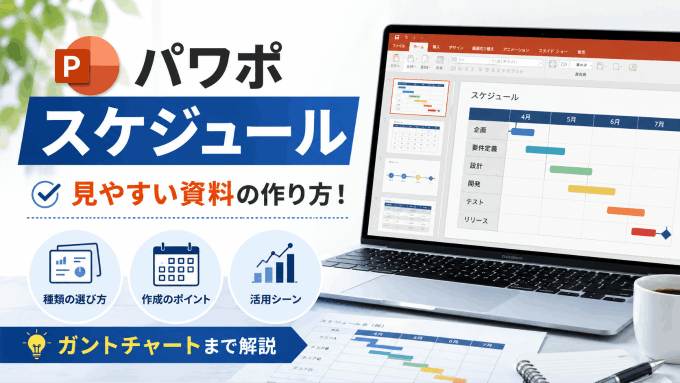
パワポのスケジュール表、まず「目的」で種類を選ぼう
スケジュール表を作る前に、最初に考えてほしいことがあります。それは「誰に、何を伝えたいか」という目的の整理です。
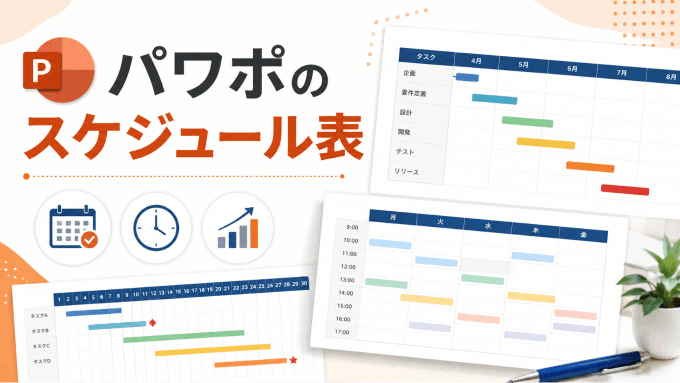
作業の順序を説明するだけならフロー図、期間や重なりを示すならガントチャートなど、伝える情報から選びます。短い案件でも並行作業が多ければ、ガントチャートが役立つことがあります。
スケジュール表のパターンを選ぶときは、以下の3つの軸で考えると迷いにくくなります。
軸1:期間の長さ 数日〜数週間の短期プロジェクトか、数か月〜1年以上の長期計画かで、使うべき形式が変わります。
軸2:関係者の人数と関係性 自分一人または小規模なチームで使う資料か、クライアントや複数部署を含む大規模な関係者に説明するための資料かによっても、求められる詳細度が異なります。
軸3:伝えたい情報の詳しさ 「プロジェクト全体の大まかな流れを伝えたい」のか、「各タスクの開始日・終了日・担当者まで管理したい」のかで、適切な形式は変わります。
この3軸で考えると、次のようなシンプルな選び方ができます。
| 期間 | 関係者 | 詳細度 | おすすめのパターン |
|---|---|---|---|
| 短期 | 少ない | 大まかな流れ | フロー型スケジュール |
| 短期 | 複数担当者 | 役割別に分けたい | 役割別フロー型 |
| 短期 | 対外的な説明 | 時間ごとに明示 | 1日のタイムスケジュール |
| 長期 | 中規模チーム | 月単位の把握 | 月間イベント別スケジュール |
| 長期 | 経営・IR向け | 四半期単位 | 年間クォーター別スケジュール |
| 長期 | プロジェクト全体 | 年間の通し管理 | 年間月別スケジュール |
| 長期 | 複数タスク並行 | タスクレベルの管理 | ガントチャート型 |
| 長期 | 担当者ごとの分担 | 役割の俯瞰 | 年間役割別スケジュール |
この表を参考に、次の章から各パターンの特徴と作り方を見ていきましょう。
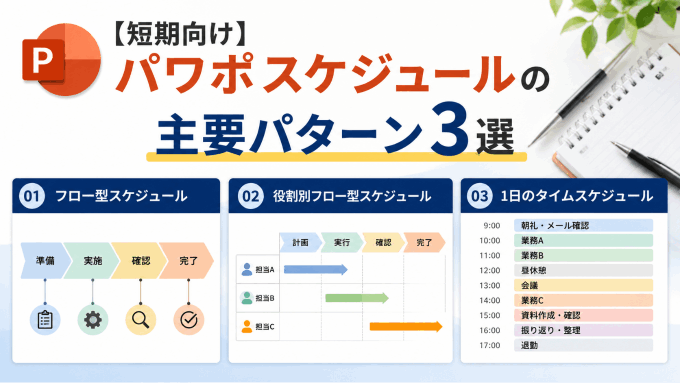
【短期向け】パワポスケジュールの主要パターン3選
① フロー型スケジュール(オブジェクト使用)
どんな場面に向いているか
フロー型は、契約後の対応、サービス導入、イベント運営などの順序を説明する場合に使えます。主な段階に絞り、分岐や並行作業がある場合は図にも反映しましょう。
特に営業提案資料の中で「ご契約後の流れ」を説明するページとして使われることが多く、クライアントに安心感を与える役割も果たします。タスクの数が少ないため、ガントチャートのような複雑な表を用意する必要がなく、シンプルに見せることができます。
作り方のポイント
パワポで作る際は、「挿入」タブの「図形」から四角形や角丸四角形を選んでボックスを並べ、矢印でつなぐのが基本の手順です。ボックスの中にはタスク名と簡単な補足(担当者名や日数など)を入力します。
デザインのコツとして、ボックスの色をフェーズごとに変えると(例:準備フェーズ=青、実施フェーズ=緑、完了フェーズ=グレー)、状態の変化が直感的に伝わります。矢印は「→」のシンプルな形が視認性が高く、凝ったデザインにするよりもすっきりした印象になります。
縦型(上から下に流れる)と横型(左から右に流れる)の2パターンがありますが、スライドの横長フォーマットを活かすなら横型が収まりやすいです。項目数が多い場合は縦型を選ぶと文字が読みやすくなります。
作成手順(簡易版)
- 「挿入」→「図形」→「角丸四角形」を選択
- スライド上でドラッグして1つ目のボックスを作成
- ボックスを右クリック→「テキストの編集」でタスク名を入力
- ボックスを複製(WindowsではCtrl+D)して必要な数だけ複製し、横に並べる
- 「挿入」→「図形」→「矢印」でボックス同士をつなぐ
- 全体のフォントと色を統一して完成
② 役割別フロー型スケジュール
どんな場面に向いているか
「Aさんがこの作業をしている間に、Bさんは別の準備を進める」というように、複数の担当者が並行してタスクをこなすプロジェクトには、役割別フロー型が有効です。
システム開発でのエンジニアとデザイナーの分担、Web制作でのクライアント側と制作会社側の作業分担、採用プロセスでの人事部門と現場部門の連携など、「誰が何をするか」を横断的に見せたい場面で特に力を発揮します。
作り方のポイント
基本はフロー型と同じですが、スライドを横方向に担当者(役割)の行で分割します。左端に担当者名(「クライアント」「制作会社」など)を縦に並べ、右方向にそれぞれのタスクを配置します。スイムレーン図(swimlane diagram)と呼ばれる形式に近いイメージです。
行を分ける際は、細い水平線や背景色の違いで視覚的に区切ると読みやすくなります。担当者ごとに色を変えたボックスを使うと、誰の作業なのかが瞬時にわかります。
③ 1日のタイムスケジュール
どんな場面に向いているか
採用説明会での「社員の1日の流れ」紹介、セミナーや研修のプログラム表、展示会当日の運営スケジュールなど、時間軸で細かく区切りたい場面に向いています。
特に採用系の資料では、候補者に職場のリアルな雰囲気を伝えるためにこのフォーマットが広く使われています。時間ごとに何をしているかを視覚化することで、「うちの会社ではこんな働き方をします」というメッセージを自然に伝えられます。
作り方のポイント
縦方向に時間軸(9:00、10:00、11:00…)を並べ、右側に各時間帯の内容を記載する縦型が一般的です。横型にする場合は、スライドの上部に時間軸を並べ、下にタスクブロックを配置します。
細かい時間単位(30分刻みなど)で分ける場合は、パワポの「表」機能を使うと罫線の管理がしやすくなります。表の左列に時刻、右列にタスク内容を入力するシンプルな構成です。
【長期向け】パワポスケジュールの主要パターン5選
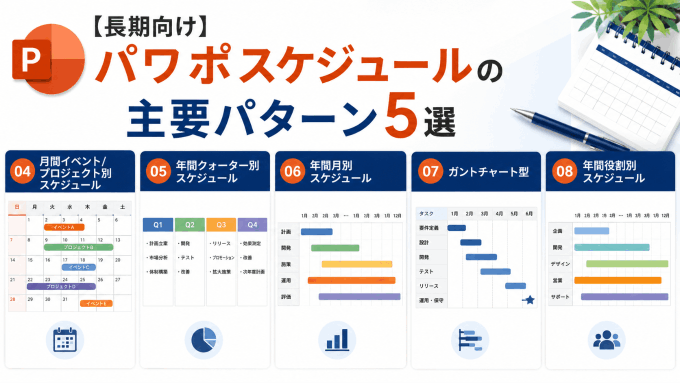
④ 月間イベント/プロジェクト別スケジュール
どんな場面に向いているか
1か月間のマーケティング施策カレンダー、月次プロジェクトの進捗管理、複数のキャンペーンを並行して動かすときの全体把握など、月単位でタスクやイベントを管理したいケースに適しています。
クライアントへの提案資料の中で「来月の施策スケジュール」を説明するページとしても頻繁に使われます。
作り方のポイント
横軸に日付(1日〜31日、または週単位)を並べ、縦軸にプロジェクトや担当者名を配置します。各セルに色を付けてタスクの期間を示すガントチャートに近い形式です。
パワポの「表」機能でこの構造を作ると、後からのスケジュール変更がしやすくなります。セルの背景色を変えるだけで期間の調整ができるからです。重要なマイルストーン(例:提出期限、公開日など)は星印やダイヤ形のアイコンを使って強調すると一目でわかります。
⑤ 年間クォーター別スケジュール
どんな場面に向いているか
IR(投資家向け広報)資料での年間イベントカレンダー、経営計画発表での全社イベントロードマップ、上場企業の決算スケジュール説明など、1年を四半期ごとに区切って大きな流れを示す場面に向いています。
細かいタスクレベルの管理ではなく、「Q1はこれ、Q2はこれ」という大きなマイルストーンの把握が目的のため、情報量は絞った方が見やすくなります。
作り方のポイント
横軸をQ1〜Q4の4ブロックに分割し、各クォーターの中に主要なイベントやマイルストーンをテキストで列挙します。クォーターごとに背景色を薄く変えると(例:Q1=薄い青、Q2=薄い緑)、区切りが明確になります。
全体をシンプルに見せるのがポイントで、1ブロックに詰め込みすぎず、3〜5件程度の情報に絞るとバランスが取れます。
⑥ 年間月別スケジュール
どんな場面に向いているか
1年間を12か月でカバーし、月ごとに主要なタスクやイベントを記録する形式です。四半期のような大きな区切りを設けず、継続的にプロジェクトや施策の進捗を追いたい場合に使います。
プロジェクト管理資料、年間広報計画、製品ロードマップなど、定期的な更新が前提の資料として使いやすい形式です。
作り方のポイント
横軸に1月〜12月を並べ、縦軸にプロジェクト名や担当者を配置します。月間スケジュールと構造は似ていますが、1スライドに1年分を収める関係で、1セルあたりに入力できる情報量は少なくなります。そのため、タスクの名前だけを入れるか、マイルストーンのみを記載するスタイルにするのが現実的です。
細かい予定を詰め込みすぎると逆に見づらくなるため、「全体の流れを俯瞰する」目的に使うことを意識してください。
⑦ ガントチャート型(プロジェクト別スケジュール)
どんな場面に向いているか
複数のタスクが並行して進む長期プロジェクト、クライアントとの複雑な開発・制作案件、社内の大規模なシステム移行プロジェクトなど、タスクの開始日・終了日・担当者・依存関係を可視化したい場面に最も適しているのがガントチャートです。
「このタスクが終わらないと次のタスクが始められない」という依存関係の整理や、「現在どのタスクが遅延しているか」の進捗把握にも有効です。
作り方のポイント(表機能を使う方法)
PowerPointでは、表のセルを塗りつぶして期間を示す方法があります。日・週・月などの単位で区切る予定表に使いやすい一方、細かな開始時刻や依存関係を示す場合は、図形や別の管理ツールも検討します。
日程が変わったら、対象セルの色と日付を更新します。表の見た目を変えても、ほかの作業の開始日や依存関係が自動で再計算されるわけではないため、関連する予定も確認してください。
- 「挿入」→「表」を選択し、縦(タスク数+1)×横(週数または月数+左端列)の表を挿入
- 左端の列にタスク名・担当者を入力
- 上段の行に日付・週番号・月名を入力
- 各タスクの期間に対応するセルを選択し、背景色を塗りつぶす
- 塗りつぶしの色でフェーズ(計画中・進行中・完了)を区別する
- 重要な締め切りにはアイコン(■やダイヤ形など)を挿入して強調
スライドサイズの注意点
横方向に項目が多い場合は16:9などの横長の比率が候補になります。印刷用にA4を選ぶ場合は「デザイン」→「スライドのサイズ」→「ユーザー設定のスライドサイズ」で設定し、変更後の配置と印刷プレビューを確認します。
⑧ 年間役割別スケジュール
どんな場面に向いているか
年間を通じて各担当者や部署がいつ何をするかをシンプルに可視化したいときに使います。タスクの詳細よりも、「誰がいつ動くか」の全体感を把握することが目的です。
会社の全社イベントカレンダー、部署ごとの業務計画、マーケティングと営業の連携スケジュールなど、担当者・チームが複数存在する年間計画の共有に向いています。
作り方のポイント
縦軸に担当者や部署名、横軸に月を配置し、担当者ごとのタスクを棒グラフのように塗りつぶして表現します。ガントチャートと似た構造ですが、こちらはタスクの詳細よりも「誰がいつアクティブか」の把握に重点を置きます。
シンプルに見せるため、1人あたり1〜3件程度の主要なタスクに絞り、細かいサブタスクは省略するのがポイントです。
パワポでスケジュール表を作る前の事前準備2ステップ
パターンが決まったら、いきなりパワポを開くのではなく、まず必要な情報を整理することをおすすめします。準備が不十分なまま作業を始めると、「あとでタスクが増えた」「担当者が変わった」などの修正が頻発し、結果的に時間がかかります。
ステップ1|必要な情報を整理する
スケジュール表に盛り込む情報は、基本的に以下の4つです。
- プロジェクト全体の計画と目標:何を達成するためのスケジュールなのかを明確にする
- 主要なタスクとマイルストーン:全体のゴールから逆算して必要なタスクを洗い出す
- 各タスクの担当者:誰が責任を持つかを明示する
- 各タスクの開始日と終了日:最低限この2つがないとスケジュール表として機能しない
この4点が揃っていれば、どのパターンでも最低限のスケジュール表は作れます。
また、外部のクライアントや複数の部署が関わるプロジェクトの場合は、スケジュール表を作る前に関係者のヒアリングをしておくと後の修正が少なくなります。「こんな日程を想定していたら実は無理だった」という事態を事前に防げます。
特に長期プロジェクトでは、想定外の遅延やスコープ変更が起こるのは珍しくありません。そのため、最初から多少の余裕(バッファ)をタスク期間に組み込んでおくと、スケジュール表の修正回数を減らせます。
ステップ2|テンプレートを選ぶ
パワポには標準でいくつかのテンプレートが用意されています。「新規作成」の画面で「スケジュール」「タイムライン」「ガントチャート」などと検索すると、使えるテンプレートが出てきます。
ただし、標準テンプレートはデザインが汎用的すぎて、実際の業務に使うには調整が必要なことも多いです。そういった場合は、Microsoft公式サイト(templates.office.com)や各種テンプレートサイトから、より実用的なものをダウンロードするのもひとつの方法です。
テンプレートは、期間、項目数、並行作業、担当者の数を基に選びます。長短だけで決めず、どの情報を比較したいかに合わせて行と列を構成してください。
【手順解説】パワポでスケジュール表を作る具体的な方法
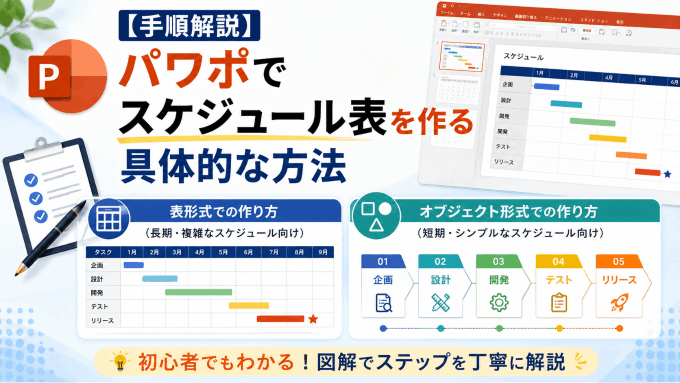
ここからは、実際にパワポでスケジュール表を作る手順を、表形式とオブジェクト形式に分けて解説します。
表形式での作り方(長期・複雑なスケジュール向け)
表形式はガントチャートや月間・年間スケジュールなど、長期・複雑なスケジュール表に向いています。後からの修正が容易なため、定期的に更新する資料に特におすすめです。
手順1:スライドサイズの設定
「デザイン」→「スライドのサイズ」で、投影や配布に使う比率を決めます。印刷する場合は用紙と余白も確認し、サイズを変更した後は文字や図形の位置を見直します。
手順2:表の挿入
「挿入」タブ→「表」をクリックし、必要な行数と列数を指定します。列数はタスク管理期間の分割数(週数・月数など)+左端列(タスク名・担当者列)、行数はタスク数+1行(ヘッダー行)が基本の目安です。
手順3:ヘッダーとタスク名の入力
ヘッダーに日付、週番号、月などを入力し、左端にタスク名と担当者を記載します。文字の大きさは投影距離や印刷サイズで判断し、小さくしないと収まらない場合は期間や項目を分割します。
手順4:期間セルの塗りつぶし
期間に対応するセルを選択し、「テーブルデザイン」の塗りつぶしで色を設定します。フェーズや状態に応じて色を使う場合は、文字のラベルや凡例も添えてください。
手順5:フォントと配色のカスタマイズ
ヘッダー行を濃い色で塗りつぶし、テキストを白にすると引き締まった印象になります。全体で使う色は3〜4色に抑え、「青系=計画中」「緑系=進行中」「グレー=完了」のように意味を持たせると、資料を見る人が直感的に状況を理解できます。
手順6:マイルストーンやアイコンの追加
重要な締め切りや納品日は、「挿入」→「図形」でひし形などを置いて示せます。記号だけにせず、日付と意味を添えます。
オブジェクト形式での作り方(短期・シンプルなスケジュール向け)
オブジェクト形式はフロー型スケジュールや役割別フロー図など、比較的シンプルで短期的なスケジュールに向いています。
手順1:項目の洗い出しと並び順の決定
作業を始める前に、スケジュールに含めるタスクと順番をメモに書き出しておきましょう。スライドを開いてからタスクの順序に迷い始めると、無駄に時間がかかります。
手順2:図形の挿入と配置
「挿入」タブ→「図形」から使いたい形状(角丸四角形など)を選び、スライドにドラッグして配置します。最初に1つ作ったら、複製機能(WindowsではCtrl+D)を使って数を増やすと、サイズと形状が統一されて整然とした印象になります。
手順3:テキストの入力
各ボックスをダブルクリック(または右クリック→「テキストの編集」)でタスク名・担当者・所要時間などを入力します。長くなる場合は短いタスク名を残し、詳細を別ページに分けます。
手順4:矢印の追加
図形のコネクタや矢印で、作業の順序を示します。図形を移動したときも接続先が正しいか確認し、線が交差する場合は配置や曲がり方を調整します。
手順5:色とフォントの統一
全ボックスを選択して一括でフォントを変更し、フェーズや担当者ごとに色分けします。背景色と文字色のコントラストが弱いと読みにくくなるため、濃い背景には白テキスト、薄い背景には黒テキストを合わせるのが基本です。
見やすいスケジュール表にするデザインの3つのコツ
パワポでスケジュール表を作ったあと、「なんとなく見にくい」と感じたことはないでしょうか。多くの場合、原因はデザインの基本的なポイントを押さえていないことにあります。次の3つを意識するだけで、スケジュール表の印象はかなり変わります。
コツ1|使う色は3色以内に絞る
色を使いすぎると視覚的なノイズが増え、どこに注目すればいいかわからなくなります。スケジュール表で使う色は、基本的に3色(多くても4色)に絞りましょう。
色の使い方には「意味」を持たせることが大切です。例えば「青=計画中」「緑=進行中」「グレー=完了」のようなルールを決め、凡例(レジェンド)をスライドの片隅に小さく入れておくと、見る人が迷わずに状況を読み取れます。
企業のブランドカラーが決まっている場合は、そのカラーパレットを使うことで、全体の資料との統一感も出ます。
コツ2|使う環境で文字の大きさを確認する
スケジュール表の文字が小さすぎる場合は、すべてを1枚に載せようとしていないかを見直します。全体の節目を示すページと、詳細な作業を示すページに分ける方法があります。
投影用は実際の会場や画面共有の状態で、配布用は印刷や閲覧時の大きさで確認します。10〜12ptなら投影でも読めるという基準にはせず、必要な説明を読める大きさで残してください。
フォントの種類は1種類または2種類に揃えるのが基本です。日本語資料であれば「メイリオ」「游ゴシック」「Noto Sans JP」あたりが読みやすく、ビジネス資料にも適しています。
コツ3|重要な情報を「強調」して目立たせる
スケジュール表の中で特に見てほしい情報(納品期限・マイルストーン・承認が必要なタイミングなど)は、太字・枠線・アイコン・強調色などで目立たせましょう。
発表で説明したい締め切りや判断事項を選んで強調します。ほかの情報を過度に薄くせず、状態と日付が追える表示を保ちましょう。
完成後の運用で失敗しないための3つの注意点
スケジュール表は作って終わりではなく、チームで使い続けることで初めて価値が出ます。よくある失敗パターンを避けるための注意点を3つ紹介します。
注意点1|チーム全員に共有し、アクセスしやすい状態にする
完成したスケジュール表は、関係者全員が見られる状態にしておくことが大前提です。ファイルをメールで一度送っただけでは、最新版がどこにあるかわからなくなったり、「バージョン違い」が複数出回ったりすることがあります。
Microsoft 365環境であれば、OneDriveやSharePointにファイルをアップロードし、リンクを共有する方法が最も管理しやすいです。Microsoft Teamsを使っている場合は、チームチャンネルのファイルタブに固定しておくと、メンバーがいつでも最新版にアクセスできます。
アクセス権限の設定も忘れずに。編集できる人を限定しておかないと、意図せずスケジュールが書き換えられるリスクがあります。
注意点2|変更があったらすぐに更新し、必ず全員に通知する
プロジェクトが動いていれば、スケジュールは必ず変わります。変更が生じたら、スケジュール表を更新するとともに、変更内容をチームに通知することがセットで必要です。
「ファイルは更新したけど、誰も知らなかった」という状況は、スケジュール管理の失敗の典型例です。更新した際はTeamsやSlackなどのチャットで「◯◯のタスクが1週間延びました」と一言添えるだけでも、認識のズレを防げます。
定期的な更新タイミングとしては、週次ミーティングの前日や主要マイルストーン達成後などが適しています。
注意点3|フィードバックを集めて次に活かす
スケジュール表の形式や情報量が「使いやすかったか」を定期的に振り返ることも大切です。「情報が多すぎて読みにくかった」「担当者欄がなくて誰の作業かわからなかった」といったフィードバックがあれば、次のスケジュール表に反映していきましょう。
特に繰り返し使うフォーマット(月次報告・定例プロジェクト管理など)は、一度フィードバックをもとに改善したテンプレートを保存しておくと、次回以降の作成コストが大幅に下がります。
パワポのスケジュール作成をもっとラクにしたいなら「Presenti」という選択肢
ここまで読んできてわかるように、パワポでスケジュール表を作るのは決して難しくありません。ただ、「毎回フォーマットを一から組み立てるのが面倒」「もっと見栄えのいいデザインにしたいけどセンスがない」「資料作成に使える時間がそもそも限られている」という悩みを持つ方も多いのではないでしょうか。
そういった方に選択肢のひとつとして紹介したいのが、AI搭載のプレゼン資料作成ツール「Presenti」です。
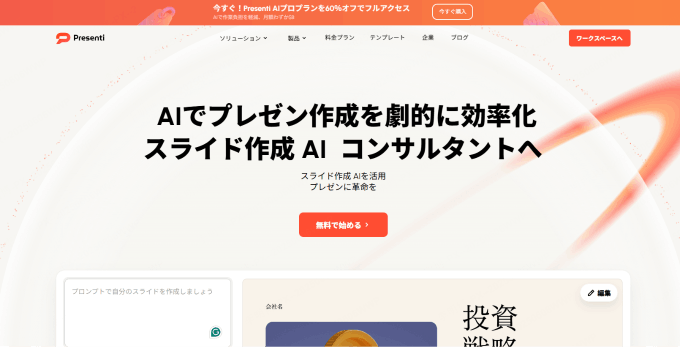
Presentiとは
Presentiは、テーマや文章から資料の構成とデザインの下書きを作るツールです。工程を作る場合は、タスク、担当者、開始日、終了日を整理して入力します。
パワポとの大きな違い
PowerPointでは、表や図形を使って、予定と配置を自分で設定できます。既存のテンプレートを使う方法もあります。
Presentiでは、入力した予定を基にした下書きから編集を始められます。生成後は日付、担当、作業の順序、並行期間を元の計画と照合します。
PPTXの書き出しは有料です。PowerPointで編集を続ける場合は、出力後に文字、表、図形の編集範囲と表示を確認し、既存資料の書式に合わせてください。
こんな方に向いています
- スケジュール表を含む提案資料を高い頻度で作成するビジネスパーソン
- デザインに自信がなく、毎回見栄えを整えるのに時間がかかっている方
- スピードを重視して、クオリティの高い資料をすばやく仕上げたい方
もちろん、パワポを自分でコントロールしたい方や、カスタマイズの自由度を重視する方にはパワポでの手作りの方が向いている場面もあります。Presentiはあくまで「作業コストを下げるひとつの手段」として考えてもらえればよく、全員に向いているわけではありません。
興味のある方はまず無料で試してみて、自分のワークフローに合うかどうか確かめてみてください。
よくある質問(FAQ)
Q. スケジュール表はExcelとパワポ、どちらで作るべきですか?
使い分けの基準は「何のために使うか」です。
Excelはデータを表形式で管理できるため、実際のプロジェクト管理ツールとして毎日更新するような使い方に向いています。フィルタリングや集計機能も強力です。
一方パワポは、作ったスケジュール表をそのままプレゼンや提案資料の中で使いたい場合に向いています。視覚的なデザインの自由度が高く、スライドショー形式で関係者に説明する場面でも使いやすいです。
「管理するためのスケジュール表」ならExcel、「見せるためのスケジュール表」ならパワポ、という使い分けが基本的な考え方です。
Q. ガントチャートとタイムラインの違いは何ですか?
ガントチャートは、各タスクの開始日・終了日・期間・依存関係を横棒グラフで表現したものです。複数タスクの並行進行が視覚的にわかりやすく、プロジェクト管理の現場でよく使われます。
タイムラインは、時間軸上にイベントやマイルストーンを点または短い区間で配置した図です。「いつ何が起きるか」の時系列を把握するためのものであり、タスクの期間や依存関係よりも「出来事の順序」を伝えることが目的です。
簡単に言えば、「タスクの管理」にはガントチャート、「出来事の流れの説明」にはタイムラインが向いています。
Q. パワポのスケジュール表テンプレートは無料で手に入りますか?
はい、いくつかの方法で無料テンプレートを入手できます。
Microsoftの公式テンプレートサイト(templates.office.com)には、ガントチャートやタイムラインなどのパワポテンプレートが多数無料で公開されています。パワポの新しい資料を作る画面から「スケジュール」と検索しても、いくつかのテンプレートが見つかります。
また、国内外の素材サイト(Slidesgo、SlidesCarnivalなど)でも、ビジネス向けのスケジュール表テンプレートを無料または低コストで入手可能です。
Q. スケジュール表をPDF形式で共有しても問題ありませんか?
問題はありませんが、用途によって使い分けるのをおすすめします。
PDFは、配布する時点の予定表を閲覧してもらう用途に向きます。専用ソフトで編集できるため、改変防止を保証する形式ではありません。更新日や版を記載し、閲覧環境で表示を確認しましょう。
ただし、スケジュールを定期的に更新して共有する場合は、PDFのたびに再変換・再送付が必要になります。その手間を避けるなら、OneDriveやSharePointにパワポファイルをアップしてリンクを共有する方が効率的です。相手がファイルを直接編集する必要がなければ、パワポファイルをリンク共有する方法でも十分です。
Q. 大規模プロジェクトのスケジュール管理にパワポは向いていますか?
パワポは「見せる資料」としてはすぐれていますが、100タスク以上になるような大規模プロジェクトの日々の管理にはあまり向いていません。
そういったケースでは、AsanaやNotionなどの専用プロジェクト管理ツール、または詳細な数式管理ができるExcelを使った方が管理の精度が上がります。
パワポのスケジュール表はあくまで「関係者への説明・共有のための資料」として使い、実際の詳細管理は別ツールで行うという使い分けが現実的です。
まとめ
パワポでスケジュール表を作るうえで大切なことをまとめます。
誰に何を説明するかを決め、順序、期間、担当者のうち、見せたい情報に合う形式を選びます。表や図形で作った後は、日付と担当を照合し、色の意味と文字の読みやすさを確認してください。共有後は更新担当を決め、変更が関係する人に伝わるように管理しましょう。
資料作成の効率をさらに上げたい方には、PresentiのようなAIツールを組み合わせる選択肢も検討してみてください。パワポでの手作業と使い分けることで、作業コストを抑えながらクオリティの高い資料を作り続けることができます。