スライドの見出し、本文、図表が整理されていないと、読み手はどこから見ればよいか迷います。この記事では、構成、配色、余白、図表、配置、テンプレートの6つの観点から、資料を整える方法を紹介します。
1. 明確なテーマとスライド構造から始める
効果的なプレゼン資料は、シンプルで明確な構造から始まります。基本ルールとして、1枚のスライドにつき伝えるべきメインメッセージは「1つだけ」に絞りましょう。1枚に情報が詰め込まれすぎていると、読み手はどこを見ていいか分からず、すぐに集中力を失ってしまいます。したがって、一番目立たせるタイトル、次に重要な小見出し、そして詳細を説明する本文というように、視覚的な情報の強弱(階層)を明確にすることが非常に重要です。
具体的な構造の例として、「左側に短いテキスト、右側に視覚要素(画像や図)」といった組み合わせがよく使われます。例えば、システム開発の複雑なフローや営業の売上データを説明する場合、文字だけで説明するのではなく、シンプルな箇条書きと分かりやすい図表を並べることで、直感的な理解を促すことができます。不要なアニメーションや装飾に時間をかけるよりも、まずは相手が迷わない論理的なスライド構造を作ることを優先しましょう。
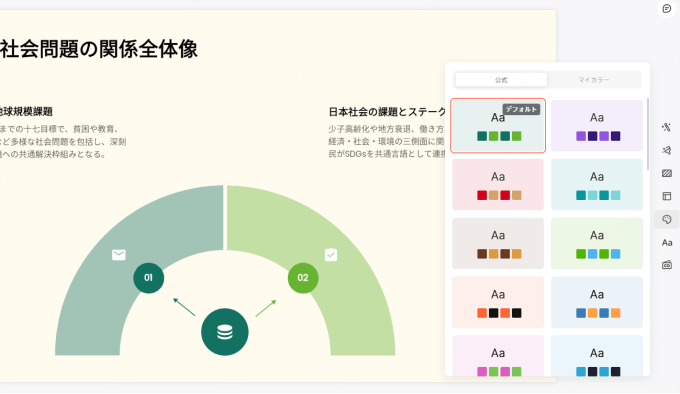
2. 一貫性のある意図的な配色を心がける
配色を考えるときは、背景、本文、強調箇所の役割を決めます。まず3色程度から始め、同じ種類の情報には同じ色を使いましょう。色を増やす場合も、意味の違いが分かる使い方にします。
強調したい結論には、周囲との差が分かる色や太字を使います。文字と背景のコントラストを確保し、グラフの項目は色だけでなくラベルや線の種類でも区別してください。
3. 余白(ホワイトスペース)を活用して可読性を高める
見出しと本文、画像と説明文の間に余白を設けると、情報のまとまりが分かりやすくなります。関連する要素は近づけ、別の話題との間は空けるように配置しましょう。
すべての空間を埋める必要はありません。文章が多い場合は、重複を削る、補足を別ページに移す、図に置き換えるなどの方法を検討します。ただし、結論に必要な条件や注記まで省かないようにしてください。
4. 明確な目的を持って画像やグラフを配置する
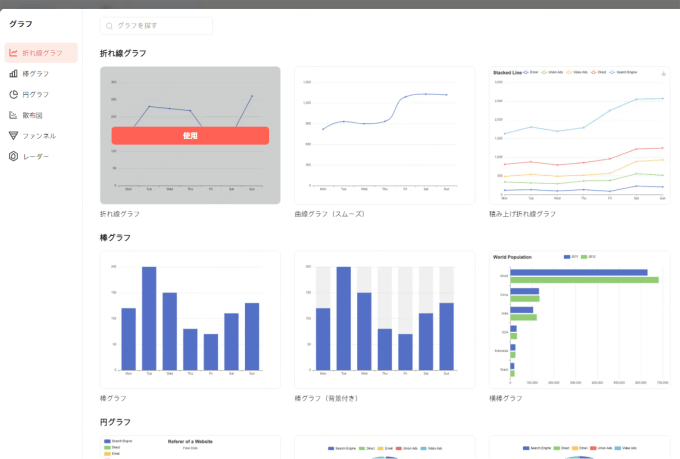
画像やグラフなどの視覚要素は、常にあなたのメッセージを裏付ける役割であるべきです。単に空いたスペースを埋めるためだけに関係のない写真を追加すると、情報の焦点がぼやけて説得力が弱まります。言葉だけで伝わりにくい抽象的な概念やデータを説明する際は、意味のある高品質なビジュアルを意図的に選びましょう。
具体的なデータの見せ方として、過去数年間の売上の推移を示すなら折れ線グラフ、競合他社と項目数を比較するなら棒グラフが最適です。円グラフは市場シェアなどの割合を示すのに有効ですが、項目が多すぎると見づらくなるため注意が必要です。写真を挿入する場合は、製品が実際に使われているシーンを見せるなど、スライドを複雑にすることなく相手の興味を引く目的で使用します。過度な装飾は避け、結論を強調するシンプルなデザインを心がけましょう。
5. 論理的で親しみやすいページレイアウトを適用する
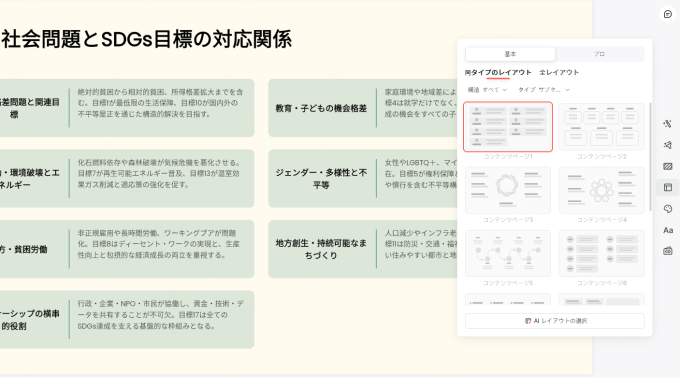
パターン化されて整理されたスライドレイアウトは、読み手が情報の流れに迷わずついていくのを助けます。スライドの画面を明確なブロックに分割することで、見やすさと理解度の両方が大きく向上します。
上下レイアウト: タイトルを上部に、コンテンツを下部に配置。新しいテーマの導入やシンプルな構成に最適です。
左右レイアウト: 左側に写真、右側に特徴を箇条書きにするなど、比較や説明に効果的です。
3分割レイアウト: 上部にタイトル、中央にメインの図解、下部に補足情報という構成。複雑なシステム構成などを提示する場合に役立ちます。
毎回同じレイアウトに頼るのではなく、見せたい情報の性質に合わせて論理的な配置を選ぶことが成功の鍵です。
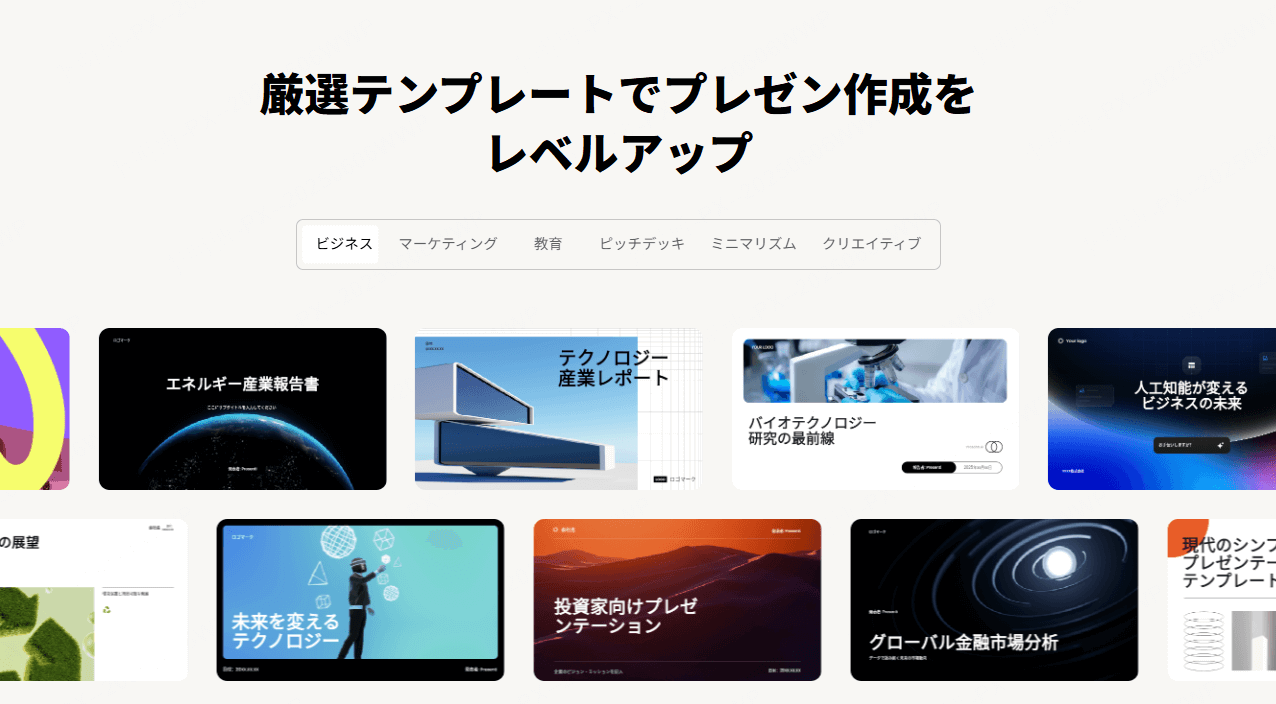
6. プロ品質のテンプレートで時間を節約する
テンプレートを使うと、見出しや本文の配置を土台にして作成できます。最初に長い文章や大きな図表を入れてみると、自分の資料に合うかを判断しやすくなります。
テンプレートを選ぶ際は、発表する場所、読み手、内容を考えます。製品紹介なら画面や写真、研修なら手順や注意点を配置しやすいかを確かめましょう。
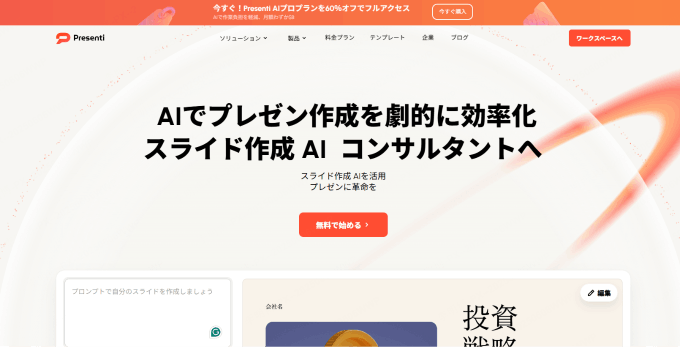
おすすめツール:Presenti AI でスライド作成を自動化
Presenti AIは、文章や原稿からスライドの下書きを生成できるツールです。構成や配置の案を基に、目的に合わせて内容を編集します。
例えば提案資料では、顧客の課題、提案内容、根拠、次の行動を入力すると、生成された構成を評価しやすくなります。
1. 文章や原稿から下書きを作る
Presenti AIは文章やMarkdownなどから下書きを生成できます。Word・PDFの取り込みは有料です。取り込み後は、重要な条件や数値が抜けていないか、原稿と照合します。
2. 配置と配色を調整する
生成されたレイアウトを基に、文字の大きさ、改行、余白を調整します。ブランドカラーや書体を使う場合は、全ページで表示がそろっているか確認してください。
3. 図表と画像を内容に合わせる
図表や画像は、伝えたい内容との対応を見て選びます。数値を示すグラフでは、元データ、単位、軸、注釈を確認します。生成画像も、実物や事実を正確に示すものか、説明用のイメージなのかを区別して使います。
4. 用途ごとに説明を組み立てる
セールスピッチ: 顧客の期待を超える、スピード感のある提案資料に。
社内ミーティング: プロジェクトの複雑な進捗を、ロジカルかつクリアに図解。
セミナー・研修: 受講者の集中力を高める、分かりやすくモダンな教材に。
仕上げでは、見出しから結論が分かるか、図表が根拠になっているか、文字や注記が読めるかを確認します。
構成や配置の下書きに Presenti AI を使い、根拠や説明の順序を確認しましょう。書き出したファイルも開き直して、図表や文字の表示を点検してください。