図解を作るときは、図形を並べる前に、何の関係を伝えるのかを決めます。作業の順序、組織の階層、案の比較では、適した形が異なります。この記事では、3つの基本を押さえ、AIの下書きも使いながら説明に合う図を整える方法を紹介します。
図解を分かりやすくする3つの基本
まず文章で要点をまとめ、図にすることで分かりやすくなる関係を選びます。次の3点を順に確認しましょう。
1つ目は、読む順序を明確にすることです。工程図なら「受付→確認→承認」のように方向をそろえ、必要に応じて番号を付けます。視線が必ず一定の形で動くと考えず、出発点と終点が分かる配置にしましょう。
2つ目は、関連する情報をまとめることです。同じ部署の作業や同じ案の特徴を近くに置き、別のまとまりとは余白で区切ります。囲みを使う場合は、何を基準に分けたのかを見出しで示します。図の形式に迷う場合は、5種類のインフォグラフィック型レイアウトを比較し、数字・手順・比較・時系列のどれを見せるのかから選べます。
3つ目は、色に役割を持たせることです。たとえば、現状はグレー、提案は青、要確認の箇所はオレンジなど、同じ意味には同じ色を使います。色だけに頼らず、ラベルや線の種類も併用し、文字と背景のコントラストを確保しましょう。
図解の下書きにAIを活用するときの考え方
図の案が浮かばない場合は、AIに表現方法を提案させることもできます。「3つの案を費用・導入期間・運用負担で比較したい」など、伝えたい関係を具体的に入力しましょう。項目同士の対応や優先順位を示すなら、マトリクス表の型と軸の決め方を参考に、比較する基準をそろえましょう。
提案された図は、関係が正しく表現されているかを確認します。工程の矢印が逆になっていないか、同じ階層の項目がそろっているか、比較項目が抜けていないかを見直します。
AIを使う範囲は、図の案を考える段階でも、文章を短くする段階でも構いません。任せる割合を決めるより、どこを自分で確認する必要があるかを明確にしましょう。文章から図だけを作る別の選択肢としては、Napkin AIの図解作成手順があり、生成後に矢印や項目の関係を確認する点は共通です。
Presentiで下書きを作るための準備

Presentiは、テーマや文章からスライドの下書きを作成・編集できるツールです。図解に使う場合も、説明する関係を整理してから入力します。
無料プランでは、限られたAIクレジットで生成を試せます。短い説明文を使い、生成後にどこまで編集できるかを確かめましょう。
テンプレートは、図を十分な大きさで配置できるものを選びます。装飾よりも、図のラベルと本文が読めることを優先してください。
手元の材料に応じて、次のように準備します。
- テーマから構成を考える:「働き方改革の提案」だけでなく、現在の課題、提案内容、比較したい項目を指定します。
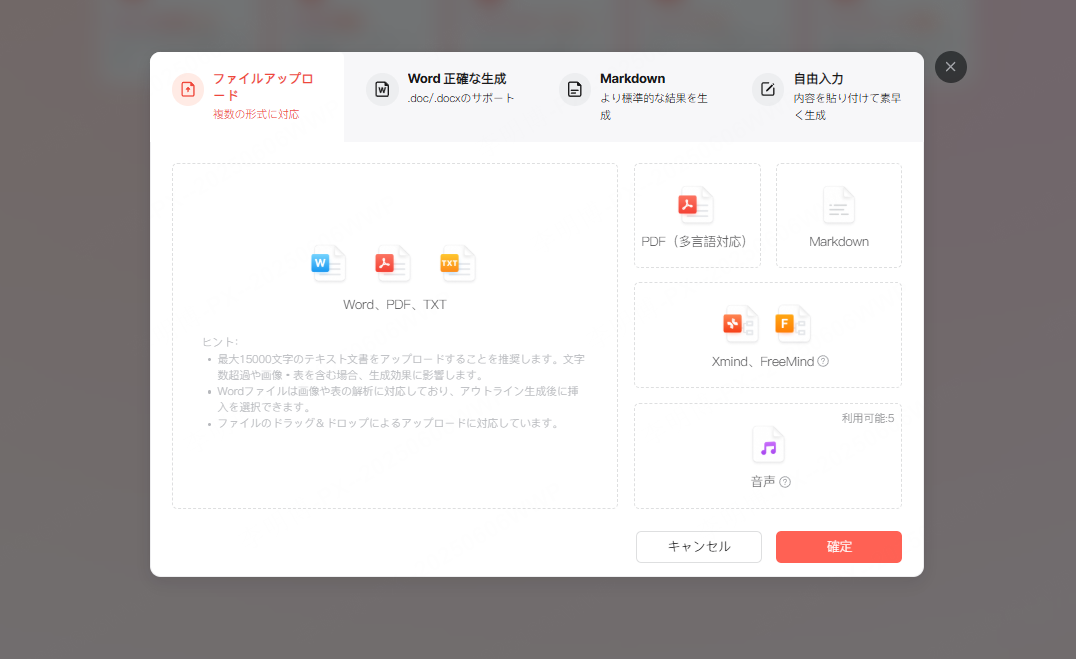
- 対応ファイルから下書きを作る:有料プランでWordやPDFを取り込み、生成後に元資料と照合します。
- テキストから下書きを作る:箇条書きや議事録の要点を整理し、関係が伝わる説明を添えます。
- 構成案を用意する:Web資料を参照する場合は、必要な情報と出典を整理して構成案に反映します。
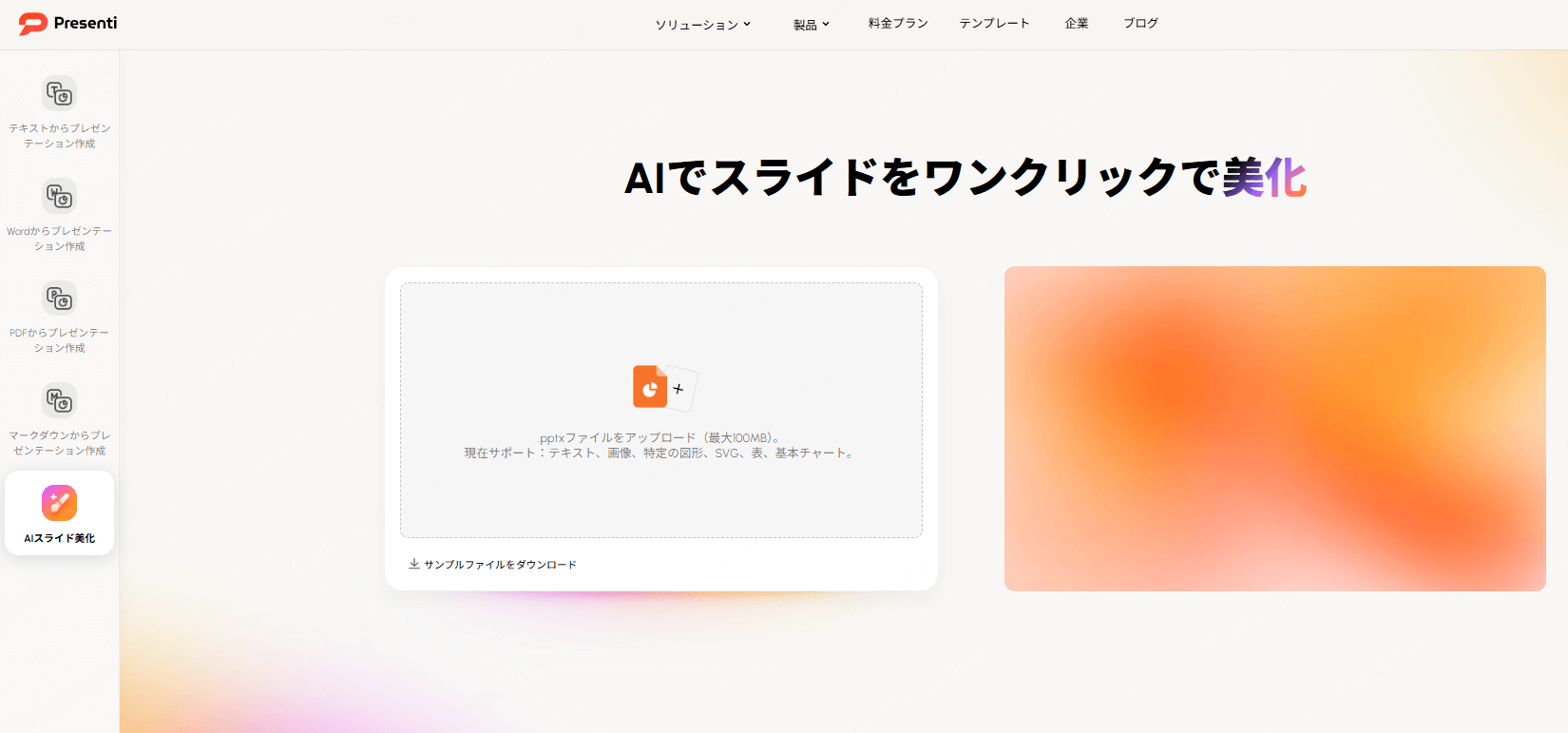
既存のPPTXを整えるAI美化機能もあります。処理前のファイルを残し、図の構造、矢印、ラベルが正しく保たれているか比較してください。
Presentiで下書きを作り、図を確認する
ここからは、説明文をもとに下書きを作る流れを紹介します。
まずはログインしてダッシュボードへ。特におすすめなのが「テキストから生成」する流れです。例えば、打ち合わせの議事録や思いついたアイデアを箇条書きにして、入力欄に貼り付けます。するとAIが「それなら、こういう構成にしませんか?」と章立てを提案してくれます。
図を置く場所が十分にあるテンプレートを選びます。生成後は、図が説明と対応しているかを確認し、必要に応じてラベル、図形、矢印を編集します。すべての箇条書きが自動で正しい図になるとは限りません。
PPTXへの書き出しは有料プランで利用できます。PowerPointで開き、矢印、ラベル、改行が崩れていないかを確認しましょう。
図を投影する場合と配布する場合の違い
図を投影して説明する場合は、主要な関係が遠くからも分かる大きさにします。資料だけを読んでもらう場合は、図の前提と記号の意味を補足します。
情報が多すぎる図は、全体図と詳細図に分ける方法があります。文字を小さくして詰め込む前に、1枚で説明する範囲を見直してください。
日本語の資料では、長い見出しや全角・半角の混在で配置が変わることがあります。生成したスライドは、見出し、本文、図の位置を順に確認し、伝える内容を優先して調整しましょう。
まとめ:
図解を整えるときは、順序、まとまり、配色の役割を確認します。最後に、本文を読まなくても何の関係を示す図なのか分かるかを、見出しとラベルで確かめましょう。
Presentiを試すなら、まず実際の業務の短い工程や比較を1つ選んでください。下書きを元の説明と照合し、必要な編集量を確かめると、次に使う場面を判断しやすくなります。