スライドのレイアウトは、要点と根拠を読み取りやすくするために整えます。この記事では、情報の順序、余白、文字、図表の配置と、実際の利用環境で確認する点を紹介します。

スライドレイアウトの基本設計
読む順序と情報のまとまりを示す
横書きの資料では、見出しから本文へ、概要から詳細へと読み進められる配置を考えます。視線が必ずZ型やF型に動くわけではないため、内容に合う順序を明示することを優先しましょう。
見出しを一定の位置に置き、関連する本文や図を近くにまとめます。読む順序が分かりにくい場合は、番号や矢印を添えてください。同じ配置を繰り返し使うなら、自分用のプレゼンテンプレートを整える方法で共通の書式とレイアウトを保存しておくと、資料ごとの調整に移りやすくなります。
余白で情報を分ける
スライドの端に余白を設け、異なる情報のまとまり同士を離します。行間は文字サイズと行数に合わせ、図表の説明文は対象が分かる距離に置きましょう。余白の割合を一律に決める必要はありません。
グリッドで生まれる安定感
グリッドやガイドを使うと、要素の位置と幅をそろえやすくなります。左右の2列で比較する、上に要点・下に根拠を置くなど、内容の関係に合う区切り方を選びましょう。
情報の優先順位を視覚化する
サイズと太さで伝える重要度
見出し、本文、注釈の役割を、大きさと太さで区別します。固定の倍率よりも実際の読みやすさを優先し、重要な条件を小さな注釈に隠さないようにしてください。
色で作る情報のまとまり
同じ種類の情報には同じ色を使い、資料内で意味をそろえます。課題、対策、結果を色分けする場合も、見出しやラベルを添え、色だけで区別しないようにしましょう。
読みやすさを決めるコントラスト
背景と文字には十分なコントラストを持たせます。画像やグラデーションを背景に使う場合は、文字の背後の明暗も確認してください。Presentiで作成した場合も、実際の画面や投影環境で読みやすさを確かめます。背景の装飾を減らしたいときは、シンプルな背景の配色・余白・画像の使い方を参考に、本文を邪魔しない見せ方を選べます。
タイポグラフィの実践テクニック
ビジネスに適したフォント選び
日本語では、メイリオや游ゴシックなどのゴシック体が候補になります。利用する環境で表示できる書体を選び、英数字とのバランスを確認します。書体の種類を絞り、投影距離に合う大きさにしましょう。
行間と文字間隔の最適化
行間が詰まって見える場合は、段落設定で調整します。長い文章は意味のまとまりで分け、製品名や数値の途中で不自然に改行されていないか確認してください。必要ならスライドを分割します。
テキストブロックの配置原則
長い文章は左揃えが基本です。中央揃えは短いタイトルには効果的ですが、本文に使うと行の始まりがバラバラになり読みにくくなります。箇条書きでは各項目の先頭を揃え、インデントを統一します。階層がある場合は第2階層を右に1段下げ、視覚的に親子関係を明確にします。
図表とビジュアル要素の配置術
グラフを効果的に見せる配置
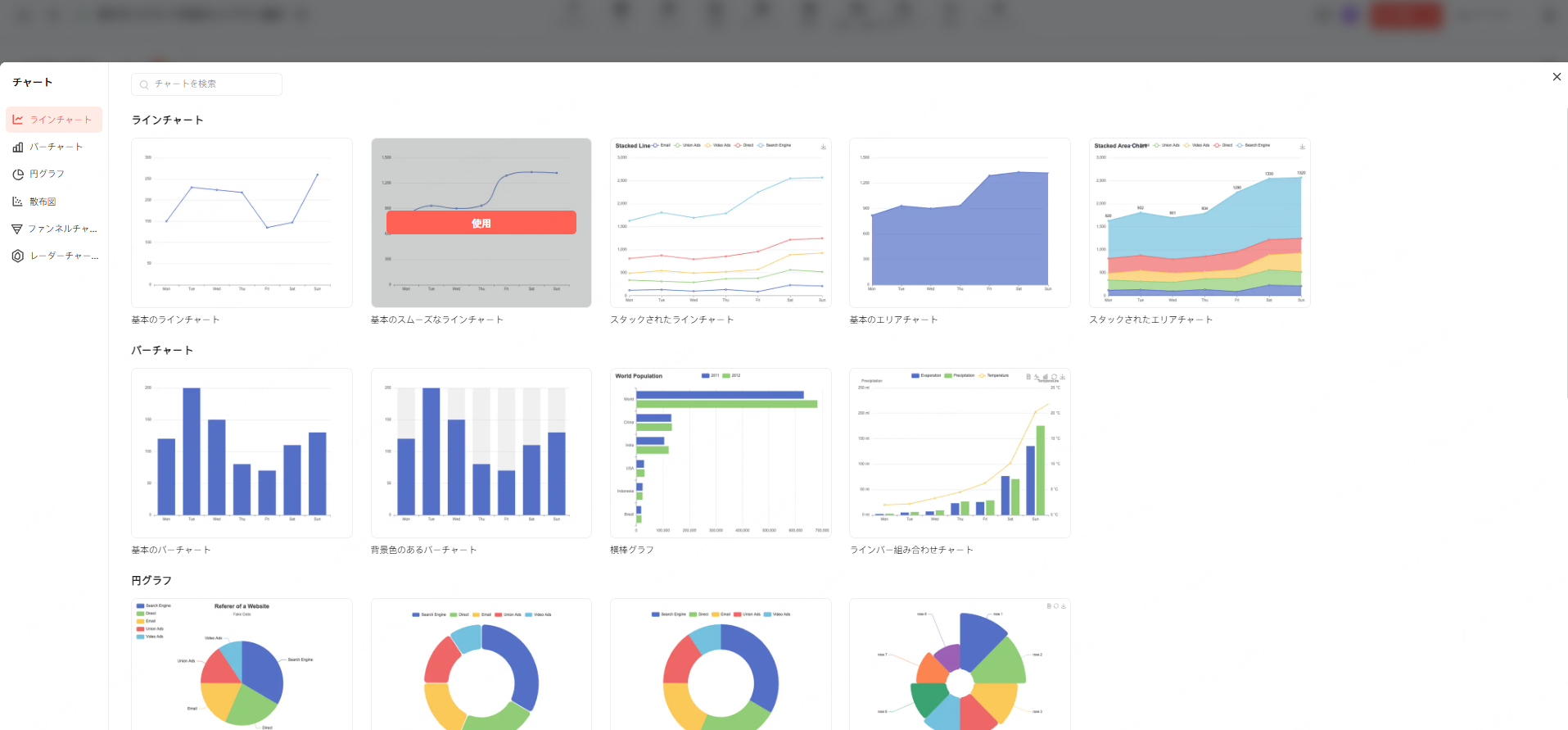
グラフと説明文は、対応関係が分かる位置に配置します。タイトル、軸、単位、対象期間、出典を示し、凡例や注釈は読める大きさで図の近くに置きましょう。右側への配置が必須ではありません。
画像とアイコンの戦略的活用
画像やアイコンには、説明、比較、分類などの役割を持たせます。数を固定するより、各要素が何を伝えるかを確認しましょう。Presentiで素材を選ぶ場合も、内容との一致と利用条件を確認してください。
図解とフローの見せ方
工程を説明する図では、左から右、上から下などの順序をそろえ、必要な矢印を付けます。処理と判断など役割が違う場合は形を使い分け、同じ役割の要素は大きさと表記を統一します。
様々な環境に対応する設計
画面比率の使い分け
使う画面や配布先に合う比率を事前に確認します。Presentiのテンプレートには16:9や9:16の選択肢があります。必要な形式が利用できるか確認し、比率やレイアウトを変更した後は文字と図表の位置を見直してください。
印刷を見据えたデザイン
印刷する場合は、背景色とインクの使用量、文字の読みやすさを確認します。白黒印刷も想定するなら、ラベル、線種、パターンでも情報を区別しましょう。
モバイル閲覧への配慮
スマートフォンで共有する場合は、実機で開いて確認します。細かな表は拡大しないと読めないことがあるため、要点のスライドと詳細資料を分ける方法も検討してください。
詳細と階層を整理するレイアウト
高密度情報の整理法
比較項目が多い場合は、表で整理できます。列見出しと単位をそろえ、罫線や行の背景色は読み取りを助ける範囲で使いましょう。表が細かすぎる場合は分割するか補足資料に回します。提案書を作る場合は、提案内容に合うテンプレートの選び方も参考に、費用や比較表を読み手が探しやすい型を選びましょう。
階層構造の視覚化
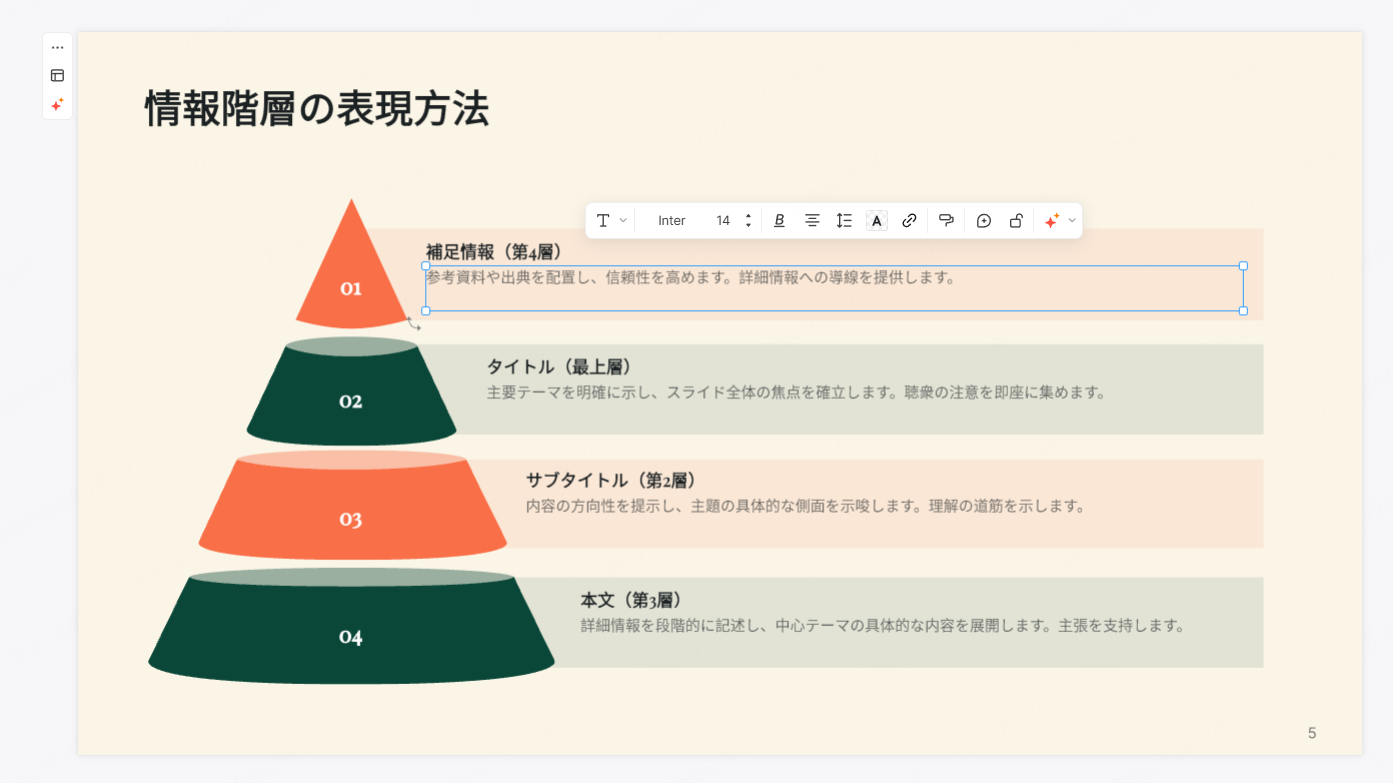
情報の上下関係や包含関係は、見出しの大きさ、位置、インデントで示します。章、項目、補足の階層をそろえ、必要以上に深い入れ子を作らないようにしましょう。
Presentiで下書きを編集する

Presentiで構成とレイアウトの下書きを作り、内容に合う配置へ調整できます。チームで使う場合は、承認済みのロゴや配色、編集ルールを共有し、生成後の文字と図表を確認しましょう。
まとめ
読みやすいレイアウトでは、要点、関連情報、補足の違いが分かります。配置と余白を整え、文字と図表を実際の利用環境で確認して仕上げましょう。 編集機能の例は、Presentiの機能更新ガイドで確認できます。