今回のアップデートでは、配色、グラフ、テキスト検索、画像編集に関する機能を追加・改善しました。ここでは、それぞれの変更点と画像編集の操作を紹介します。
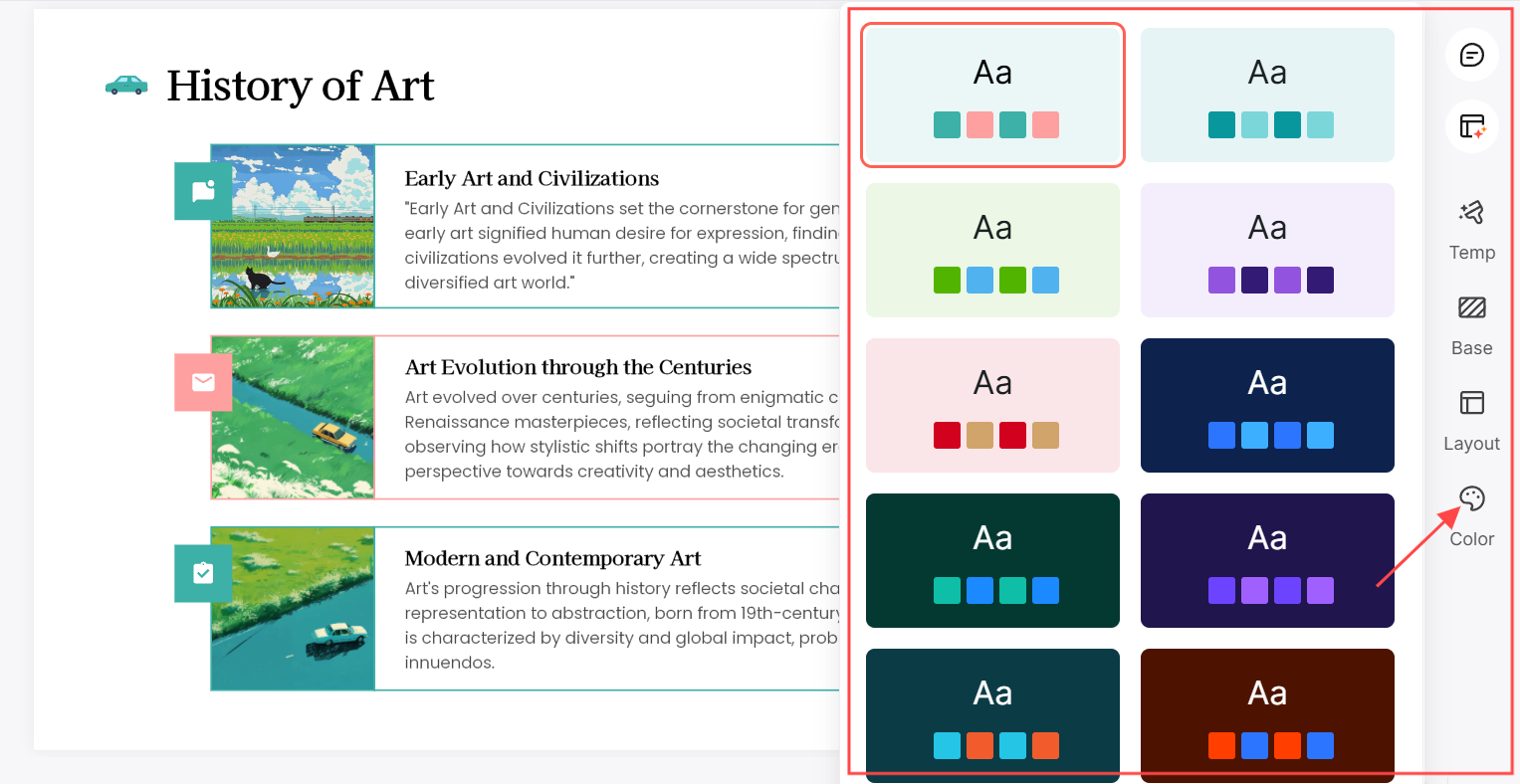
カラーテーマを簡単に切り替え
プレゼン資料は、あなたのスタイルやメッセージを反映するべきです。新しいカラースキーム切り替え機能を使えば、異なるテーマパレットを簡単に切り替えて、プレゼンに最適なトーンを設定できます。ミニマルなデザインから、鮮やかで大胆なデザインまで、Presenti AIならスライドをあなたのニーズに合わせて手軽に調整できます。
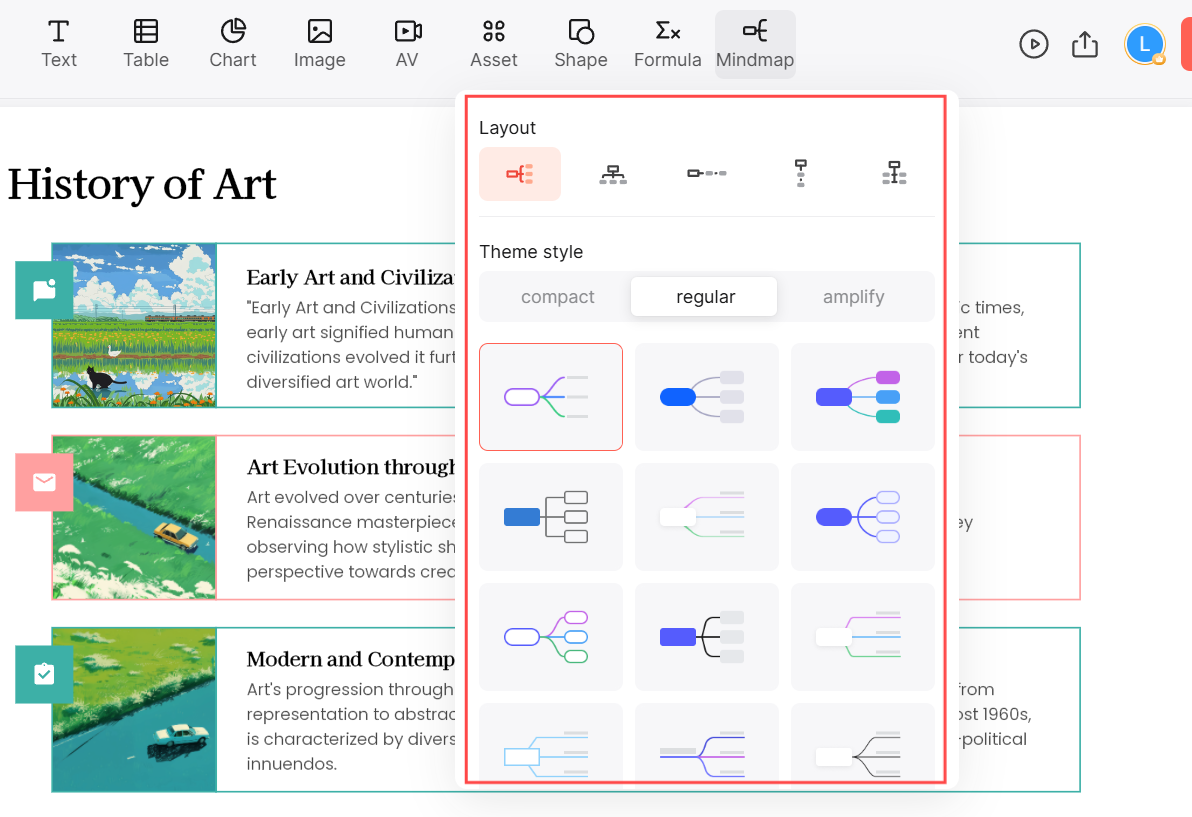
マインドマップツールのご紹介
アイデアの整理やブレインストーミングがこれまでになく簡単になりました!新しく追加されたマインドマップツールを使えば、複雑な概念やアイデアを視覚的に表現できます。計画段階でもプレゼンテーションでも活用でき、わずか数クリックで思考の流れを明確かつ論理的に整理できます。
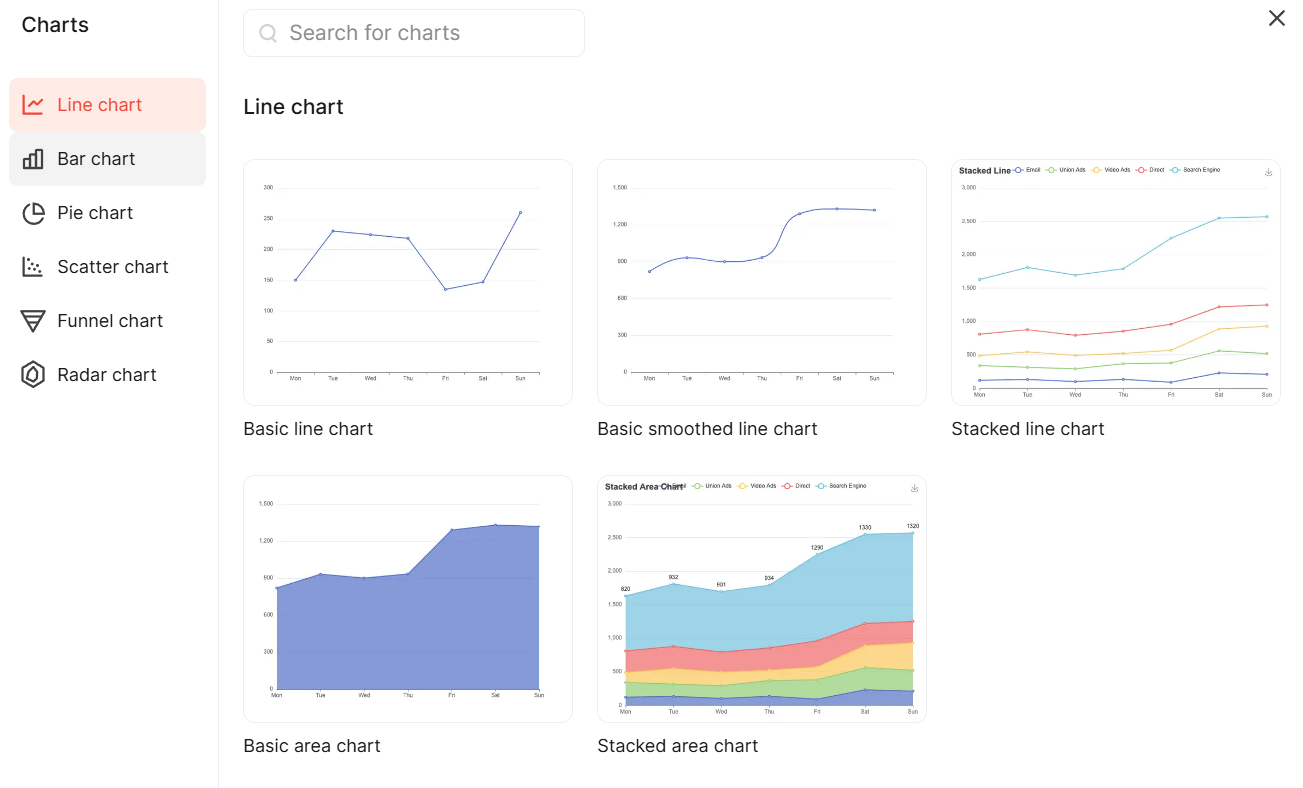
高度なチャート機能
新しいチャート機能により、データの可視化が大幅にアップグレードされました。Presenti AIでは、折れ線、棒グラフ、円グラフ、散布図、ファネル、レーダーチャートなど、さまざまなチャートタイプをサポートしています。売上データやアンケート結果、トレンド分析など、どんな情報でも視覚的にわかりやすく、説得力のある形で伝えることができます。
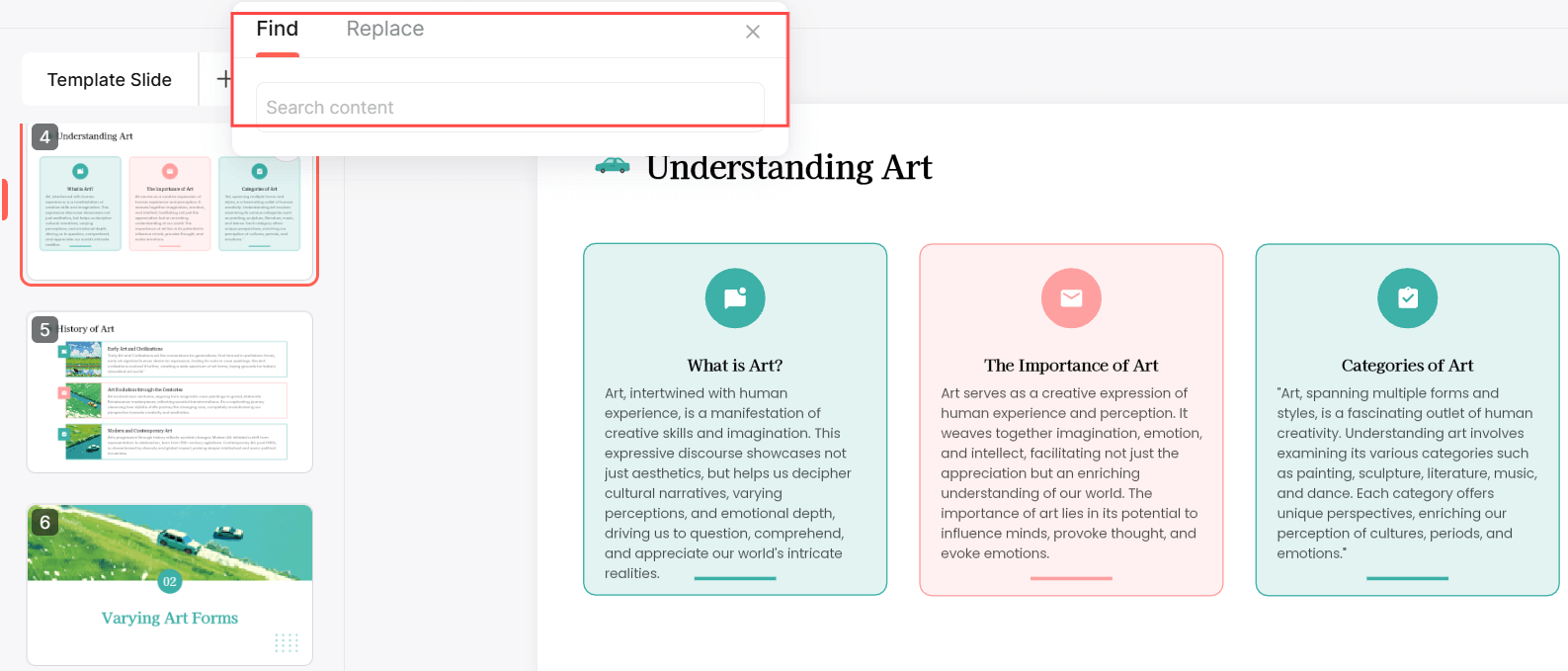
テキスト編集の改善:検索と置換
資料内のテキストを探して置き換える検索と置換機能を追加しました。用語や表記をそろえる際に利用できます。置換後は、意図しない箇所まで変更していないか確認しましょう。
使い方:プレゼンファイル内の任意の場所で「Ctrl + F」キーを押して検索ウィンドウを表示し、「置換」オプションに切り替えます。
ダークモードで快適な閲覧体験
編集画面を暗い配色に切り替えるダークモードを追加しました。作業環境や好みに合わせて選び、画面の明るさも調整してください。
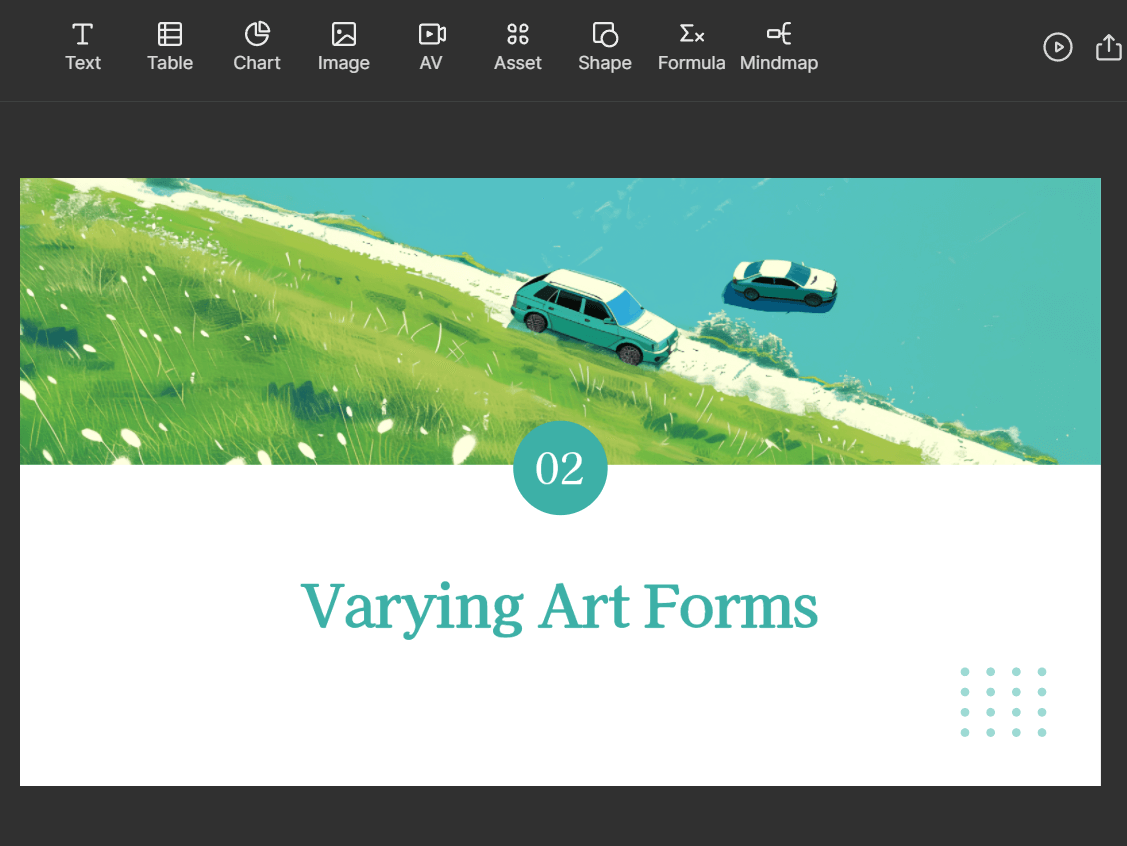
テーマパックとAIサポートによる効率的な画像管理
画像テーマパックを使うと、テンプレートの初期画像を同じテーマの画像にまとめて差し替えられます。
プレゼンテーションの画像を一括で置き換える方法
AIで自動生成されたプレゼン資料の画像がテーマに合っていないと感じても、心配はいりません。各プレゼンテーションテンプレートには初期画像が設定されているためです。以下の手順で簡単に画像を置き替えることができます。
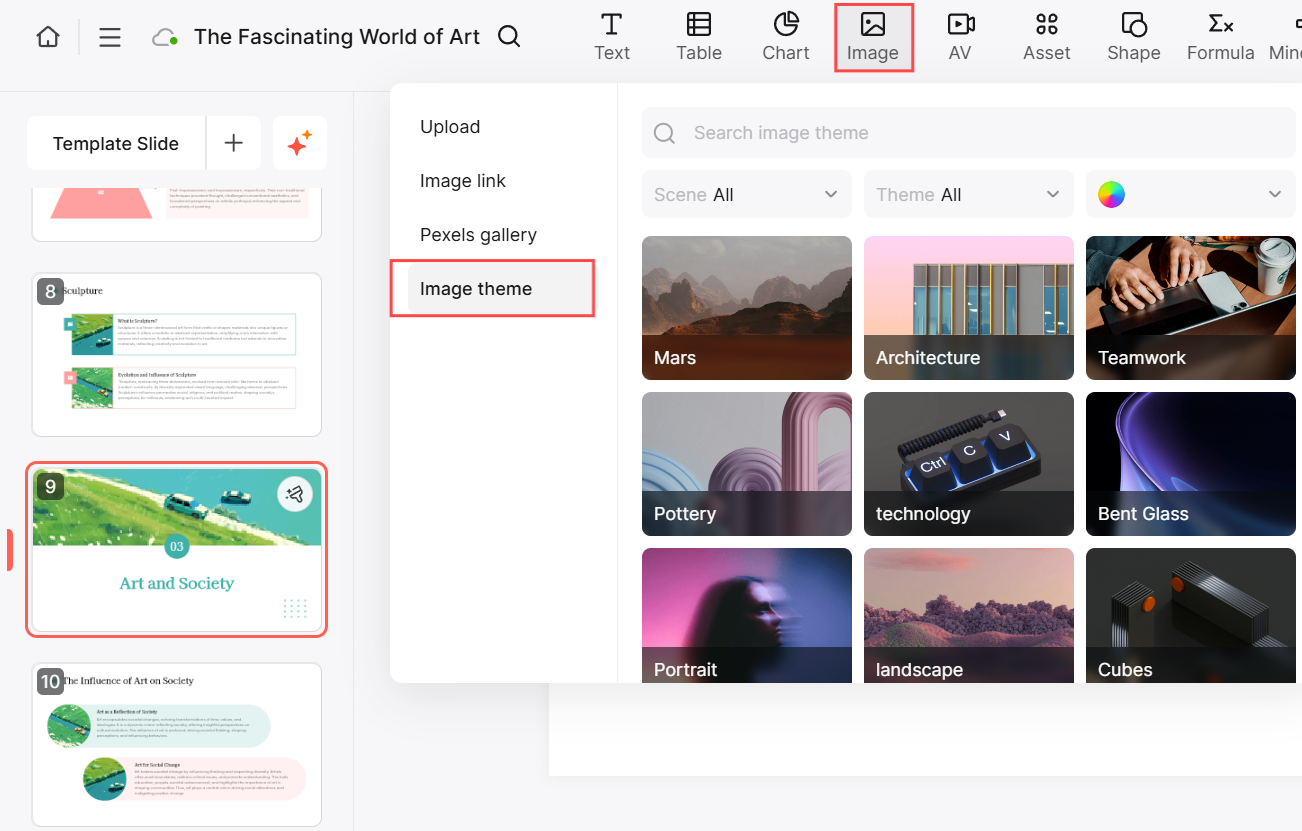
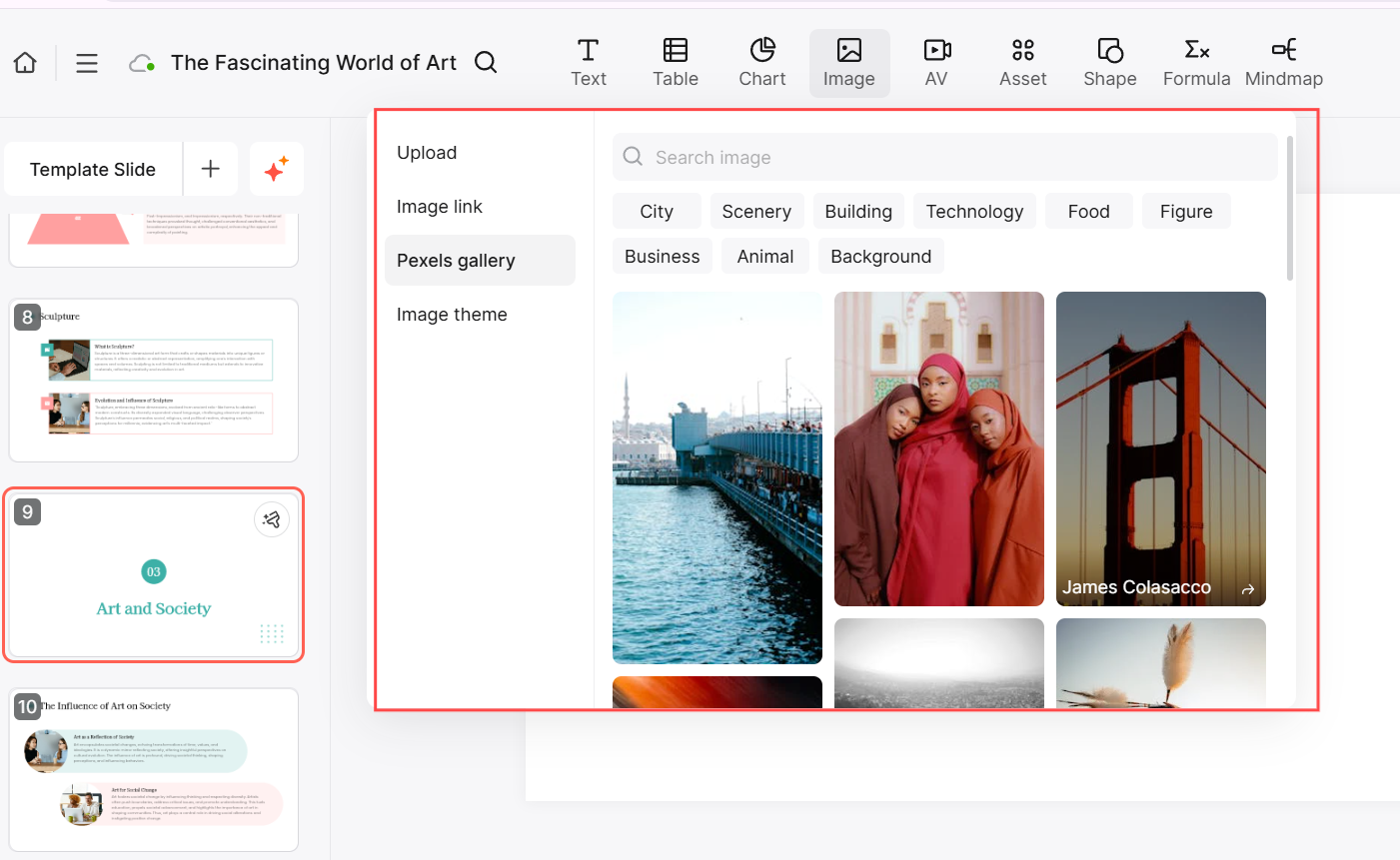
ステップ1. プレゼンテーション内の任意の場所でツールバーの「画像」をクリックし、「画像テーマ」を選択します。すると、さまざまなスタイルやシナリオに対応した画像が表示されます。フィルターを使えば、条件に合ったものを絞り込むことができます。
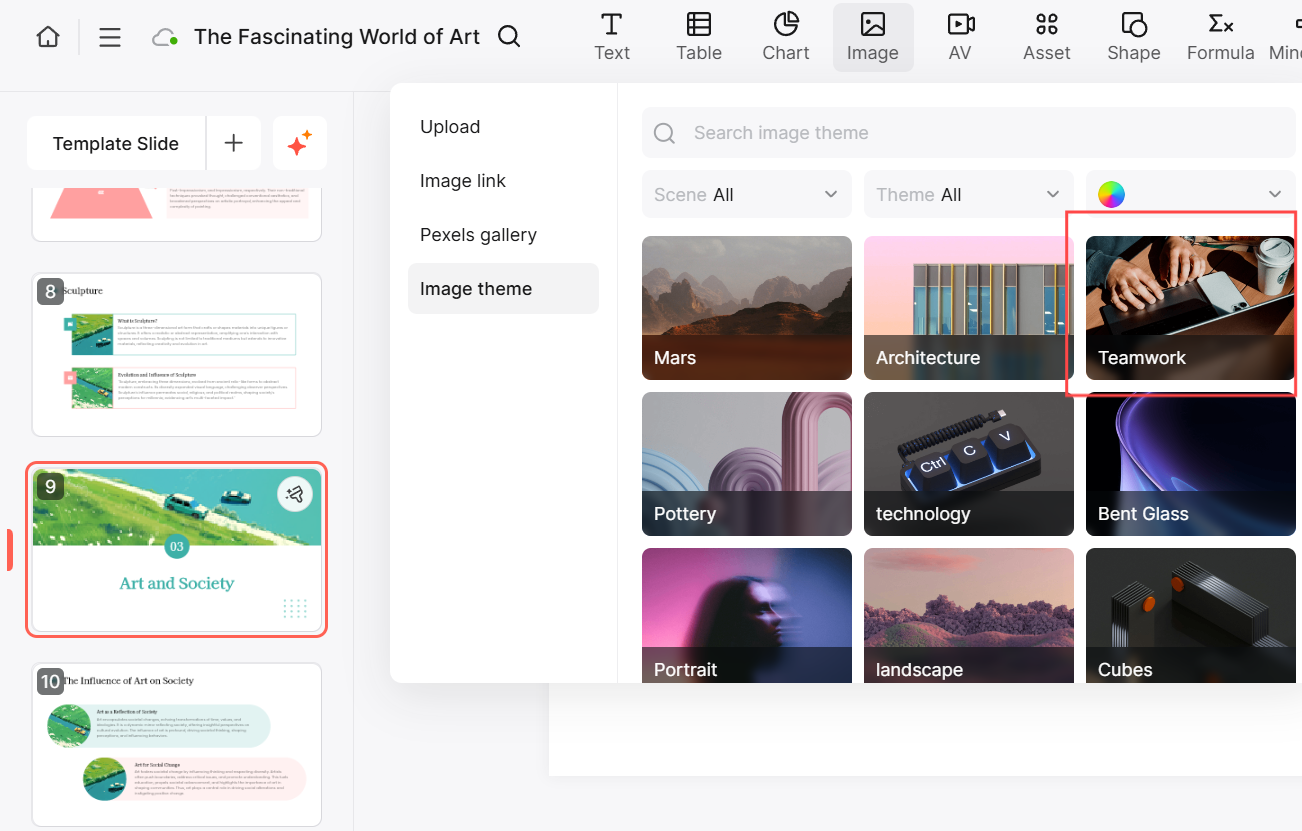
ステップ2. プレゼンテーションに合ったテーマを選択します。例えば、発表内容が業務報告に関するものであれば、「チームワーク」テーマを選択できます。このテーマには、仕事に関連するさまざまな画像が含まれています。
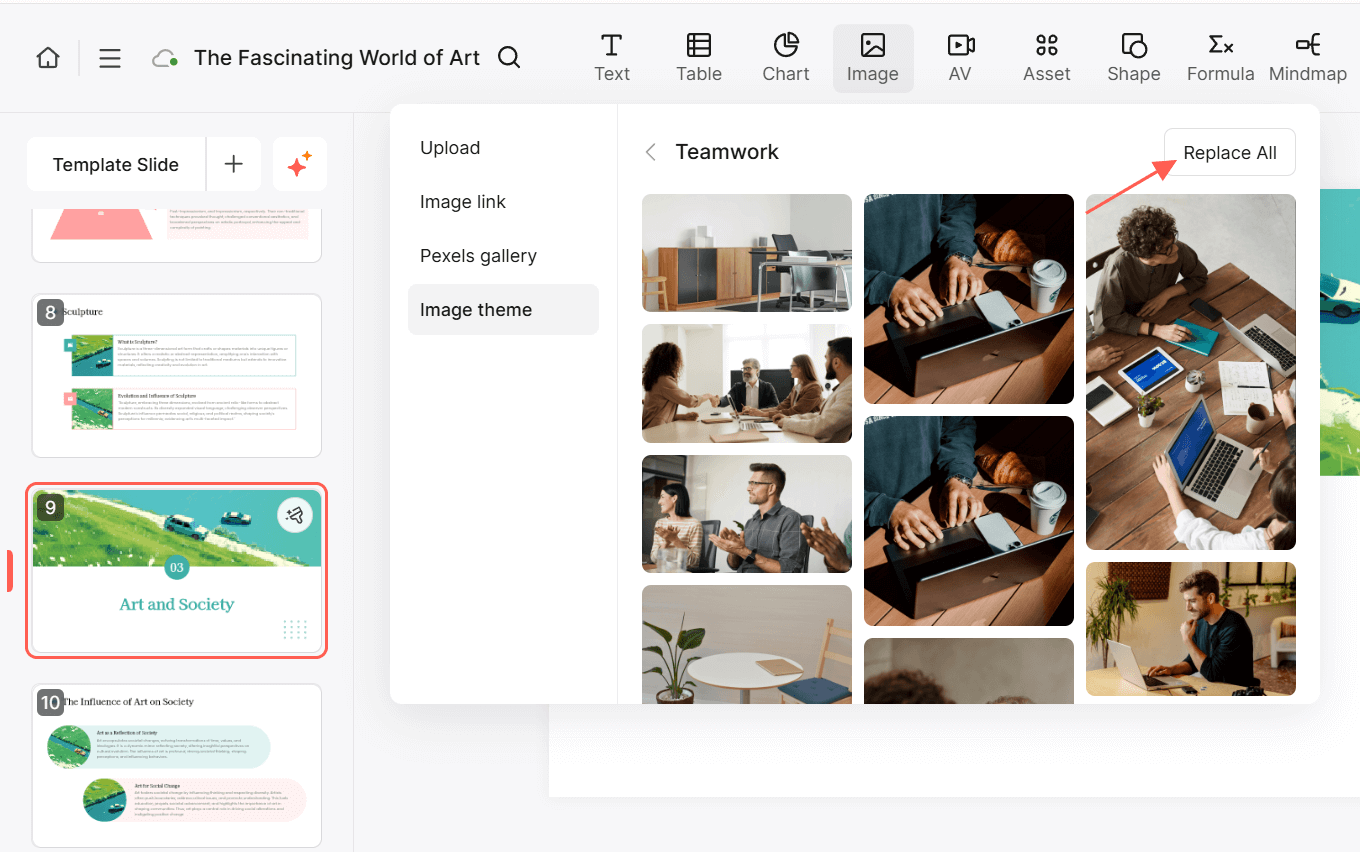
ステップ3. 「テーマ一括置換」をクリックすると、すべてのデフォルト画像が選択したテーマの画像に置き換わります。
ステップ4. 1枚だけ画像を差し替えたい場合は、その画像を選択して置き換えることもできます。
さらに現在では、AI生成画像にも対応しており、プレゼンテーションのテーマにぴったり合ったビジュアルを素早く作成できます。
プレゼンテーションでAI生成画像を活用する方法
説明したい場面に合う画像がない場合は、AI画像生成を試せます。構図や用途を具体的に指定し、生成後は内容の正確さとスライド上での見え方を確認しましょう。
ステップ1. Presentiのプレゼンテーション内で、置き換えたい画像を選択します。まだ画像を用意していない場合は、インターフェース上部の「画像」オプションから簡単に追加できます。
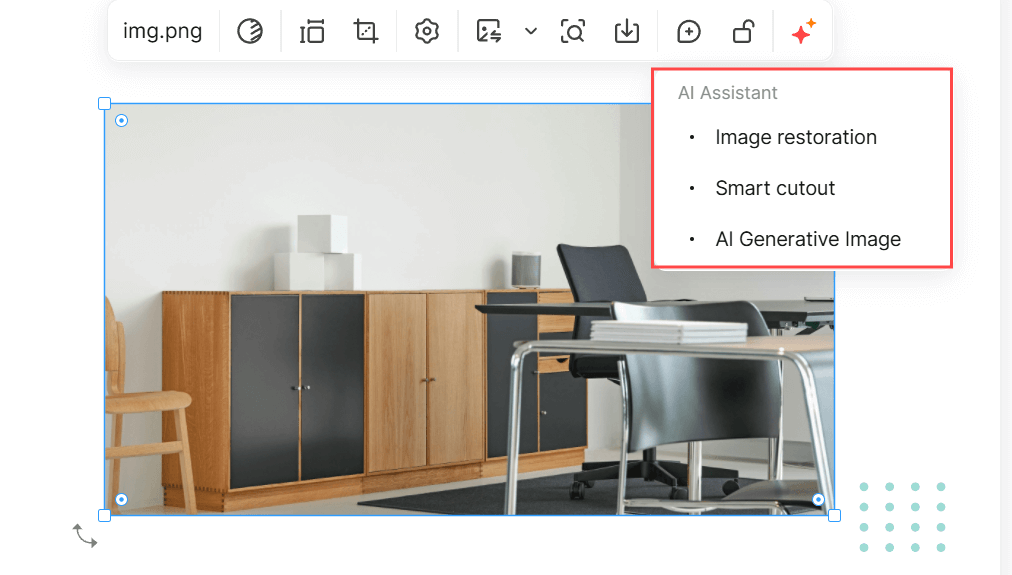
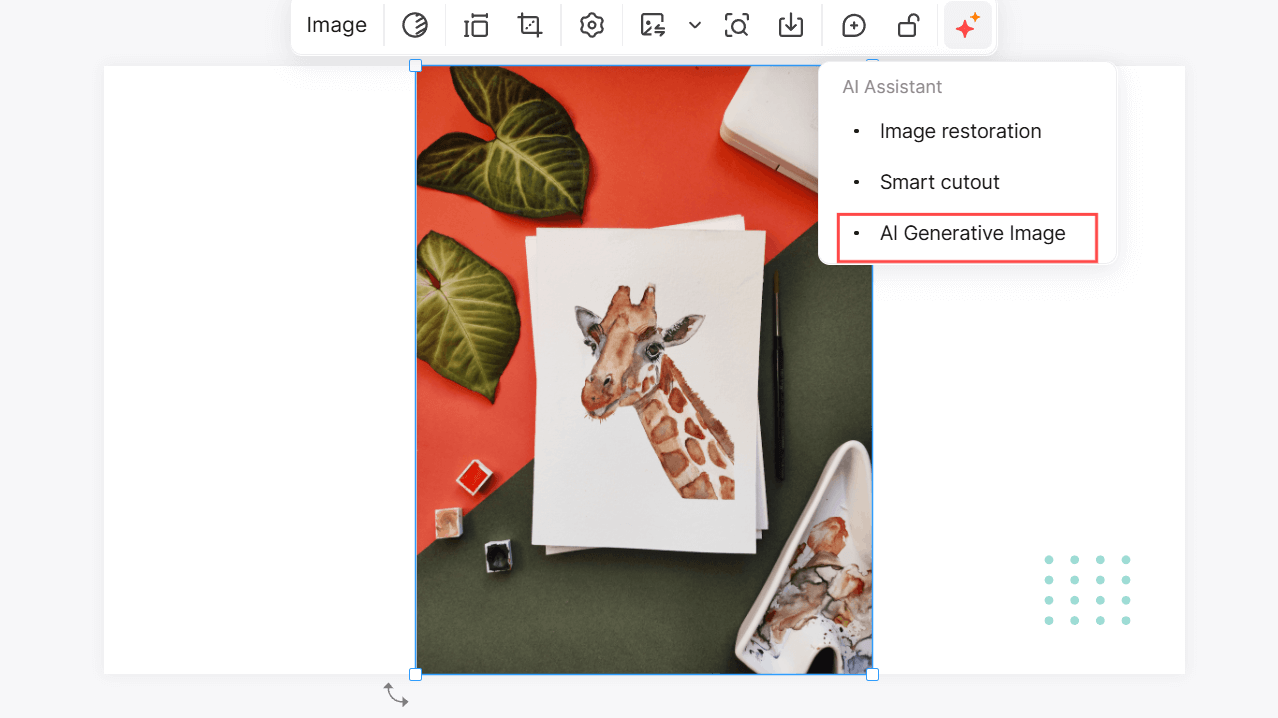
ステップ2. カーソルを画像に合わせるとAIアイコンが表示されます。そのアイコンをクリックし、表示されるオプションから「AI生成画像」を選択します。
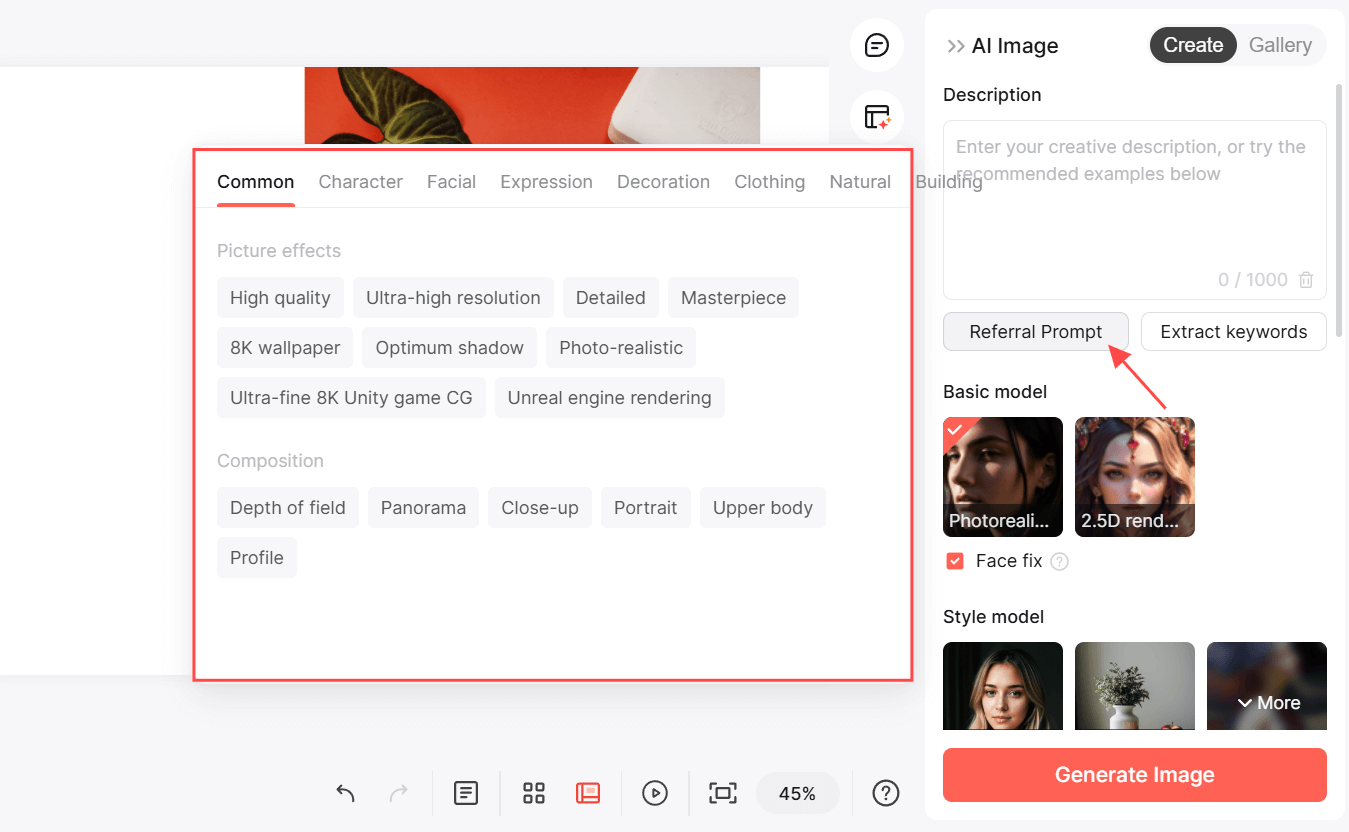
ステップ3. 説明ボックスに、生成したい画像のイメージを具体的なプロンプトとして入力します。さらにインスピレーションが必要な場合は「プロンプト」をクリックすると、キャラクター、表情、人物像、装飾、自然などに関する提案が表示されます。
ステップ4. 生成する画像のスタイルを選択します。たとえば、ヴィンテージのポラロイド風といったスタイルを指定できます。もし理想のイメージに近い参考画像がある場合は、「アップロード」をクリックして追加することで、AI生成画像をより希望する構図や雰囲気に近づけることができます。
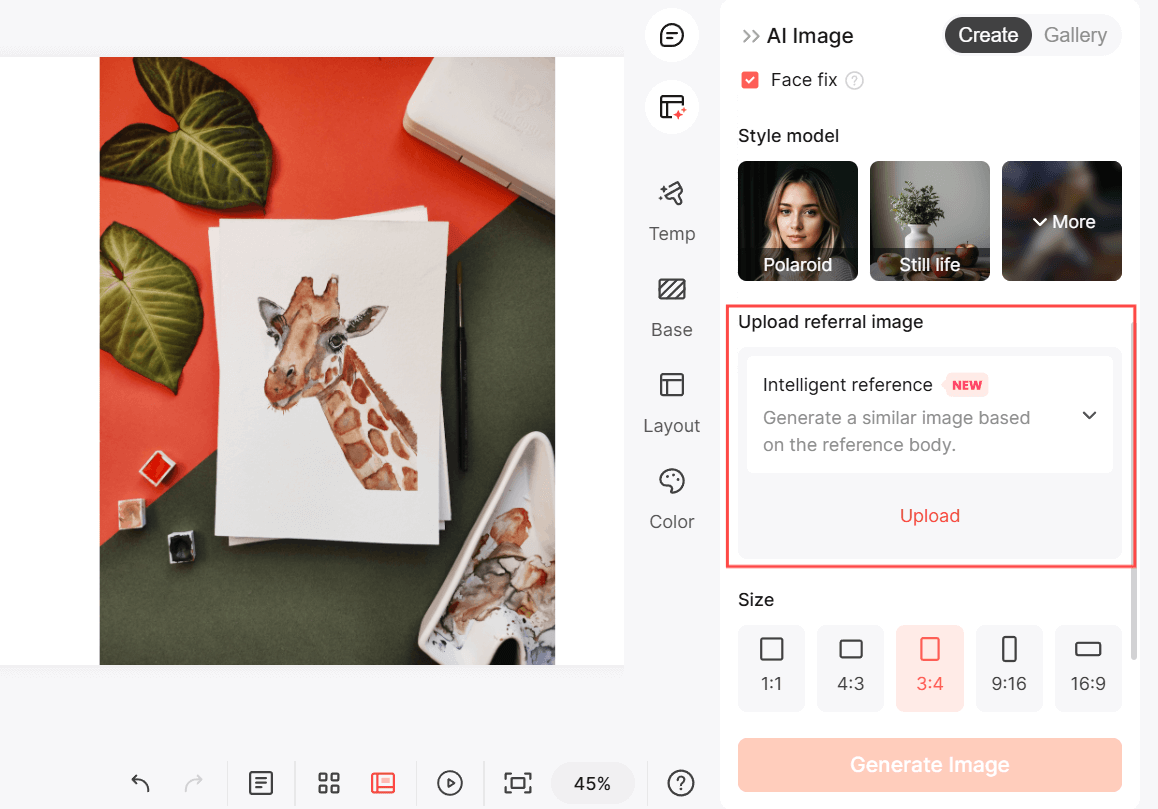
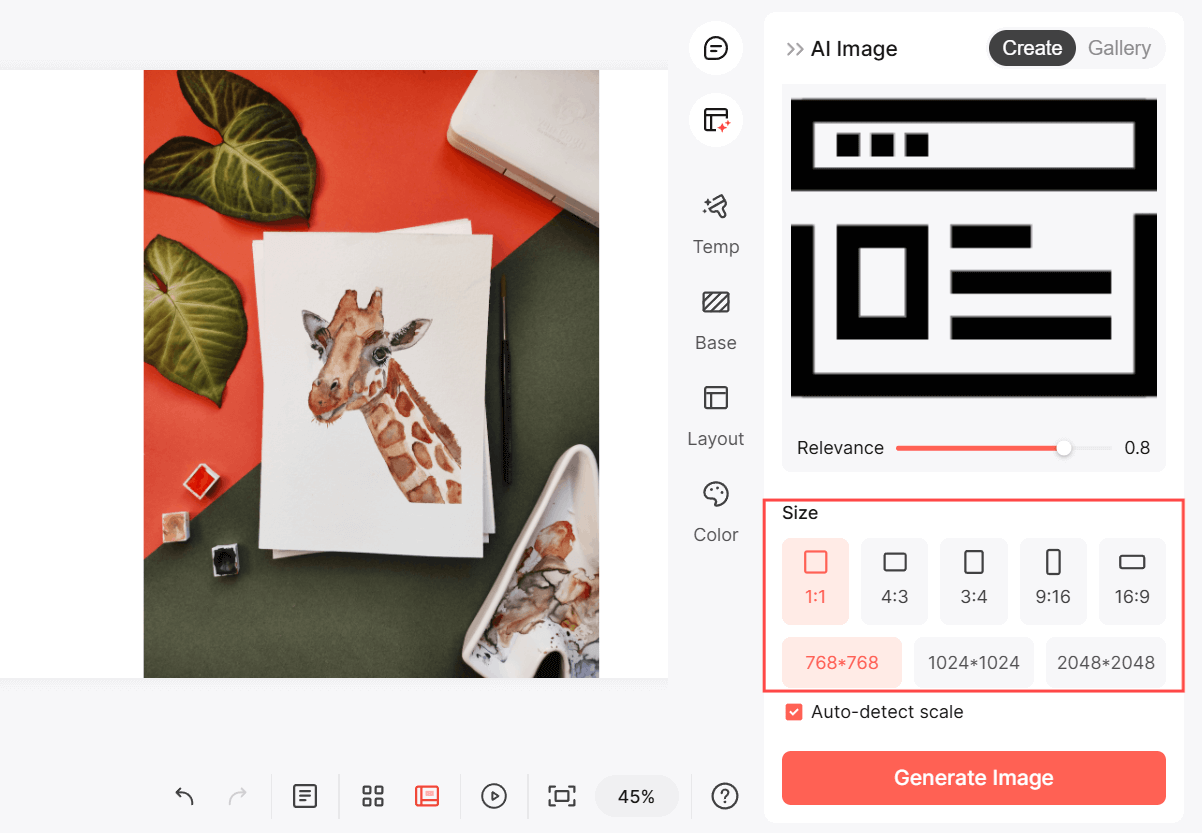
ステップ5. プレゼンテーションのレイアウトに合うよう、画像のサイズを指定します。
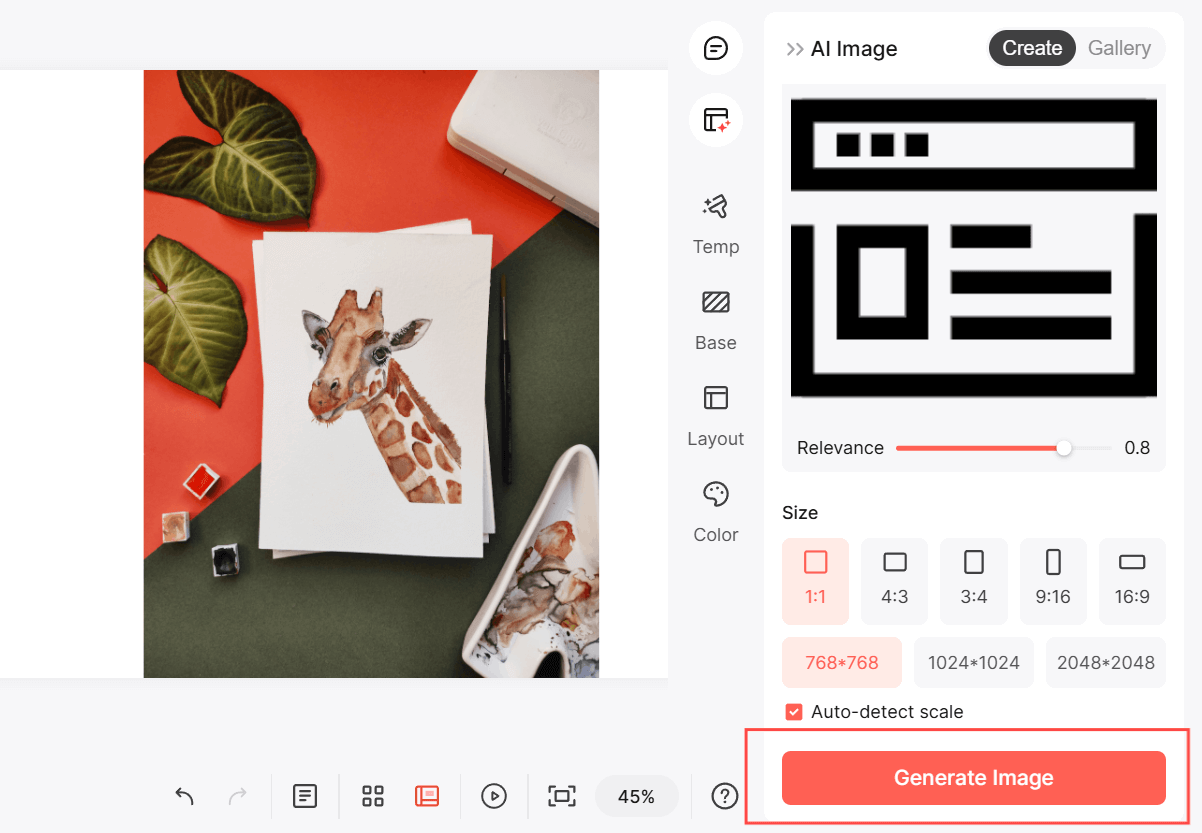
ステップ6. すべての設定が完了したら、「画像を生成」をクリックします。すると、プレゼンテーションに美しいビジュアルが追加され、魅力的なスライドへと変化する様子を実感できます。
Presenti AI: プレゼン資料作成の新たな選択肢
配色や画像を変更した後は、各スライドで文字の読みやすさと内容との関係を確認しましょう。一括編集を使う場合も、個別に調整が必要なスライドは残ります。
今後のアップデートにもご期待ください。Presenti AIを使えば、次のプレゼン資料作成も数クリックでスタートできます!