AIプレゼン作成ツールは、テーマや構成案をもとにスライドの下書きを作れます。授業資料、社内会議、企画提案などに使う場合は、目的に合う内容か、事実と表現が正しいかを確かめる必要があります。下書きの前に長い資料や会議記録を整理する必要があるなら、入力形式別の要約AIツール比較で候補を絞り、要約を原典と照合してから使いましょう。
「AIが作ったPowerPointは、そのまま提出・発表に使えるのか?」
Presenti AIなどのツールで作った下書きも、用途に応じた編集が必要です。この記事では、内容、デザイン、書き出しの各段階で、人が確認するポイントを整理します。他の人が作った資料を確認するときも、見た目ではなく内容と制作過程を確認する4つの観点を使い、外見だけでAI利用を決めつけないようにします。
1. AI生成PPTはそのまま使えるのか?
AIが提案した構成は、必要な論点を洗い出す出発点として使えます。生成・編集できる要素は製品によって異なりますが、確認する対象には次のようなものがあります。
- スライド構成(導入・本論・まとめ)
- タイトル・見出し・本文テキスト
- 画像やグラフ
- 統一感のあるデザインテーマ
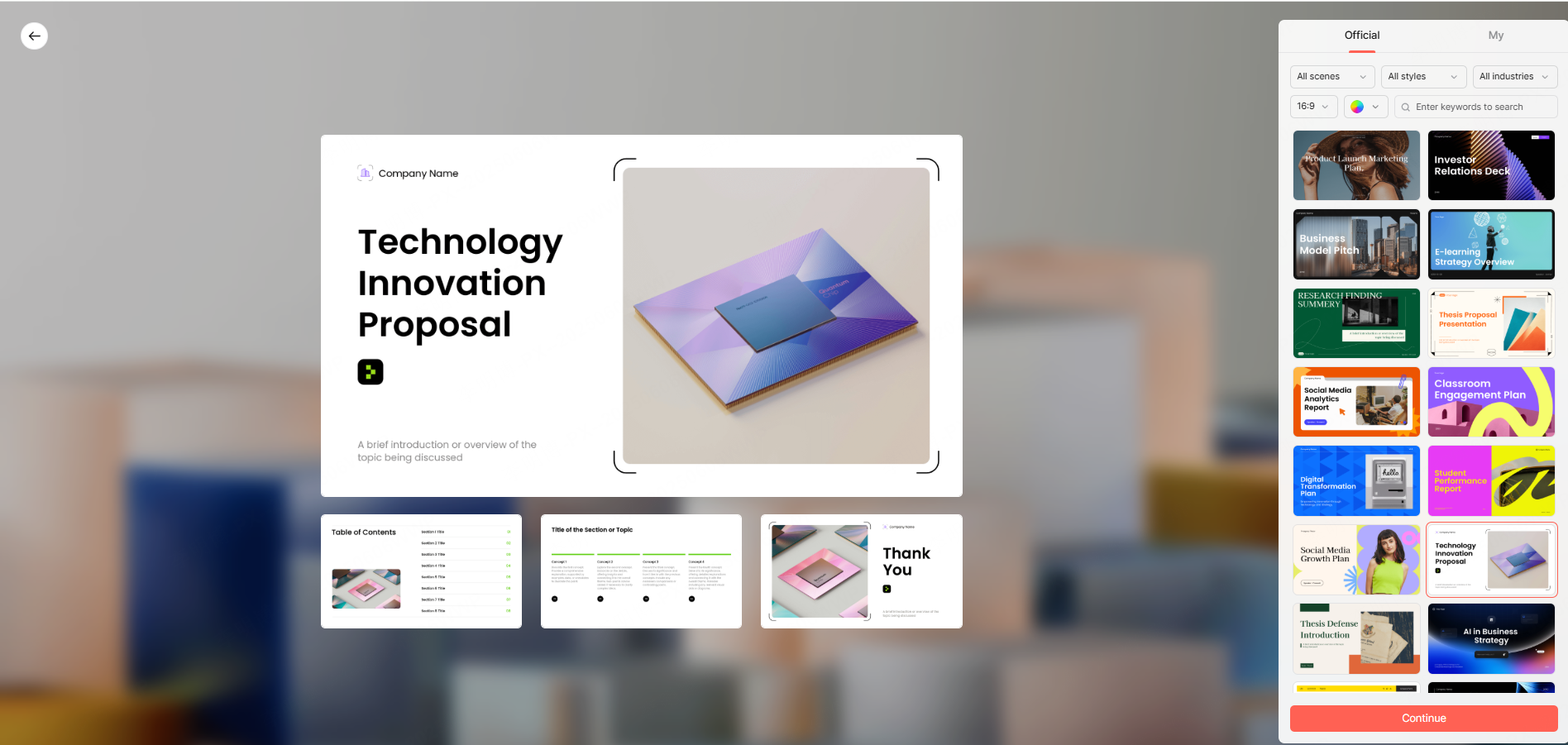
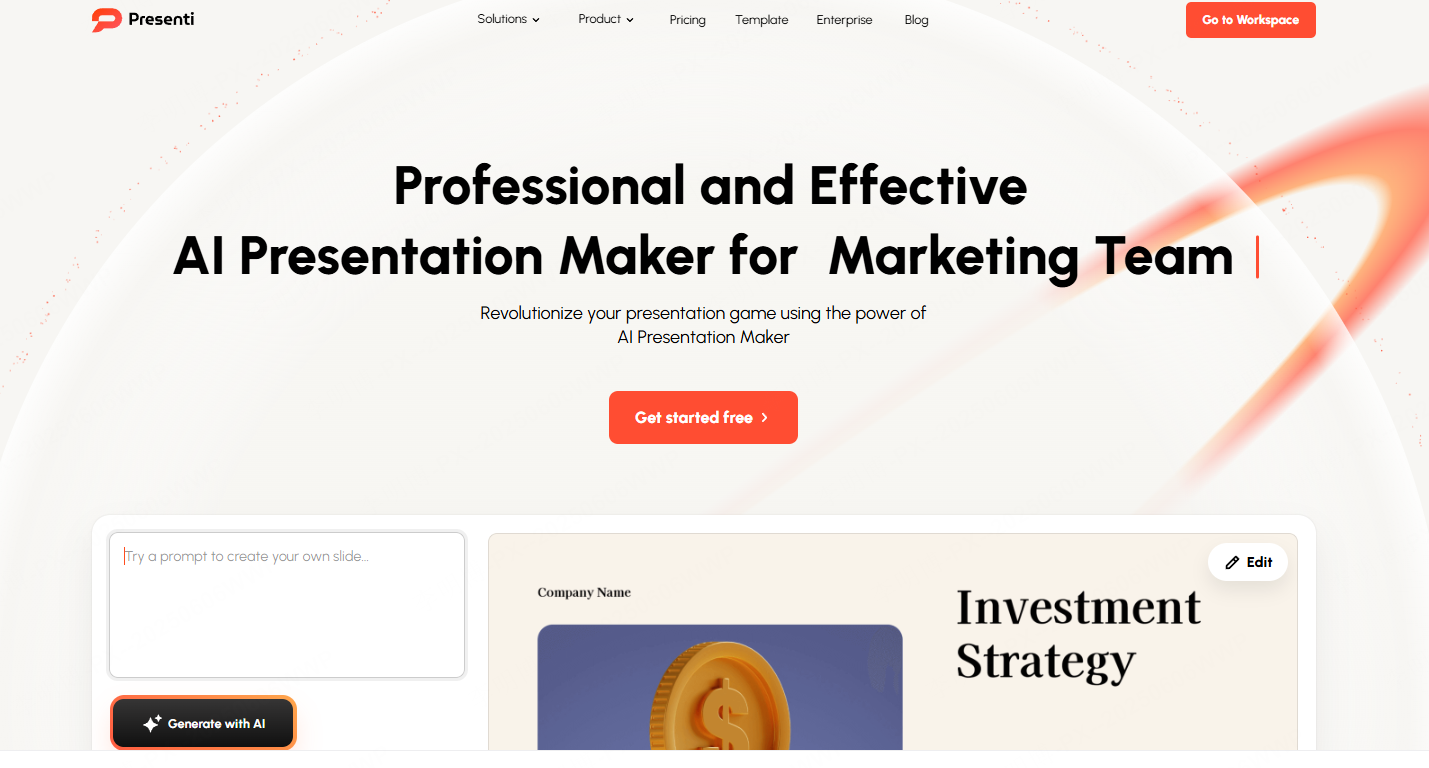
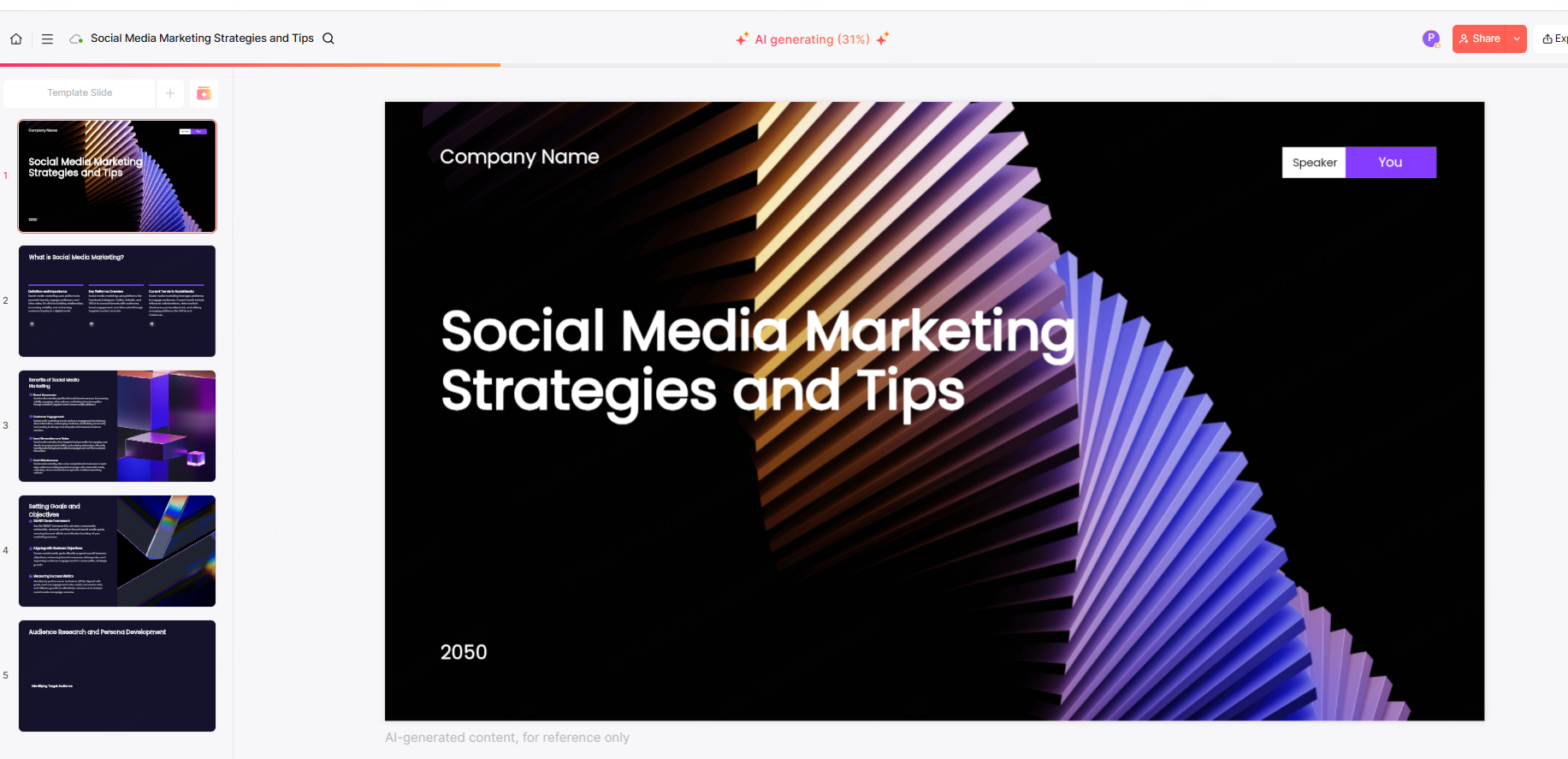
Presenti AIでは、テーマや箇条書きの概要をもとにスライドの下書きを作成できます。構成や文章を確認してから、発表用の資料に整えましょう。
このため、以下のような用途では特に有効です。
- 短納期の社内資料
- アイデア整理用のドラフト
- 会議用のたたき台資料
下書きの確認は、社内向けの短い資料でも必要です。重要な意思決定や対外説明に使う場合は、内容の承認も含めて準備しましょう。特に、次の点を確認します。
- 業界特有の専門用語
- 企業・組織ごとの表現ルール
- 説得力のある論理展開やストーリー性
特に、役員向け報告資料、研究発表、顧客提案書などでは、
人による最終調整が不可欠です。
👉 AIは代替ではなく、作業を支援するアシスタントとして捉えるのが現実的です。
2. AI生成PPTはどこまでカスタマイズできる?
編集できる範囲はツールや出力形式によって異なります。自分の資料で、次の変更ができるか確かめましょう。
- レイアウト変更
- 配色・フォント調整
- 画像やテキストの差し替え
- 企業ロゴやブランドカラーの反映
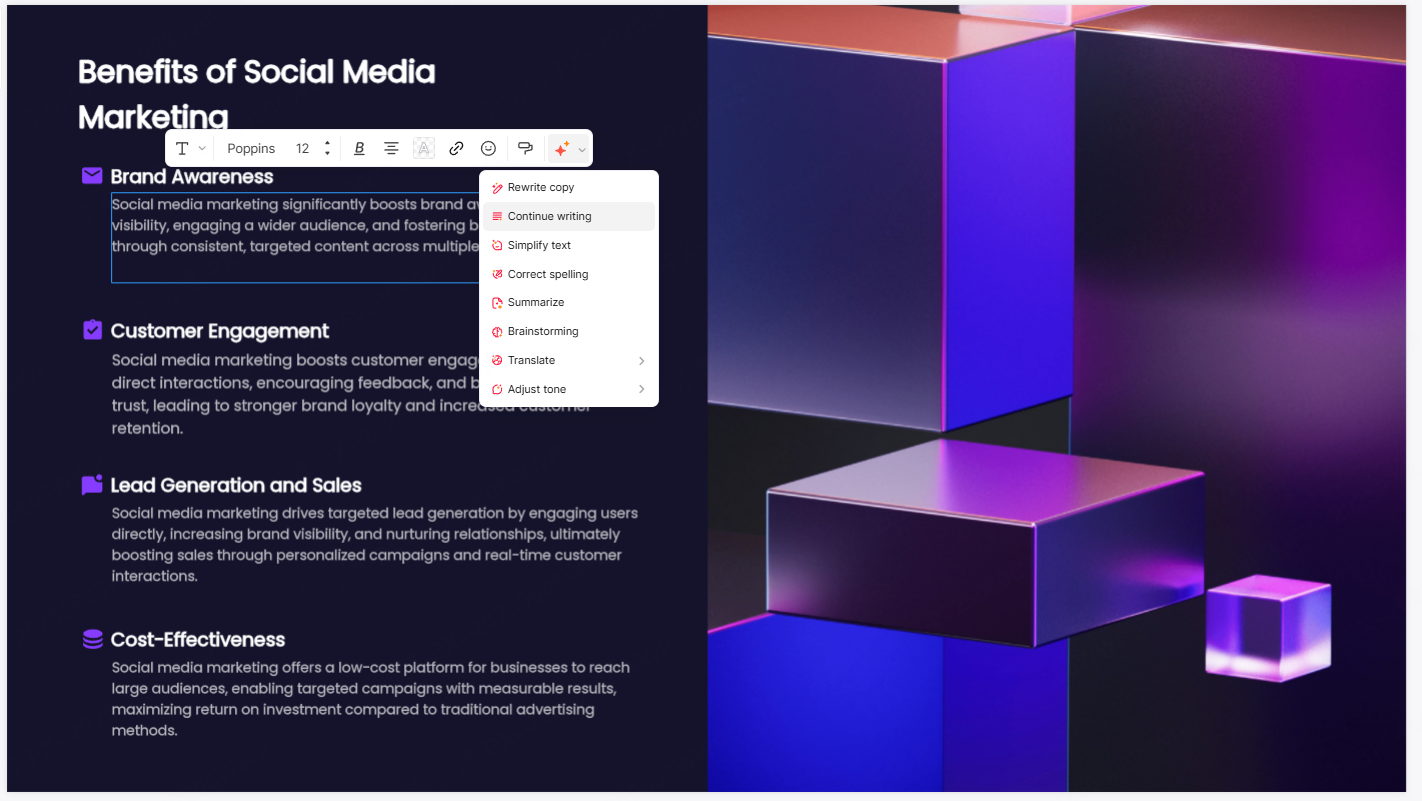
Presenti AIでは、ブラウザ上でテキストや画像、レイアウトを編集できます。社内の表記ルールや学習者の理解度に合わせて、文章と説明の順番を調整します。
グラフを使う場合は、まず何を比較・説明するのかを決めます。ツールが提案する形式だけで判断せず、数値、軸、単位、出典を確認してください。
3. AI生成プレゼンの主な限界
便利なAIツールにも、現時点では明確な制約があります。
(1) 専門性の深さに限界がある
専門的な内容では、入力資料にない前提や制約が抜けることがあります。技術資料や研究発表は、原典と照合し、必要に応じて専門家の確認を受けましょう。
(2) 独自のデザインは調整が必要
整ったレイアウトは得意ですが、
ブランドらしさや強いビジュアル訴求には人の工夫が求められます。
(3) 文章の自然さ・論理性にばらつきがある
文法的には正しくても、日本語として不自然な表現が残る場合があります。
正式な資料では必ず目視チェックを行いましょう。
4. AI生成PPTを実務レベルに仕上げる方法
AIが作成した下書きを、完成度の高い資料に仕上げるためのポイントです。
(1) 内容に具体性を加える
「成果が出た」といった抽象的な記述を、期間、比較対象、出典が分かる数値や事例に置き換えます。
(2) レイアウトと統一感を整える
文字サイズ、余白、配色を調整し、全体の一貫性を保ちます。既存のPPTXが読みづらい場合は、文字量・配置・配色から修正点を探す方法で、直す範囲と優先順位を決められます。
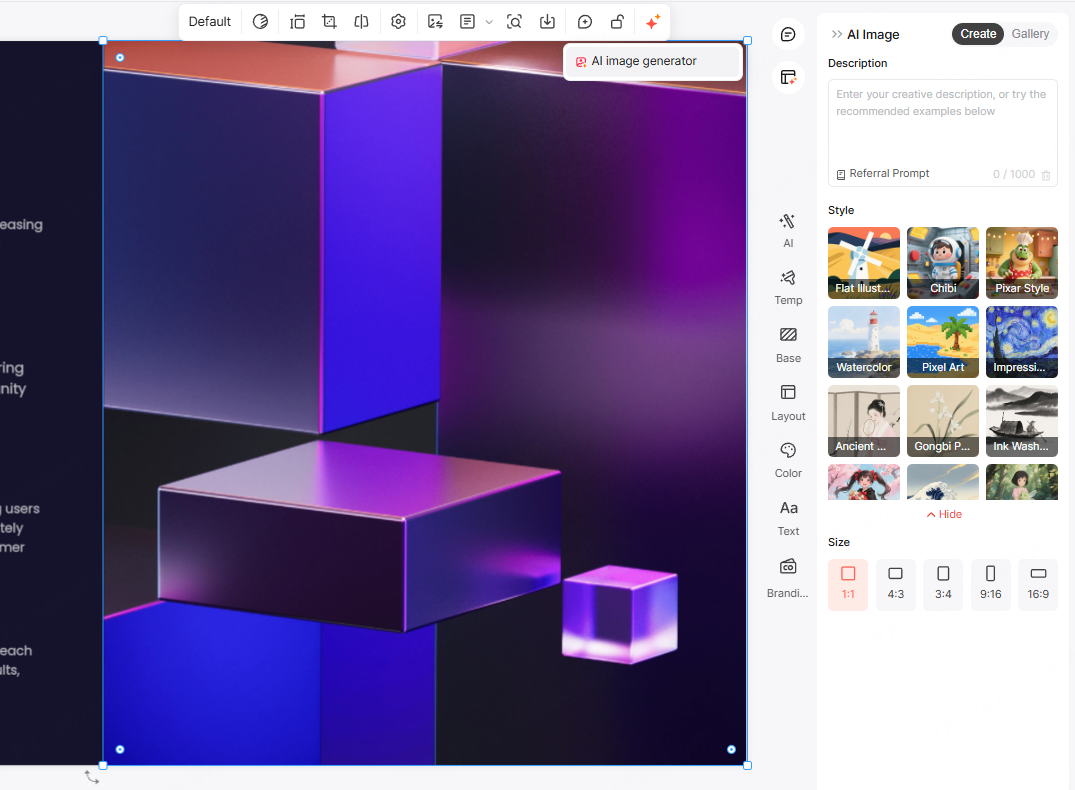
(3) 汎用画像を差し替える
実際の製品や活動を説明するなら、自社で使用を許可された写真や確認済みのデータが適しています。無料素材も、有料素材も、内容との適合性と利用条件で選びましょう。
(4) アニメーションや動画を適度に活用
操作説明やプロセス説明では、動きのある表現が効果的です。
5. 画像やテーマの提案をどう選ぶか
画像やテーマの提案方法は製品によって異なります。提案された見た目をそのまま採用せず、内容との関係を確認します。実績を示すスライドには根拠のあるグラフ、概念を説明するスライドにはイメージ図を使いましょう。概念を示すイメージ図を生成する場合は、プレゼン用画像の選び方と生成手順で、画像の役割と構図を決めてから作成できます。
たとえば「マーケティング戦略」というテーマの場合:
- チームワークを表す画像
- 確認済みの実績データに基づくグラフ
- 落ち着いたビジネス向け配色
自社の資料では、使用が認められたロゴやブランド素材を用意します。選んだテンプレートに反映し、フォントや配色が社内の基準に合っているか確認しましょう。
6. オンライン編集と書き出しの利便性
ブラウザで編集する場合は、利用環境とアクセス権限を確認します。
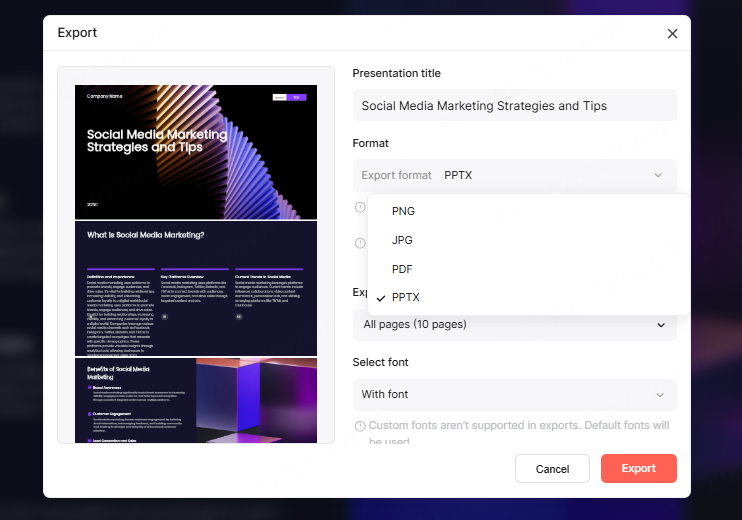
Presenti AIの書き出し画面には、次の形式があります。PPTXとPDFへの書き出しは有料プランで利用できます。
- PPTX
- PNG / JPG
チームでの同時編集にも対応しており、
リモートワークや教育現場でも使いやすい設計です。
7. まとめ:AIの効率と人の判断を組み合わせる
AIが作成した資料は、使用する場面に合わせて確認します。必要な編集量は、入力資料と求める精度によって変わります。構成や初期デザインの下書きに使い、修正が必要だった点を記録すると、次の依頼内容を改善できます。
基本の流れは、
AIに土台を作らせ、人が仕上げる
というワークフローです。
最後に書き出したファイルを使用予定のアプリで開き、内容、表示、リンクや動画を確認してから共有しましょう。