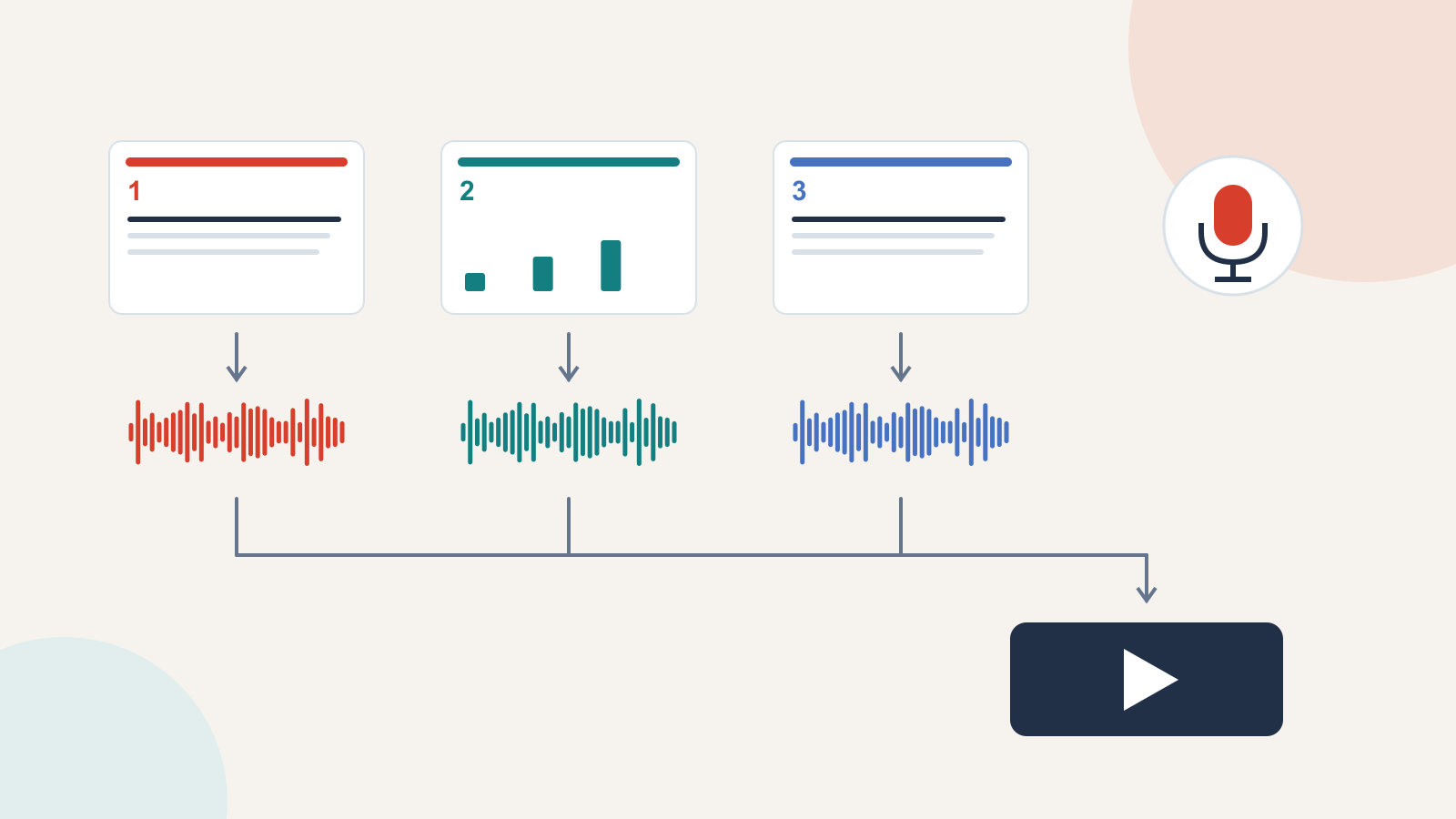
PowerPointでプレゼンを録画するには、デスクトップアプリで開始するスライドを開き、[Record]からナレーションとスライドの表示時間を記録します。編集用のプレゼンファイルを保存したうえで、PowerPointを開かずに見てもらう場合は動画として書き出します。最初に短い試し録りをしましょう。マイクの選択ミスは、20分話した後より20秒で気づけたほうが直しやすくなります。
録画した説明は、発表者がその場にいなくても伝わる必要があります。各スライドで説明する要点と、次のスライドにつなぐ一文を発表者ノートにまとめておきます。文字の多いスライドを、そのまま読み上げ原稿にするのは避けましょう。
この記事ではデスクトップ版PowerPointを対象に、3枚の新人研修スライドを例として進めます。目指すのは、後から見返せる説明と、うまく話せなかった部分だけを差し替えられる構成です。
見る人に合わせて渡すファイルを決める
作業用には、編集可能なPPTXを残します。動画は配布用の別ファイルです。視聴しやすい一方、視聴者がスライド内の要素を編集できるわけではありません。後でPPTXを変更しても、すでに送った動画は更新されません。
| 相手がしたいこと | 渡すもの | 録画前に決めること |
|---|---|---|
| ブラウザーや動画プレーヤーで説明を見る | MP4などの動画 | 配信先の容量制限と対応形式 |
| 後でスライドや音声を編集する | 合意した保管場所に置く元のPPTX | 最終版の管理者と編集できる人 |
| 音声を聞かずに内容を読む | 動画に添える読み物や書き起こし | 手順・日付・リンクを文字だけで理解できるか |
今回の例では、新入社員に設備の修理依頼の出し方を短い動画で説明します。連絡先が変わる可能性があるため、研修担当者はPPTXも保管します。手順を説明するのに実際の顧客情報は不要なので、依頼内容には架空の例を使います。
スライドだけでは伝わらない部分を話す
録画を見る人は、不明な表現があってもその場で質問できません。行動に必要な背景を補いながら、画面の文字をすべて読み上げるのは避けます。要点はスライドに置き、音声では例・理由・適用範囲を説明すると役割が分かれます。
| スライド | 画面に示すこと | 音声で補うこと |
|---|---|---|
| 1. 状況を具体的に伝える | 場所・機器・起きていること | 「『プリンターが壊れた』ではなく、『2階のプリンターに紙詰まりの表示が出ている』と書きます。場所と表示内容が分かれば、対応する側が状況をつかみやすくなります」 |
| 2. 連絡方法を選ぶ | 通常の依頼か、緊急の懸念か | 「通常の依頼は所定の受付に出します。緊急の場合は、現在の職場の指示にある別の連絡先を使ってください。この例のフォームが確認されるまで待つ方法は取りません」 |
| 3. 受付番号を残す | 番号を保存し、返信を確認する | 「同じ依頼についてやり取りできるよう、受付番号を保存します。状況が変わったら、決められた方法で追加連絡します。誰かが気づいていると決めつけないようにしましょう」 |
これは説明の組み立て方を示す例であり、職場の安全手順そのものではありません。研修に使う場合は、連絡経路を自社の実際の指示に置き換えます。受講者の行動を左右するため、この違いは例のすぐそばで明示する必要があります。
説明を一度声に出し、言いにくい表現や繰り返しを減らし、説明のない略語を言い換えます。必要な一文がスライドに欠けていれば、録画前に直します。文章の手順書から始める場合は、Presentiで構成案を編集可能なスライドの下書きにすることもできます。その後、PowerPointでナレーションと録画を仕上げます。この流れでPresentiが担うのは下書き作成であり、録画ではありません。
短く録画して、最後まで再生する
本番と同じマイクと部屋で試します。マイクを安定した位置に置き、通知音を止め、音が鳴りそうなアプリは閉じます。カメラも使う場合は、顔の映像が重要なラベルに重ならないようにします。
PowerPointで開始するスライドを開いて[Record]を選び、赤い録画ボタンを押します。カウントダウンの後に話し始め、短く録画したら停止して再生します。Microsoftの録画ガイドでは操作方法に加え、スライドの切り替え中はナレーションが記録されないことも説明されています。文を言い終えてから切り替え、次のスライドが表示されてから話し始めましょう。
音声のアイコンがあるだけで済ませず、試し録りを最後まで聞きます。最初の言葉が入っているか、同じ端末のほかの動画より極端に小さくないか、ファンやキーボード、ケーブルの音が目立たないかを確認します。声が入っていなければ、使いたいマイクとOSのマイク権限を確認してから、もう一度短く録画します。
録画画面はデスクトップ版のバージョンによって異なります。Microsoftのバージョン別の録画手順には、音声、表示時間、利用可能なカメラや注釈の機能が載っています。画面が違う場合は、使用中のバージョンの説明を参照してください。ブラウザー版にも同じ操作がすべてあるとは限りません。
1枚だけ録り直す
1枚目と3枚目は問題ないものの、2枚目に長い言いよどみと古い連絡先が入ったとします。直すべき箇所は限定されています。2枚目の文字と話す内容を修正し、そのスライドだけ録り直せば、よい部分を捨てずに済みます。
- 記録済みの内容を置き換える前に、作業用のコピーを保存します。
- 録り直すスライドに移動します。
- 使用中のバージョンで、現在のスライドを対象とする録画・削除の操作を選びます。全スライドの記録を消す操作とは区別してください。
- 修正した説明を録画し、再生します。
- 前のスライドの終わりから新しい音声へ、さらに次のスライドへと続けて聞きます。
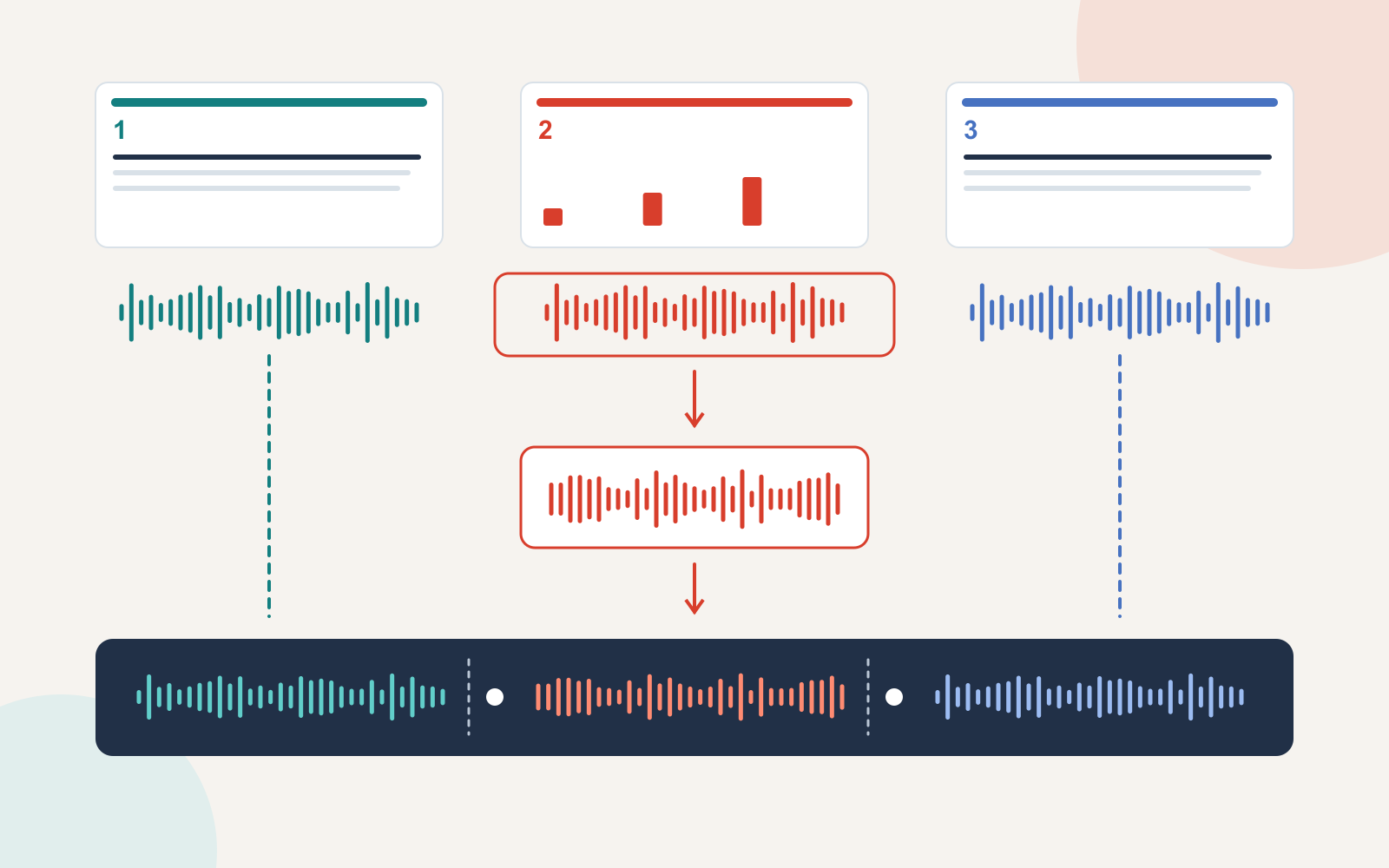
つながりの確認は欠かせません。新しい音声だけでは正しくても、前のスライドの最後の文を繰り返していたり、次への説明が途中で切れていたりします。各スライドでひとまとまりの説明を完結させておくと、後から一部を変更しやすくなります。
研修の例なら、1枚目を「次に、適切な連絡方法を選びます」で終えます。2枚目は何を選ぶのかを示して始め、「それから、もう一つ……」のように前の話に依存させません。3枚目も、受付番号を残す指示として単独で理解できるようにします。
録画した音声と表示時間を使って書き出す
Windowsのデスクトップ版PowerPointでは、PPTXを保存してから[File → Export → Create a Video]を選びます。適切な画質を選び、記録したタイミングとナレーションを使う場合は、その設定を選択します。動画作成を開始したら、処理が終わるまで待ちます。Microsoftのプレゼンを動画にする手順に、この方法が説明されています。
対応するMacのデスクトップ版では、[File → Export]から利用できる動画形式を選び、記録済みのタイミングとナレーションを使う設定を確認します。Macの書き出しに関する説明には、対応バージョンと、埋め込みメディアがナレーションとは異なる扱いになる場合の注意点もあります。別の動画クリップを含む場合は、そのまま再生されると決めつけず、書き出したファイルで確認します。
視聴時の画面サイズで文字を読める解像度を選びます。解像度を上げても、小さすぎるラベルや詰め込みすぎたスライドは解決しません。短い社内研修なら、まず試しに書き出して読みやすさと容量を確認し、その後で全体の設定を決めるとよいでしょう。
問題が起きているファイルを切り分ける
| 症状 | 最初に分けて考えること | 次の対応 |
|---|---|---|
| 動画に音がない | PPTX内で再生しても音がないか | 元から無音ならマイクと録画を確認。元には音があるなら、書き出し時の音声設定と動画の再生音量を確認します。 |
| 説明が終わる前に次のスライドになる | 元の記録の長さは正しいか | 該当スライドを再生し、時間か音声を直してから、記録済みの時間を使って書き出します。 |
| 切り替え時に言葉が抜ける | 画面の切り替え中に話していなかったか | 切り替えの前後に間を置いて録り直します。 |
| 共有した動画に古い説明が残る | PPTXだけ更新し、動画は古いままではないか | 再度書き出し、配布用ファイルを置き換え、共有リンクの参照先を確認します。 |
| アップロード後の動画が読みにくい | 同じ表示サイズのローカル動画は鮮明か | 元も読みにくければスライドを簡潔にします。アップロード後だけ悪ければ、配信先の再生品質や処理状況を確認します。 |
リンクを送る前に、実際に配布するファイルを通常速度で最後まで見ます。言葉の欠けを聞き取り、重要な最小文字を読み、記載された次の行動をたどります。作成アプリ内のプレビューだけでは、別のファイルをアップロードしたことや共有権限の問題は分かりません。
元のスライド、完成動画、書き起こしは、版が分かる名前でまとめて保管します。説明の元になる手順が変わったら、元ファイルと録画を意識して更新しましょう。完成させたいのは、音の付いたファイルではなく、相手が繰り返し見て行動できる説明です。